


Партнерка на США и Канаду по недвижимости, выплаты в крипто
- 30% recurring commission
- Выплаты в USDT
- Вывод каждую неделю
- Комиссия до 5 лет за каждого referral
На шаге «Выбор источника данных» предлагается провести загрузку из файлов EXCEL, выбрав источник данных (загрузка из файла, из директории, OLEDB источник), после чего данные доступны на форме для отображения.
Задание параметров импортаПосле выбора типа импортируемой информации и источника данных необходимо задать соответствующие параметры импорта данных.
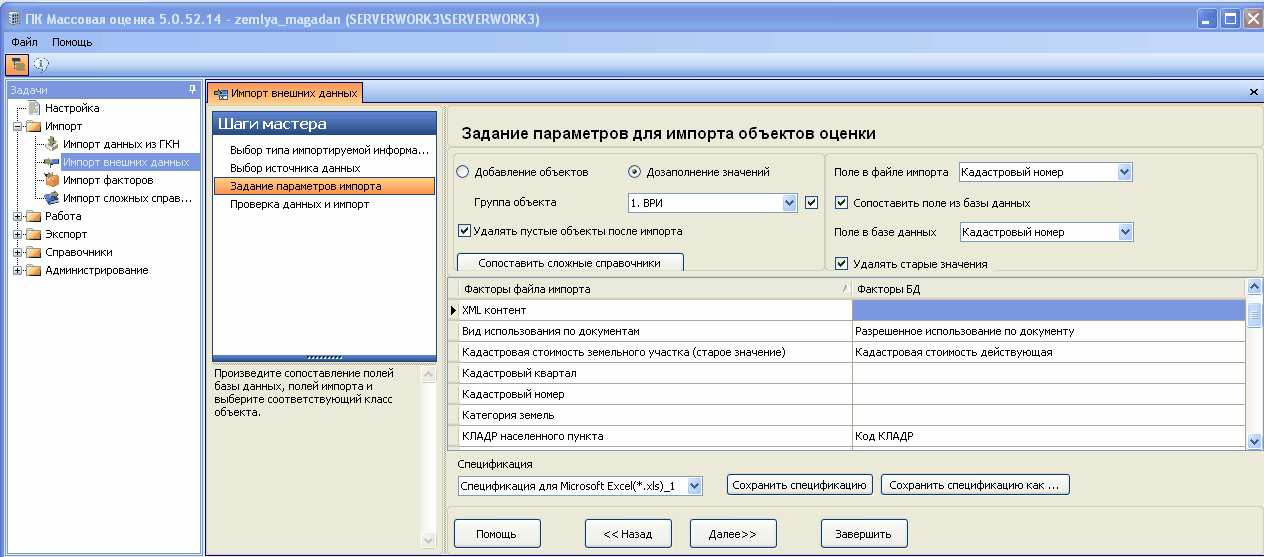
Рисунок 1.16 Импорт внешних данных. Шаг мастера «Задание параметров импорта».
Установка флажка «Удалять пустые объекты после импорта» очищает базу данных от незаполненных объектов по окончании процедуры импорта внешних данных. Очистка производится для выбранного на первом шаге мастера типа объектов.
Для импорта данных по объектам необходимо выбрать опцию «Добавление объектов», провести сопоставление факторов БД и факторов файла импорта, также необходимо указать группу вида разрешенного использования, для которой необходимо провести добавление объектов.
Если необходимо провести дозаполнение факторов по объектам необходимо выбрать опцию «Дозаполнение значений», провести сопоставление полей «Поле в файле импорта» и «Поле в БД» по связующему фактору (например, по кадастровому номеру). Дозаполнение значений можно провести как по выбранной группе видов разрешенного использования (поле «Группа объекта»), так и по всем группам.
Для задания параметров импорта по КЛАДР необходимо провести настройки КЛАДР, настройки объектов, сопоставление факторов БД и факторов файла импорта.

Рисунок 1.17 Импорт внешних данных. Шаг мастера «Задание параметров импорта» по КЛАДР.
В настройки КЛАДР необходимо указать поле из файла с кодом КЛАДР и количество символов для сопоставления кода КЛАДР (например по первым 2,3….n символам), также можно поставить флажок «учитывать полное соответствие по КЛАДР».
В настройке объектов необходимо выбрать группу видов разрешенного использования, по которой происходит импорт, тип импортируемой информации (Импорт ОО и Импорт ОА). В случае если группа не выбрана (не стоит флажок) данные импортируются по всем группам.
Далее для импорта данных по объектам оценки или по объектам-аналогам провести сопоставление полей факторов БД и факторов файла импорта.
Для сохранения сопоставления факторов из файла импорта факторам БД предусмотрена функция «Спецификация», которая позволяет применять ранее сохраненные настройки по сопоставлению факторов, например, для другой группы видов разрешенного использования.
Функция «Спецификация» предусмотрена на шаге «Задание параметров импорта» для всех типов импортируемой информации.
Проверка данных и импортЗаключительным шагом модуля «Импорт внешних данных» является шаг «Проверка данных и импорт».
Для начала процедуры импорта необходимо нажать кнопку «Импорт». Если в ходе импорта возникли какие-либо ошибки, то сообщение о них будет выведено в окне протокола работы. Данный протокол можно выгрузить во внешний файл, нажав на кнопку «Сохранить протокол работы». Если импорт прошел без ошибок, то это также отобразиться в окне протоколирования.
Необходимо обратить внимание на настройки загружаемых факторов (п.1.1.4 Справочник «Факторы» настоящего пособия). Множество значений каждого фактора должно быть приведено к одинаковым единицам измерения для каждого фактора, каждый фактор должен иметь соответствующий тип данных и т. д.
Более подробно информация об импорте внешних данных представлена в Руководстве пользователя в разделе 3.2 «Импорт внешних данных по объектам оценки и объектам аналогам».
Импорт факторовИмпорт факторов происходит из файлов формата *.fml. Для этого, при нажатии кнопки  указываем файл импорта, после чего происходит отображение Кодов и Названий факторов. В поле «Выбран» необходимо галочками отметить импортируемые факторы и нажать кнопку «Импорт».
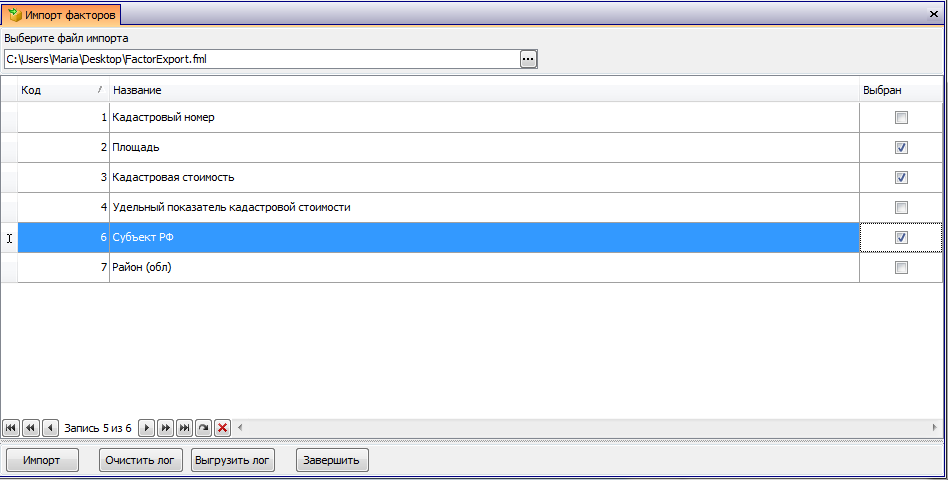
Рисунок 1.18 Импорт факторов
Импорт сложных справочниковФорма импорта состоит из двух вкладок «Импорт рыночных отчетов» (Рисунок 1.19) и «Импорт источников информации» (Рисунок 1.20.)
А. Импорт рыночных отчетов
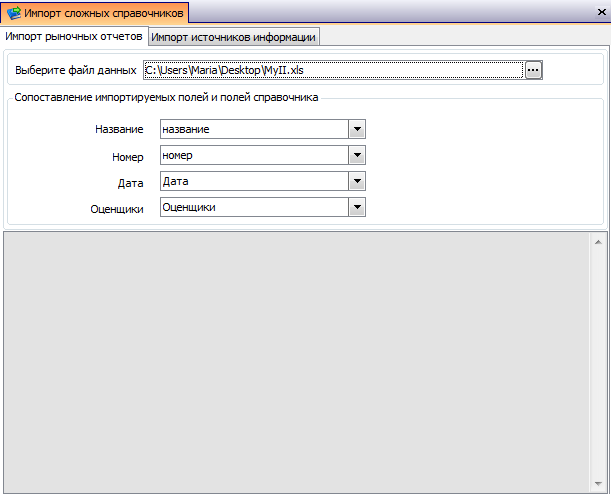
Рисунок 1.21 Импорт рыночных отчетов
Кнопка «Выберите файл данных» позволяет выбрать импортируемый файл MS Excel, имеющий 1-ю строку в заголовках.
Полученные названия колонок прогружаются в выпадающие списки «Название», «Номер», «Дата», «Оценщики».
Б. Импорт источников информации
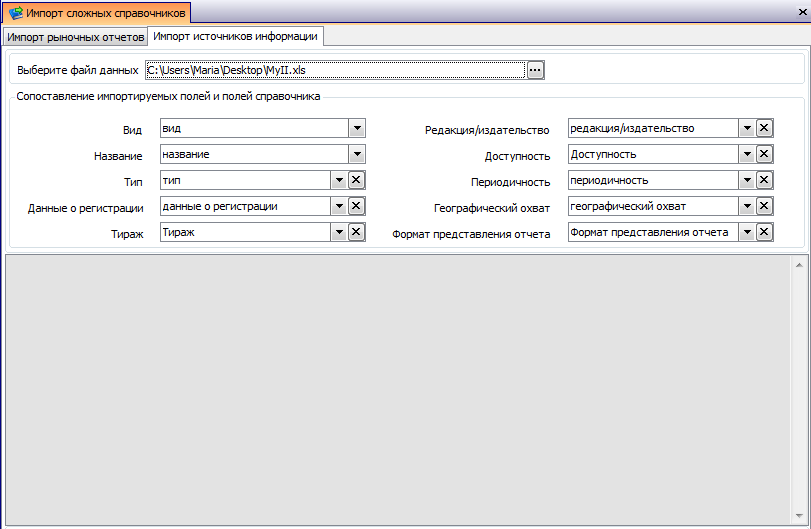
Рисунок 1.20 - Импорт источников информации
Кнопка «Выберите файл данных» позволяет выбрать импортируемый файл MS Excel, имеющий 1-ю строку в заголовках.
Полученные названия колонок прогружаются в выпадающие списки «Вид», «Название», «Тип», «Данные о регистрации», «Тираж», «Редакция\Издательство», «Доступность», «Периодичность», «Географический охват», «Формат представления отчета».
Обязательными для сопоставления являются поля «Вид» и «Название» (можно импортировать любое значение).
Поле «Вид» задано жестко текстовыми значениями:(«Бумажный источник», «Электронный источник», «Отчет о рыночной оценке», «Иное»). Значение файла, импортируемое в колонку «Вид» проверяется на равенство одному из перечисленных 4-х значений, если равенства не было, то строка целиком не будет импортирована, о чем выводится соответствующее сообщение вида:
«Для строки №... импортируемого файла значение для поля «Вид» отсутствует или не соответствует требуемым значениям. Импорт строки проводиться не будет.»
Также проверяются поля, приведенные в таблице (в случае несовпадения будут импортированы пустые значения - при редактировании карточки в справочнике источников информации у пользователя будет возможность исправить пустое значение на выпадающее из списка):
Таблица 2. Проверка значений полей импорта Источников Информации
Поле | Значения |
Географический охват | «Федеральный», «Региональный», «Муниципальный» |
Доступность | «Свободная продажа», «Бесплатное распространение», «Предварительный заказ» |
Формат представления отчета | «Бумажный», «Электронный», «Бумажный и электронный» |
Значения проверяются как начинающиеся с заглавной, так и с прописных букв.
Для импорта данных в фактор БД, имеющий тип «Сложный справочник», необходимо произвести настройку на форме «Сопоставление факторов – сложных справочников», которая должна открыться по нажатию на кнопку

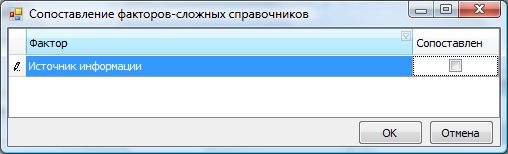
Рисунок 1.22 Форма «Сопоставление факторов – сложных справочников»
В данной форме присутствует список факторов, имеющих тип «Сложный справочник». Для настройки импорта, необходимо выбрать фактор и нажать на кнопку . После этого должна будет открыться форма «Поля сложного справочника». На этой форме сопоставляются наименования полей в БД и импортируемого файла.
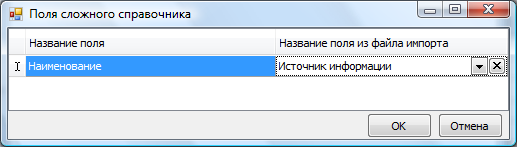
Рисунок 1.23 Форма «Поля сложного справочника»
Для сопоставления могут быть представлены как одно, так и несколько полей, в зависимости от описания сложного справочника, приводимого в карточке фактора. После завершения сопоставления нажмите кнопку «ОК».
При импорте сложных справочников дополнительное сопоставление полей базы данных, полям импортируемого источника данных, на форме «Задание параметров импорта», излишне.
Экспорт в ExcelЭкспорт в Excel доступен на следующих шагах работы программного комплекса:
Импорт – Импорт данных из ГКН – Проверка данных;
Работа – Определение стоимости – Определение факторов стоимости - Описание объектов оценки;
Работа – Определение стоимости – Сбор рыночной информации – Описание объектов - аналогов;
Работа – Определение стоимости – Расчет кадастровой стоимости – Просмотр результатов расчета.
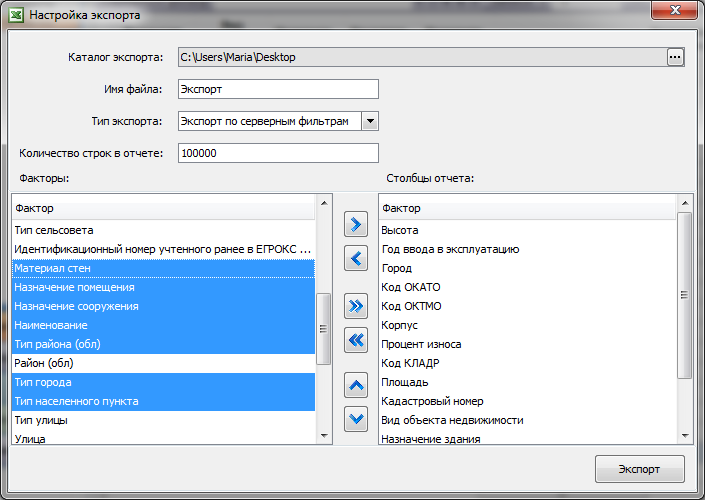
Рисунок 1.24 - Окно настройки экспорта
При нажатии на кнопку «Экспорт в Excel»  появляется окно настройки экспорта. Необходимо заполнить поля:
Каталог экспорта – папка, в которую будет создан экспортируемый файл.
Имя файла – Наименование экспортируемого файла.
Тип экспорта – возможно 3 варианта: Экспорт по серверным фильтрам, Экспорт по стандартным фильтрам, Экспорт в разрезе фактора.
Экспорт по серверным фильтрам – выгружены будут объекты, попавшие в фильтрацию после применения серверного фильтра по всей группе в разрезе выбранных факторов в таблице «Факторы-Столбцы отчета». Если серверный фильтр не применен, выгружены будут все объекты группы.
Экспорт по стандартным фильтрам позволяет выгрузить объекты, которые пользователь отобразил на экране с помощью стандартных фильтров (количество записей, фильтр таблицы) в разрезе выбранных факторов в таблице «Факторы-Столбцы отчета».
Экспорт в разрезе фактора – выгружаются данные по объектам в разрезе указанного фактора (Рисунок 1.25).
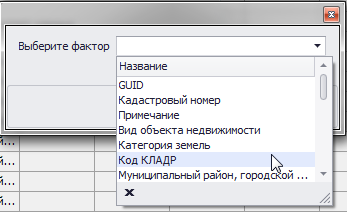
Рисунок 1.25 Экспорт в разрезе фактора. Выбор фактора
Количество строк в отчете – указывается количество объектов в одном файле при экспорте. Например, если выгружаются 15200 объектов и задано количество строк в отчете 1000, то будет создано 16 файлов с максимальным количеством объектов в файле = 1000.
Факторы. В левом столбце содержится общий список факторов. Чтобы выбрать факторы для экспорта необходимо перенести нужный фактор в правый столбец. С помощью кнопок  и
и  можно добавить и удалить из вписка выгружаемых указанный фактор. С помощью кнопок
  и
и  можно добавить и удалить все факторы списка. С помощью кнопок
  и
и можно менять порядок выгружаемых факторов в файле экспорта.

|
Из за большого объема этот материал размещен на нескольких страницах:
1 2 3 4 5 6 7 8 9 10 11 |
