

Партнерка на США и Канаду по недвижимости, выплаты в крипто
- 30% recurring commission
- Выплаты в USDT
- Вывод каждую неделю
- Комиссия до 5 лет за каждого referral
Для загрузки авторизаций из файла необходимо нажать на значок  , расположенный в правом верхнем углу рабочей области страницы.
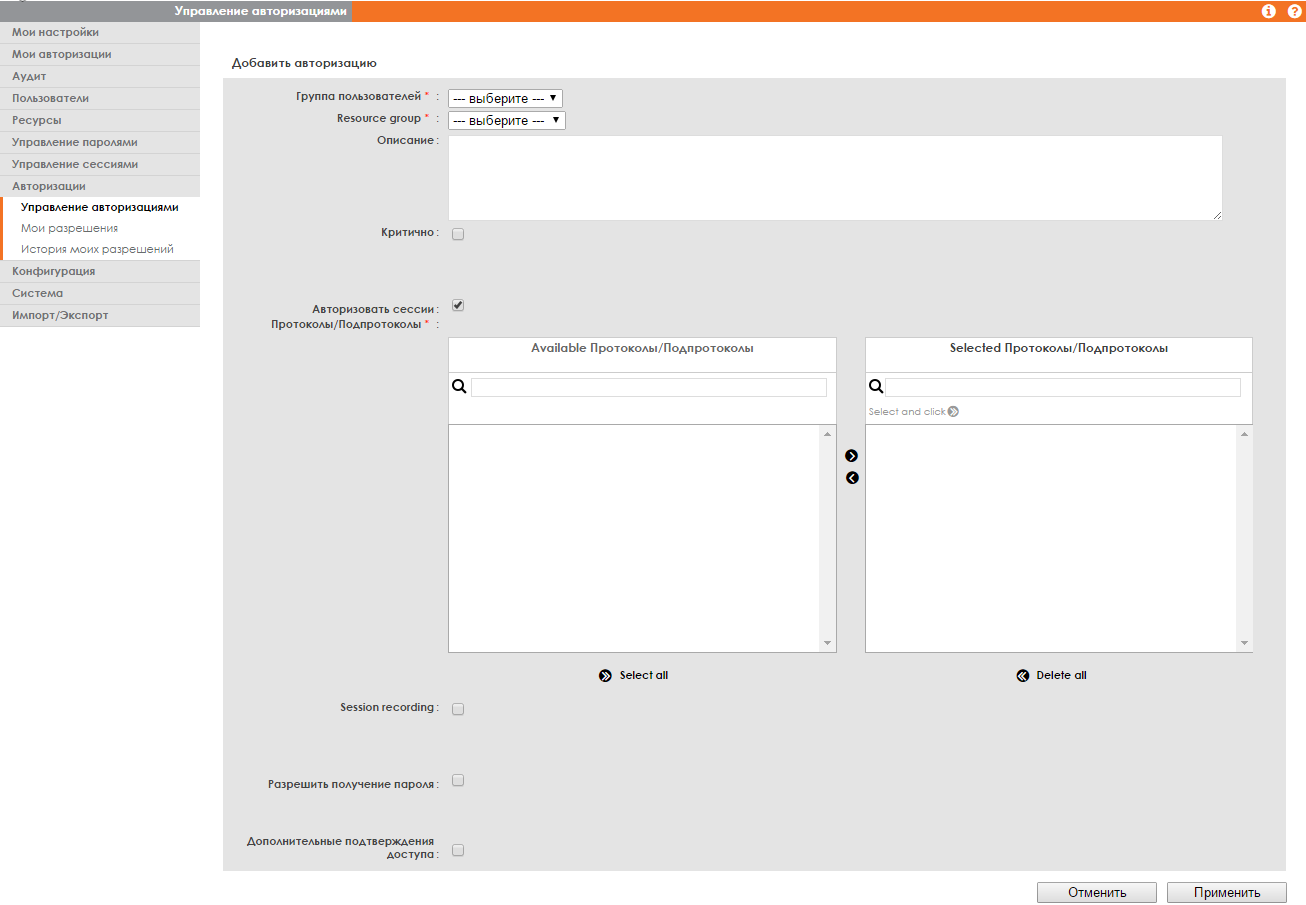
Рисунок 57 - Добавление авторизации
Примечания:
Для регистрации сеансов RDP используется запись видео и автоматическое распознавание символов (OCR) для приложений, выполняющихся на удаленном компьютере, путем обнаружения строк заголовков. Алгоритм, используемый для распознавания строк заголовков, позволяет отслеживать сеансы в режиме реального времени, однако он очень чувствителен к конфигурации. Он работает только в ОС Windows Standard с заданным по умолчанию размером шрифта 96PPP, глубиной цвета 15 бит или более (15, 16, 24 или 32 бита); он не поддерживает 8-битовый режим. Текущая версия функции OCR не будет работать при изменении стиля строки заголовка даже на практически аналогичный (например, Windows classic) или при изменении цвета, стиля, шрифта или разрешения строки заголовка. Кроме того, функция OCR настроена для обнаружения только строк заголовков приложений, закрытых с помощью трех значков: закрытия, сворачивания и разворачивания. Если строка заголовка содержит значок, он обычно заменяется знаками вопроса, стоящими перед распознанным текстом. Данная форма используется для выбора нескольких протоколов для группы пользователей и указанной группы устройств. Это значит, что между двумя группами можно создать несколько авторизаций. Удаление авторизацииДля удаления авторизации необходимо на странице «Управление авторизациями» установить флажки напротив имен требуемых авторизаций и нажать на значок  («Удалить») (см. рисунок 56).
При выборе пункта «Мои разрешения» из бокового меню интерфейса администратора, отображаются сведения о доступных разрешениях доступа (см. рисунок 58).
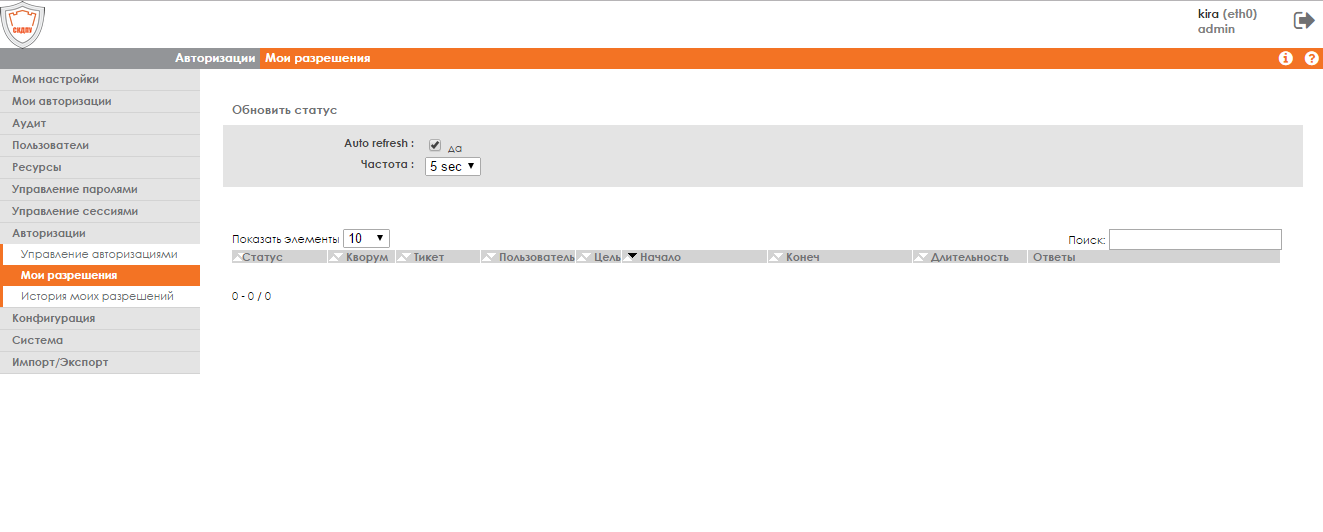
Рисунок 58 – Просмотр доступных разрешений
Для каждого из этих разрешений отображается следующая информация:
- статус; кворум; тикет; имя пользователя (имя пользователя СКДПУ); цель (имя или IP-адрес ресурса); начало действия разрешения; окончание действия разрешения; длительность; ответы.
Меню «История моих разрешений» предназначено для отображения перечня доступных пользователям разрешений для доступа к устройствам и ресурсам (см. рисунок 59).
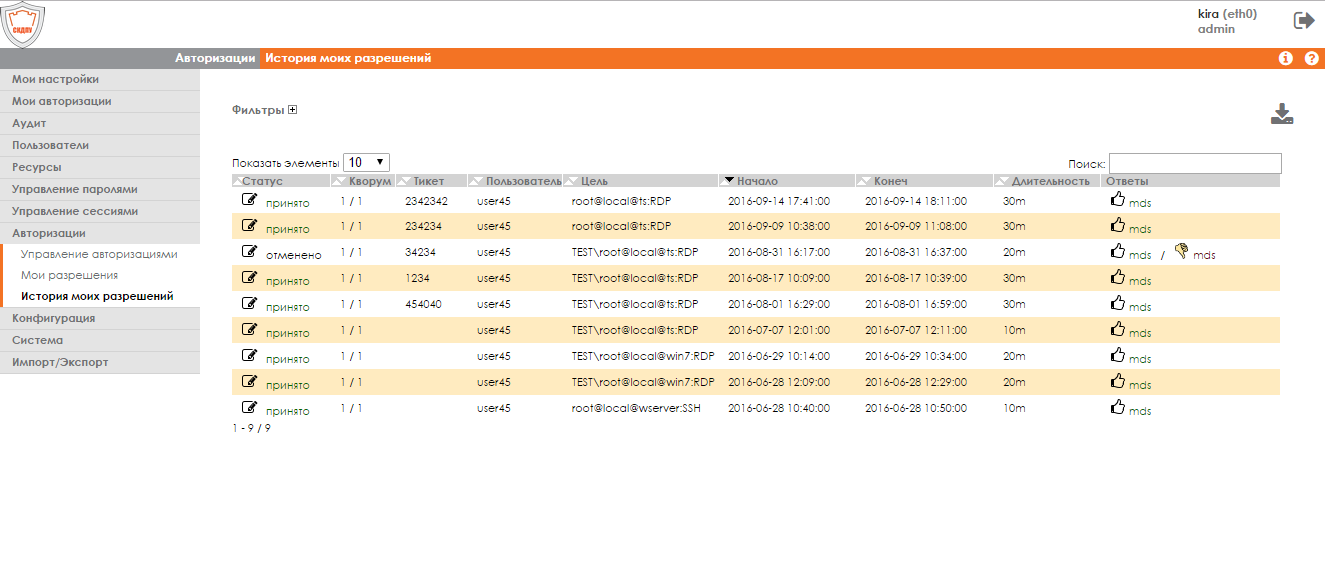
Рисунок 59 – История моих разрешений
На странице «История моих разрешений» используются аналогичные фильтры, что и в журнале подключений. Применяются аналогичные ограничения по количеству отображаемых результатов (см. раздел 5.2.3.2).
Меню « Конфигурация»Меню «Конфигурация» предназначено для настройки следующих компонентов СКДПУ:
- периоды времени для доступа пользователей в СКДПУ; процедуры внешней авторизации; управление доменами; уведомления; управление паролями; политика паролей для зарегистрированных пользователей; параметры соединения; настройки СКДПУ; лицензии; шифрование.
Страница «Периоды времени» вызывается с помощью пункта « Периоды времени» меню «Конфигурация», предназначена для добавления, изменения и удаления периодов времени для доступа пользователей к СКДПУ (см. рисунок 60).
В СКДПУ по умолчанию задан период времени «allthetime» (Постоянно). Он позволяет пользователям подключаться к целевым устройствам в любое время дня.
Внимание: период времени «allthetime» (Постоянно) удалить нельзя.
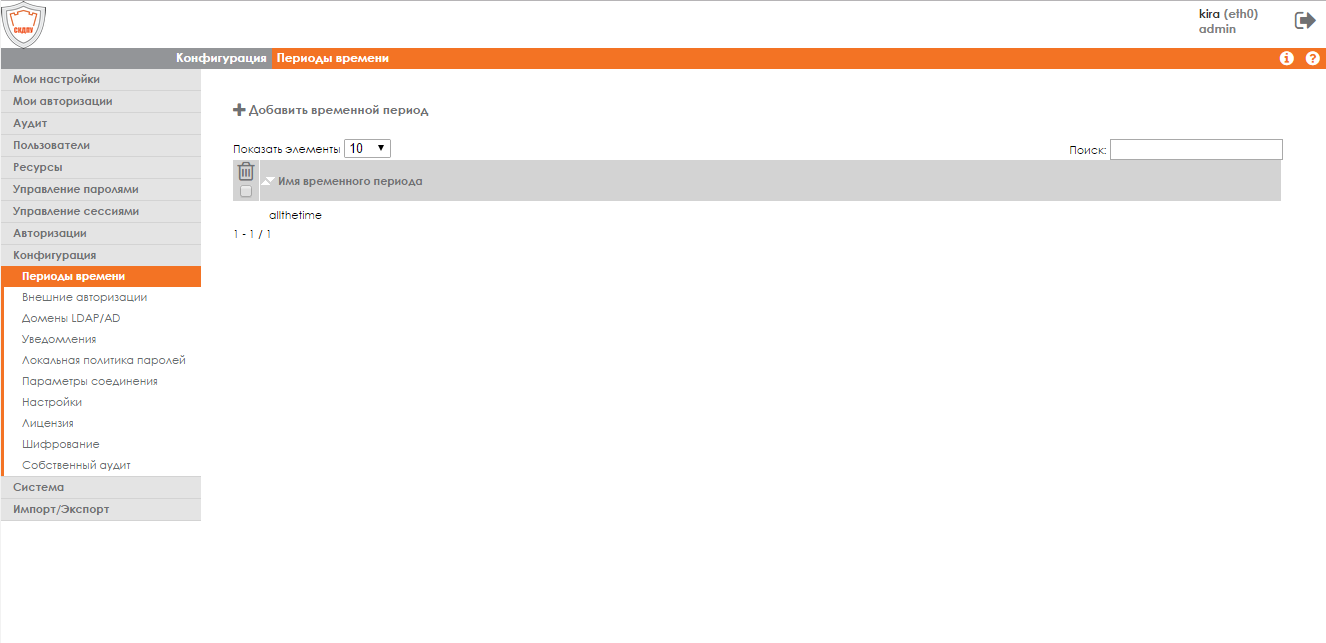
Рисунок 60 – Периоды времени
Для сохранения данных таблицы в файл необходимо нажать на значок  , расположенный в правом верхнем углу рабочей области страницы.
Для добавления временного интервала доступа пользователей в СКДПУ необходимо нажать на значок  , расположенный в верхнем левом углу рабочей области страницы «Периоды времени» (см. рисунок 60).
На форме создания периода времени находятся следующие элементы (см. рисунок 61):
- поле «Имя временного периода» для ввода имени временного периода; поле «Описание» для ввода описания периода; флажок «Не закрывать сессии по окончанию временного периода» для отключения автоматического отсоединения в конце указанного периода; группу полей «Периоды» для добавления одного или нескольких периодов доступа пользователя.
Каждый временной период представляет собой календарный период, в течение которого пользователи могут выполнять вход:
- между определенными датами (поля «Начинается» и «Заканчивается»; для установки периода, начинающегося с текущего дня установить флажок «Сегодня»; в определенные дни недели (флажки «Для этих дней недели»); между определенными часами в каждый авторизованный день (поля «С часа» и «По»).
Примечание. Время указывается в формате местного времени СКДПУ.

Рисунок 61 - Добавление периода времени
Для сохранения заданного временного периода нажать кнопку «Создать период».
Для загрузки периодов времени из файла необходимо нажать на значок  , расположенный в правом верхнем углу рабочей области страницы.
Для изменения временного периода необходимо на странице « Периоды времени» перейти по ссылке имени периода времени, расположенной в столбце «Имя временного периода» (см. рисунок 60).
Элементы, доступные для изменения на странице «Редактировать временной период», аналогичны элементам на странице создания временного интервала, за исключением поля «Имя временного периода», т. к. имя временного интервала изменить нельзя. Подробное описание элементов приведено в разделе 5.2.9.1.1.
Удаление временного периодаДля удаления временного периода необходимо на странице «Периоды времени» установить флажок напротив имени необходимого периода времени и нажать на значок  («Удалить») (см. рисунок 60).
В СКДПУ можно настроить внешние средства авторизации, которые используются для авторизации пользователя в СКДПУ.
Локальная авторизация является настройкой в СКДПУ по умолчанию. Она позволяет пользователям входить в систему с помощью учетных записей СКДПУ.
На странице « Внешние средства авторизации» (см. рисунок 62) можно составлять список, добавлять, изменять или удалять процедуры внешней авторизации. СКДПУ поддерживает следующие методы проверки подлинности:
- LDAP; LDAPS; Active Directory; Kerberos; Radius.; TACACS+.
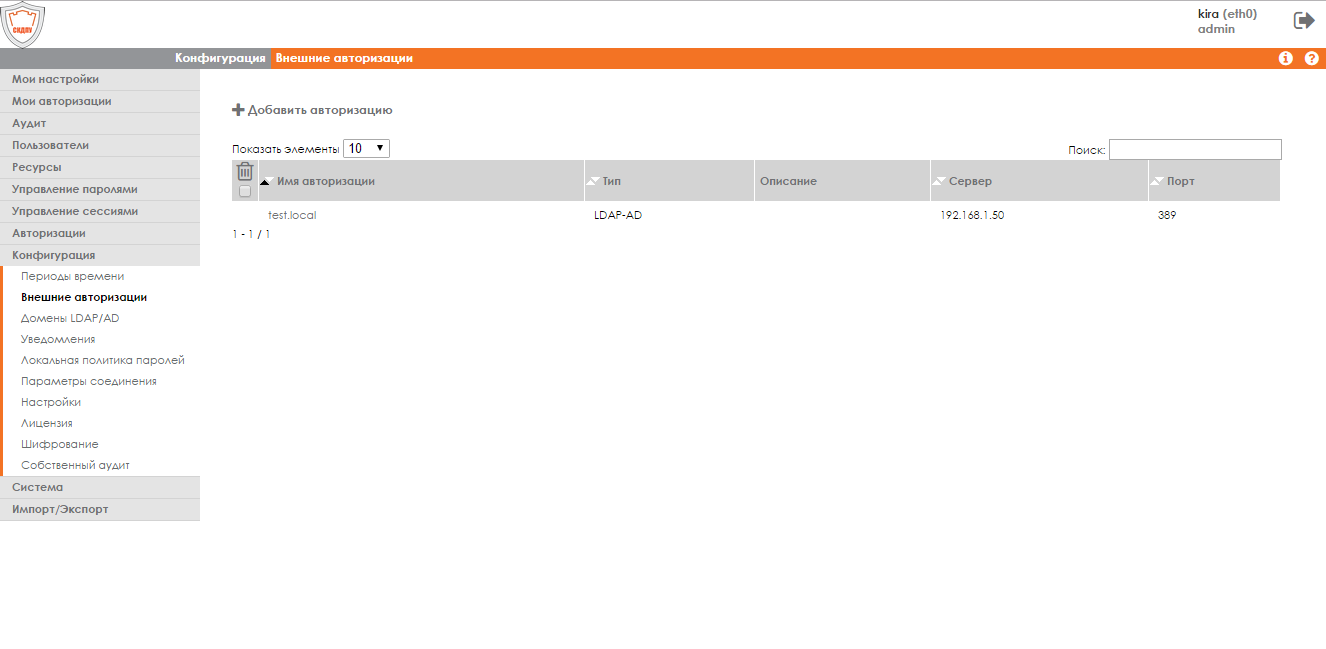
Рисунок 62 - Настройки внешних средств авторизации
Создание внешней авторизацииДля создания внешней авторизации необходимо нажать на значок  , расположенный в верхнем левом углу рабочей области страницы «Внешние средства авторизации» (см. рисунок 63).
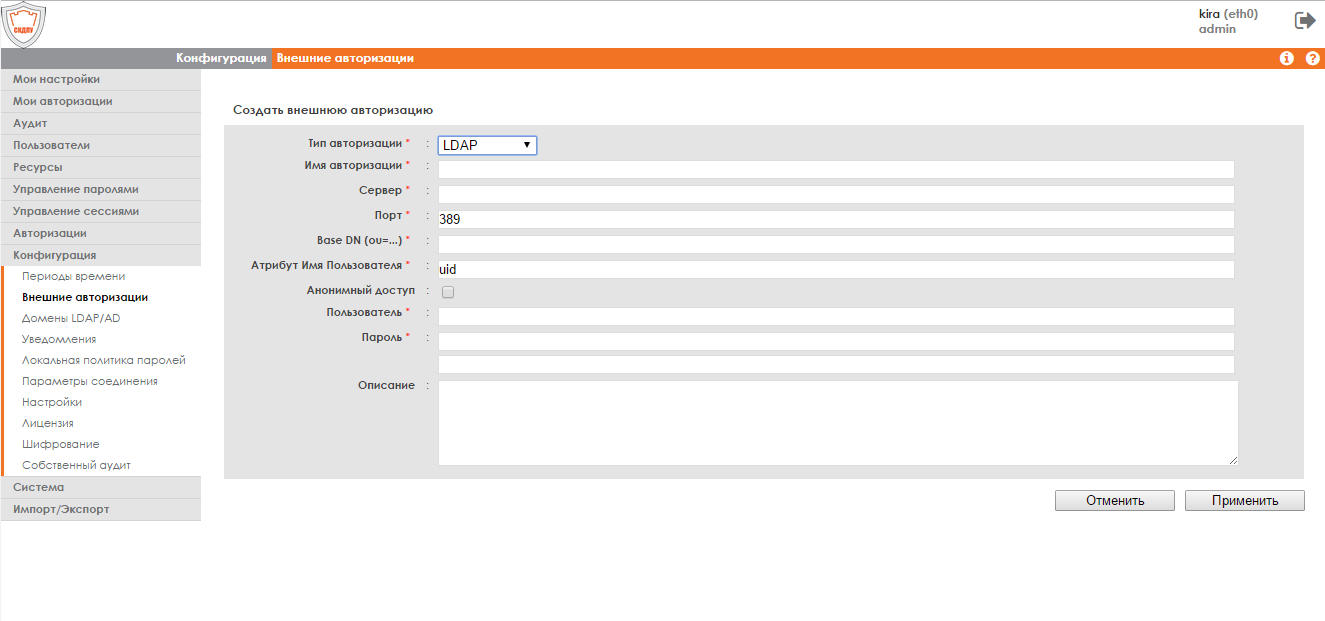
Рисунок 63 - Создание внешней авторизации (LDAP)
На форме создания внешней проверки подлинности находятся следующие элементы:
- выпадающий список «Тип авторизации»;
Примечание. При выборе типа авторизации отображаются обязательные для заполнения поля. Состав полей различен для разных типов авторизации.
- имя проверки подлинности в поле «Имя авторизации»; адрес сервера (IP или FQDN) в поле «Сервер»; порт подключения в поле «Порт»; описание в поле «Описание».
Для проверок подлинности LDAP/LDAPS нужно ввести расположение учетной записи в поле «Base DN (ou=...)» и атрибут подключения. Атрибут подключения должен соответствовать значению поля, в котором сохранено имя пользователя СКДПУ. Если в каталоге отключен анонимный доступ «Анонимный доступ», можно добавить имя пользователя и пароль в поля «User» «Пользователяь» и «Пароль» соответственно.
Примечание. Пользователь должен иметь права на чтение используемой базы DN.
Для проверок подлинности LDAP/AD используется атрибут подключения sAMAccountName (поле «Атрибут Имя Пользователя»). Поскольку анонимный доступ к Active Directory невозможен, для создания проверки подлинности требуется учетная запись администратора домена.
Для проверок подлинности LDAP/AD указываемое имя пользователя должно быть значимым именем base-dn: dc=mycompany, dc=ru – базовый dn-суффикс для поиска объекта в LDAP/AD (поиск объекта производится только в данной ветви дерева и ее потомках) (поле «Base DN (dc=...)») (см. рисунок 64).
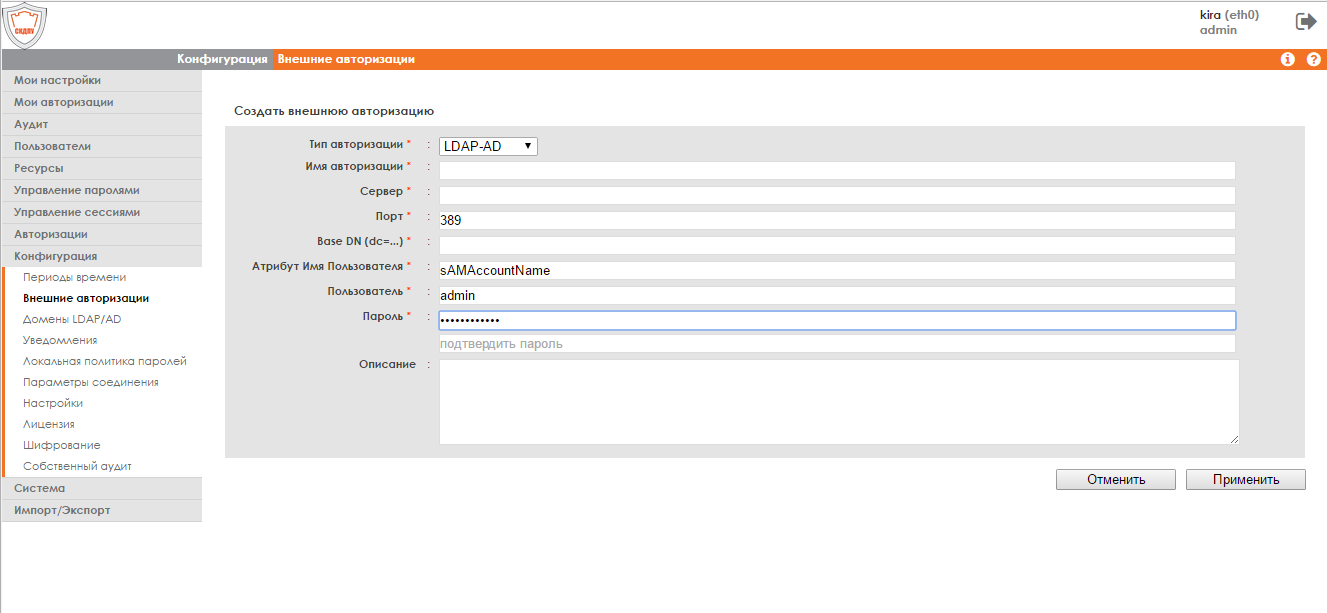
Рисунок 64 - Проверка подлинности LDAP/AD
Для проверок подлинности KERBEROS требуется указать доменное имя (REALM) в поле «Имя домена» и контроллер домена в поле «Домен контроллер» (см. рисунок 65).

Рисунок 65 - Проверка подлинности KERBEROS
Для проверок подлинности RADIUS требуется указать пакетный ключ проверки подлинности в поле «Секрет» (см. рисунок 66).
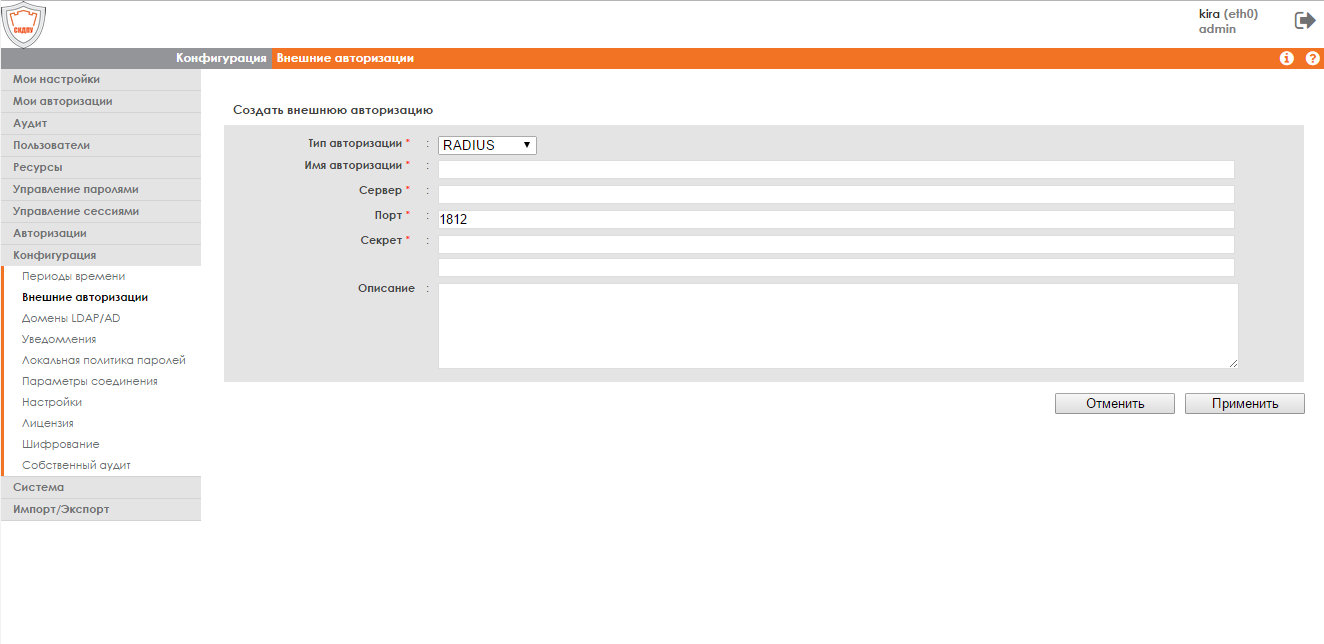
Рисунок 66 - Проверка подлинности Radius
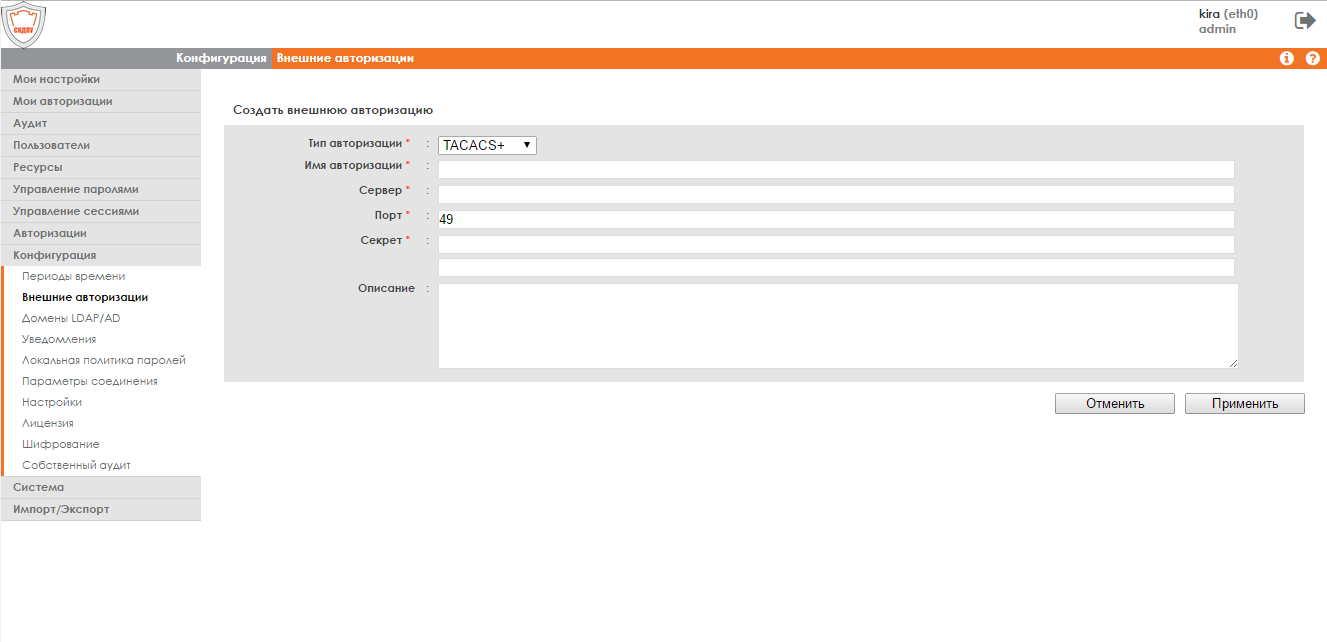
Для проверок подлинности TACACS+ требуется указать пакетный ключ проверки подлинности в поле «Секрет» (см. рисунок 67).

|
Из за большого объема этот материал размещен на нескольких страницах:
1 2 3 4 5 6 7 8 9 10 11 12 13 14 15 16 17 18 19 20 21 22 23 24 25 26 27 28 29 30 31 32 33 34 35 |
