

Партнерка на США и Канаду по недвижимости, выплаты в крипто
- 30% recurring commission
- Выплаты в USDT
- Вывод каждую неделю
- Комиссия до 5 лет за каждого referral
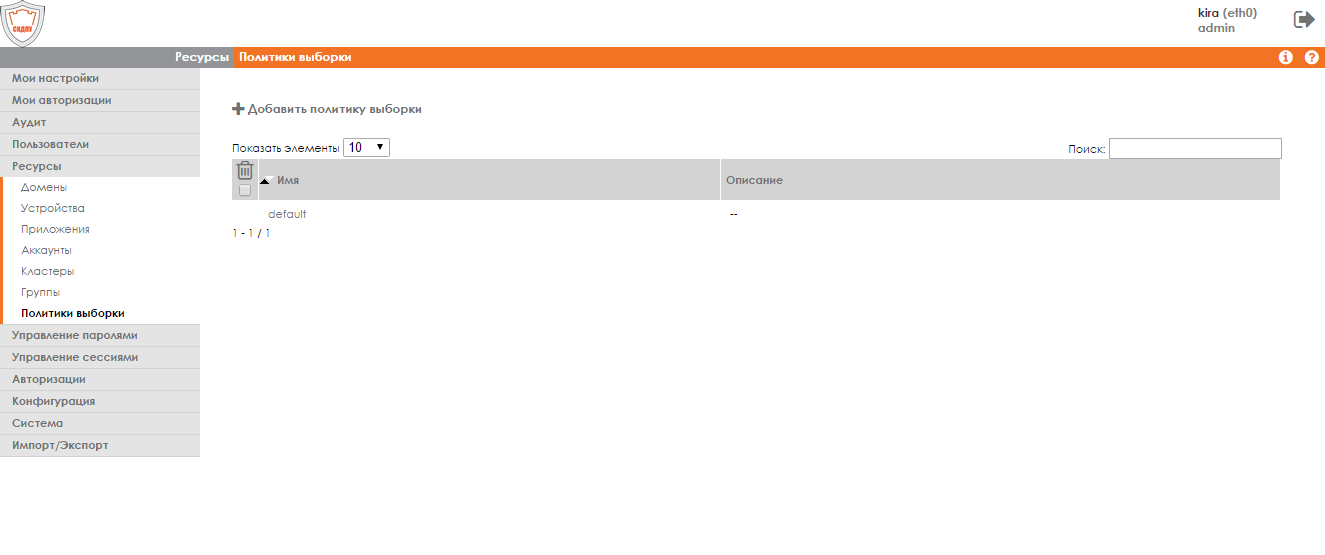
Рисунок 48 – Политики выборки
Добавление политики выборки Для добавления политики выборки необходимо нажать на значок  , расположенный в верхнем левом углу рабочей области страницы со списком всех политик выборки ресурсов (см. рисунок 48).
Форма добавления политики выборки предназначена для ввода следующей информации (см. рисунок 49):
- идентификатор политики выборки в поле «Cn» («Имя политики выборки»); флажок включения блокировки; длительность в поле «Duration»; расширение в поле «Extension»; максимальная длительность в поле «MaxDuration»; создание задачи; создание комментария; регистрация изменений после использования.
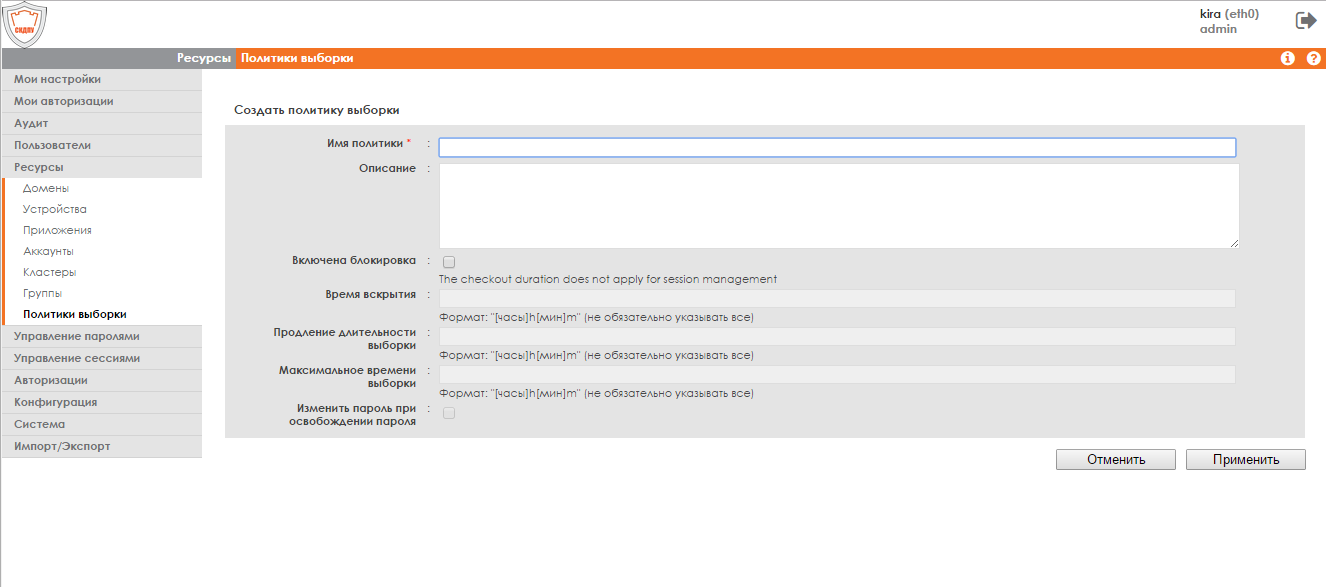
Рисунок 49 – Создание политики выборки
Изменение политики выборки
Для изменения политики выборки необходимо на странице со списком всех политик выборки перейти по ссылке имени политики выборки, расположенной в столбце «Имя» (см. рисунок 48) и нажать на значок  .
.
Поля, доступные для изменения на странице изменения политики, аналогичны полям на странице создания политики выборки, за исключением поля «Имя политики выборки», т. к. имя политики изменить нельзя. Подробное описание атрибутов политики выборки приведено в разделе 5.2.5.7.1.
Удаление политики выборкиДля удаления политики выборки необходимо на странице со списком всех политик выборки установить флажки напротив имен политик выборки и нажать на значок  («Удалить»).
Данный пункт меню предназначен для настройки внешних политик управления паролями СКДПУ, а также для загрузки внешних плагинов управления паролями.
Меню «Плагины изменения паролей» предназначено для загрузки внешних утилит управления паролями.
На странице «Плагины изменения паролей» отображается перечень загруженных внешних плагинов управления паролями (см. рисунок 50).
Для загрузки плагина управления паролями из файла необходимо нажать на значок  .
.
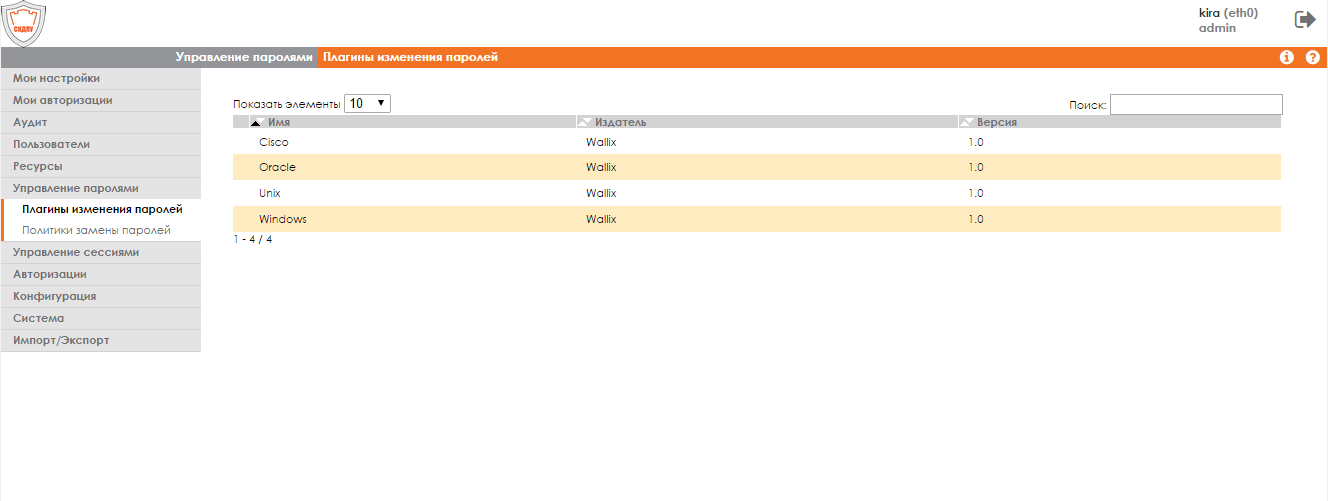
Рисунок 50 – Плагины изменения паролей
Меню « Политики замены паролей»Меню « Политики замены паролей» предназначено для создания или загрузки внешних политик управления паролями.
На странице «Политики замены паролей» отображается перечень политик управления паролями СКДПУ (см. рисунок 51).
Для загрузки политики управления паролями из файла необходимо нажать на значок  .
.
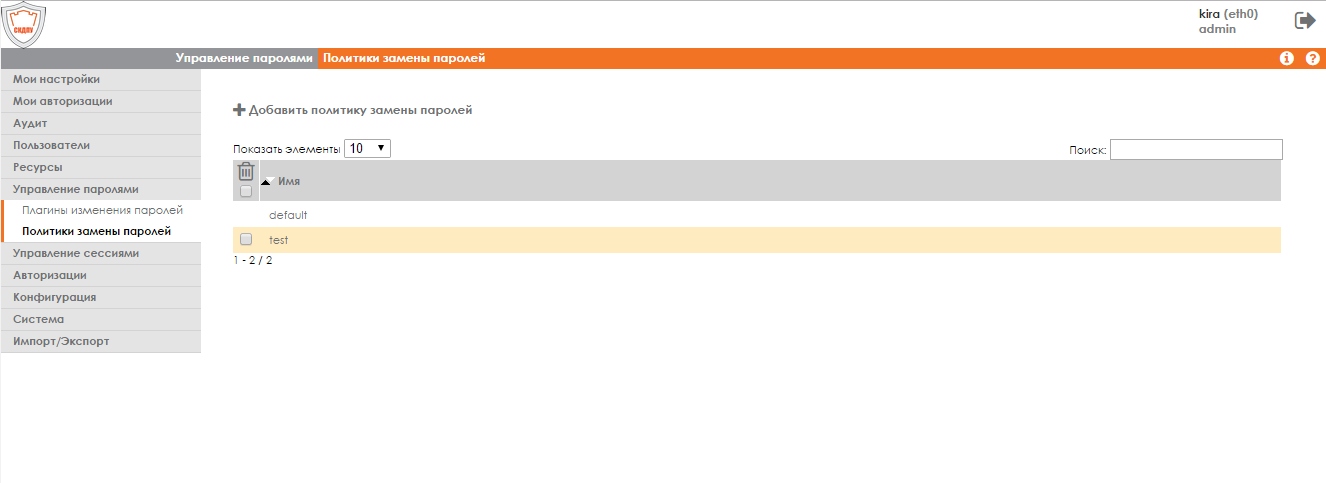
Рисунок 51 – Политики замены паролей
Создание политики управления паролямиДля добавления политики управления паролями необходимо нажать на значок  , расположенный в верхнем левом углу рабочей области страницы со списком всех политик выборки ресурсов (см. рисунок 51).
На форме добавления политики управления паролями заполнить поля следующей информацией (см. рисунок 52):
- имя политики управления паролями в поле «Policy name»; длина пароля в поле «Password Length »; минимальное количество специальных символов в пароле в поле «Number of special characters»; количество строчных букв в поле «Number of lowercase letters»; количество заглавных букв в поле «Number of capital letters»; количество цифр в пароле в поле «Number of digital characters»; тип ключа SSH в поле «SSH Key type»; размер ключа SSH в поле «SSH Key size»; период действия пароля в днях в поле «Period of change».
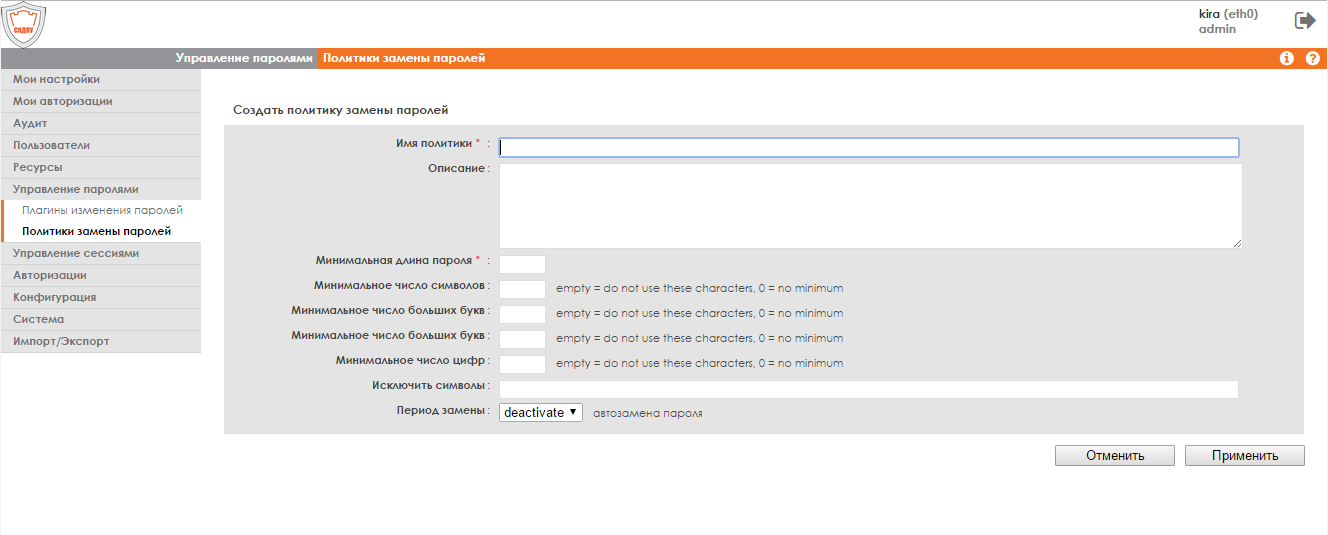
Рисунок 52 – Создание политики управления паролями
Для сохранения политики управления паролями необходимо нажать кнопку «Применить».
Изменение политики управления паролейДля изменения политики управления паролей необходимо на странице со списком всех политик управления паролей перейти по ссылке имени политики управления паролей, расположенной в столбце «Имя» (см. рисунок 51) и нажать на значок  .
.
Поля, доступные для изменения на странице изменения политики, аналогичны полям на странице создания политики управления паролей, за исключением поля имени политики управления паролями (поле «Policy name»), т. к. имя политики изменить нельзя. Подробное описание атрибутов политики управления паролями приведено в разделе 5.2.6.2.1.
Удаление политики управления паролямиДля удаления политики управления паролями необходимо на странице со списком всех политик управления паролями установить флажки напротив имен политик управления паролями и нажать на значок  («Удалить») (см. рисунок 51).
Меню «Параметры записи» предназначено для управления режимами записи сессий.
На странице «Свойства записи сессий» доступны настройки кодирования сессий (см. рисунок 53).
Для управления настройками кодирования сессий необходимо установить переключатель в одно из следующих положений:
- кодирование записей сессий выключено; кодирование записей сессий выключено, только кл. суммы (настройка – по умолчанию); кодирование включено.
После выбора требуемого режима кодирования записей сессий нажать кнопку «Применить».

Рисунок 53 – Параметры записи сессий
Меню «Политики соединения»Меню «Политики соединения» предназначено для управления параметрами соединения.
На странице «Параметры соединения» отображается перечень настроенных политик соединения (см. рисунок 54).
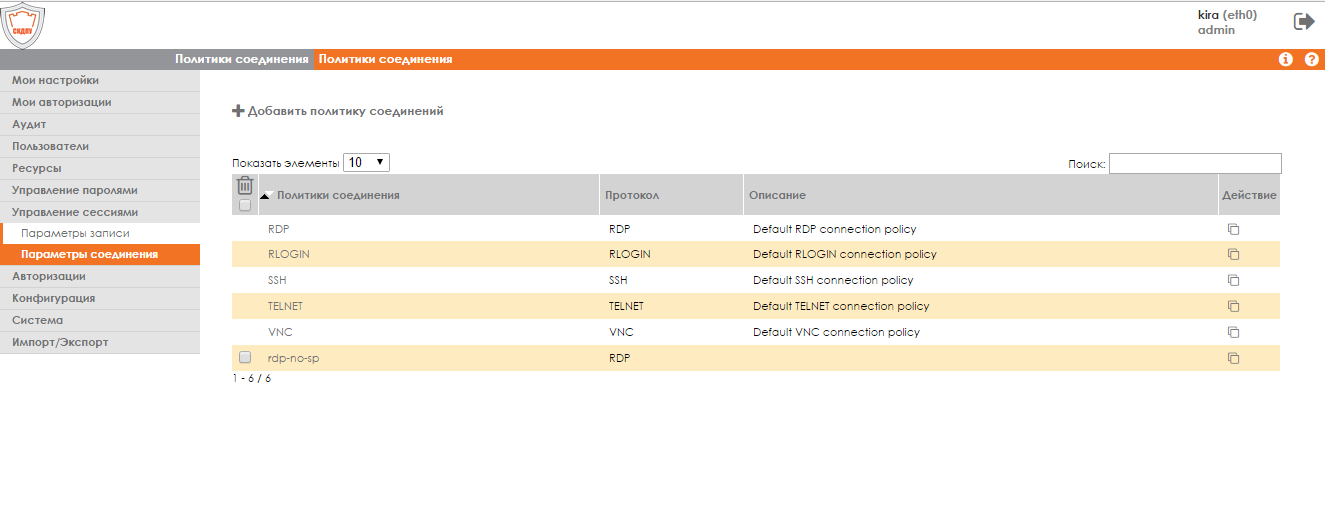
Рисунок 54 – Параметры соединения
Для загрузки политики соединения из файла необходимо нажать на значок  .
.
Для добавления политики соединения необходимо нажать на значок  , расположенный в верхнем левом углу рабочей области страницы со списком всех политик соединения (см. рисунок 54).
На форме добавления политики соединения заполнить поля следующей информацией (см. рисунок 55):
- имя политики соединения в поле «Policy name»; описание политики соединения в поле «Description»; выбрать протокол соединения из выпадающего списка «Protocol»; метод аутентификации в поле «Methods»; параметры авторизации в разделе «Тип авторизации» (Параметры авторизации различаются в зависимости от выбранного протокола соединения).
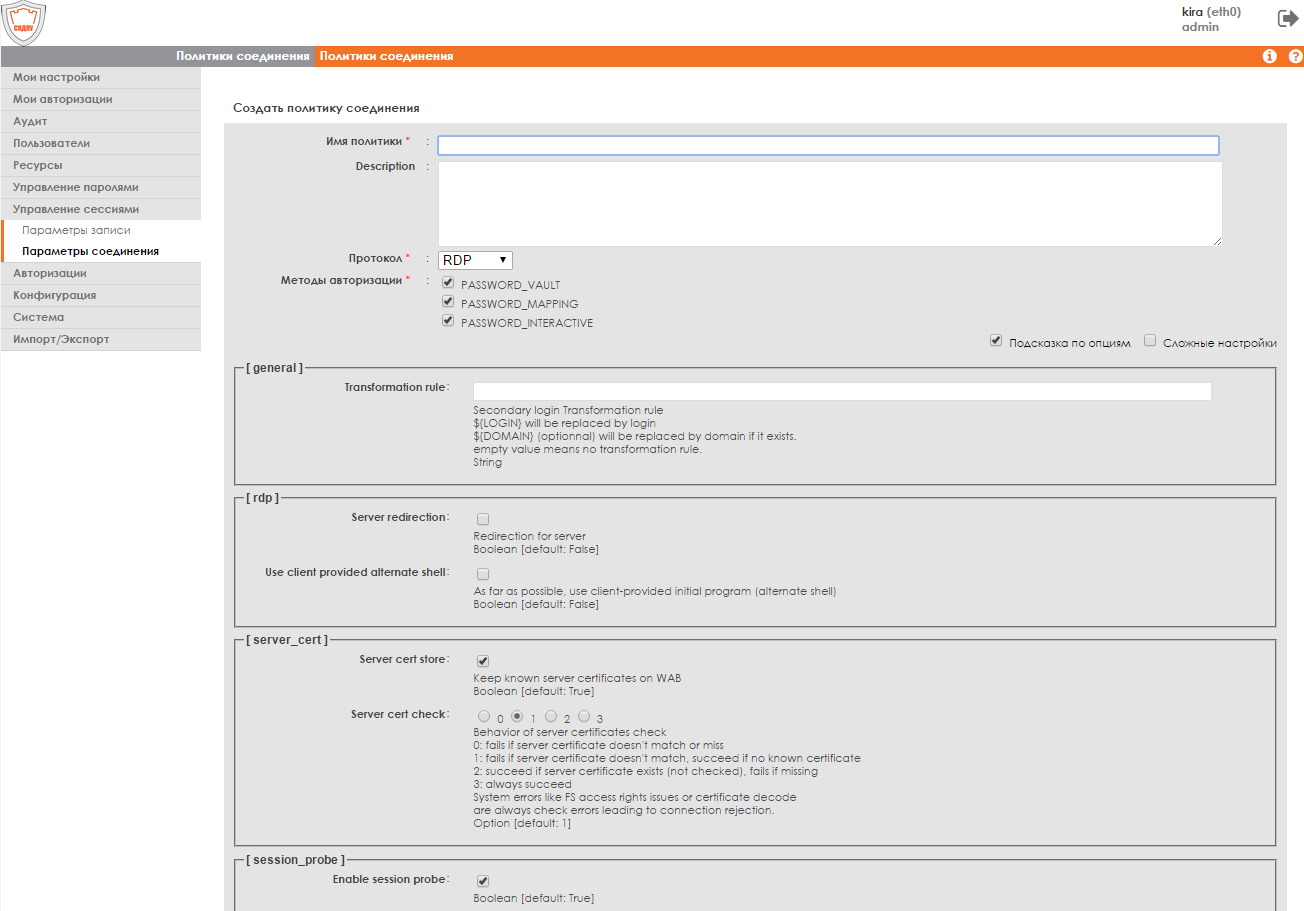
Рисунок 55 – Создание политики соединений
Для сохранения политики соединения нажать кнопку «Применить».
Изменение политики соединенияДля изменения политики соединения необходимо на странице со списком всех политик соединения перейти по ссылке имени политики, расположенной в столбце «Имя» (см. рисунок 54) и нажать на значок  .
.
Поля, доступные для изменения на странице изменения политики, аналогичны полям на странице создания политики соединения, за исключением поля имени политики, т. к. имя политики изменить нельзя. Подробное описание атрибутов политики соединения приведено в разделе 5.2.7.2.1.
Удаление политики соединенияДля удаления политики соединения необходимо на странице со списком всех политик соединения установить флажки напротив имен политик соединения и нажать на значок  («Удалить») (см. рисунок 54).
Меню «Авторизации» предназначено для определения, какие целевые учетные записи и протоколы могут использоваться для доступа к устройствам.
Авторизации применяются к группам пользователей, связанным с группами целевых учетных записей. Все пользователи в одной группе наследуют одни и те же авторизации.
Меню «Управление авторизациями»Меню «Управление авторизациями» предназначено для вывода списка авторизаций, добавления и удаления авторизаций, загрузка авторизаций из файла в формате CSV, а также сохранения списка авторизаций в файле в формате CSV (см. рисунок 56).
Для сохранения данных таблицы в файл необходимо нажать на значок  , расположенный в правом верхнем углу рабочей области страницы.

Рисунок 56 - Управление авторизациями
Добавление авторизацииДля добавления новой авторизации необходимо на странице «Управление авторизациями» нажать на значок  (см. рисунок 56).
Авторизация является связью, созданной между группой пользователей и группой целевых учетных записей.
Форма для добавления новой авторизации содержит поля для ввода следующей информации:
- группы пользователей в поле «Группа пользователей»; группы целевых учетных записей в поле «Группа устройств»; описание в поле «Описание»; список авторизованных протоколов в группе полей «Протоколы/Подпротоколы». Управление списком выбранных протоколов осуществляется с помощью кнопок
 ,
,  и
и  «Выбрать все»,
  «Очистить»; параметр, указывающий, являются ли критичными сеансы, разрешенные авторизацией (при каждом доступе к критичному устройству может отправляться уведомление с помощью флажка «Критично»); параметр включения/отключения записи сеанса с помощью флажка «Записывается»; параметр включения/отключения доступа через Прокси с помощью флажка «Разрешить соединения через Прокси»; параметр включения/отключения доступа к паролям с помощью флажка «Разрешить доступ к паролям через GUI и REST API»; параметр записи данной авторизации в историю разрешений с помощью флажка «История разрешений».
 Для сохранения авторизации необходимо нажать кнопку «Применить».

|
Из за большого объема этот материал размещен на нескольких страницах:
1 2 3 4 5 6 7 8 9 10 11 12 13 14 15 16 17 18 19 20 21 22 23 24 25 26 27 28 29 30 31 32 33 34 35 |
