

Партнерка на США и Канаду по недвижимости, выплаты в крипто
- 30% recurring commission
- Выплаты в USDT
- Вывод каждую неделю
- Комиссия до 5 лет за каждого referral
Рисунок 13 – Статистика соединений
Пример статистического графика приведен на рисунке 14.
Все данные в этих статистических отчетах можно загрузить в виде файла CSV.
Можно запланировать регулярную отправку статистических отчетов (см. раздел 5.2.9.4).
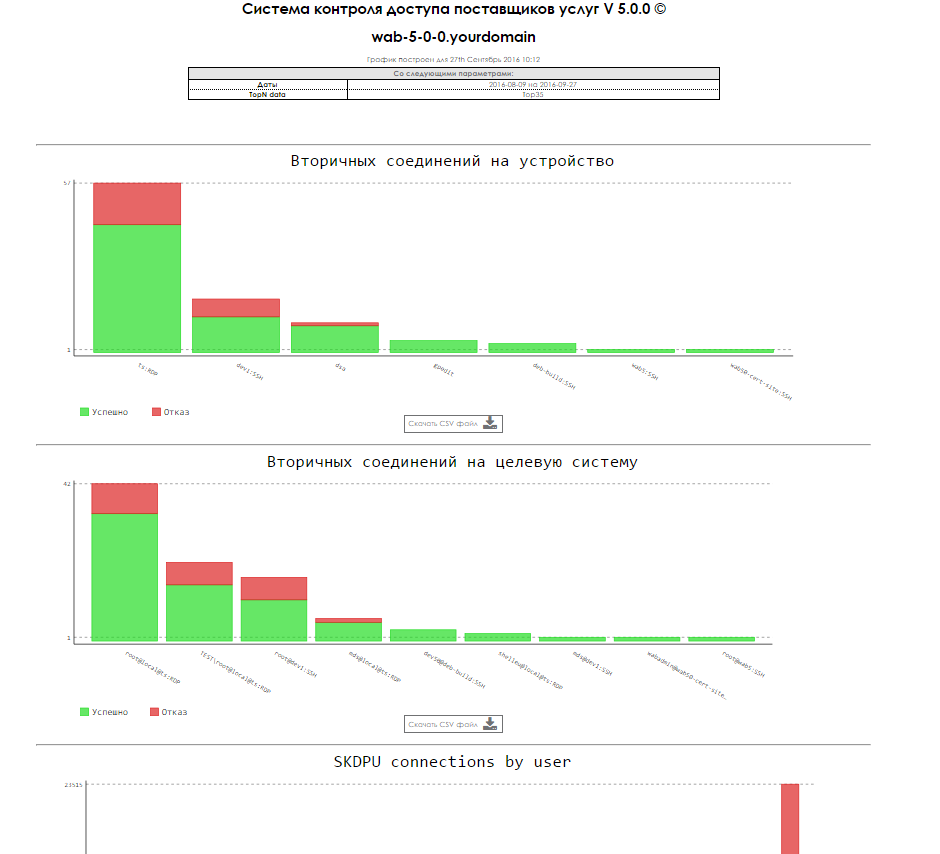
Рисунок 14 - Пример статистического графика
Меню «История разрешений»При выборе пункта «История разрешений» из бокового меню интерфейса администратора, отображаются сведения о разрешениях доступа пользователей к ресурсам (см. рисунок 15).
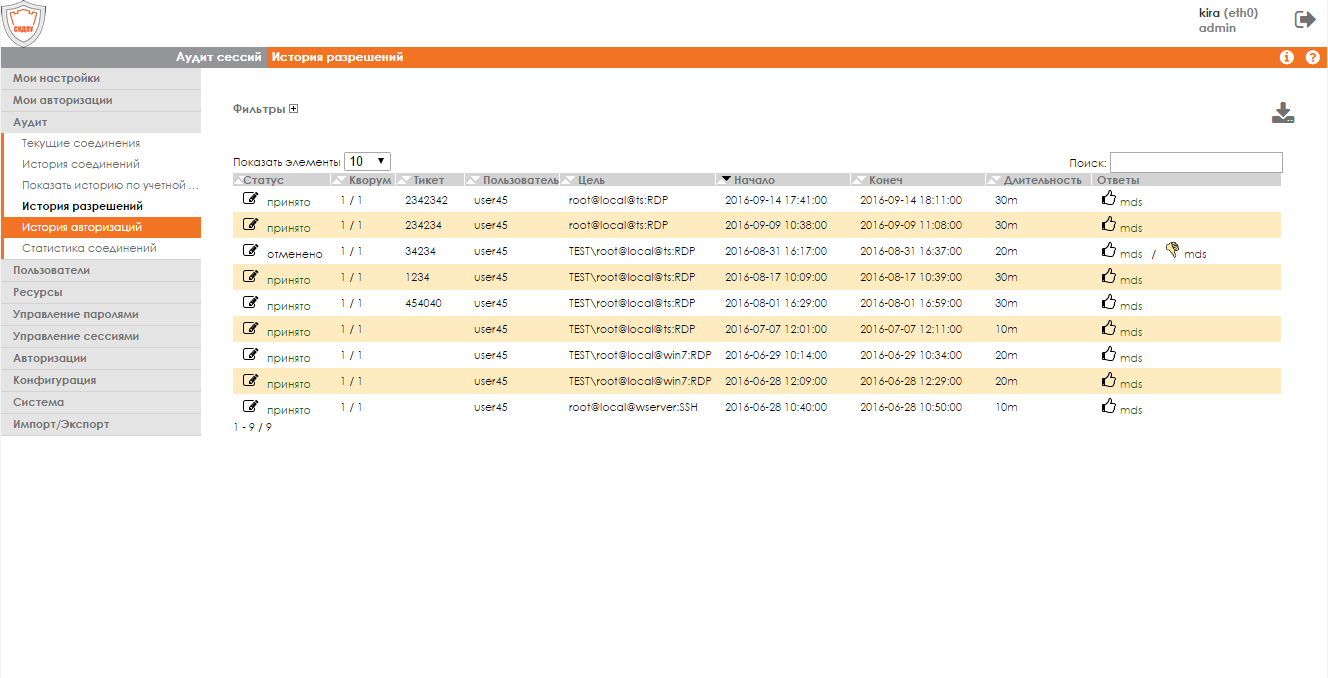
Рисунок 15 – История разрешений
Для каждого из этих разрешений отображается следующая информация:
- статус; кворум; тикет; имя пользователя (имя пользователя СКДПУ); цель (имя или IP-адрес ресурса); начало действия разрешения; окончание действия разрешения; длительность; ответы.
На странице «История разрешений» используются аналогичные фильтры, что и в журнале подключений. Применяются аналогичные ограничения по количеству отображаемых результатов (см. раздел 5.2.3.2).
Меню «Показать историю по учетной записи»При выборе пункта «Показать историю по учетной записи» из бокового меню интерфейса администратора, отображаются сведения об истории учетных записей (см. рисунок 16):
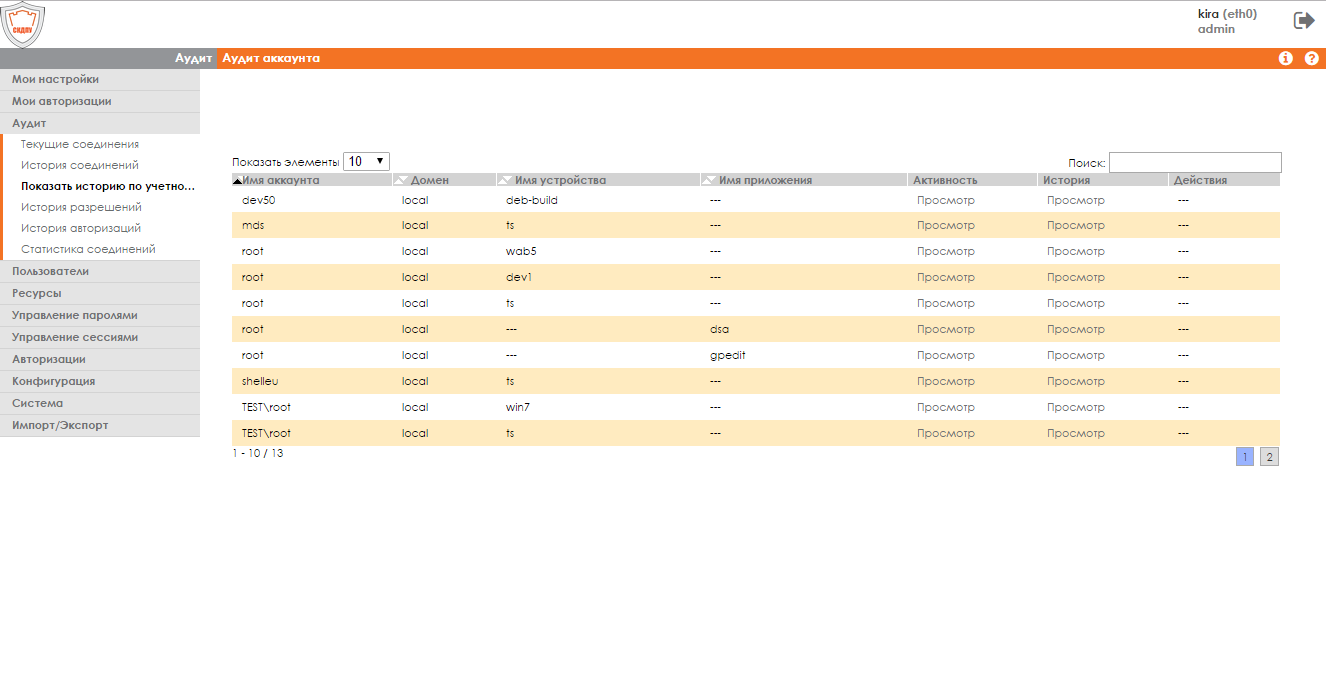
Рисунок 16 – Список учетных записей из пункта «Показать историю по учетной записи»
История активности по учетной записи доступна при нажатии на ссылку «Активность» (см. рисунок 17):
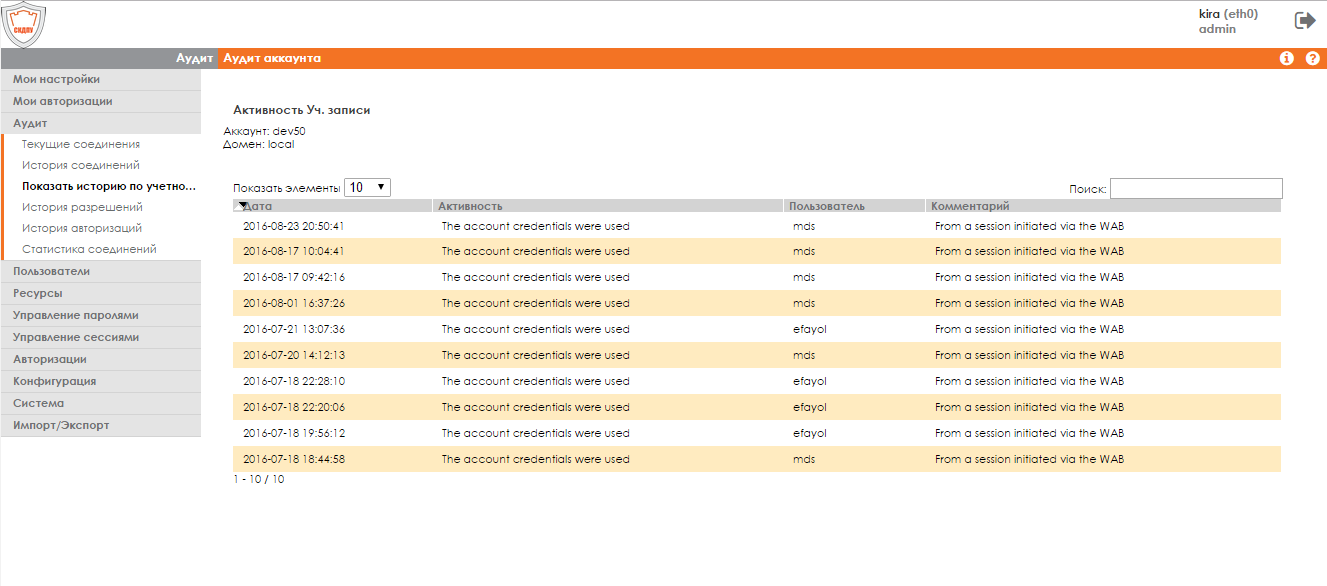
Рисунок 17 – Активность учетной записи
История смены паролей по учетной записи доступна при нажатии на ссылку «История» (см. рисунок 86):

Рисунок 18 – История учетной записи
Меню «Пользователи»Меню «Пользователи» предназначено для создания и импорта пользователей и администраторов СКДПУ, профилей и групп пользователей.
Можно также настроить группы пользователей, к которым применяются авторизации (см. раздел 5.2.5.6).
Меню «Аккаунты»Страница «Аккаунты» предназначена для:
- отображения информации об учетных записях пользователей; добавления, изменения, удаления учетных записей пользователей СКДПУ; отображения информации об устройствах, авторизованный доступ к которым предоставлен пользователям СКДПУ; сохранения информации об учетных записях пользователей в файле формата CSV; массовой загрузки пользователей из файла в формате CSV.
Страница «Аккаунты» вызывается с помощью пункта «Аккаунты» из бокового меню интерфейса администратора (см. рисунок 19).
На странице «Аккаунты» отображается таблица с перечнем учетных записей пользователей СКДПУ.
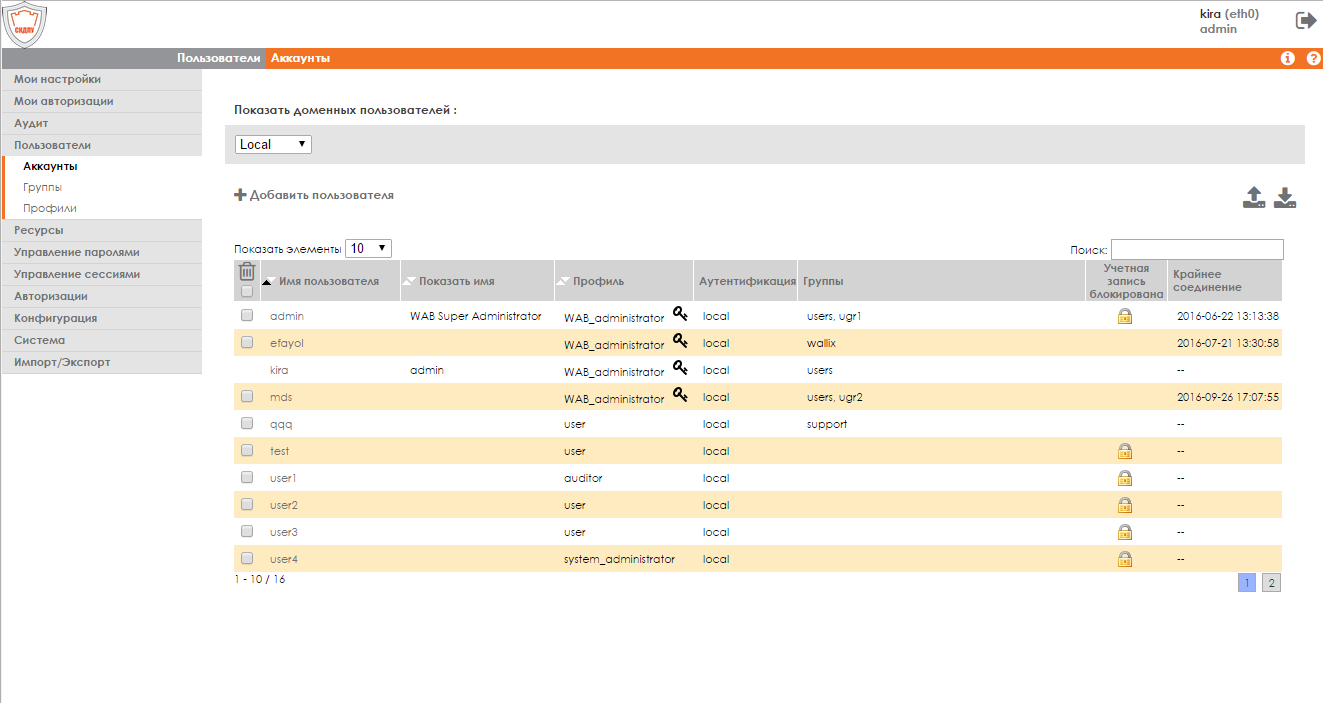
Рисунок 19 - Учетные записи пользователей
Данные таблицы с перечнем учетных записей пользователя можно отфильтровать с помощью кнопок  по любому из атрибутов таблицы. Фильтр применяется ко всем пользователям, а не только к расположенным на текущей открытой странице.
По умолчанию в таблице отображается 10 результатов на страницу. С помощью навигационного меню можно переходить между страницами и изменять количество результатов, отображаемых на каждой из них.
Для быстрого поиска на странице «Аккаунты» расположено поле «Поиск».
Для сохранения данных таблицы в файл необходимо нажать на значок  , расположенный в правом верхнем углу рабочей области страницы.
Для создания учетной записи пользователя необходимо нажать на значок  , расположенный в верхнем левом углу рабочей области страницы (см. рисунок 20).
Откроется страница создания учетной записи пользователя (см. рисунок 20).
Для создания учетной записи пользователя вводятся следующие данные:
- имя пользователя для входа в веб-интерфейс СКДПУ и на прокси-серверы в поле «Имя пользователя»; имя, используемое для идентификации лица, которому принадлежит имя пользователя в поле «Показать имя»; адрес электронной почты в поле «E-mail»; язык, используемый в сообщениях, отправляемых пользователю с прокси-серверов в выпадающем списке «Предпочитаемый язык»; профиль, используемый для определения прав пользователя из выпадающего списка «Профиль»; список групп, в которые требуется добавить пользователя в поле «Группы». Управление списком выбранных групп осуществляется с помощью кнопок
 ,
,  . серверы авторизации и резервного копирования, которые могут быть разными для каждого пользователя (см. раздел 5.2.9.2). Можно выбрать несколько серверов для внешних проверок подлинности (LDAP, RADIUS и т. д.); параметры авторизации:
 - пароль в поле «Пароль». Вводится повторно только для проверки подлинности, отличной от локальной. Может быть задан в соответствии с установленной политикой паролей (см. раздел 5.2.9.5). параметр принудительной смены пароля выбирается из выпадающего списка «Требовать изменить пароль». В случае если для параметра установлено значение «Да», пользователь получит уведомление о создании учетной записи и необходимости изменения пароля при первом входе в систему (см. раздел 5.2.10.9). открытый ключ SSH в поле «Публичный ключ SSH» загружается с помощью окна выгрузки файла, которая вызывается нажатием кнопки «Обзор…».
- исходный IP-адрес, используемый для ограничения доступа к прокси-серверам по этому IP-адресу или FQDN (данное ограничение не касается доступа к WUI) в группе полей «Ограничения по IP».

Рисунок 20 - Создание учетной записи пользователя
Примечания:
Поля, отмеченные символом «*», обязательны для заполнения. После создания учетной записи пользователя имя пользователя изменить нельзя, однако пользователю для изменения будут доступны пароль и открытый ключ SSH.Можно также добавить пользователя в группу на странице управления группами (см. раздел 5.2.4.2).
Для массовой загрузки пользователей из файла в формате CSV необходимо нажать на значок  , расположенный в правом верхнем углу рабочей области страницы «Аккаунты» (см. рисунок 19).
Для просмотра информации о пользователе необходимо на странице «Аккаунт» перейти по ссылке имени необходимого пользователя, расположенной в столбце «Имя пользователя» таблицы (см. рисунок 21).
Для просмотра доступна следующая информация о пользователе:
- имя пользователя для входа в веб-интерфейс СКДПУ и на прокси-серверы; отображаемое имя, используемое для идентификации лица, которому принадлежит имя пользователя; адрес электронной почты в поле «E-mail»; язык, используемый в сообщениях, отправляемых пользователю с прокси-серверов; ограничения по IP для доступа к прокси-серверам; профиль, используемый для определения прав пользователя; список групп, в которые добавлен пользователь; серверы авторизации; пароль; открытый ключ SSH; права пользователя в интерфейсе; перечень устройств и приложений, на доступ к которым авторизован пользователь (информация о каждом целевом устройстве, целевой учетной записи и фактическом адресе устройства и протокол, используемый для доступа в разрешенный период времени).
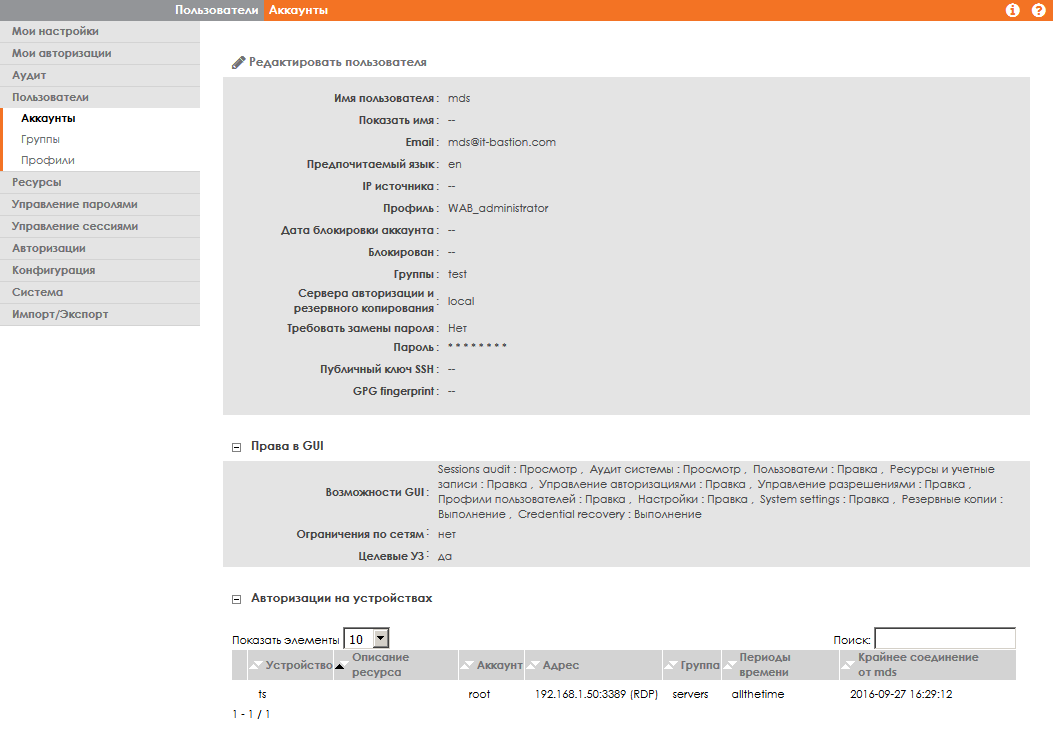
Рисунок 21 - Просмотр информации о пользователе
Для изменения учетной записи пользователя необходимо нажать на значок  , расположенный в верхнем левом углу рабочей области страницы. Откроется страница «Редактировать пользователя» (см. рисунок 22).
Для изменения доступны следующие атрибуты учетной записи пользователя:
- имя, используемое для идентификации лица, которому принадлежит имя пользователя в поле «Показать имя»; адрес электронной почты в поле «E-mail»; язык, используемый в сообщениях, отправляемых пользователю с прокси-серверов в выпадающем списке «Предпочитаемый язык»; профиль, используемый для определения прав пользователя из выпадающего списка «Профиль»; список групп, в которые требуется добавить пользователя в поле «Группы». Управление списком выбранных групп осуществляется с помощью кнопок
 ,
,  . серверы авторизации; параметры авторизации:
 - пароль в поле «Пароль». Вводится повторно только для проверки подлинности, отличной от локальной. Может быть задан в соответствии с установленной политикой паролей (см. раздел 5.2.9.5).
Примечание – если значение в поле «Пароль» не изменилось, то после сохранения изменений пароль пользователя останется прежним.
- параметр принудительной смены пароля выбирается из выпадающего списка «Требовать изменить пароль». В случае если для параметра установлено значение «Да», пользователь получит уведомление о создании учетной записи и необходимости изменения пароля при первом входе в систему (см. раздел 5.2.10.9). открытый ключ SSH в поле «Публичный ключ SSH» загружается с помощью окна выгрузки файла, которая вызывается нажатием кнопки «Обзор…».
- исходный IP-адрес, используемый для ограничения доступа к прокси-серверам по этому IP-адресу или FQDN (данное ограничение не касается доступа к WUI) в группе полей «Ограничения по IP».
Для сохранения внесенных изменений необходимо нажать на кнопку «Применить».

|
Из за большого объема этот материал размещен на нескольких страницах:
1 2 3 4 5 6 7 8 9 10 11 12 13 14 15 16 17 18 19 20 21 22 23 24 25 26 27 28 29 30 31 32 33 34 35 |
