

Партнерка на США и Канаду по недвижимости, выплаты в крипто
- 30% recurring commission
- Выплаты в USDT
- Вывод каждую неделю
- Комиссия до 5 лет за каждого referral
Сборочные действия будут производиться с правами данного пользователя.
удостовериться, что данный сервер подключен к репозиториям установки ПО (apt) и может выполнить установку дополнительных пакетов, необходимых для сборочного окружения. Это может быть как локальный репозиторий, так и репозиторий, доступный по сети; проверить, что на данном сервере установлен и работает SSH-сервер, для взаимодействия с сервером по сети; выполнить на данном сервере скрипт подготовки сборочного окружения (см. Приложение 1):builder
‘. /builder setup --build_user=dev’
Данный скрипт произведет установку пакетов из репозитория и необходимые конфигурационные действия в рамках полномочий пользователя dev.
Запуск скрипта выполняется однократно при развертывании сборочного окружения, регулярный его запуск не требуется.
После выполнения скрипта, состав пакетов на сборочной машине должен соответствовать списку, приведенному в приложении 2.
Процедура сборки Выполнение сборочного процесса ведется от имени пользователя dev. Подключиться к сборочной системе удаленно или локально и получить права пользователя dev. Архив с исходными текстами располагается по пути /opt/sources/archive. tar. gz. Необходимо распаковать архив:rm - rf build
mkdir build && cd build
tar zxvf /opt/sources/archive. tar. gz
Далее, выполняется команда
build
Результатом выполнения команды, при отсутствии ошибок являются пакеты дистрибутивного комплекта ПО СКДПУ. Типовой порядок сборки может быть описан следующим сценарием:ssh dev50@builder
rm - rf ~/repositories/dists/wallix-build ~/repositories/dists/wab-5.0.2-astra.0/ ~/repositories/dists/wab-5.0.2-astra.0-4astra/{db, dist, lists, logs, pool}/
./build
cd ~/repositories/dists/wab-5.0.2-astra.0-4astra
reprepro --noskipold update
cp ~/packages. add/*.deb ~/repositories/dists/wab-5.0.2-astra.0-4astra/pool/
в результате, комплект сборки будет размещен в директории ~/repositories/dists/wab-5.0.2-astra.0-4astra/pool/, откуда может быть сохранен на диске дистрибутива.
Порядок проверки работоспособностиПроверка корректности установки и работоспособности СКДПУ осуществляется при первом запуске СКДПУ, порядок установки и запуска СКДПУ приведен в документе «Руководство по быстрой настройке СКДПУ». Критерием корректности установки и работоспособности СКДПУ является запуск СКДПУ и предоставление доступа к СКДПУ, после прохождения проверки аутентификации.
Механизм расширенного управления правамиДля определения того, какие пользователи имеют доступ к той или иной системе, в течение какого промежутка времени и по каким протоколам, в СКДПУ используется механизм расширенного управления правами.
Списки контроля доступа состоят из следующих объектов:
- пользователи: физические пользователи СКДПУ; группы пользователей: наборы пользователей; устройства: физические и виртуальные устройства, доступ к которым запрашивается с помощью СКДПУ; целевые учетные записи: учетные записи, объявленные на устройстве; группы целевых учетных записей: набор целевых учетных записей.
В СКДПУ доступ пользователя к целевой учетной записи зависит от профиля авторизации. Авторизации устанавливаются между группой пользователей и группой целевых учетных записей (это значит, что каждая целевая учетная запись должна входить в группу целевых учетных записей, а каждый пользователь должен быть членом группы пользователей).
К основным объектам добавляются другие объекты, что позволяет определить:
- периоды времени подключения; уровни важности доступа к целевым ресурсам; необходимость записи сеанса; тип процедуры проверки подлинности пользователя.
Можно также определить количество различных профилей администратора СКДПУ с различными правами (например, аудит, добавление пользователей, администрирование систем, авторизация и т. д.).
Интерфейс администратора Запуск консоли администратора
Для запуска консоли Администратора с целью получения доступа к веб-интерфейсу администрирования необходимо пройти процедуру регистрации, выполнив следующую последовательность действий:
откройте веб-браузер; в адресной строке веб-браузера введите следующее значение:https://<IP-адрес СКДПУ>.
Примечание. Веб-браузер должен быть настроен для принятия файлов cookies и запуска JavaScript.
в окне веб-браузера появится окно авторизации пользователя СКДПУ(см. рисунок 2);

Рисунок 2 - Авторизация администратора
для получения доступа к веб-интерфейсу администрирования в окне авторизации необходимо указать имя пользователя (логин) в поле «Имя пользователя» и пароль в поле «Пароль».Внимание: При установке СКДПУ создается необходимая для первого входа в систему учетная запись администратора с именем пользователя «admin» и паролем «admin». Из соображений безопасности при первой авторизации необходимо изменить пароль администратора (см. раздел 5.2.1.2).
нажать кнопку «Войти». Описание основных элементов интерфейсаИнтерфейс администратора СКДПУ имеет три основных области (см. рисунок 3):
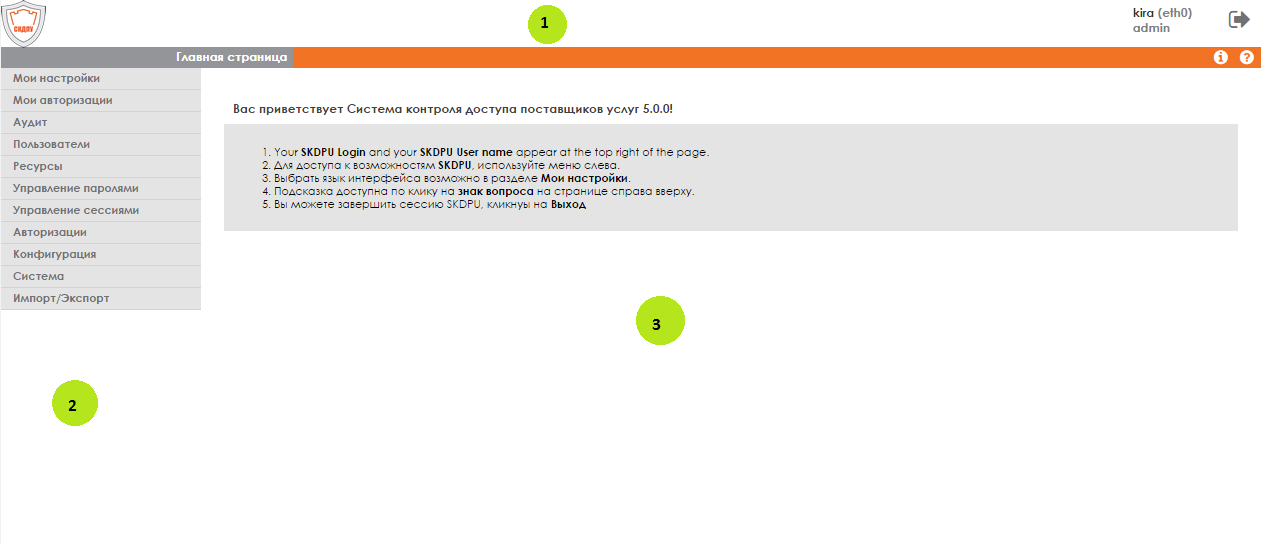
Рисунок 3 - Основные области интерфейса
Главное меню содержит панель авторизации, отображающую информацию о пользователе, выполнившем вход в СКДПУ, кнопку для выхода из интерфейса  , кнопку для вызова справки
  и кнопку для отображения уведомлений
  .
.
Боковое меню содержит следующие пункты:
«Мои настройки» – предназначен для изменения настроек профиля пользователя; «Мои авторизации» – предназначен для отображения доступных аккаунтов и сервисов для доступа к ресурсам и содержит следующие подразделы:- «Сессии» – описание доступных сессий; «Пароли» - модуль управления паролями различных соединений;
- «Текущие соединения» – предназначен для отображения списка текущих соединений; «История соединений» – предназначен для отображения списка закрытых соединений; «Показать историю по учетной записи» - предназначен для отображения событий по выбранной учетной записи пользователя СКДПУ; «История разрешений» – предназначен для отображения перечня явно подтвержденных пользователям разрешений для доступа к устройствам; «История авторизаций» – предназначен для отображения основного журнала авторизаций; «Статистика соединений» – предназначен для создания схем со статистикой соединений;
- «Аккаунты» – предназначен для управления учетными записями пользователей СКДПУ и массовой загрузки пользователей из файла в формате CSV и LDAP-каталога; «Группы» – предназначен для управления группами пользователей СКДПУ массовой загрузки их из файла в формате CSV и LDAP-каталога; «Профили» – предназначен для управления профилями пользователей в СКДПУ и массовой загрузки профилей из файла в формате CSV;
- «Домены» – предназначен для управления доменами и массовой загрузки их из файла в формате CSV; «Устройства» – предназначен для управления целевыми устройствами и массовой загрузки их из файла в формате CSV; «Приложения» – предназначен для управления приложениями и массовой загрузки их из файла в формате CSV; «Аккаунты» – предназначен для управления целевыми учетными записями и массовой загрузки их из файла в формате CSV; «Кластеры» – предназначен для управления доступом к кластерам, объединяющим несколько целевых учетных записей RDP и массовой загрузки их из файла в формате CSV; «Группы» – предназначен для управления группами целевых учетных записей и массовой загрузки их из файла в формате CSV; «Административный доступ» – предназначен для управления административными данными для доступа к устройствам; «Политики выборки» – предназначен для управления политиками выборки паролей и загрузки их из файла в формате CSV;
- «Плагины изменения паролей» – предназначен для управления плагинами для изменения паролей и загрузки их из файла в формате CSV; «Политики замены паролей» – предназначен для управления политиками замены паролей и загрузки их из файла в формате CSV;
- «Параметры записи» – предназначен для управления режимами записей сессий; «Политики соединения» – предназначен для управления параметрами соединения;
- «Управление авторизациями» – предназначен для управления авторизациями между группами целевых учетных записей и группами пользователей; «Мои разрешения» – предназначен для отображения перечня разрешений, выданных текущим активным администратором СКДПУ и их статусы; «История моих разрешений» – предназначен для отображения истории выданных текущим администратором СКДПУ разрешений доступа;
- «Периоды времени» – предназначен для управления временными интервалами для доступа к ресурсам; «Внешние авторизации» – предназначен для управления методами внешней проверки подлинности (LDAP/LDAPS, Active Directory, Kerberos, Radius, TACACS+); «Домены LDAP/AD» – предназначен для маппинга групп пользователей LDAP/AD с группами пользователей СКДПУ; «Уведомления» – предназначен для управления уведомлениями; «Локальная политика паролей» – предназначен для управления локальной политикой паролей на СКДПУ; «Параметры соединения» – предназначен для настройки сообщений, отображаемых во время входа пользователя на целевую систему через СКДПУ; «Настройки» – предназначен для управления настройками СКДПУ; «Лицензия» – предназначен для отображения и обновления ключа лицензии; «Шифрование» – предназначен для инициализации шифрования данных СКДПУ; «Собственный аудит» – предназначен для просмотра и сохранения журнала событий СКДПУ;
- «Статус» – предназначен для просмотра состояния системы; «Syslog» – предназначен для просмотра и сохранения содержимого файла системного журнала /var/log/syslog; «Отчет по запуску» – предназначен для просмотра и сохранения содержимого файла журнала сообщений /var/log/boot; «Cеть» – предназначен для настройки параметров сети; «Сервис времени» – предназначен для настройки сервиса времени (NTP); «Удаленное хранилище» – предназначен для управления удаленным хранилищем записей сеансов; «Интеграция с SIEM» – предназначен для настройки параметров хранения журналов Syslog на другом устройстве; «SNMP» – предназначен для управления агентом SNMP; «Почтовый сервер» – предназначен для настройки сервера для отправки сообщений электронной почты; «Управление сервисами» – предназначен для управления сервисами; «Резервные копии» – предназначен для сохранения и восстановления конфигурации СКПДУ.
При выборе пункта «Мои настройки» из бокового меню интерфейса администратора, в рабочей области отображаются настройки, которые могут быть изменены пользователем (см. рисунок 4).

|
Из за большого объема этот материал размещен на нескольких страницах:
1 2 3 4 5 6 7 8 9 10 11 12 13 14 15 16 17 18 19 20 21 22 23 24 25 26 27 28 29 30 31 32 33 34 35 |
