

Партнерка на США и Канаду по недвижимости, выплаты в крипто
- 30% recurring commission
- Выплаты в USDT
- Вывод каждую неделю
- Комиссия до 5 лет за каждого referral
Рисунок 67 – Проверка подлинности TACACS+
Изменение внешней авторизацииДля изменения проверки подлинности необходимо на странице « Внешние средства авторизации» перейти по ссылке имени авторизации, расположенной в столбце «Имя авторизации» (см. рисунок 62).
Элементы, доступные для изменения на странице «Изменение внешней авторизации», аналогичны элементам на странице создания внешней авторизации, за исключением поля «Имя авторизации», т. к. имя авторизации изменить нельзя. Подробное описание элементов приведено в разделе 5.2.9.2.1.
Удаление внешней проверки подлинностиДля удаления внешней проверки подлинности необходимо на странице «Внешние средства авторизации» установить флажок напротив имени необходимой внешней проверки подлинности и нажать на значок  («Удалить») (см. рисунок 62).
В СКДПУ можно указать группу в LDAP и назначить ей группу пользователей СКДПУ для того, чтобы осуществлять управление пользователями средствами Active Directory, т. о. управлять/создавать/удалять пользователей в СКДПУ не требуется.
Внимание: данный функционал работает только при условии, что создана внешняя авторизация LDAP!
На странице « Домены LDAP/AD» отображается информация обо всех группах СКДПУ и соответствующих им группах в Active Directory и пользователях СКДПУ, входящих в группу (см. рисунок 68).
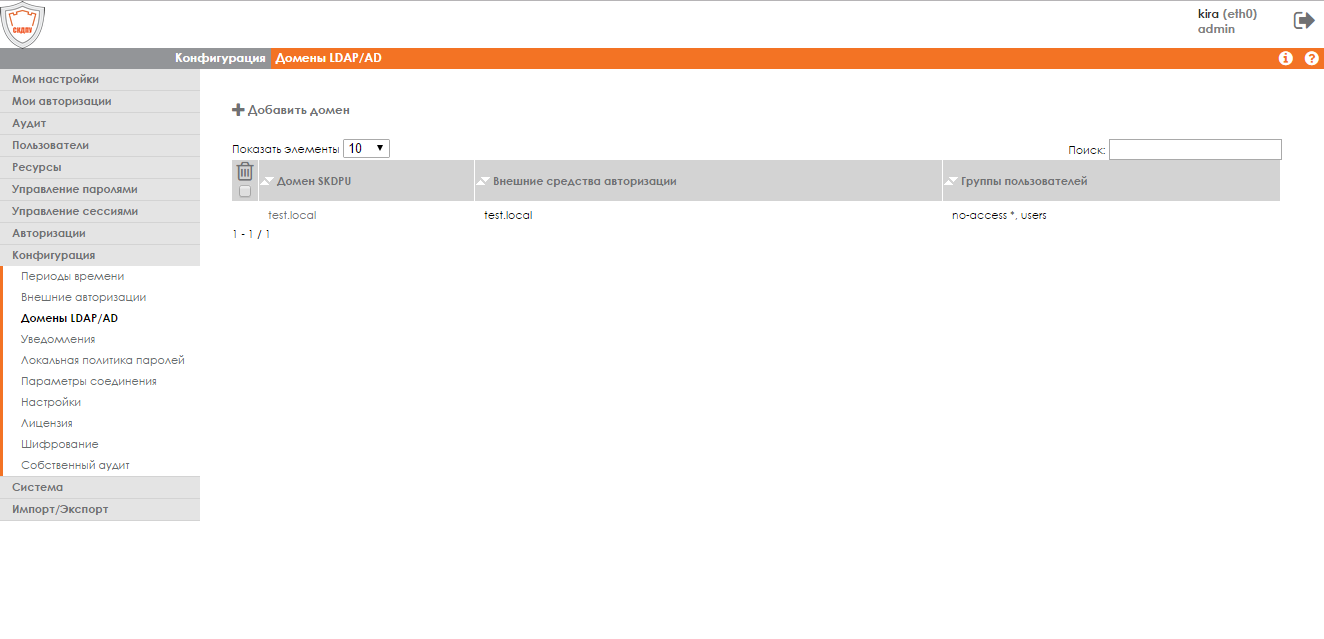
Рисунок 68 – Домены LDAP/AD
Добавление домена LDAP/ADДля добавления сопоставления группы пользователей СКДПУ с группой LDAP/AD необходимо нажать на значок  , расположенный в верхнем левом углу рабочей области страницы «Домены LDAP/AD» (см. рисунок 69).
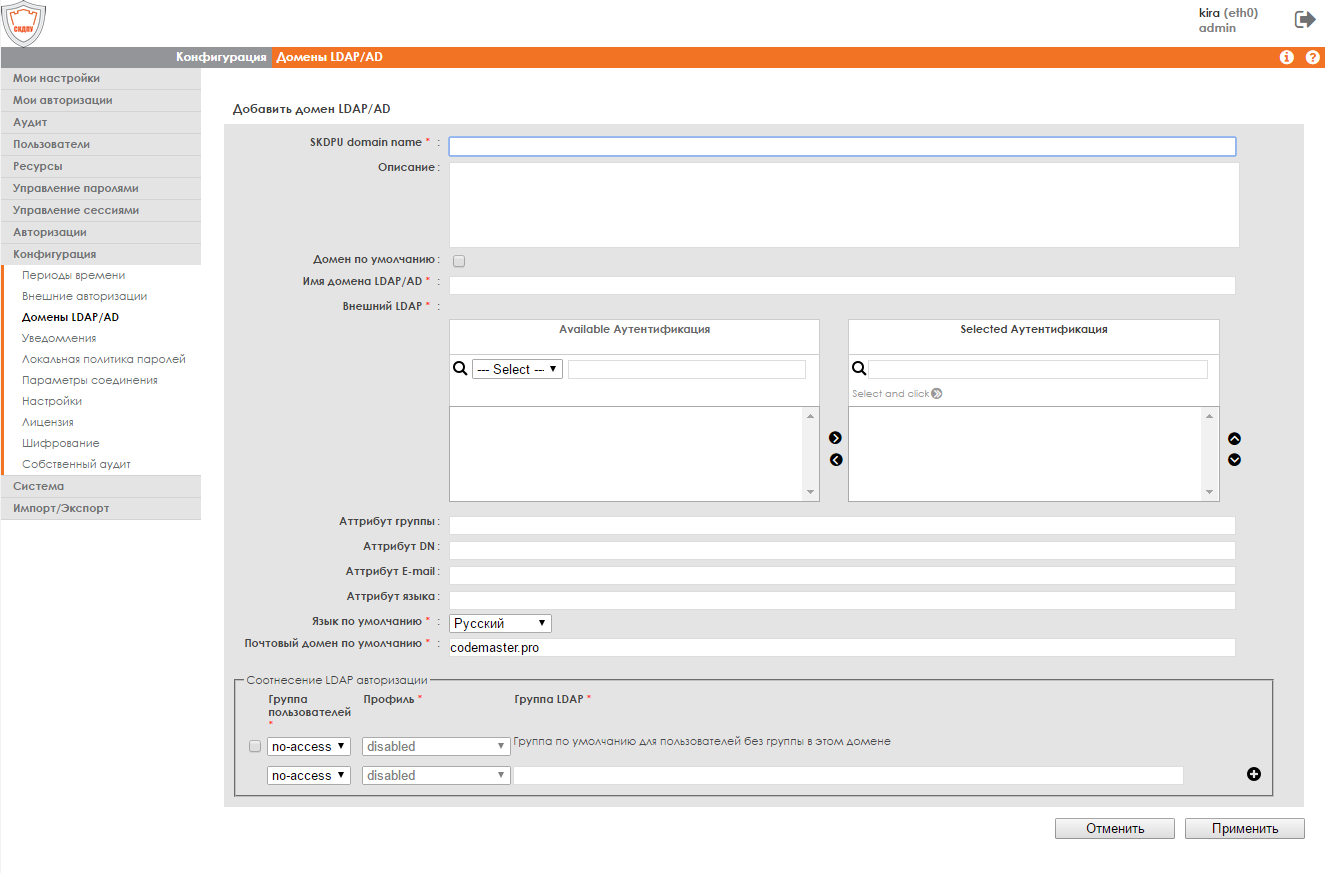
Рисунок 69 - Добавление домена LDAP/AD
На форме добавления домена LDAP/AD находятся следующие элементы:
- имя создаваемого домена в поле «WAB Domain name»; описание в поле «Описание»; флаг «Домен по умолчанию» для установки параметра по умолчанию и поле ввода имени домена по умолчанию «Имя домена LDAP/AD»; список внешних авторизаций в группе полей «Внешний LDAP». Управление списком внешних проверок подлинности осуществляется с помощью кнопок
 ,
,  и
и  ,
,  ; атрибут группы в поле «Атрибут группы»; атрибут отображаемого имени в поле « Атрибут DN»; атрибут адреса электронной почты в поле « Атрибут E-mail»; атрибут языка по умолчанию в поле «Атрибут языка»; выпадающий список «Язык по умолчанию» для установки языка по умолчанию; адрес почтового сервера по умолчанию в поле «Почтовый домен по умолчанию»; группа полей «Соотнесение LDAP авторизации», в которой задаются группа пользователей СКДПУ в поле «Группа пользователей », профиль в поле «Профиль» и группа LDAP в поле «Группа LDAP» для сопоставления.
 Для изменения параметров сопоставления группы пользователей СКДПУ с группой LDAP/AD необходимо на странице « Домены LDAP/AD» перейти по ссылке имени домена, расположенной в столбце «Домен WAB» (см. рисунок 68).
Элементы, доступные для изменения на странице «Редактирование домена», аналогичны элементам на странице добавления домена LDAP/AD, за исключением поля «WAB Domain name». Подробное описание элементов приведено в разделе 5.2.9.3.1.
Для удаления сопоставления группы пользователей СКДПУ с группой LDAP/AD необходимо на странице «Домены LDAP/AD» установить флажок напротив имени необходимого домена и нажать на значок  («Удалить») (см. рисунок 68).
Система СКДПУ позволяет настраивать уведомления. Уведомления запускаются в случае обнаружения одного из следующих событий:
- ежедневная отчетность; соединение с критичным аккаунтом на устройстве; сохранение нового отпечатка SSH ключа; плохой отпечаток SSH ключа; оповещения от мониторинга; закончилось место (90%); ошибка RAID; нарушение целостности; совпадение с паттерном в SSH потоке; нет места на внешнем хранилище; совпадение с паттерном в RDP потоке; пароль устарел; отказ первичной авторизации; ошибка вторичного соединения.
Для просмотра списка уведомлений необходимо выбрать пункт «Уведомления» меню «Конфигурация» (см. рисунок 70).
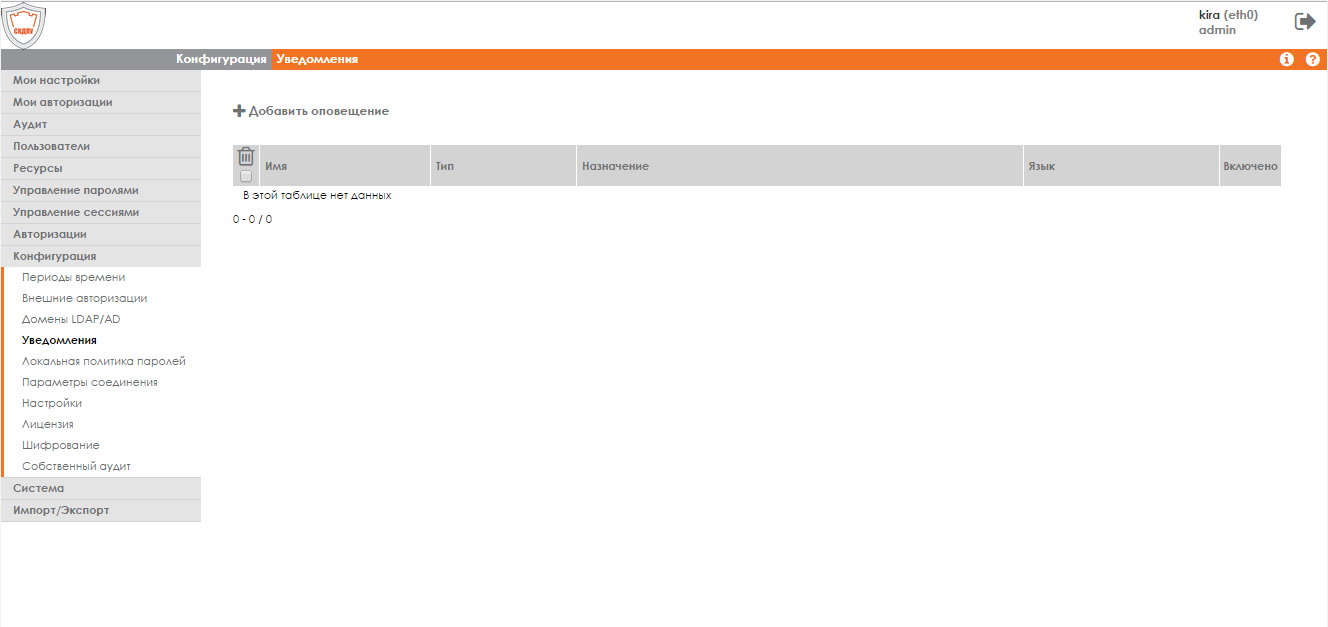
Рисунок 70 - Управление уведомлениями
Добавление уведомленийДля добавления уведомлений необходимо нажать на значок  , расположенный в верхнем левом углу рабочей области страницы «Уведомления» (см. рисунок 71).
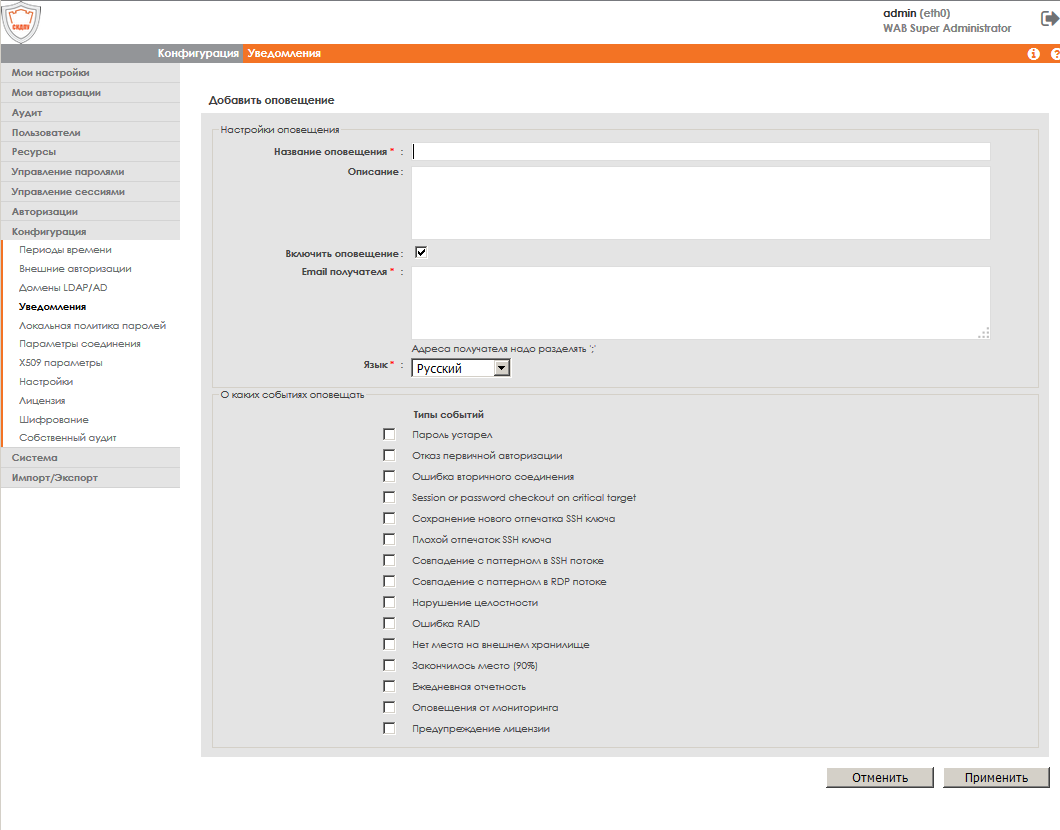
Рисунок 71 - Добавление оповещения
На форме добавления уведомления находятся следующие элементы:
- имя уведомления (поле «Название оповещения»); описание (поле «Описание»); флажки для включения отправки уведомлений для перечисленных выше событий (см. 5.2.9.4); адрес электронной почты получателя (поле «Еmail получателя»).
Примечание. Для настройки параметров электронной почты, перейдите на страницу «Почтовый сервер» (см. раздел 5.2.10.9).
Для изменения уведомления необходимо на странице «Уведомления» перейти по ссылке имени уведомления, расположенной в столбце «Имя» (см. рисунок 70).
Элементы, доступные для изменения на странице «Редактировать оповещение», аналогичны элементам на странице создания уведомления, за исключением поля «Название оповещения», т. к. имя название оповещения изменить нельзя. Подробное описание элементов приведено в разделе 5.2.9.4.1.
Удаление уведомленияДля удаления уведомления необходимо на странице «Уведомления» установить флажок напротив имени необходимого уведомления и нажать на значок  («Удалить») (см. рисунок 70).
Политика паролей устанавливает набор правил для хранения локальных паролей.
По умолчанию минимальная длина пароля составляет шесть символов; последние четыре пароля нельзя использовать повторно; пароль не должен совпадать с именем пользователя.
По умолчанию на страницу «Локальная политика паролей» добавлен список запрещенных простых паролей.
При настройке политики паролей также настраивается срок действия пароля.
Для настройки политики паролей необходимо выбрать пункт «Локальная политика паролей» меню «Конфигурация» (см. рисунок 72).
Для изменения локальной политики паролей необходимо нажать на значок  , расположенный в верхнем левом углу рабочей области страницы «Локальная политика паролей».
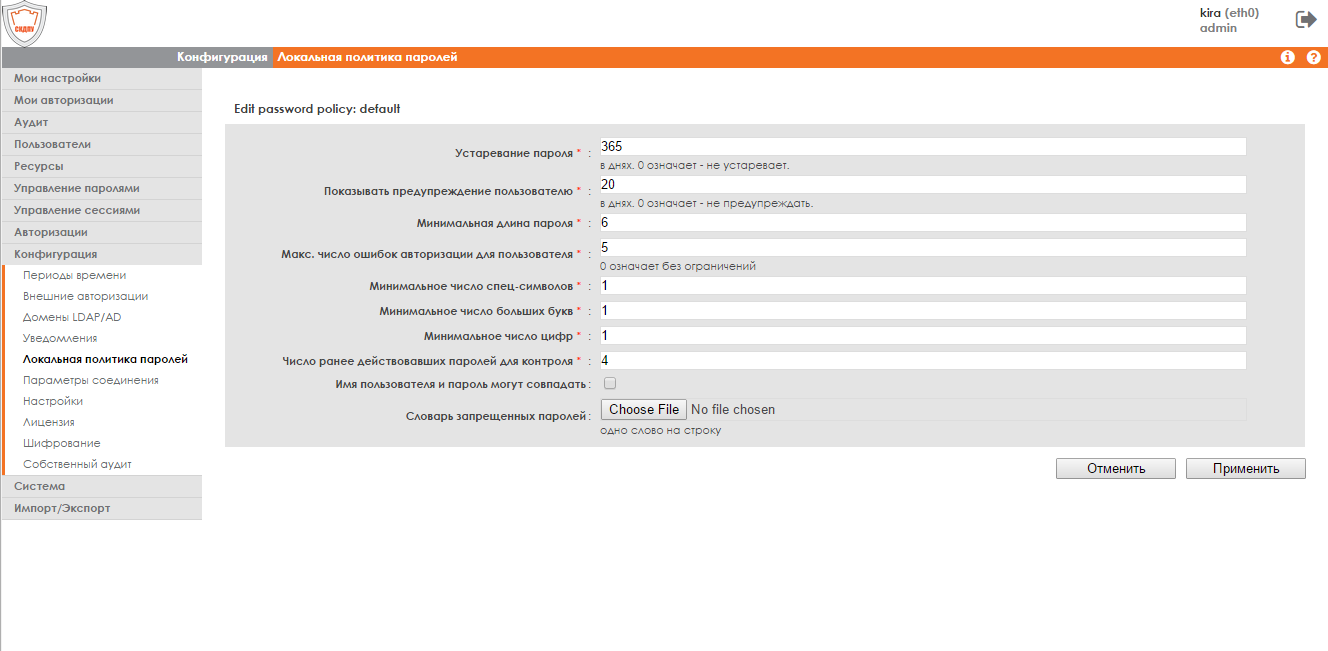
Рисунок 72 - Управление локальной политикой паролей
На форме управления локальной политикой паролей находятся следующие элементы:
- период действия пароля в днях (поле «Устаревание пароля»). По истечении установленного периода администратор должен определить новые учетные данные, а пользователи не смогут выполнить вход с помощью существующего пароля. В качестве значения периода рекомендуется выбрать срок, не превышающий один год; период предупреждения пользователя о количестве дней, оставшихся до истечения срока действия пароля (поле «Показывать предупреждение пользователю »); минимальная длина пароля (поле «Минимальная длина пароля»). Значение должно превышать сумму других ограничений длины пароля; максимальное количество допустимых ошибок ввода пароля (поле «Макс. Число ошибок авторизации для пользователя »); минимальное количество символов в пароле (поле «Минимальное число символов »); минимальное количество символов в верхнем регистре (поле «Минимальное число больших букв»). Рекомендуется как минимум 2; Минимальное количество цифр в пароле (поле «Минимальное число цифр»). Рекомендуется как минимум 2; Количество предыдущих паролей, которые нельзя использовать повторно (поле «Число ранних паролей для контроля»). Рекомендуется как минимум 5; флажок «Имя пользователя и пароль могут совпадать», разрешающий или запрещающий пароли, совпадающие с именем пользователя. Рекомендуется запретить; файл со списком запрещенных паролей.
Примечание. Список запрещенных паролей допускается загружать только из файла в формате UTF-8.
Меню «Параметры соединения »Страница «Параметры соединения » предназначена для настройки языка сообщений для пользователей по умолчанию. В поля вводится текст сообщения, отображаемого во время входа пользователя на прокси-серверы (см. рисунок 73).
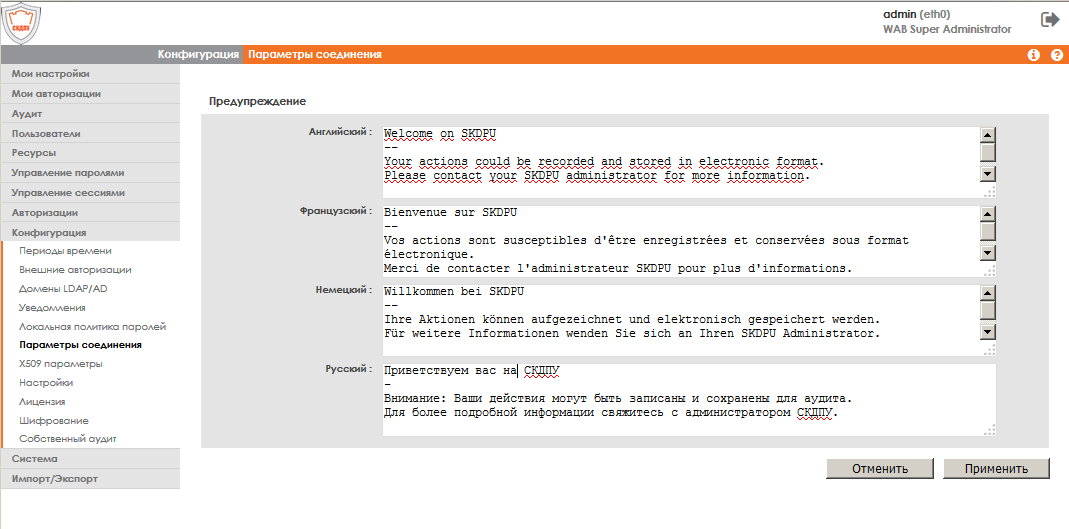 Рисунок 73 - Настройки языка сообщений
Меню «Настройки» предназначено для управления настройками СКДПУ.
На странице «Настройки» отображается перечень настроек СКДПУ (см. рисунок 74):
- настройки внешнего хранилища ( External vault); настройки пользовательского интерфейса (GUI); настройки регистрации системных событий (Logger); настройки продукта (OEM); настройки RDP (RDP proxy); настройки записи сессий RDP (RDP proxy sesman); настройки SSH (SSH proxy); системные настройки (WAB Engine); настройки сервисов (WAB Watchdog).
Внимание: для выполнения операций по настройке СКДПУ необходима квалификация Системного администратора!

|
Из за большого объема этот материал размещен на нескольких страницах:
1 2 3 4 5 6 7 8 9 10 11 12 13 14 15 16 17 18 19 20 21 22 23 24 25 26 27 28 29 30 31 32 33 34 35 |
