

Партнерка на США и Канаду по недвижимости, выплаты в крипто
- 30% recurring commission
- Выплаты в USDT
- Вывод каждую неделю
- Комиссия до 5 лет за каждого referral
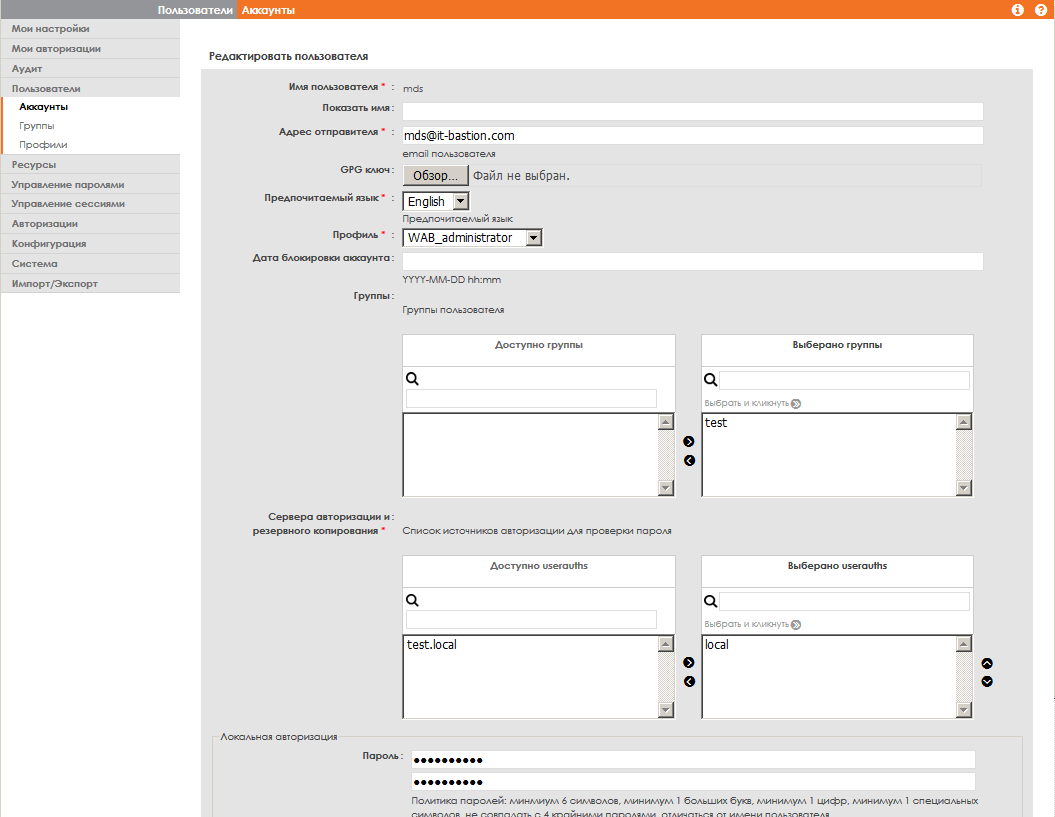 Рисунок 22 - Изменить учетную запись пользователя
Для удаления учетной записи пользователя необходимо на странице «Аккаунты» в таблице с перечнем учетных записей установить флажки напротив имен необходимых пользователе и нажать кнопку  («Удалить») (см. рисунок 19).
Перед удалением учетных записей без возможности восстановления в СКДПУ откроется окно подтверждения удаления.
Меню «Группы»Меню «Группы» предназначено для просмотра списка объявленных групп пользователей и управления группами пользователей СКДПУ.
Страница «Группы» предназначена для:
- отображения информации о группах пользователей СКДПУ; добавления, изменения, удаления групп пользователей СКДПУ; сохранения информации о группах пользователей СКДПУ в файле формата CSV; массовой загрузки групп пользователей из файла в формате CSV.
Страница «Группы» вызывается с помощью пункта «Группы» из бокового меню интерфейса администратора (см. рисунок 23).
На странице «Группы» отображается таблица с перечнем групп пользователей СКДПУ.
Для сохранения данных таблицы в файл необходимо нажать на значок  , расположенный в правом верхнем углу рабочей области страницы.
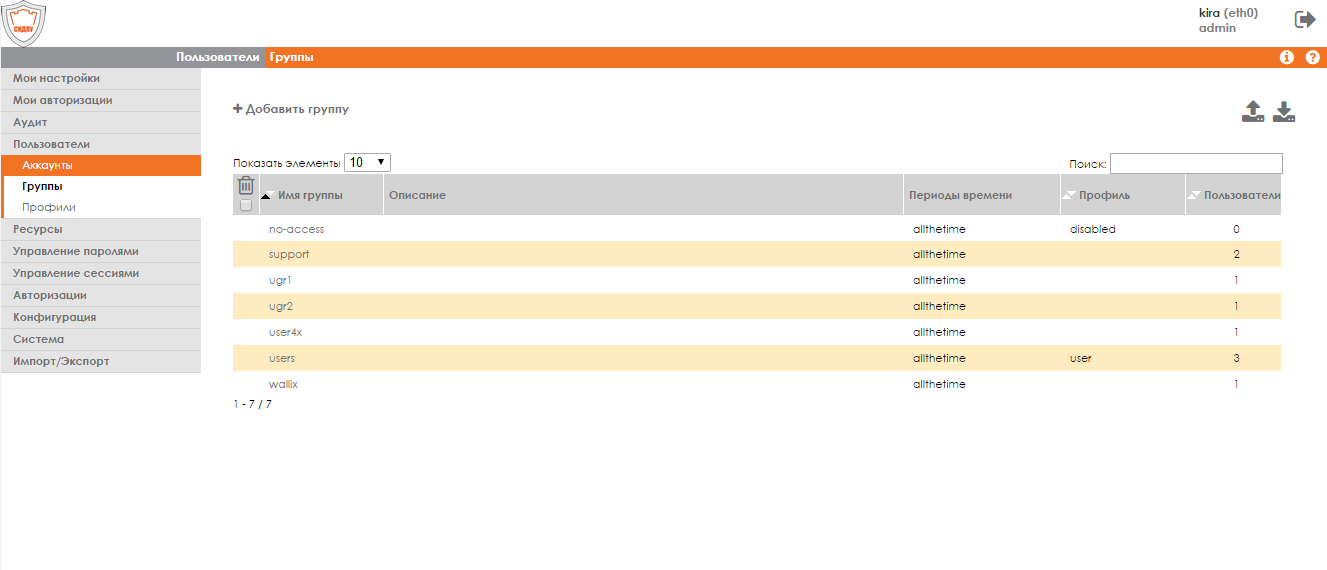
Рисунок 23 - Управление группами пользователей СКДПУ
Добавление группы пользователейДля добавления группы пользователей СКДПУ необходимо нажать на значок  , расположенный в верхнем левом углу рабочей области страницы (см. рисунок 24).
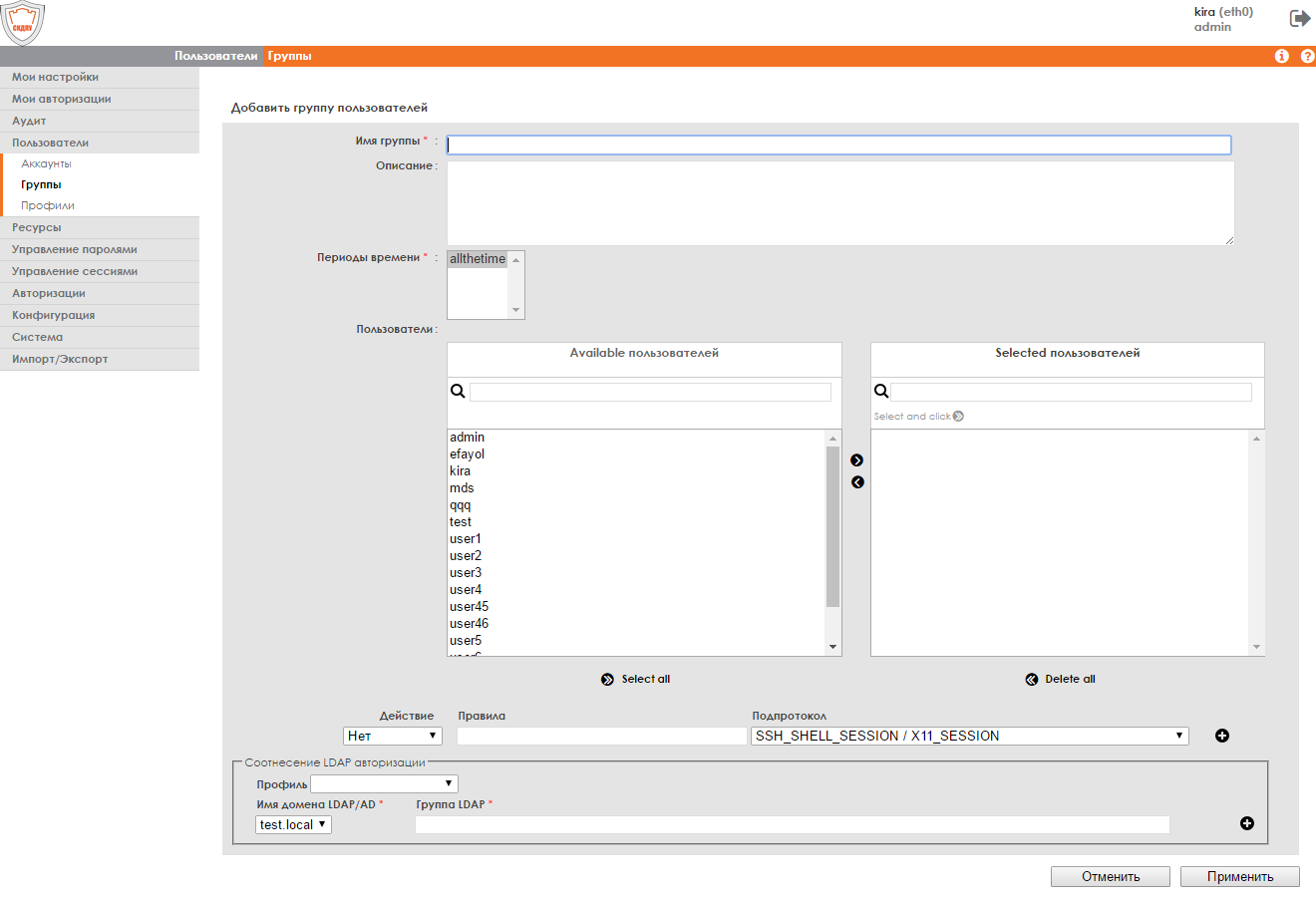
Рисунок 24 - Добавление группы пользователей
Форма для создания группы пользователей состоит из следующих полей:
- «Имя группы»; «Описание»; «Периоды времени»; «Пользователи» - список пользователей в группе. Управление списком пользователей осуществляется с помощью кнопок
 ,
,  и
и  («Выбрать все»),
  («Очистить»); список действий, которые применяются при обнаружении определенных строк символов в восходящем потоке с прокси-серверов (см. раздел 6.5); параметры сопоставления для аутентификации LDAP (профиль пользователя, имя домена LDAP/AD, имя группы LDAP).
 Примечание. В случае если выбрано несколько периодов времени к группе будет применено их сочетание.
Для массовой загрузки групп пользователей из файла в формате CSV необходимо нажать на значок  , расположенный в правом верхнем углу рабочей области страницы «Группы» (см. рисунок 23).
Для просмотра информации о группе пользователей и списка входящих в нее пользователей необходимо на странице «Группы» перейти по ссылке имени группы, расположенной в столбце «Имя группы» таблицы (см. рисунок 23).
Для изменения группы необходимо нажать на значок  , расположенный в верхнем левом углу рабочей области страницы с информацией о группе (см. рисунок 25).
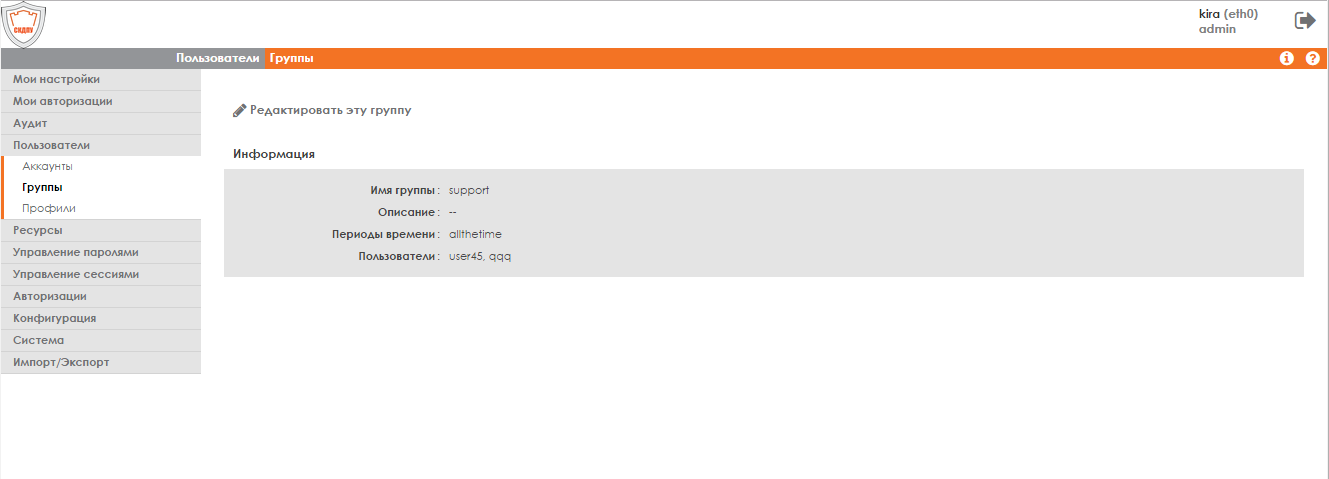
Рисунок 25 - Информация о группе пользователей
Откроется страница «Редактировать группу» (см. рисунок 26).
Поля на форме изменения группы аналогичны полям на странице добавления группы, за исключением поля «Имя группы», т. к. оно недоступно для изменения. Описание полей приведено в разделе 5.2.4.2.1.
Для сохранения внесенных изменений необходимо нажать на кнопку «Применить».
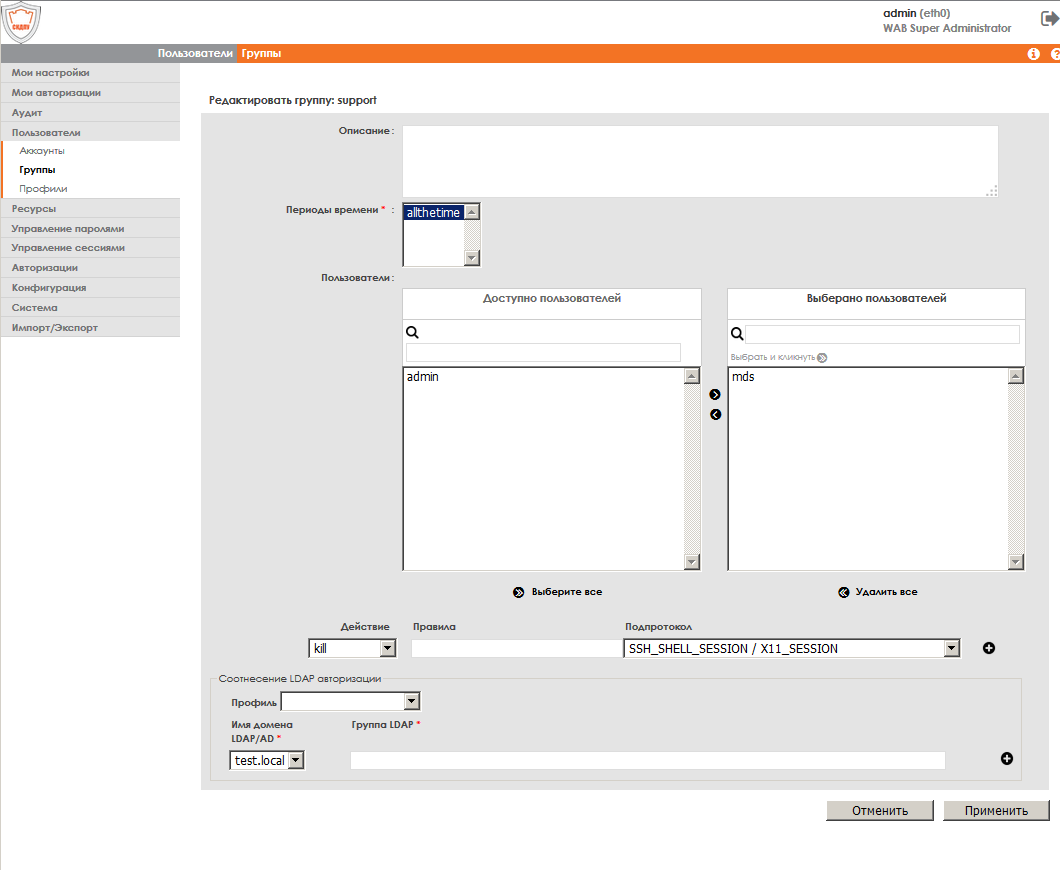
Рисунок 26 - Изменить группу пользователей
Удаление группы или групп пользователейДля удаления группы или нескольких групп пользователей необходимо на странице «Группы» в таблице с перечнем групп пользователей установить флажки напротив имен необходимых групп пользователей и нажать кнопку  («Удалить») (см. рисунок 23).
Перед удалением групп пользователей без возможности восстановления в СКДПУ откроется окно подтверждения удаления.
Внимание: Группа пользователей недоступна для удаления пока в ней присутствует хотя бы один пользователь!
Меню «Профили»Меню «Профили» предназначено для просмотра списка объявленных профилей пользователей и управления профилями пользователей СКДПУ.
В СКДПУ созданы несколько профилей пользователей по умолчанию, изменение которых выполняется аналогично изменению любых других профилей. Доступны следующие профили по умолчанию:
- user – не дает прав доступа уровня «Администратор», но дает доступ к целевым устройствам; auditor – дает право проверять данные аудита СКДПУ (см. раздел 5.2.3), но не дает право доступа к устройствам; WAB_Administrator – имеет полные права доступа администратора и может подключаться к целевым устройствам; system_administrator – дает доступ к вкладке «Система» и вкладкам настроек пользователя (только для себя), но не дает прав доступа к другим вкладкам, а также к целевым устройствам; disabled – профиль без прав доступа.
Примечание. В качестве заводской конфигурации профиля «admin» задан профиль WAB_Administrator.
Страница «Профили» предназначена для:
- отображения информации о профилях пользователей СКДПУ; добавления, изменения, удаления профилей пользователей СКДПУ; сохранения информации о профилях пользователей СКДПУ в файле формата CSV; массовой загрузки профилей пользователей из файла в формате CSV.
Страница «Профили» вызывается с помощью пункта «Профили» из бокового меню интерфейса администратора (см. рисунок 27).
На странице «Профили» отображается таблица с перечнем профилей пользователей СКДПУ.
Для сохранения данных таблицы в файл необходимо нажать на значок  , расположенный в правом верхнем углу рабочей области страницы.
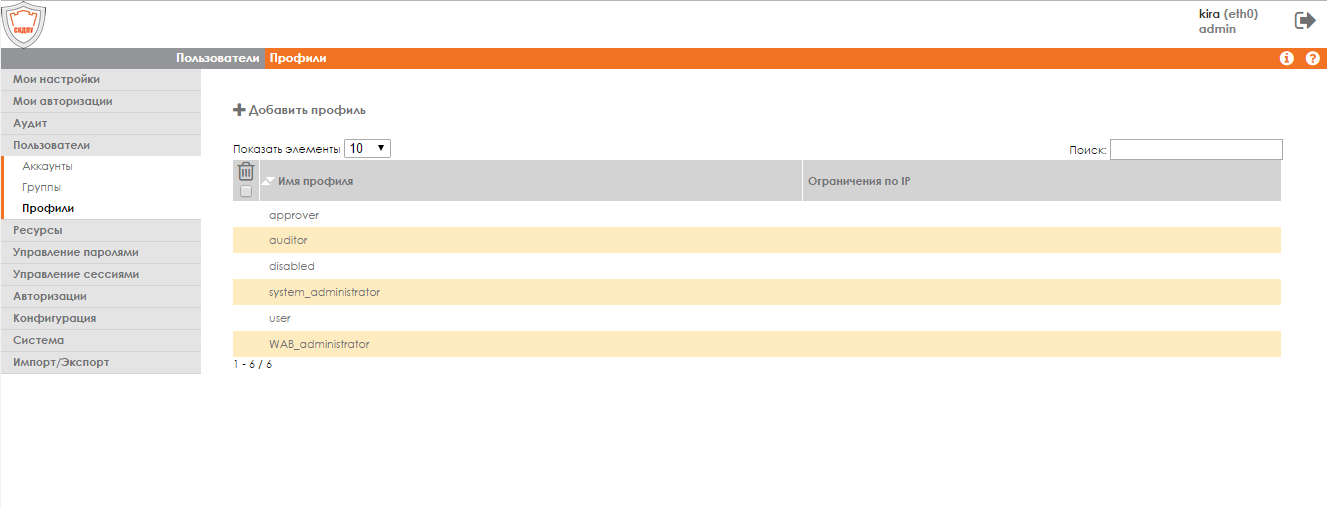
Рисунок 27 – Профили пользователей
Добавление профиляДля добавления профиля пользователей СКДПУ необходимо нажать на значок  , расположенный в верхнем левом углу рабочей области страницы (см. рисунок 28).
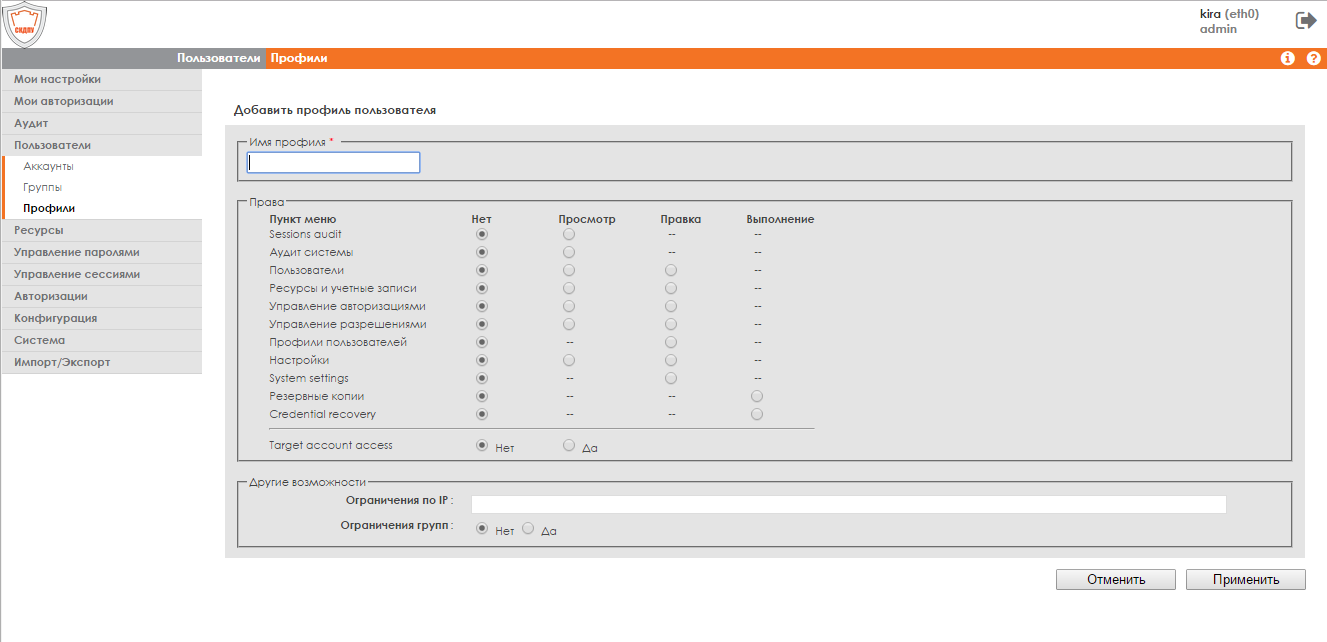
Рисунок 28 – Добавление профиля пользователя
На форме создания профиля пользователей необходимо выполнить следующие действия:
- задать имя профиля в поле «Имя профиля»; в группе полей «Права» с помощью переключателей определить доступ к пунктам меню СКДПУ, а также доступ к аккаунтам устройств. Для каждой функции графического пользовательского интерфейса существует набор прав:
- нет - при входе пользователя меню не отображается; просмотр – пользователь может просматривать созданные объекты, но не может изменять их; правка - пользователь может просматривать и изменять объекты; выполнение (только для резервного копирования и восстановления): пользователь может запускать процессы резервного копирования или восстановления системы (см. раздел Ошибка! Источник ссылки не найден.).
- задать требуемые ограничения профиля в группе полей «Другие возможности»: «Ограничения по IP» – это ограничение профиля для входа из конкретной подсети, т. е. профилю СКДПУ доступна только из сети 192.168.1.0/24. «Ограничения групп» - ограничение пользователя доступом к данным выбранных групп устройств или пользователей, т. е все предоставленные пользователю права доступа работают в пределах сессий указанной группы.
Ограничение прав для групп позволяет добавлять пользователей или целевые учетные записи только к группам, для которых авторизован профиль, просматривать архив сессий только для выбранных групп.
Для сохранения созданного профиля необходимо нажать на кнопку «Применить».
Для массовой загрузки профилей пользователей из файла в формате CSV необходимо нажать на значок  , расположенный в правом верхнем углу рабочей области страницы «Профили» (см. рисунок 27).
Для просмотра информации о профиле пользователей необходимо на странице «Профили» перейти по ссылке имени профиля, расположенной в столбце «Имя профиля» таблицы (см. рисунок 29).
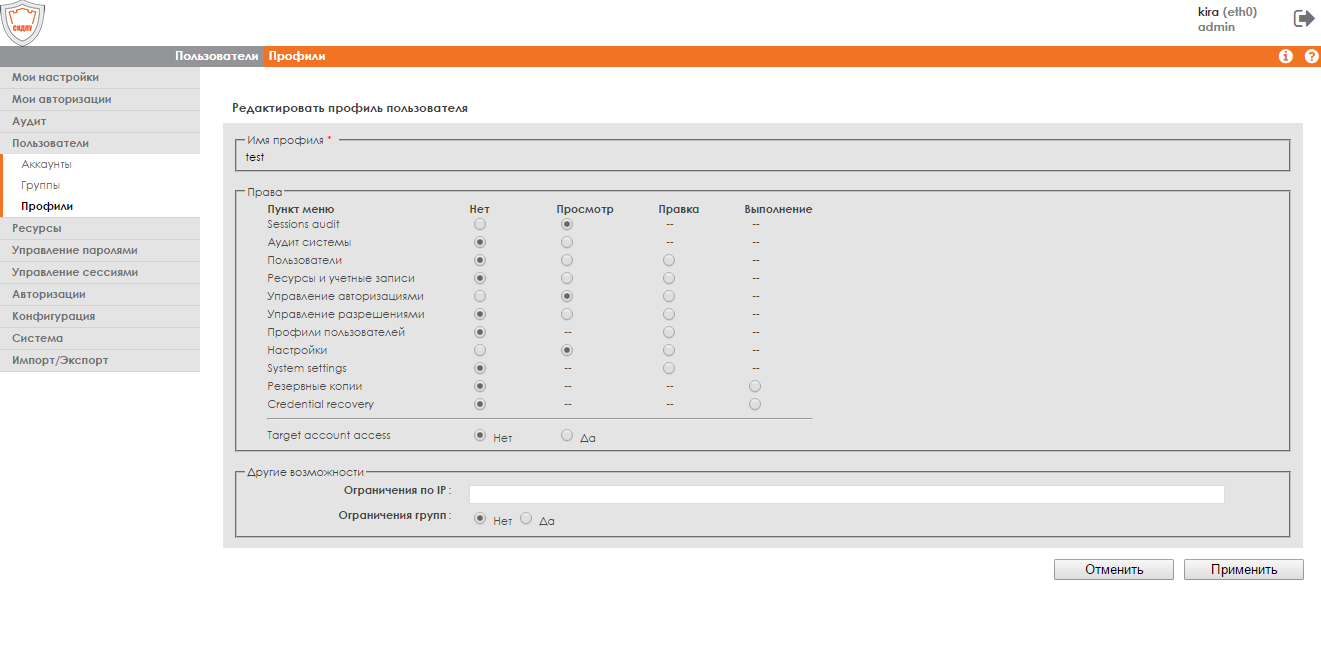
Рисунок 29 – Просмотр и редактирование профиля пользователя
Для изменения профиля доступны только:
- группа полей «Права», в которой с помощью переключателей можно изменить доступ к пунктам меню СКДПУ, а также доступ к аккаунтам устройств; группа полей «Другие возможности».
Для изменения параметров профиля необходимо нажать на кнопку «Применить».
Внимание: встроенные профили СКДПУ недоступны для редактирования!
Удаление профилей пользователейДля удаления профиля или нескольких профилей пользователей необходимо на странице «Профили» в таблице с перечнем групп пользователей установить флажки напротив имен необходимых профилей пользователей и нажать кнопку  («Удалить») (см. рисунок 27).

|
Из за большого объема этот материал размещен на нескольких страницах:
1 2 3 4 5 6 7 8 9 10 11 12 13 14 15 16 17 18 19 20 21 22 23 24 25 26 27 28 29 30 31 32 33 34 35 |
