

Партнерка на США и Канаду по недвижимости, выплаты в крипто
- 30% recurring commission
- Выплаты в USDT
- Вывод каждую неделю
- Комиссия до 5 лет за каждого referral
Перед удалением профилей пользователей без возможности восстановления в СКДПУ откроется окно подтверждения удаления.
Внимание: встроенные профили СКДПУ недоступны для удаления!
Меню «Ресурсы»Меню «Ресурсы» предназначено для создания и импорта устройств и учетных записей, доступных через СКДПУ, а также для определения групп целевых учетных записей.
Меню «Домены»Для отображения информации о списке целевых, контролируемых СКДПУ, доменов, а также для добавления глобальных доменов необходимо выбрать пункт «Домены» из бокового меню интерфейса администратора (см. рисунок 30).
Для просмотра информации о доменах необходимо выбрать тип домена в строке «Показать типы доменов».
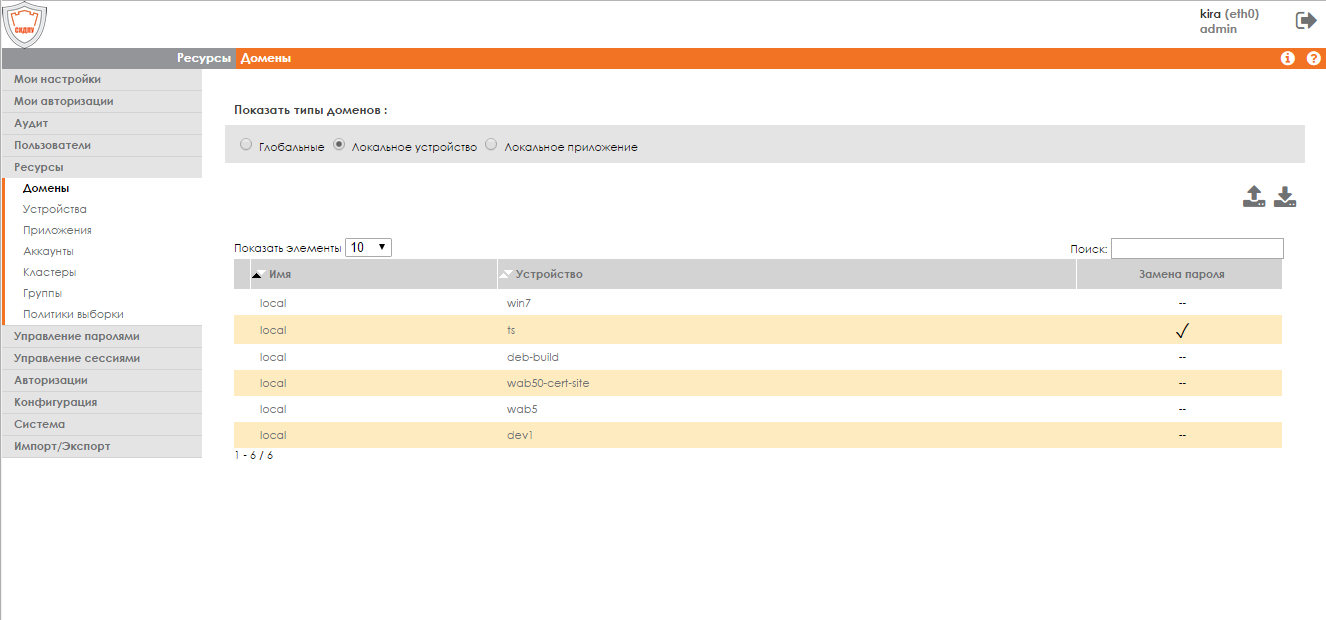
Рисунок 30 – Просмотр информации по доменам, контролируемым СКДПУ
Добавление глобального доменаДля добавления глобального домена необходимо выполнить следующие действия:
на странице «Домены» из выпадающего списка «Показать типы доменов» выбрать «Глобальные»; нажать на значок (см. рисунок 30); откроется страница «Создать глобальный домен» (см. рисунок 31);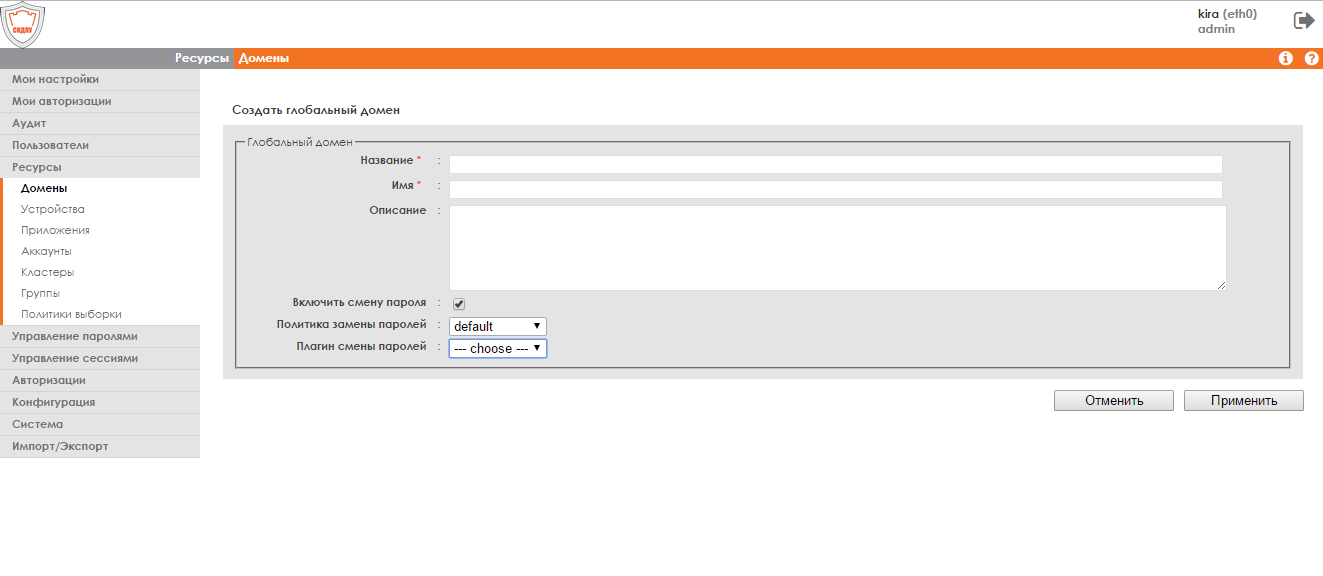
Рисунок 31 – Создание глобального домена
на странице создания домена необходимо заполнить следующие поля:- «Имя домена» (Name); «Описание» (Description); «Административный доступ» (Admin account); «Политика замены паролей» (Credential change policy) (выбрать из выпадающего списка); «Плагин изменения пароля» (Credential change plugin) (выбрать из выпадающего списка).
Для массовой загрузки доменов из файла в формате CSV необходимо нажать на значок  , расположенный в правом верхнем углу рабочей области страницы (см. рисунок 30).
Для изменения атрибутов глобального домена необходимо выполнить следующие действия:
на странице «Домены» из выпадающего списка «Показать типы доменов» выбрать «Global»; перейти по ссылке имени домена (см. рисунок 30); откроется страница с перечнем атрибутов домена (см. рисунок 32);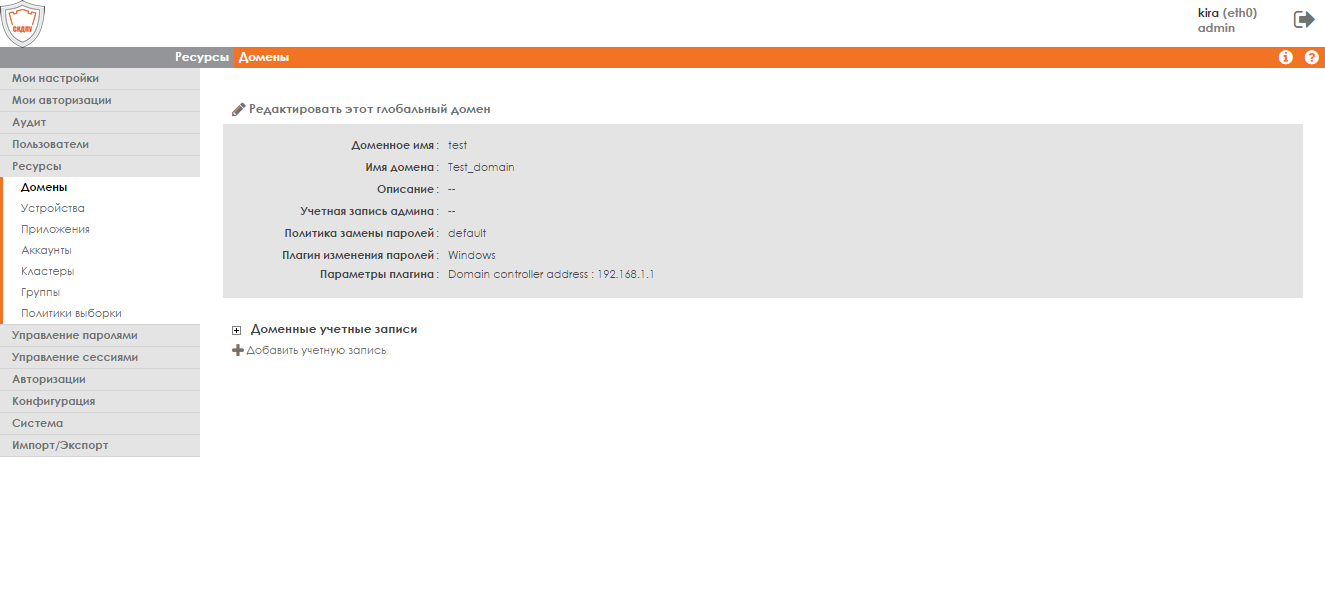
Рисунок 32 – Просмотр атрибутов домена
для редактирования атрибутов домена нажать на значок (см. рисунок 32); откроется страница редактирования атрибутов домена (см. рисунок 33);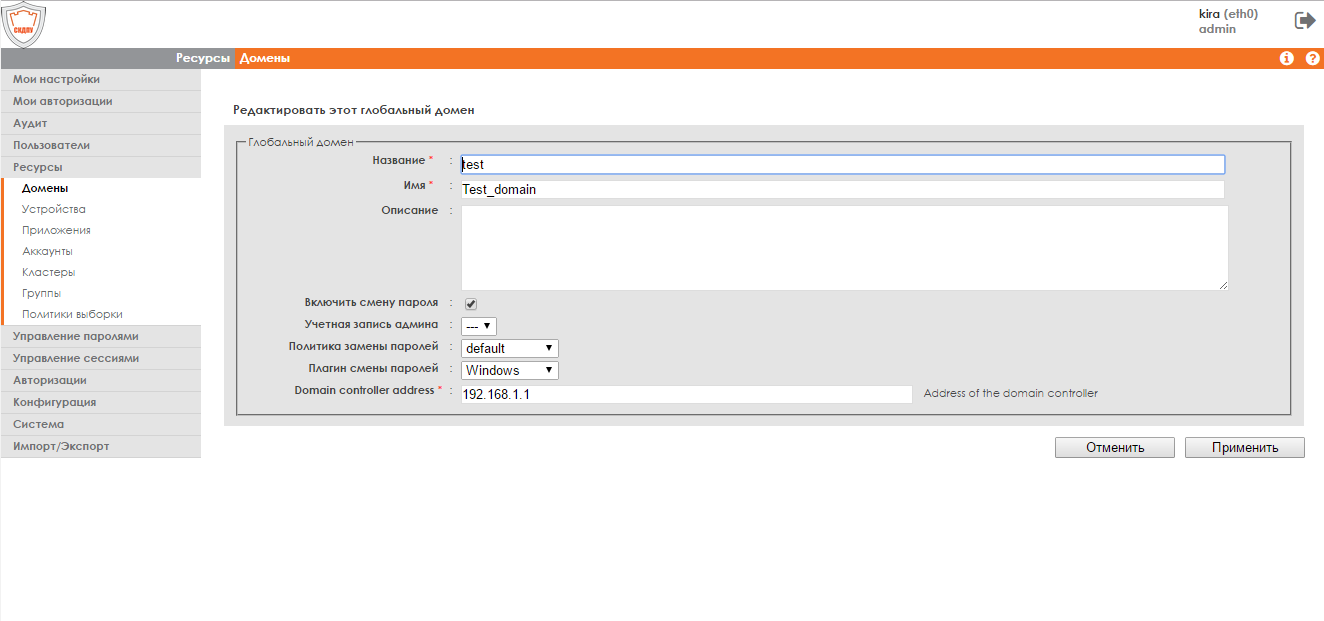
Рисунок 33 – Редактирование атрибутов домена
изменить необходимые атрибуты домена и для сохранения изменений нажать кнопку «Применить». Удаление глобального доменаДля удаления домена необходимо на странице «Домены» в таблице с перечнем доменов установить флажки напротив имен необходимых доменов и нажать кнопку  («Удалить») (см. рисунок 30).
Перед удалением доменов без возможности восстановления в СКДПУ откроется окно подтверждения удаления.
Меню «Устройства»Для отображения информации о списке целевых, контролируемых СКДПУ, устройств необходимо выбрать пункт «Устройства» из бокового меню интерфейса администратора (см. рисунок 34).
На странице «Устройства» отображается таблица с перечнем целевых устройств СКДПУ.
На странице «Устройства» можно добавлять новые устройства, изменять атрибуты существующих устройств, а также удалять устройства.
Для сохранения данных таблицы в файл необходимо нажать на значок  , расположенный в правом верхнем углу рабочей области страницы.
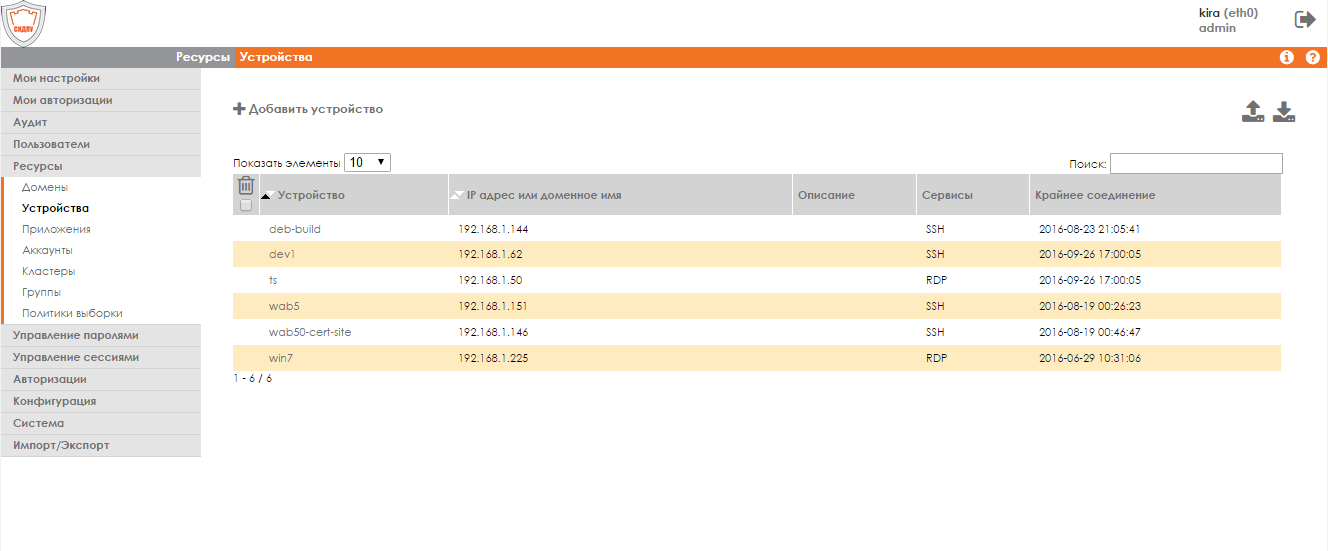
Рисунок 34 - Список целевых устройств
Добавление целевого устройстваДля добавления целевого устройства необходимо нажать на значок  , расположенный в верхнем левом углу рабочей области страницы с информацией об устройствах (см. рисунок 34).
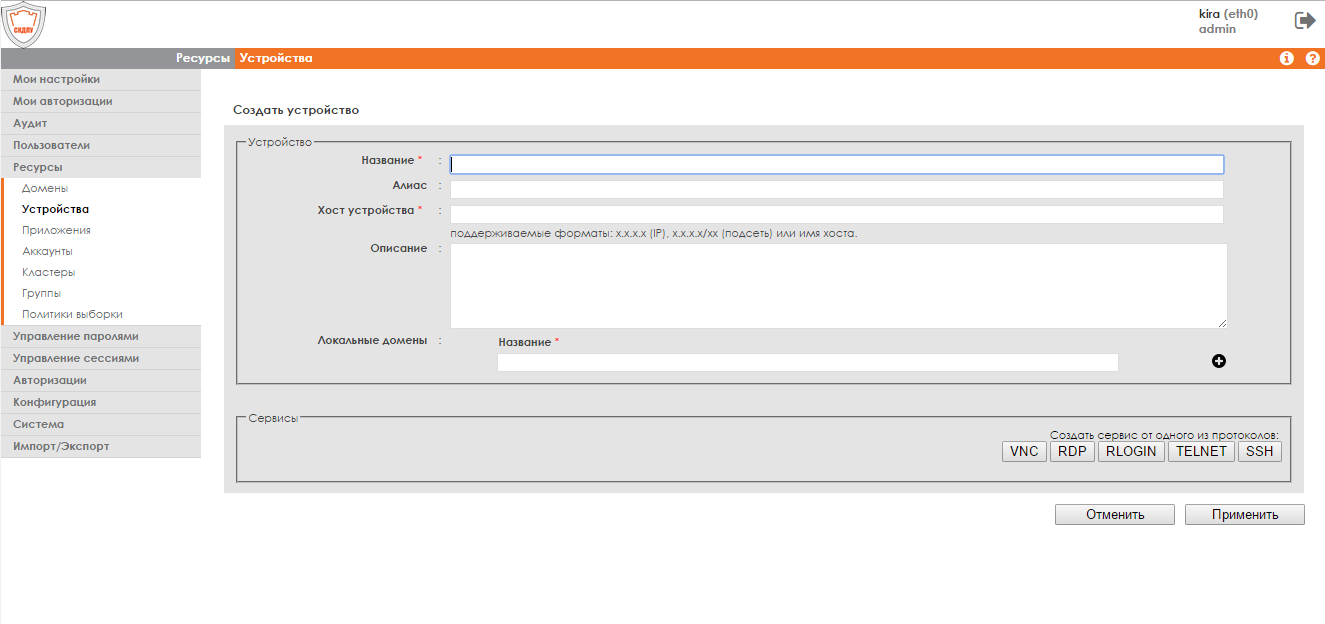
Рисунок 35 - Добавление целевого устройства
При добавлении целевого устройства необходимо ввести следующую информацию в форму (см. рисунок 35):
- имя устройства - имя, которое будет использоваться для доступа к устройству. Оно может быть независимым от DNS-имени компьютера в поле «Name» («Имя устройства»); псевдоним - дополнительное имя устройства («Алиас»); сетевой адрес (IP или FQDN) в поле «Device host» («Сетевой адрес устройства»); описание в поле «Description» («Описание»); локальные домены в поле «Local Domains» («Локальные домены»); список служб, к которым можно получить доступ на этом устройстве в разделе «Services» («Сервисы»).
Для добавления службы в список необходимо нажать на соответствующую кнопку: «VNC», «RDP», «RLOGIN», «TELNET», «SSH».
Список служб содержит следующую информацию:
- имя службы – имя, которое будет использоваться для доступа к службе. Оно может быть независимым от имени протокола и номера порта в поле «Service name» («Имя службы»); подпротокол в поле «Subprotocols» («Подпротокол»); порт в поле «Port» («Порт»); политика соединения в поле «Connection policy» («Политика соединения»); глобальный домен (выбирается из выпадающего списка «Global domains»).
Механизм проверки подлинности требуется указать в следующих случаях:
- вход на устройство в TELNET, выберите сценарий подключения, который был определен ранее (см. раздел 6.6);
Для просмотра информации о целевом устройстве необходимо на странице «Устройства» перейти по ссылке наименования устройства в столбце «Устройства» таблицы (см. рисунок 34). Появится страница с информацией об устройстве (см. рисунок 36).
На странице с информацией об устройстве отображается информация, указанная при создании устройства, подробное описание атрибутов устройства приведено в разделе 5.2.5.2.1.
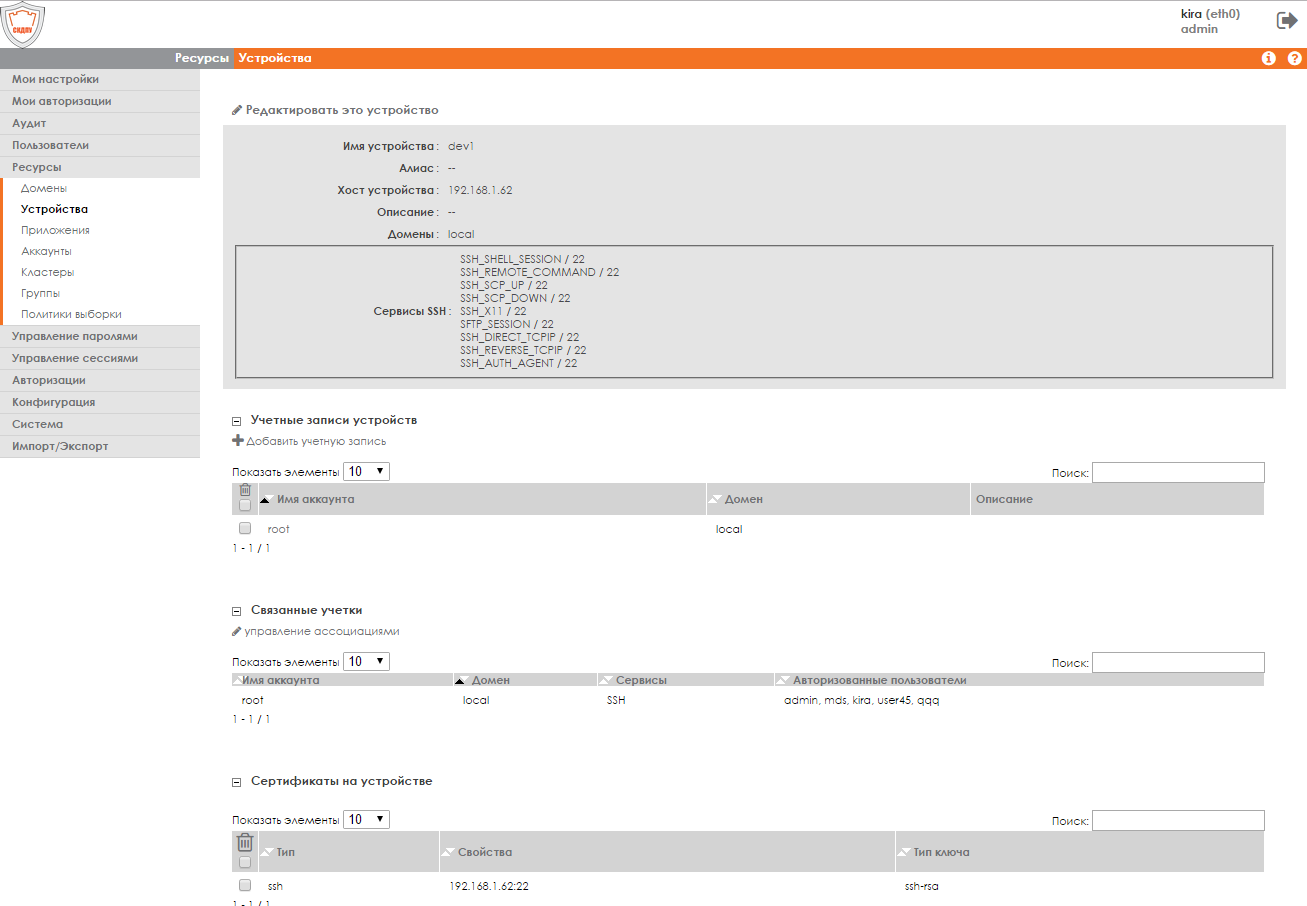
Рисунок 36 - Информация о целевом устройстве
Для изменения целевого устройства необходимо нажать на значок  , расположенный в верхнем левом углу рабочей области страницы с информацией об устройствах (см. рисунок 36).
Откроется страница изменения целевого устройства (см. рисунок 37).
Поля, доступные для изменения на странице изменения целевого устройства, аналогичны полям на странице создания целевого устройства, за исключением поля «Name » («Наименование устройства»), т. к. имя устройства изменить нельзя. Подробное описание атрибутов устройства приведено в разделе 5.2.5.2.1.
Для просмотра информации о связанных с данным устройством учетных записях необходимо нажать на значок  , расположенный в разделе «Учетные записи устройства».
Для создания учетной записи для устройства необходимо нажать на значок  , расположенный в разделе «Учетные записи устройства». Работа с формой создания учетной записи подробно описана в разделе 5.2.5.4.1.
Для сохранения внесенных изменений необходимо нажать кнопку «Применить».
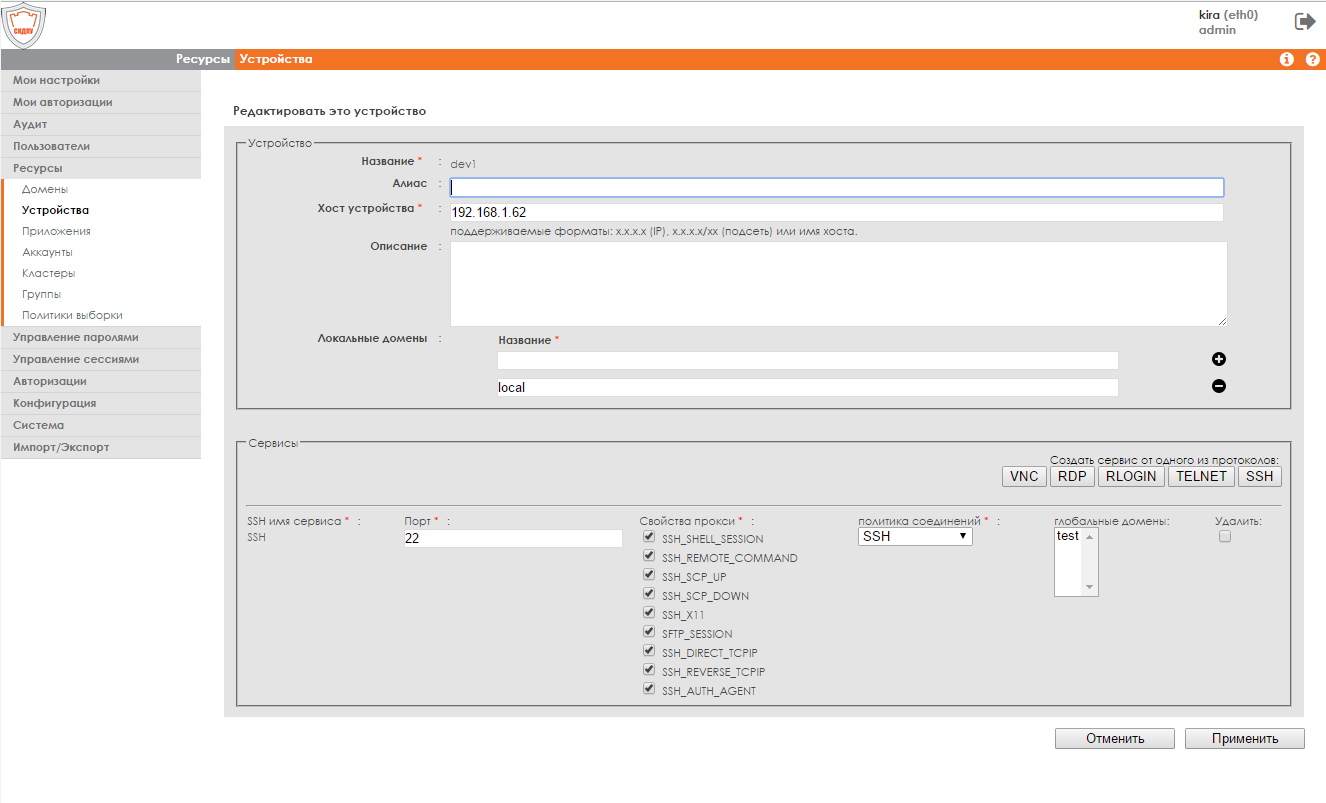
Рисунок 37 - Изменение целевого устройства
Удаление целевого устройстваДля удаления целевого устройства необходимо на странице «Устройства» установить флажок напротив наименования выбранного устройства или нескольких выбранных устройств и нажать кнопку  («Удалить») (см. рисунок 34).
Перед удалением целевых устройств без возможности восстановления в СКДПУ откроется окно подтверждения удаления.
Внимание: в случае если в целевом устройстве объявлены целевые учетные записи, то это устройство удалить нельзя, на странице «Устройства» оно будет недоступно для удаления.
Меню «Приложения»Меню «Приложения» предназначено для просмотра списка доступных приложений (см. рисунок 38).
На странице «Приложения» (см. рисунок 38) доступны следующие операции:
- добавление приложения; изменение информации о приложении; удаление приложения.
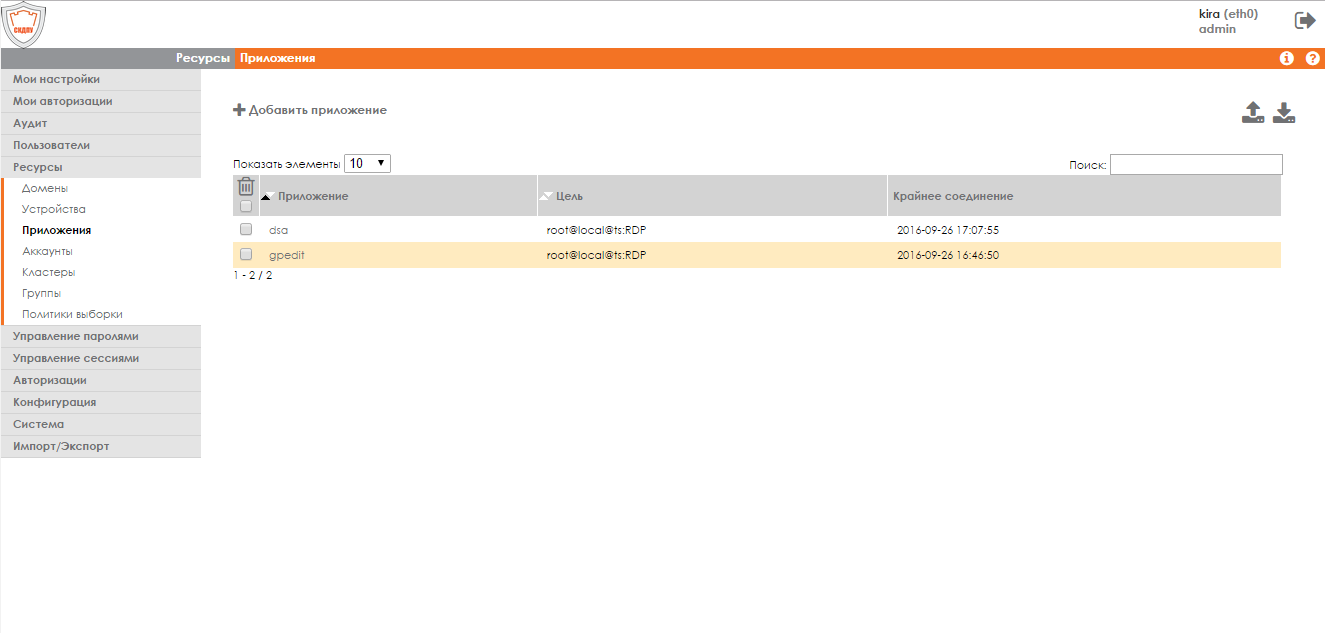
Рисунок 38 - Целевые приложения
Добавление целевого приложенияДля добавления приложения необходимо нажать на значок  (см. рисунок 38).
При добавлении приложения необходимо ввести следующую информацию в форму (см. рисунок 39):
- имя приложения в поле «Name» («Имя приложения»); описание в поле «Description» («Описание»); параметры приложения в поле «Parameters» («Параметры»); выбрать из выпадающего списка целевой кластер «Target/Cluster name»1; выбрать из выпадающего списка «Global domains» домен; указать путь к приложению в поле «Application path» («Путь к приложению»); указать каталог запуска в поле «Startup directory» («Каталог запуска»).
Нажать кнопку «Применить».
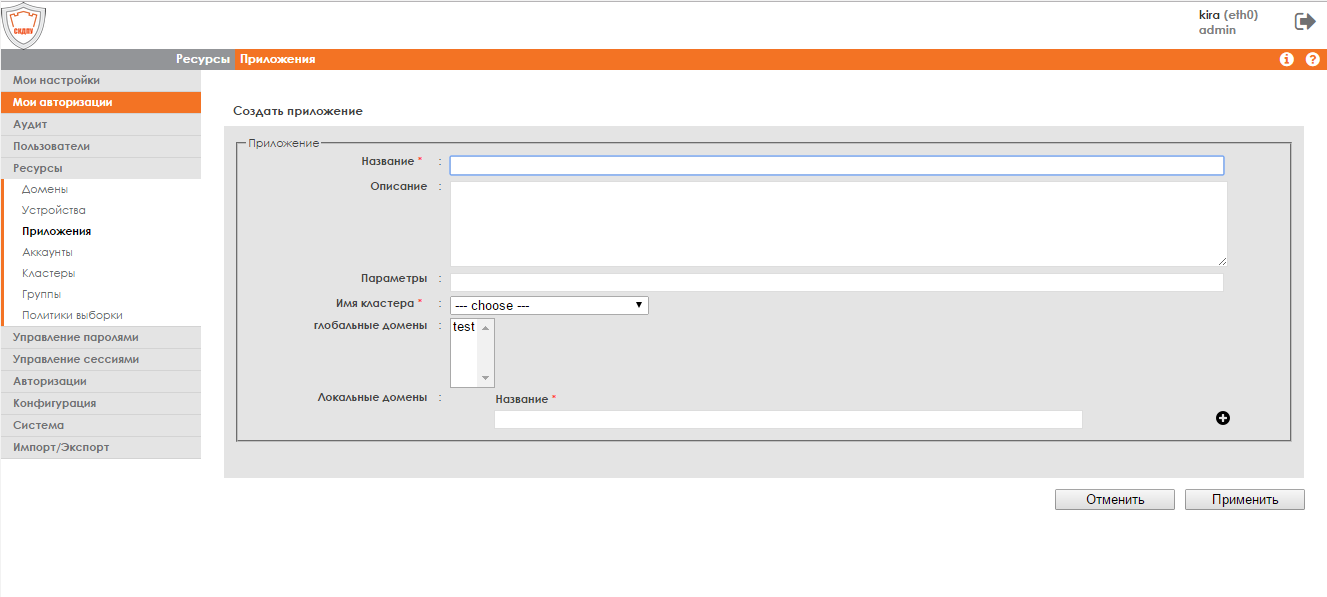
Рисунок 39 - Добавление приложения
Изменение целевого приложенияДля изменения целевого приложения необходимо на странице списка приложений перейти по ссылке имени приложения и нажать на значок  (см. рисунок 38).

|
Из за большого объема этот материал размещен на нескольких страницах:
1 2 3 4 5 6 7 8 9 10 11 12 13 14 15 16 17 18 19 20 21 22 23 24 25 26 27 28 29 30 31 32 33 34 35 |
