

Партнерка на США и Канаду по недвижимости, выплаты в крипто
- 30% recurring commission
- Выплаты в USDT
- Вывод каждую неделю
- Комиссия до 5 лет за каждого referral
Страница « Сервис времени» предназначена для настройки службы времени, это особенно важно, поскольку:
- дата и время СКДПУ должны быть синхронизированы с серверами проверки подлинности Kerberos; СКДПУ является эталонной системой времени для данных аудита и управления периодами времени доступа пользователей.
Для настройки сервиса времени необходимо выбрать пункт «Сервис времени» меню «Система» (см. рисунок 91).
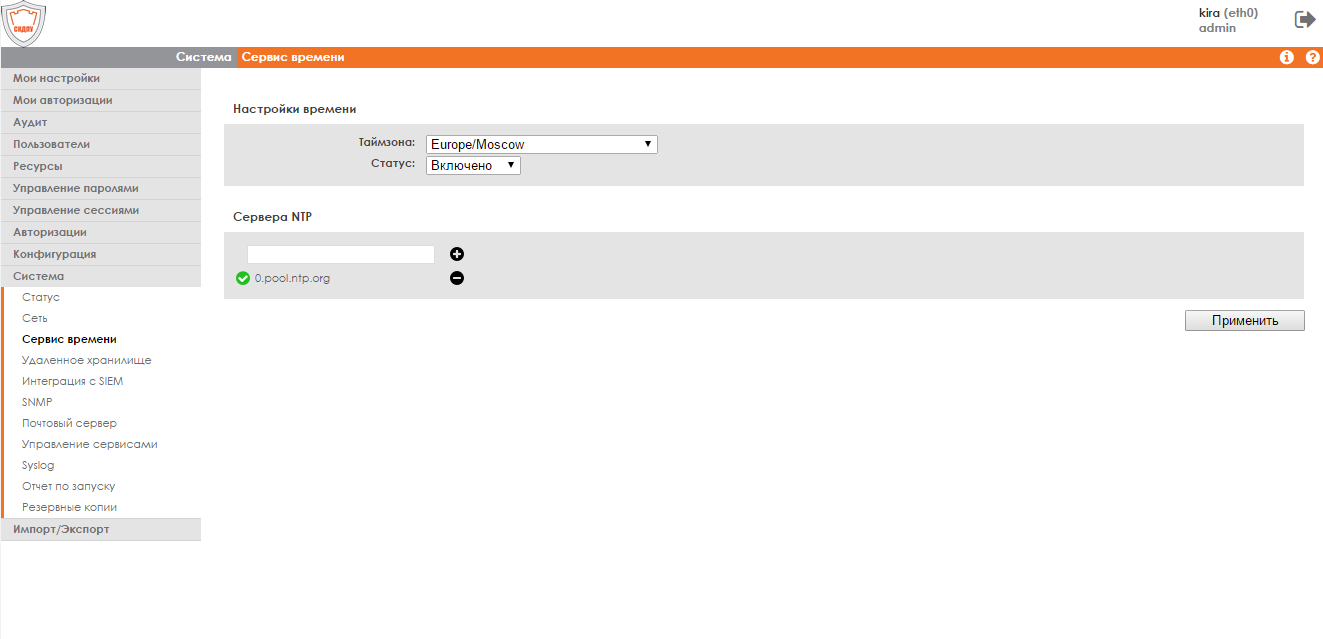
Рисунок 91 – Управление настройками службы времени (NTP)
На форме управления настройками службы времени доступны для изменения следующие элементы:
- выпадающий список часовых поясов («Таймзона»); выпадающий список «Статус» (доступны следующие значения: включено или выключено); список NTP серверов. Для добавления списка необходимо нажать на значок
 (Добавить). Для удаления списка нажать на значок
  (Удалить).
 Страница « Удаленное хранилище» предназначена для переноса видеозаписей сеансов во внешнюю файловую систему.
Для управления удаленным хранилищем записей сеансов необходимо выбрать пункт «Удаленное хранилище» меню «Система» (см. рисунок 92).
Внимание: в случае если в СКДПУ уже были сделаны видеозаписи, при активации удаленного хранилища они будут скрыты, но после отключения удаленного хранилища они снова будут отображены.
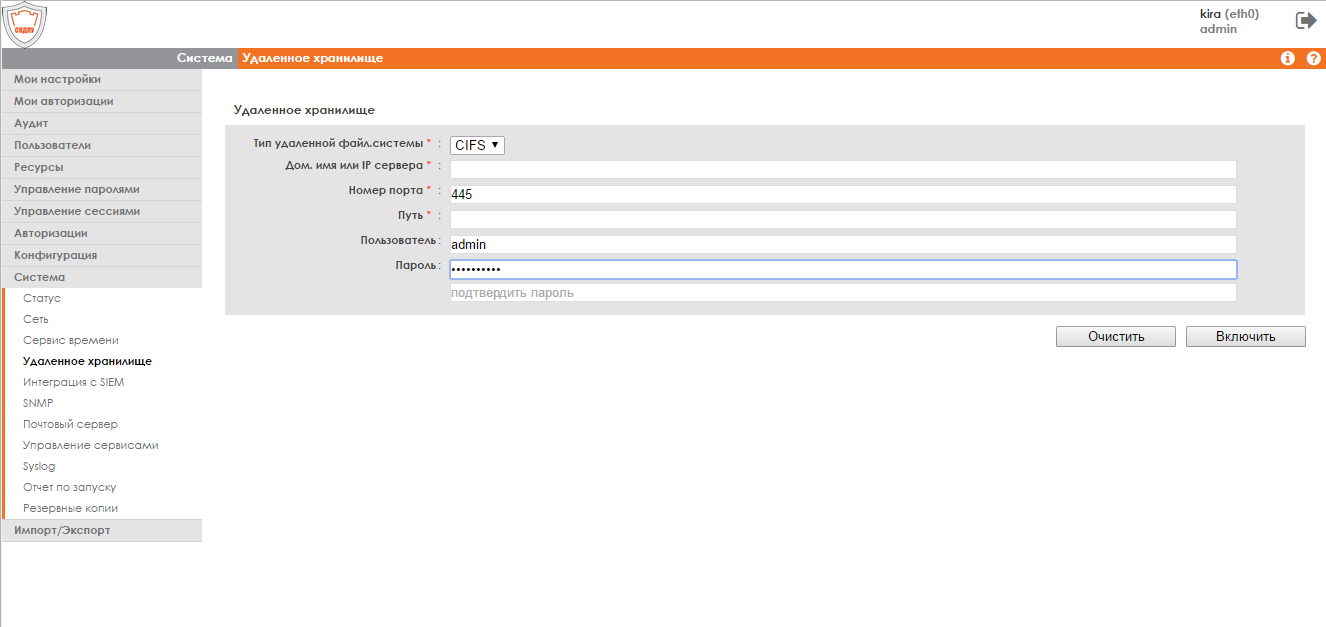
Рисунок 92 - Управление удаленным хранилищем записей сеансов
В качестве удаленного репозитория поддерживаются файловые системы CIFS и NFS.
Для каждой из вышеперечисленных файловых систем в необходимо указать следующие данные:
- IP-адрес или FQDN файлового сервера (поле «Дом. Имя или IP сервера»; номер порта удаленной службы (поле «Номер порта»); путь к удаленному каталогу для хранения данных (поле «Путь»).
Для CIFS необходимо также указать следующие данные:
- имя пользователя для доступа к удаленной службе (поле «Пользователь»); пароль (поле «Пароль»).
Кнопка «Включить» используется для подключения файловой системы.
Меню « Интеграция с SIEM»Для перенаправления журналов Syslog для хранения на другом устройстве необходимо выбрать пункт « Интеграция с SIEM» меню «Система» (см. рисунок 93).
Страница «Интеграция с SIEM» предназначена для перенаправления журналов Syslog на другое сетевое устройство.
Журналы отправляются по выбранному IP-адресу (поле «Доменное имя или IP»), порту (поле «Порт») и протоколу (выпадающий список «Протокол»), сохраненным в локальной файловой системе.
Для включения/отключения перенаправления журналов Syslog на другое устройство необходимо выбрать значение включено/выключено из выпадающего списка «Роутинг».
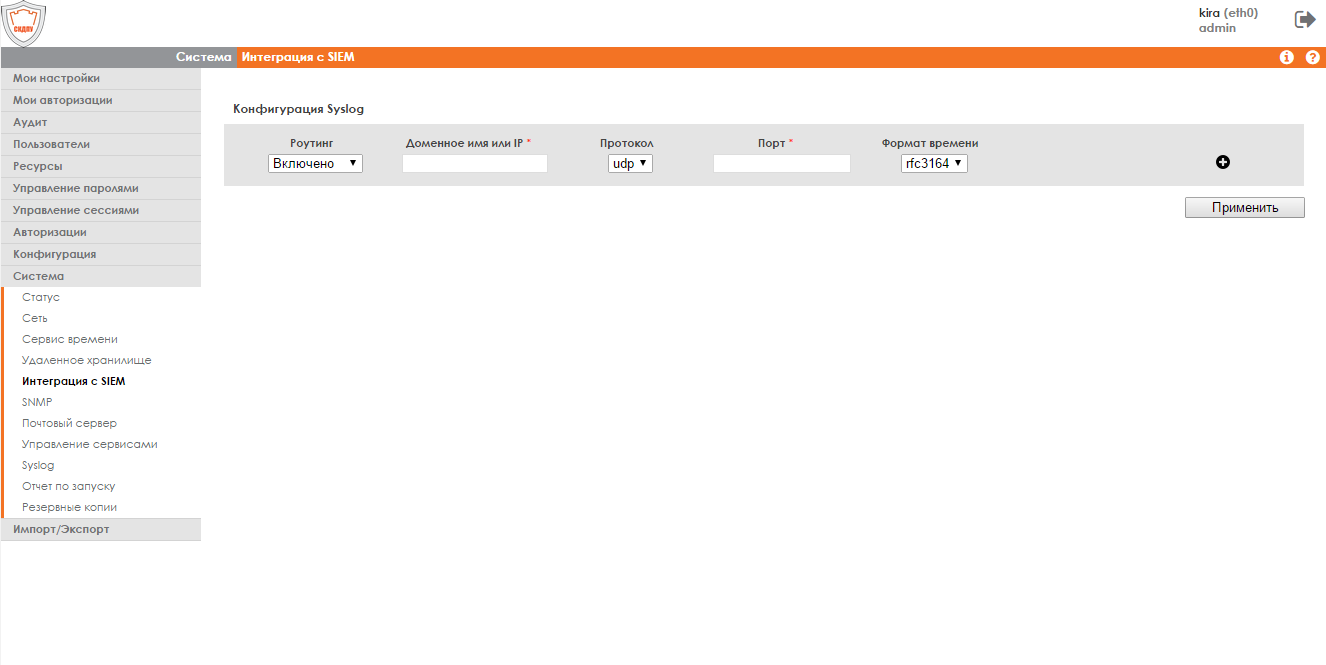
Рисунок 93 - Управление маршрутизацией с помощью протокола Syslog
Меню «SNMP»В состав СКДПУ входит встроенный агент SNMP со следующими свойствами (см. рисунок 94):
- поддерживаемая версия протокола: 2c; реализованная база MIB: MIB 2; без механизмов оповещений (о ловушках) или уведомлений; без списка ACL в исходном IP-адресе; доступная команда SNMP: get, getbulk.
Заводская конфигурация имеет следующий вид:
- имя системы (поле «Название системы»): WAB v2; адрес электронной почты для уведомлений (поле «Контактная информация»): root@yourdomain; расположение (поле «Расположение»): yourlocation; описание системы (поле «Описание»); статус подключения агента (выпадающий список «Статус»), по умолчанию агент отключен.
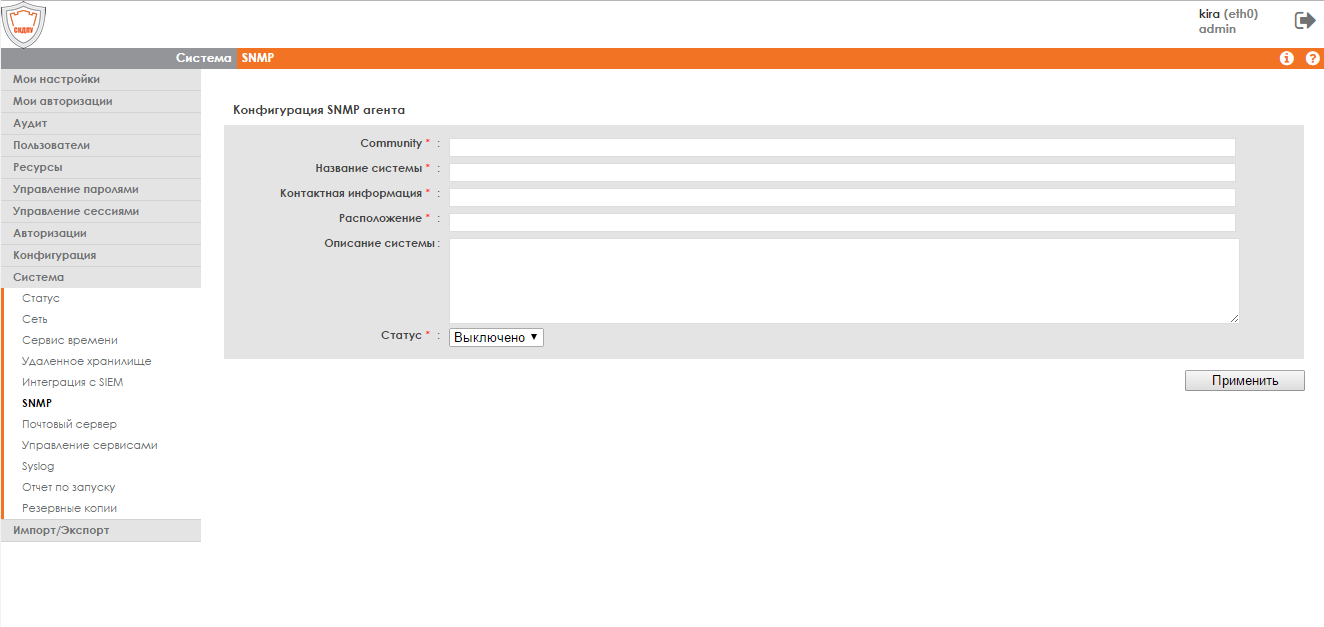
Рисунок 94 - Настройка протокола сетевого управления
Внимание: агент SNMP включается только через веб-интерфейс пользователя!
Пример использования агента приведен на рисунке 95.

Рисунок 95 - Пример использования агента SNMP
Меню « Почтовый сервер»Страница «Почтовый сервер» предназначена для настройки или изменения конфигурации почтового сервера для отправки уведомлений СКДПУ (см. рисунок 96).
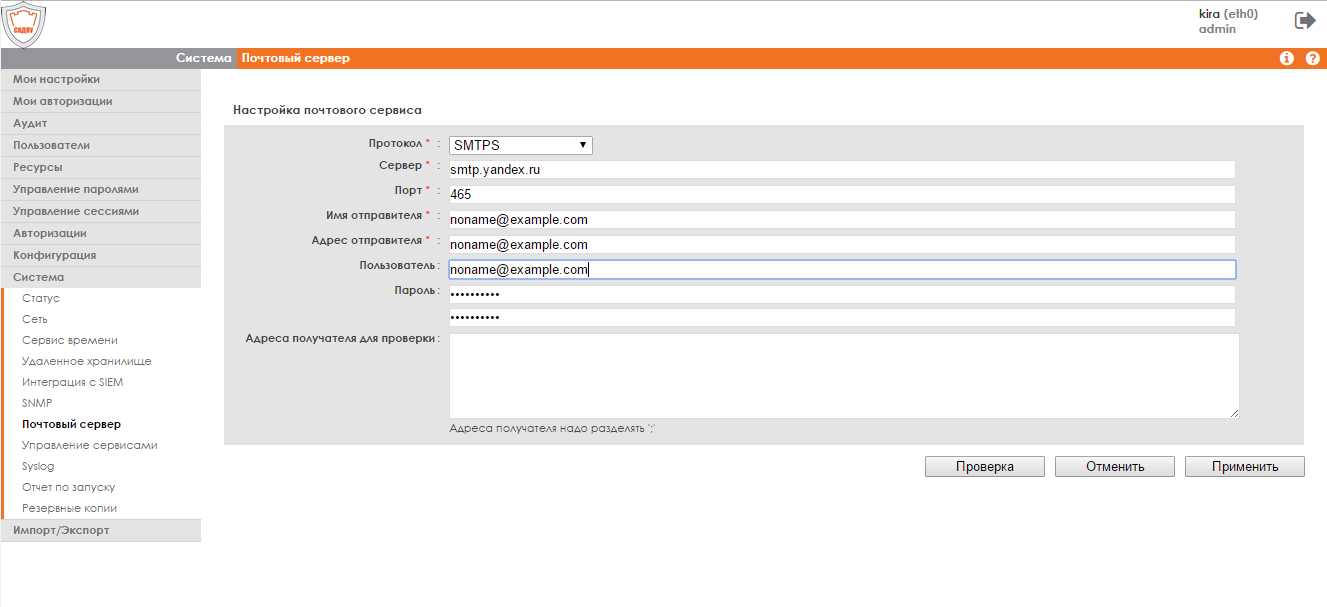
Рисунок 96 - Настройка протокола передачи почты
На форме управления настройками сервера для отправки сообщений электронной почты доступны для изменения следующие элементы:
- имя сервера (поле «Сервер»); порт сервера (поле «Порт»), порт по умолчанию: 25; имя отправителя (поле «Имя отправителя»); адрес отправителя (поле «Адрес отправителя»); имя пользователя и пароль (поля «Пользователь» и «Пароль» соответственно) – не обязательны для заполнения;
Для проверки настроек введите один или несколько адресов назначения в поле ввода «Адрес получателя для проверки» и нажмите кнопку «Проверка».
Для сохранения настроек почтового сервиса необходимо нажать кнопку «Применить».
Меню «Управление сервисами»Страница «Управление сервисами» предназначена для включения/выключения сервисов (см. рисунок 97).
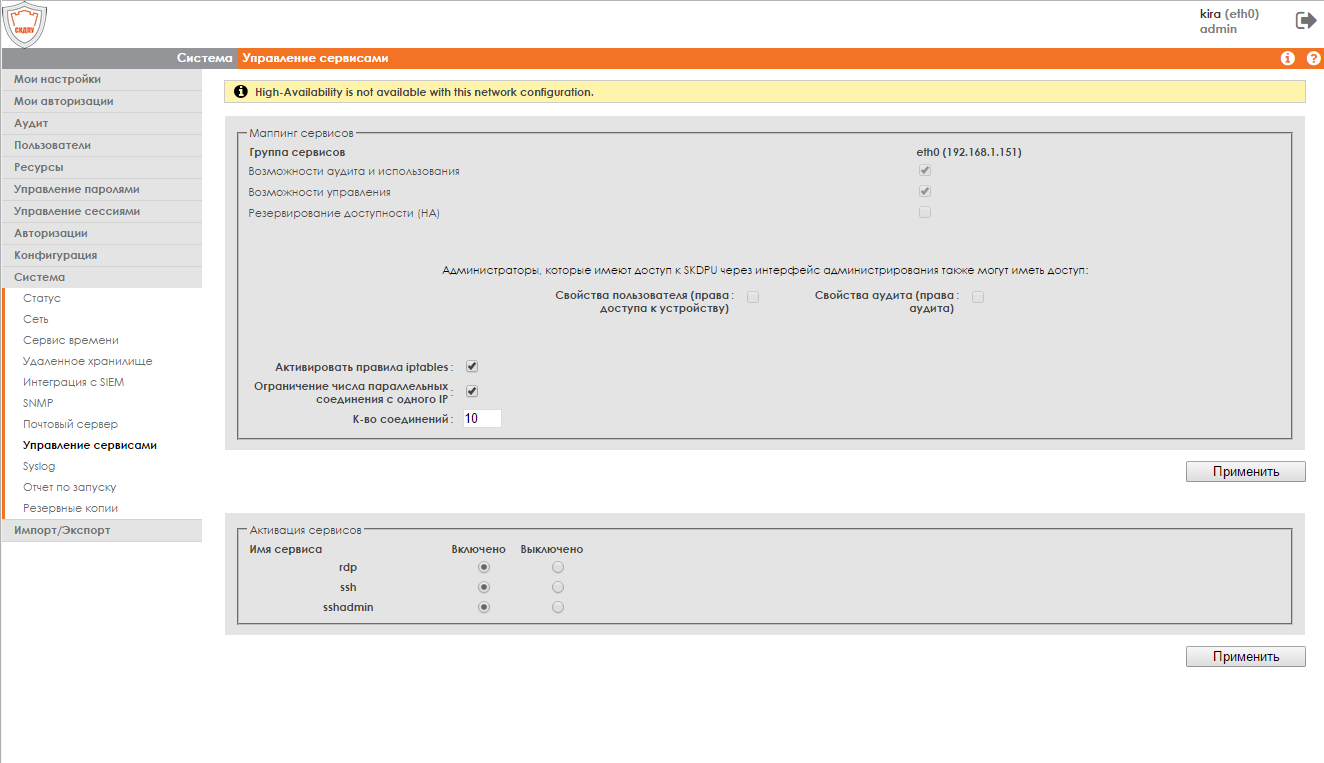
Рисунок 97 - Управление сервисами
Меню «Резервные копии»Страница «Резервные копии» предназначена для настройки резервного копирования или восстановления копии конфигурации СКДПУ (см. рисунок 98).
Каждая резервная копия защищена 16-значным паролем. Перед восстановлением копии необходимо узнать ее пароль.
Для создания резервной копии необходимо ввести пароль в поле «Ключ» и подтвердить введенное значение в поле «Подтверждение ключа» и нажать кнопку «Создать».
Для восстановления СКДПУ из резервной копии необходимо ввести пароль в поле «Ключ», выбрать файл для выгрузки резервной копии с помощью кнопки «Обзор…» и нажать кнопку «Восстановить».
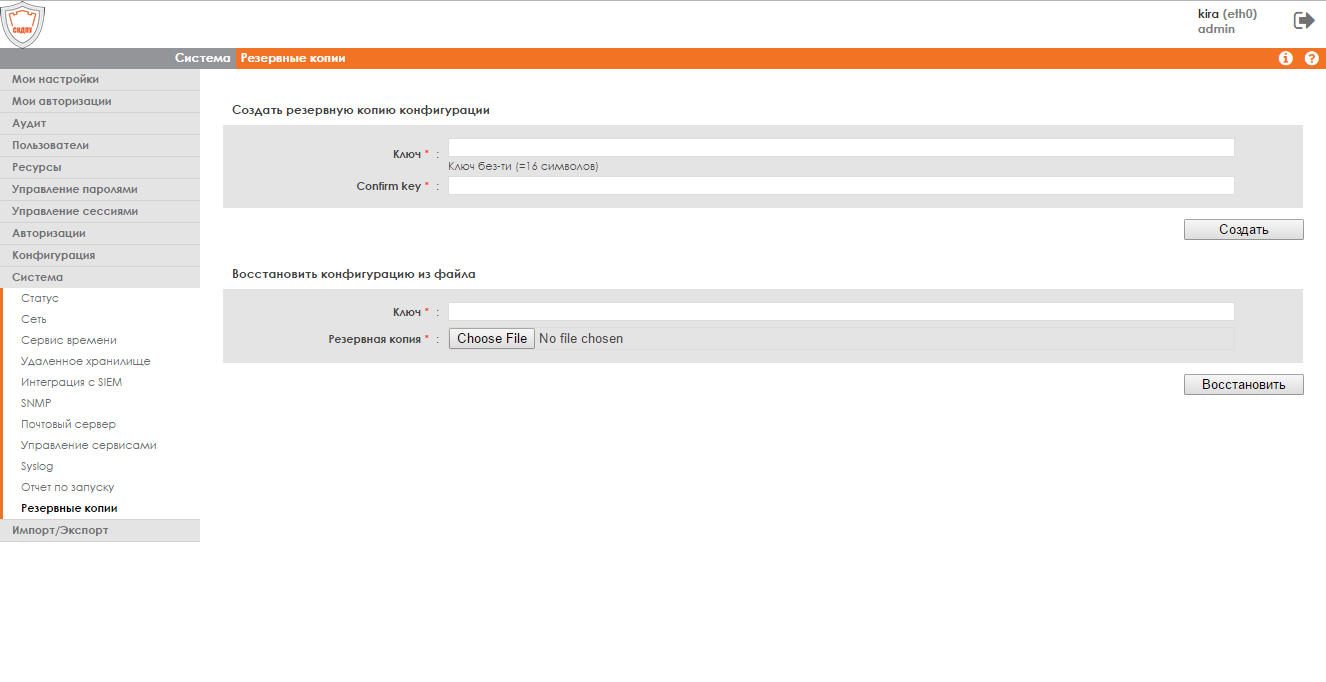
Рисунок 98 - Сохранение и восстановление конфигурации СКПДУ
Примечания:
Функция резервного копирования и восстановления не используется для сохранения данных аудита. Все данные, измененные или добавленные после создания резервной копии, будут потеряны при восстановлении из резервной копии.Администратор будет автоматически выведен из СКДПУ. Администратор должен повторно войти в СКДПУ под одной из учетных записей, сохраненных в резервной копии и отличающейся от тех учетных записей, которые находились в системе до выполнения операции резервного копирования или восстановления.
Меню «Импорт/Экспорт»Страница «Импорт/Экспорт» предназначена для загрузки объектов в СКДПУ из файлов в формате CSV, выгрузки объектов из СКДПУ в файл в формате CSV, а также импорта пользователей из LDAP(S)/AD.
Меню «CSV»Для импорта/экспорта в формате CSV доступны следующие объекты СКДПУ (см. рисунок 99):
- пользователи; группы пользователей; глобальные домены; устройства; приложения; кластеры; аккаунты; группы ресурсов; авторизации; ограничения; профили; периоды времени; внешние средства авторизации (только экспорт); домены LDAP/AD; уведомления.
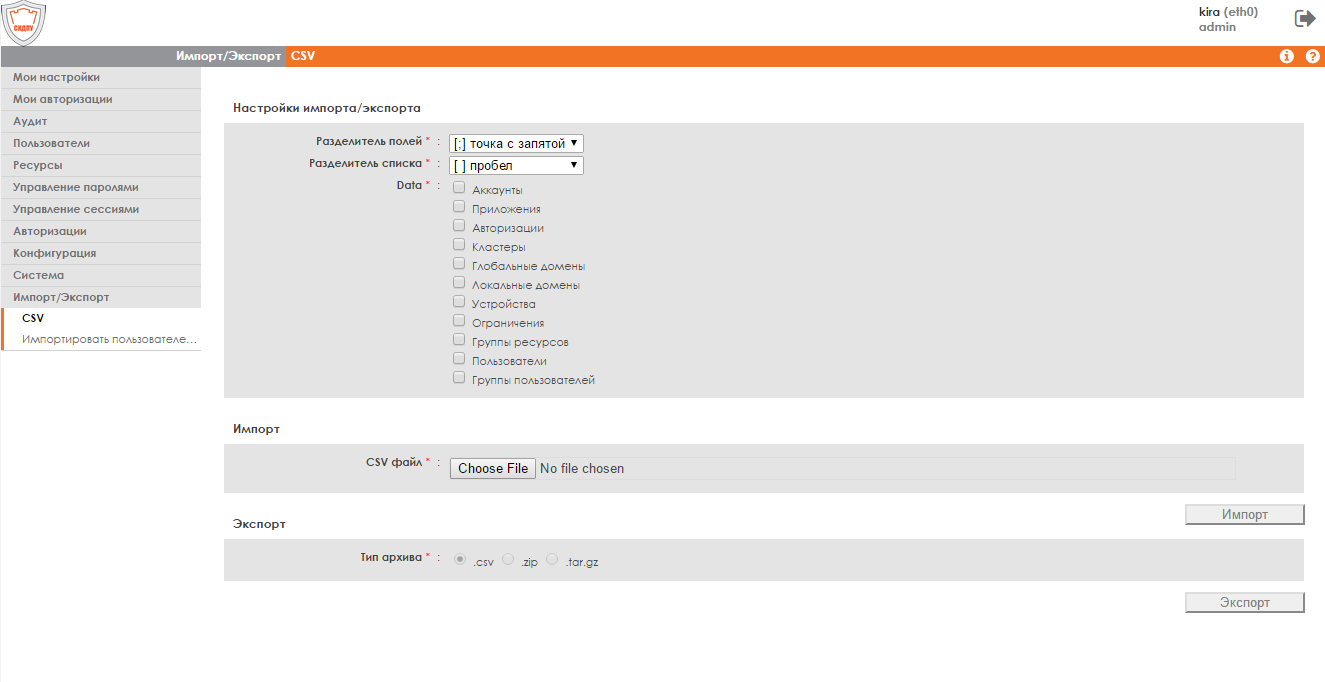
Рисунок 99 – Настройки импорта/экспорта в формате CSV
В разделе «Настройки импорта/экспорта» выбрать из выпадающих списков «Разделитель полей» и «Разделитель списка» требуемый для разделения данных символ.
Для импорта объекта необходимо установить флажок напротив названия требуемого объекта в поле «Type data», в разделе «Импорт» нажать кнопку «Обзор…» и выбрать требуемый для загрузки файл, затем нажать кнопку «Импорт».
Для экспорта объекта необходимо установить флажок напротив названия требуемого объекта в поле «Type data», в разделе «Экспорт» с помощью переключателя выбрать тип архива, в который требуется выгрузить данные, нажать кнопку «Экспорт».
Импорт пользователей из файла в формате CSV.Для заполнения базы данных пользователей СКДПУ может быть использован файл в формате CSV.
Внимание: файл должен обязательно начинаться со строки, содержащей следующий тэг: #wab31.
Если этот тэг отсутствует, то формат файла должен соответствовать формату СКДПУ версии 3.0, что обеспечит совместимость с файлами, созданными для ранних версий СКДПУ.
Каждая последующая строка в файле должна содержать следующие атрибуты учетной записи пользователя (см. таблицу 2), перечисленные через «;».
Таблица 2 - Атрибуты учетной записи пользователя
Наименование атрибута | Тип | Обязательный атрибут | Допустимые значения |
Имя пользователя | Текст | Да | [A - Z], [a - z],[0 - 9], <_> |
Имя группы | Текст | Нет | [A - Z], [a - z],[0 - 9], <_> |
Отображаемое имя | Текст | Нет | Произвольный текст |
IP-адрес для ограничения доступа к прокси-серверам | IP/FQDN | Нет | [A - Z], [a - z],[0 - 9], <_> |
Профиль | Текст | Да | Определенные профили |
Процедура проверки подлинности | Текст | Да | Определенные проверки подлинности |
Открытый ключ SSH | Текст | Нет | [A - Z], [a - z],[0 - 9], <_> |
Пароль | Текст | Да/Нет | Произвольный текст |
Примечания: Пароль требуется указывать в случае, если проверка подлинности определена в качестве локальной проверки подлинности; В случае, если указанная группа пользователей не существует, то она создается с периодом времени, заданным по умолчанию со значением «allthetime» («Постоянно»). |
Например,

|
Из за большого объема этот материал размещен на нескольких страницах:
1 2 3 4 5 6 7 8 9 10 11 12 13 14 15 16 17 18 19 20 21 22 23 24 25 26 27 28 29 30 31 32 33 34 35 |
