

Партнерка на США и Канаду по недвижимости, выплаты в крипто
- 30% recurring commission
- Выплаты в USDT
- Вывод каждую неделю
- Комиссия до 5 лет за каждого referral
С помощью данного пункта меню пользователь может:
- изменить адрес электронной почты и язык интерфейса; изменить пароль (только если пользователь был объявлен локально); загрузить открытый ключ SSH; загрузить GPG ключ.
Примечание. Меню «Мои настройки» доступно всем пользователям вне зависимости от прав администрирования.
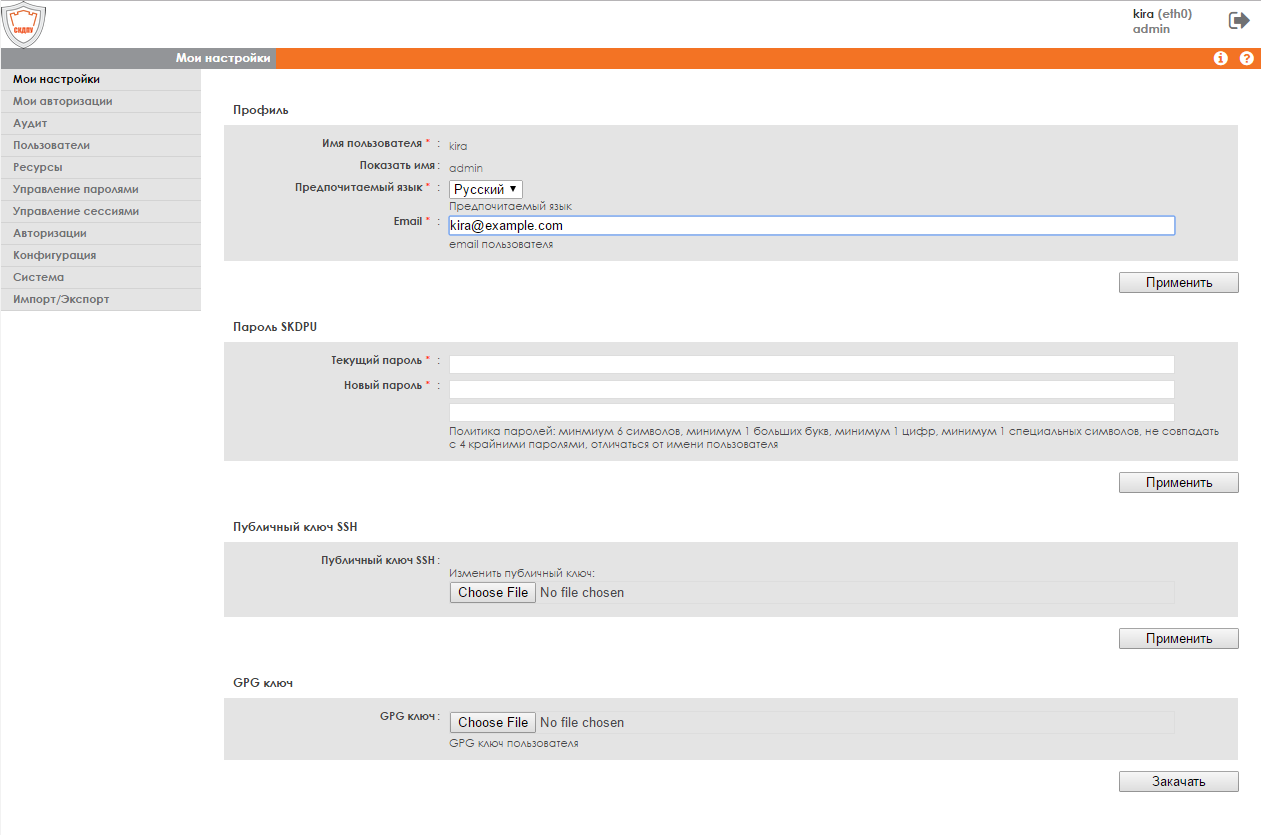
Рисунок 4 - Меню «Мои настройки»
Изменение адреса электронной почтыДля изменения адреса электронной почты или языка интерфейса необходимо перейти в раздел «Профиль» (см. рисунок 4) и выполнить следующие действия:
для изменения языка интерфейса из раскрывающегося списка «Предпочитаемый язык» выбрать необходимый язык; для изменения адреса электронной почты в поле «E-mail» ввести адрес электронной почты; для сохранения внесенных изменений нажать кнопку «Применить». Изменение пароляДля изменения пароля необходимо перейти в раздел «Пароль WAB» (см. рисунок 4) и выполнить следующие действия:
ввести текущий пароль в поле «Текущий пароль»; ввести новый пароль и подтверждение пароля в двойное поле «Новый пароль»; для сохранения внесенных изменений нажать кнопку «Применить». Загрузка открытого ключа SSHДля загрузки открытого ключа SSH необходимо перейти в раздел «Публичный ключ SSH» (см. рисунок 4) и выполнить следующие действия:
нажать кнопку «Обзор…» для вызова окна выгрузки файла и выбрать необходимый файл ключа; для загрузки нажать кнопку «Закачать». Загрузка GPG ключаДля загрузки GPG ключа необходимо в разделе «GPG ключ» (см. рисунок 4) нажать кнопку «Закачать», выбрав требуемый файл.
С помощью пункта меню «Мои авторизации» пользователь может:
- просмотреть информацию по своим доступам к целевым учетным записям и доступным сервисам; получить доступ к разрешенным ресурсам и сервисам.
При выборе пункта «Сессии» из бокового меню интерфейса администратора, в рабочей области отображается перечень доступных сервисов (см. рисунок 5).
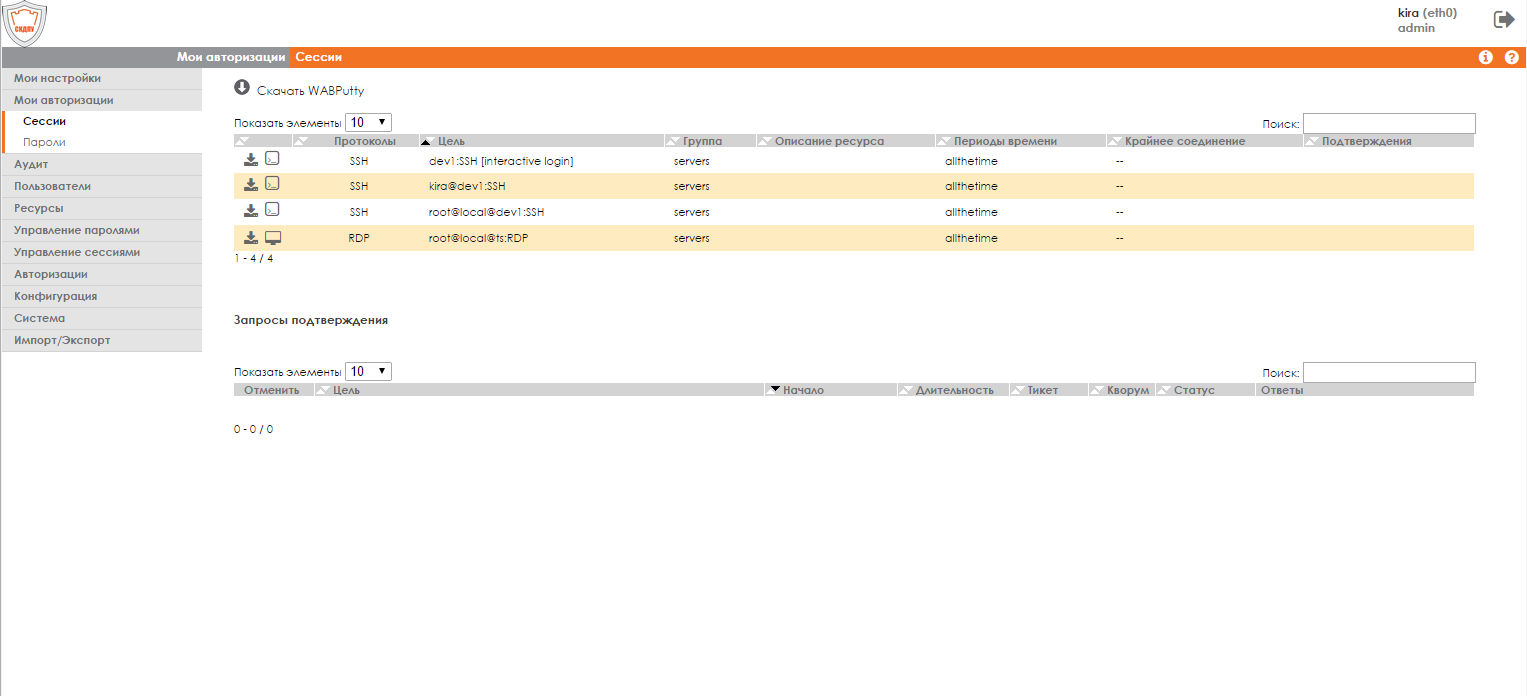
Рисунок 5 – Меню «Сессии»
СКДПУ позволяет, как скачать ссылку на выбранный сервис (значок  ) для будущих входов без использования веб-интерфейса, так и непосредственно инициировать вход (значок
  ).
).
При выборе пункта «Пароли» из бокового меню интерфейса администратора отображается перечень доступных целевых учетных записей (см. рисунок 6).
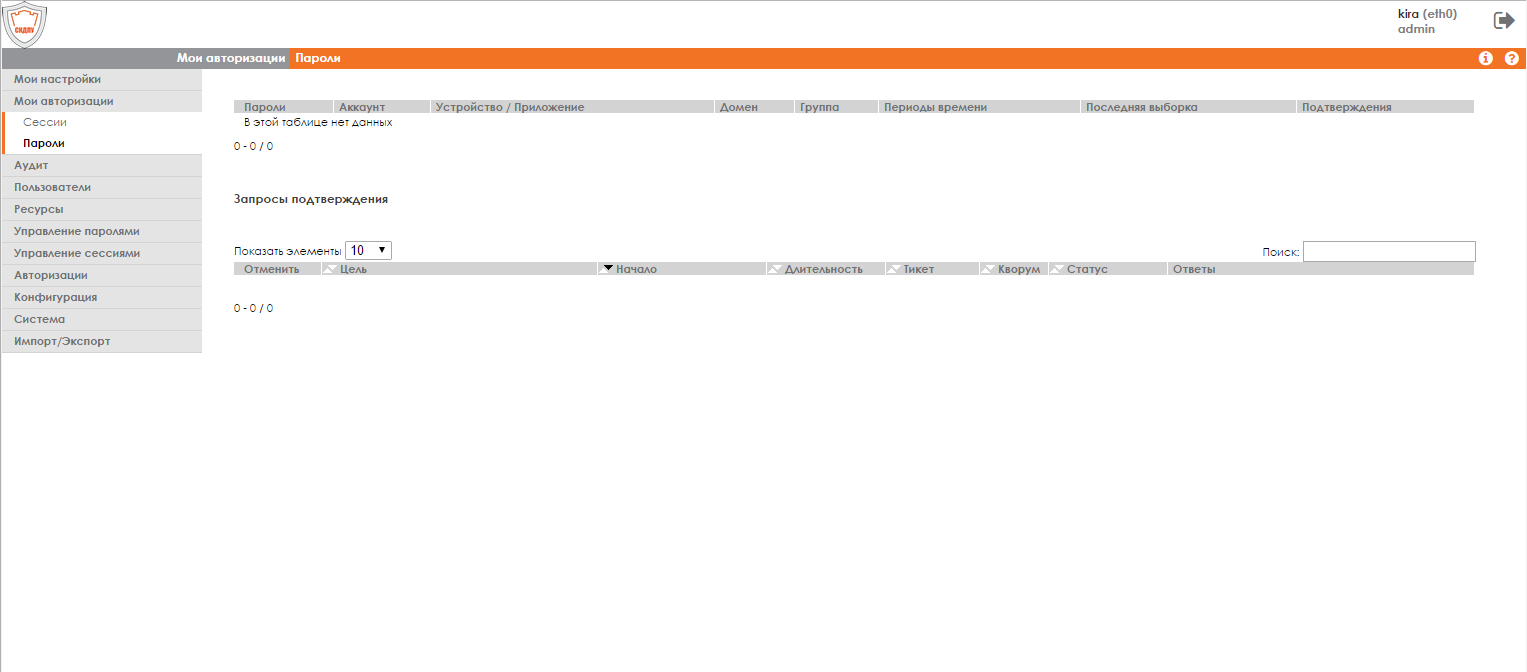
Рисунок 6 – Меню «Пароли»
Для просмотра данных учетной записи необходимо перейти по ссылке «Просмотр», расположенной в первом столбце таблицы (см. рисунок 6). Откроется страница с параметрами учетной записи. На странице с данными учетной записи для просмотра пароля учетной записи необходимо перейти по ссылке «Просмотр», расположенной справа от поля «Пароль». Для загрузки ключа SSH перейти по ссылке «Скачать», для того, чтобы скопировать ключ необходимо перейти по ссылке «Копировать в буфер обмена».
Меню «Аудит» Меню «Текущие соединения»При выборе пункта «Текущие соединения» из бокового меню интерфейса администратора отображаются активные подключения, выполненные с помощью СКДПУ для прокси-серверов SSH, RDP (активные сеансы в пользовательском веб-интерфейсе не отображаются) (см. рисунок 7).
Примечание. Далее по тексту для обозначения соединений по протоколу SSH и RDP будет использоваться общий термин «Соединение».
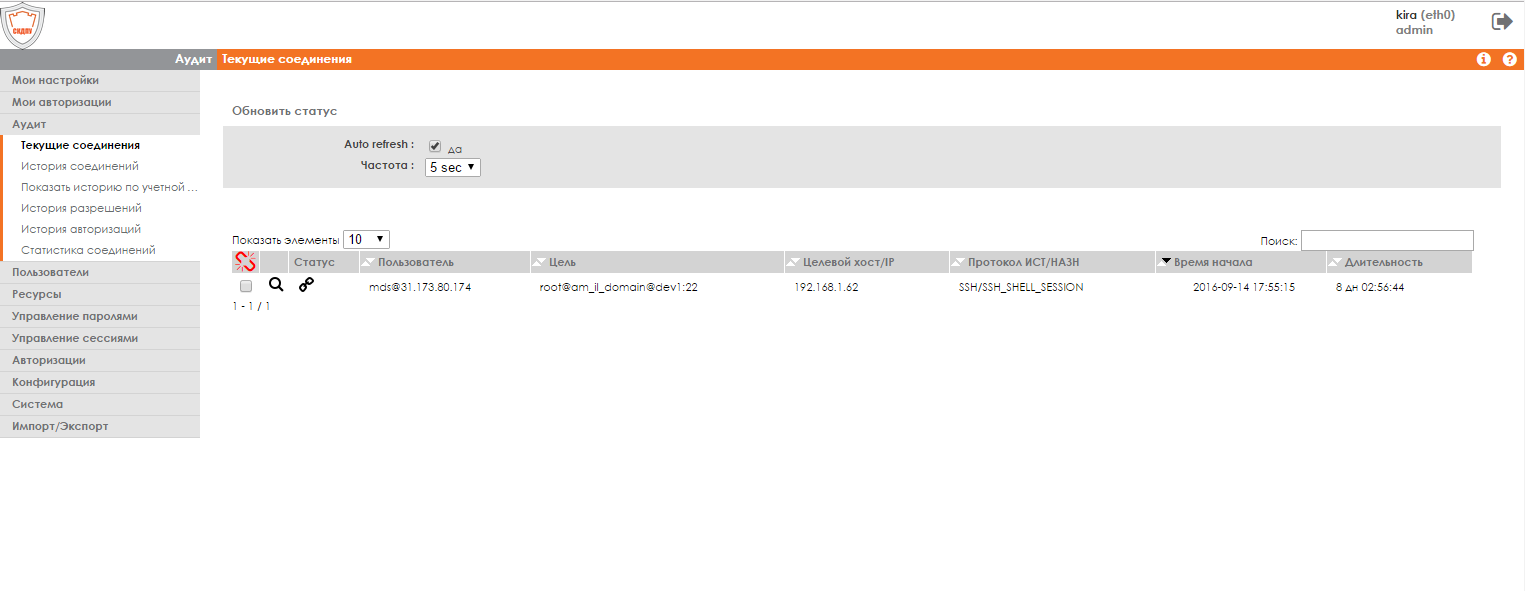
Рисунок 7 – Текущие соединения
Для каждого из подключений отображается следующая информация:
- статус соединения; пользователь — в виде user@machine(ip); цель – имя целевого устройства; целевой хост/IP – IP адрес или имя хоста целевого устройства; протокол (RDP, SSH или другой); время начала соединения; длительность соединения.
Кроме того, на странице «Текущие соединения» можно завершить одно или несколько подключений. Для этого необходимо установить флажок напротив строки с именем сессии, которую необходимо завершить, и нажать на значок  («Закрыть соединения») в левом верхнем углу экрана.
Если используются прокси-серверы SSH и RDP, пользователи получают сообщения о том, что администратор завершил подключение (см. рисунок 8).
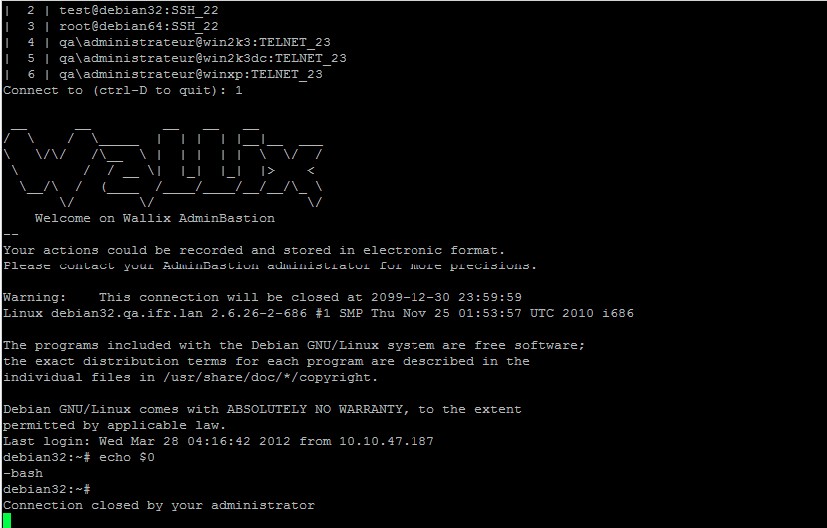
Рисунок 8 - Завершение подключения по SSH
Примечание. Страница «Текущие соединения» регулярно обновляется. Для того чтобы остановить обновление, воспользуйтесь подсказкой в верхней части страницы. Это удобно при выборе активного подключения, которое требуется завершить.
Просмотр сеансов RDP или SSH в режиме реального времениНа странице «Текущие соединения» рядом с элементами в списке текущих соединений может располагаться значок с изображением увеличительного стекла, он предназначен для того, чтобы открыть вкладку и просмотреть сеанс RDP или SSH в режиме реального времени. Для того чтобы закрыть вкладку необходимо нажать на значок еще раз.
При выборе пункта «История соединений» из бокового меню интерфейса администратора, отображается журнал всех подключений, выполненных с помощью СКДПУ (см. рисунок 9).
На странице «История соединений» отображаются только закрытые подключения (просмотр текущих подключений описан в разделе 5.2.3.1).
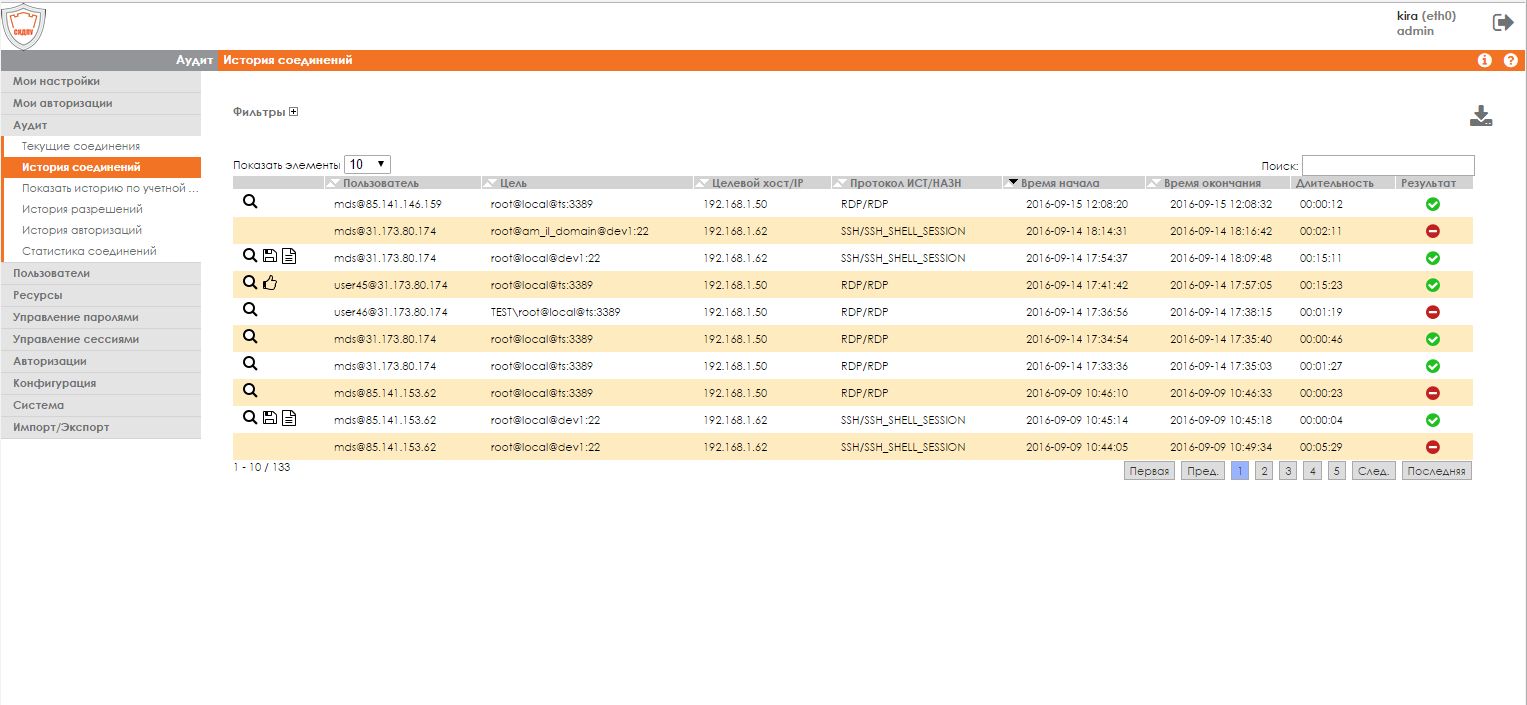
Рисунок 9 – История соединений
Для каждого из соединений отображается следующая информация:
- имя пользователя и исходный IP-адрес для подключения (например, name@ipsource); целевой объект (в виде account@target:service); целевой хост/IP; протокол; время начала соединения; время окончания соединения; длительность соединения; результат.
Примечание. Результат подключения может указывать на наличие проблемы при подключении к целевой учетной записи (например, неправильный пароль, отсутствие доступа к целевому ресурсу и т. д.).
Для упрощения поиска к записям можно применить фильтры (см. рисунок 10). Доступны следующие фильтры:
- показать все/на существующем устройстве/на существующем приложении;
- диапазон дат; последних N дней/недель/месяцев.
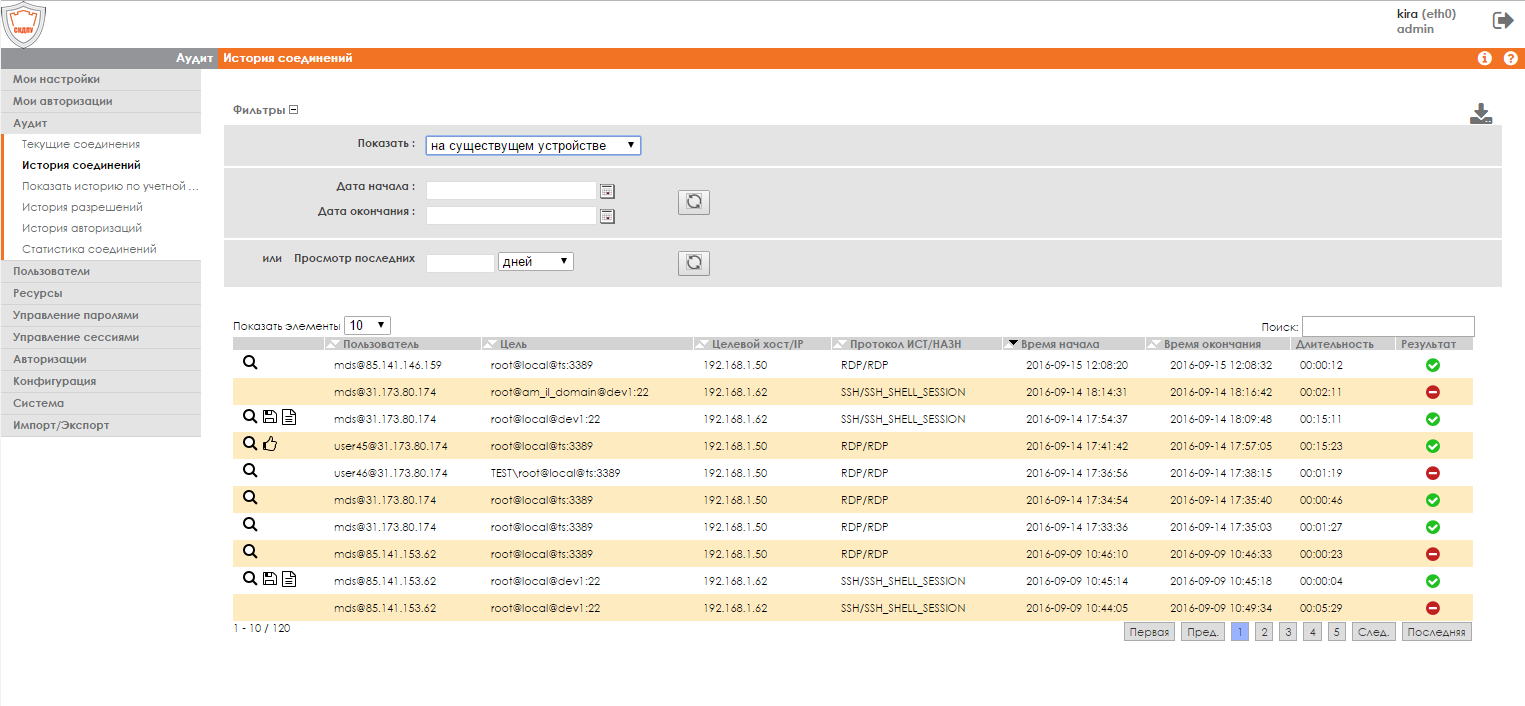
Рисунок 10 - Применение фильтра к истории подключений
Просмотр записи сеансаНа странице «История соединений» рядом с элементами в отчете истории соединений могут появиться следующие значки:  ,
,  .
.
Для загрузки записи сеанса SSH в необработанном формате «ttyrec» необходимо нажать на значок  .
.
Для того чтобы открыть страницу просмотра записей сеансов необходимо нажать на значок  .
.
На странице RDP также находится кнопка «Скачать», позволяющая загрузить видео целиком (см. рисунок 11).
Для того чтобы перейти к соответствующему моменту в видео необходимо выбрать требуемый пункт списка.
В случае обнаружения модулем OCR приложений, ссылка для загрузки списка OCR будет выведена под видео в виде значка  .
.
Для сохранения фрагмента записи необходимо нажать на значок  , раположенный в строке соответствующего фрагмента записи.
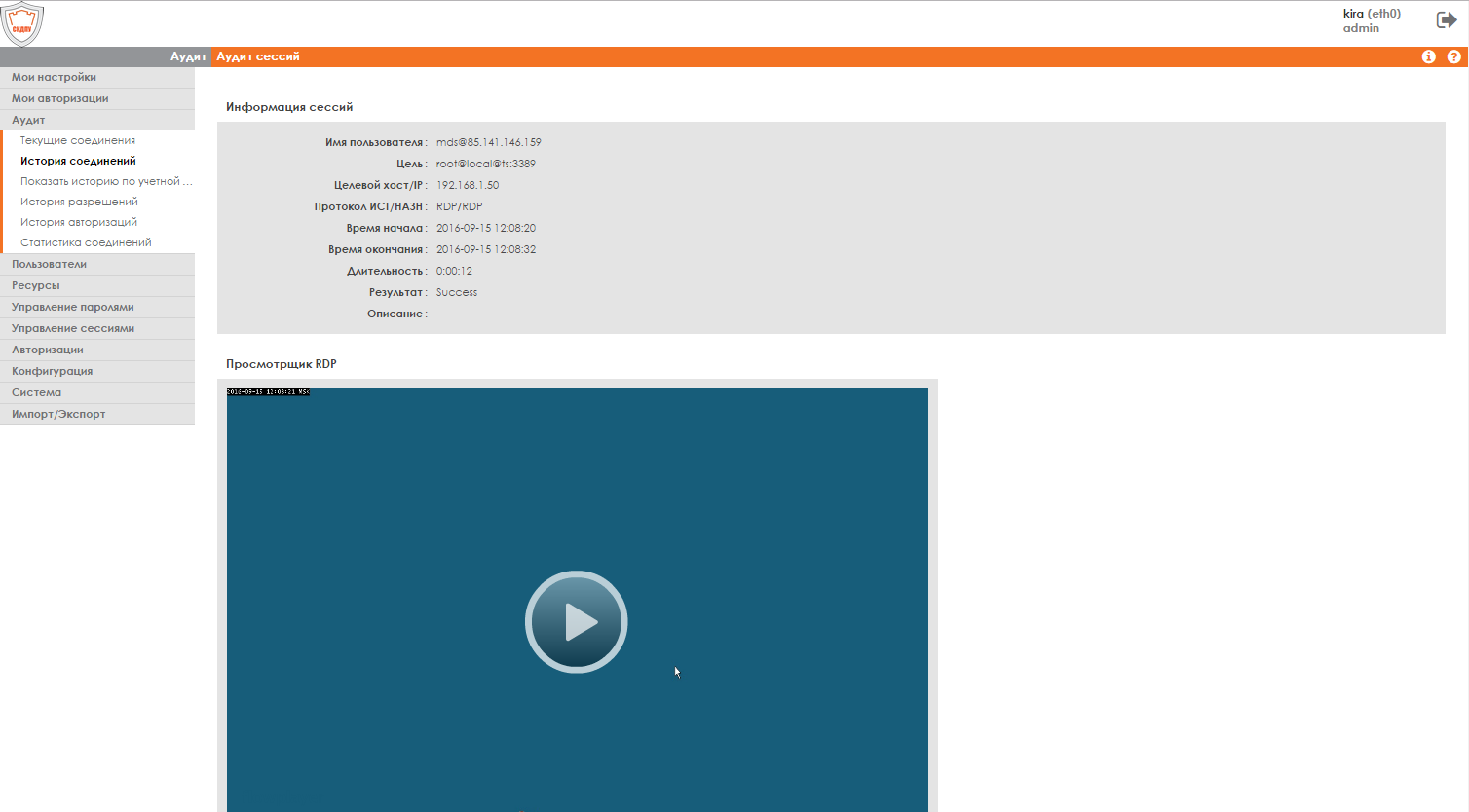
Рисунок 11 - Просмотр сеанса RDP
Меню «История авторизаций»При выборе пункта «История авторизаций» из бокового меню интерфейса администратора отобразится список попыток авторизации через интерфейсы прокси-серверов RDP и SSH (порты 3389 и 22, соответственно) (см. рисунок 12).
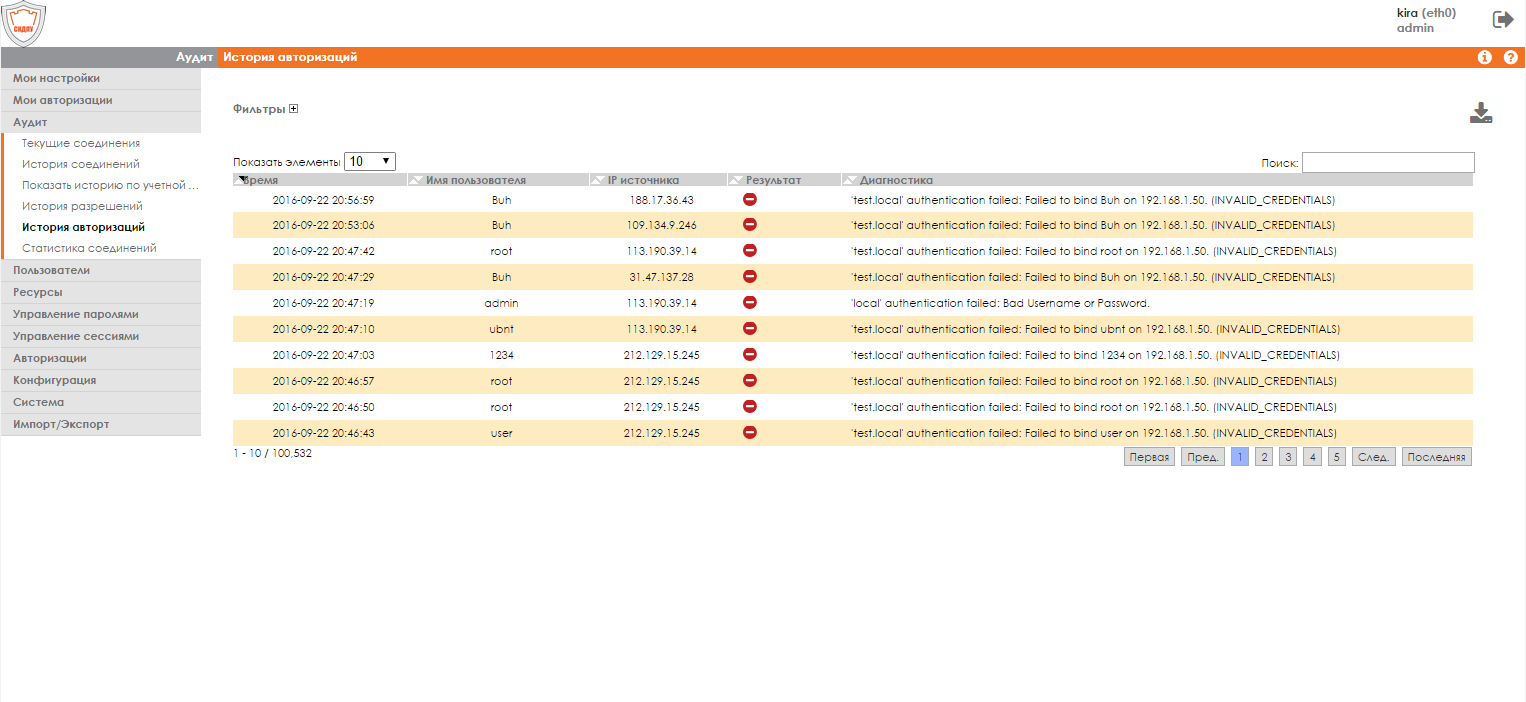
Рисунок 12 – История авторизаций
Для каждого из этих соединений отображается следующая информация:
- дата и время события; имя пользователя (имя пользователя СКДПУ); IP-адрес источника; результат входа; диагностика результата.
Результат входа может иметь значение «Успешно» или «Не успешно» в зависимости от результата проверки подлинности для СКДПУ. Дополнительные сведения приведены в столбце «Диагностика».
На странице «История авторизаций» используются аналогичные фильтры, что и в журнале подключений. Применяются аналогичные ограничения по количеству отображаемых результатов (см. раздел 5.2.3.2).
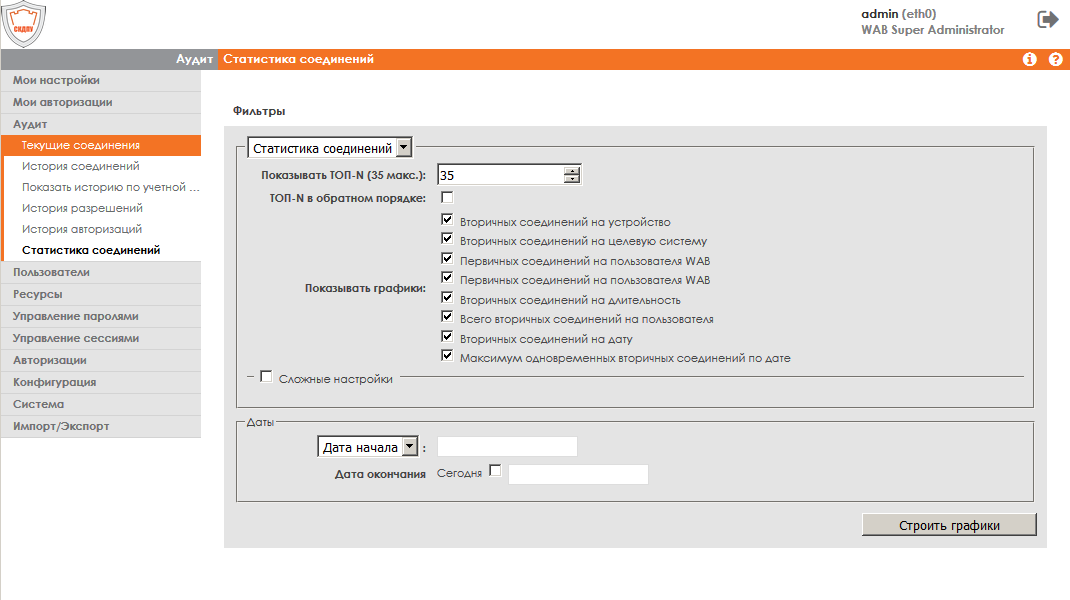
Меню «Статистика соединений»При выборе пункта «Статистика соединений» из бокового меню интерфейса администратора, отображаются статистические данные по соединениям, установленным с помощью СКДПУ, за указанный период времени, а также статистика по неиспользуемым ресурсам.
Для отображения статистики подключений доступны следующие фильтры:
- показывать ТОП-N (максимальное количество – 20); пользователи СКДПУ (выбор пользователей активируется отметкой «Сложные настройки»); выбранные графики:
- количество дополнительных подключений для каждого устройства; количество дополнительных подключений для каждой целевой учетной записи; количество основных подключений для каждого пользователя; количество дополнительных подключений для каждого пользователя; дополнительные подключения по продолжительности; общее время дополнительных подключений для каждого пользователя; дополнительные подключения по дате.
- даты начала/окончания; период (последние N дней/недель/месяцев).

|
Из за большого объема этот материал размещен на нескольких страницах:
1 2 3 4 5 6 7 8 9 10 11 12 13 14 15 16 17 18 19 20 21 22 23 24 25 26 27 28 29 30 31 32 33 34 35 |
