

Партнерка на США и Канаду по недвижимости, выплаты в крипто
- 30% recurring commission
- Выплаты в USDT
- Вывод каждую неделю
- Комиссия до 5 лет за каждого referral
Для редактирования настроек СКДПУ необходимо перейти по ссылке названия настройки, расположенной в столбце «Настройки» (см. рисунок 74).
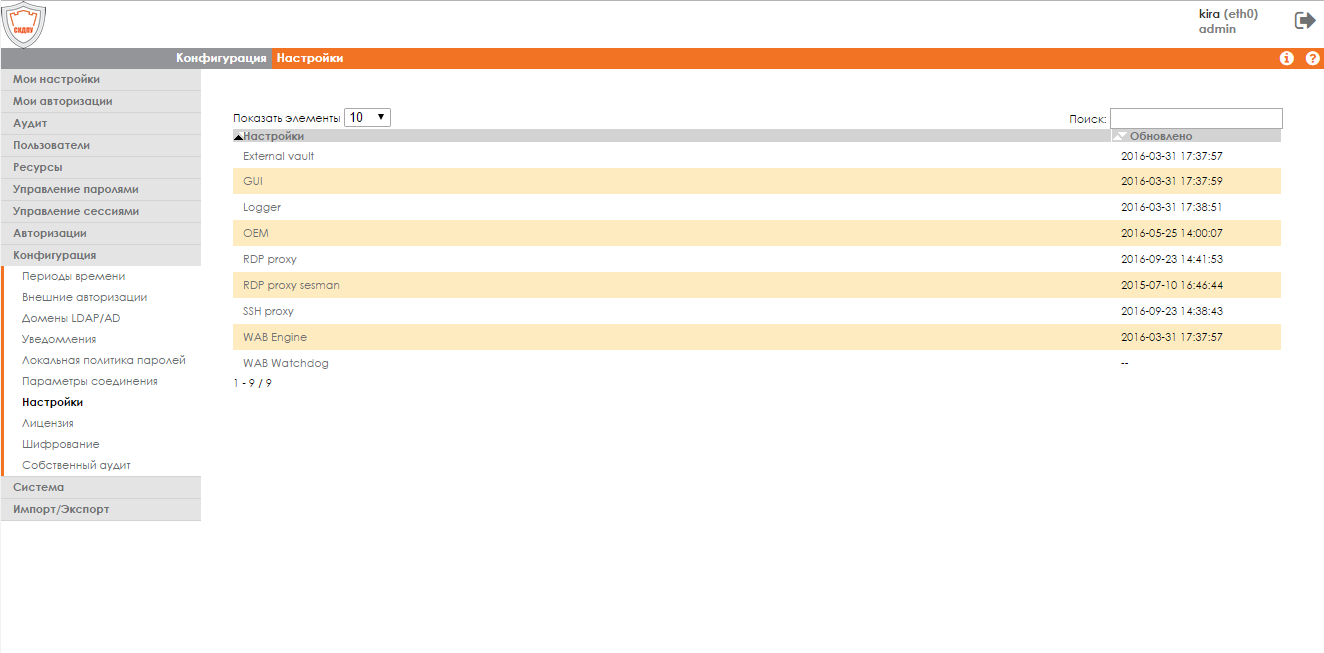
Рисунок 74 – Настройки СКДПУ
Настройки внешнего хранилищаСтраница «External vault» предназначена для управления настройками внешнего хранилища (см. рисунок 75).
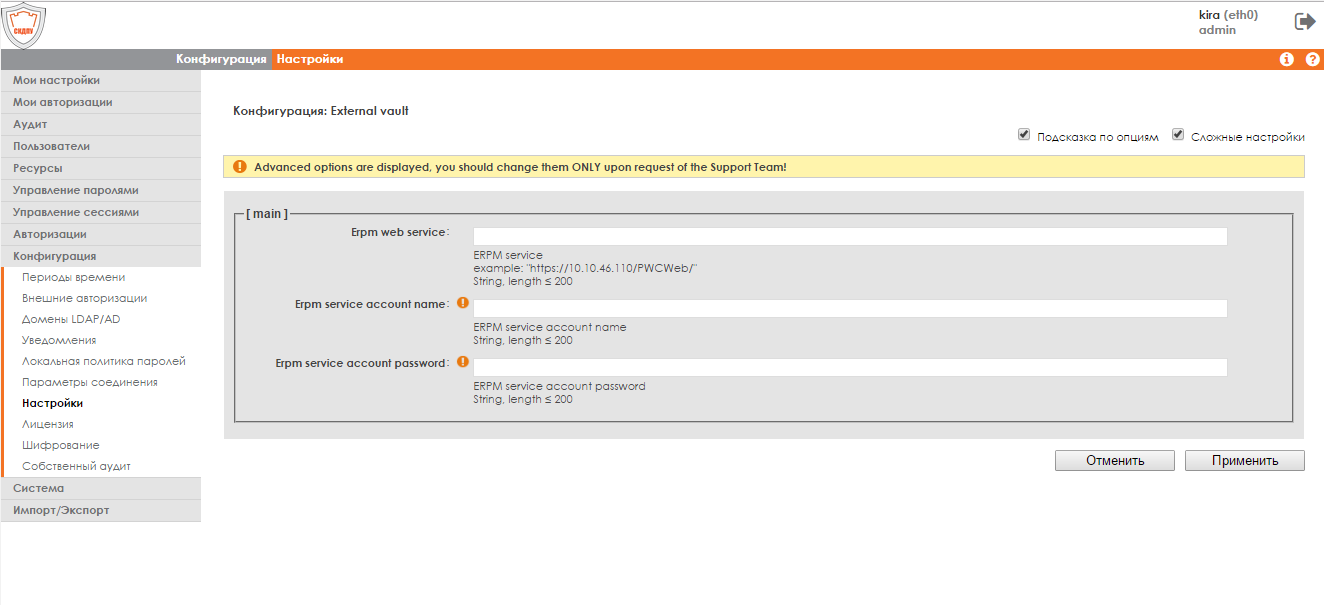
Рисунок 75 - Настройки внешнего хранилища
Для каждой настройки на форме редактирования приведено описание и пример заполнения.
Для отображения полного перечня настроек необходимо установить флажок «Сложные настройки».
Настройки интерфейсаСтраница «GUI» предназначена для управления настройками интерфейса СКДПУ (см. рисунок 76).
Для каждой настройки на форме редактирования приведено описание, формат данных и пример заполнения.
Для отображения полного перечня настроек необходимо установить флажок «Сложные настройки».
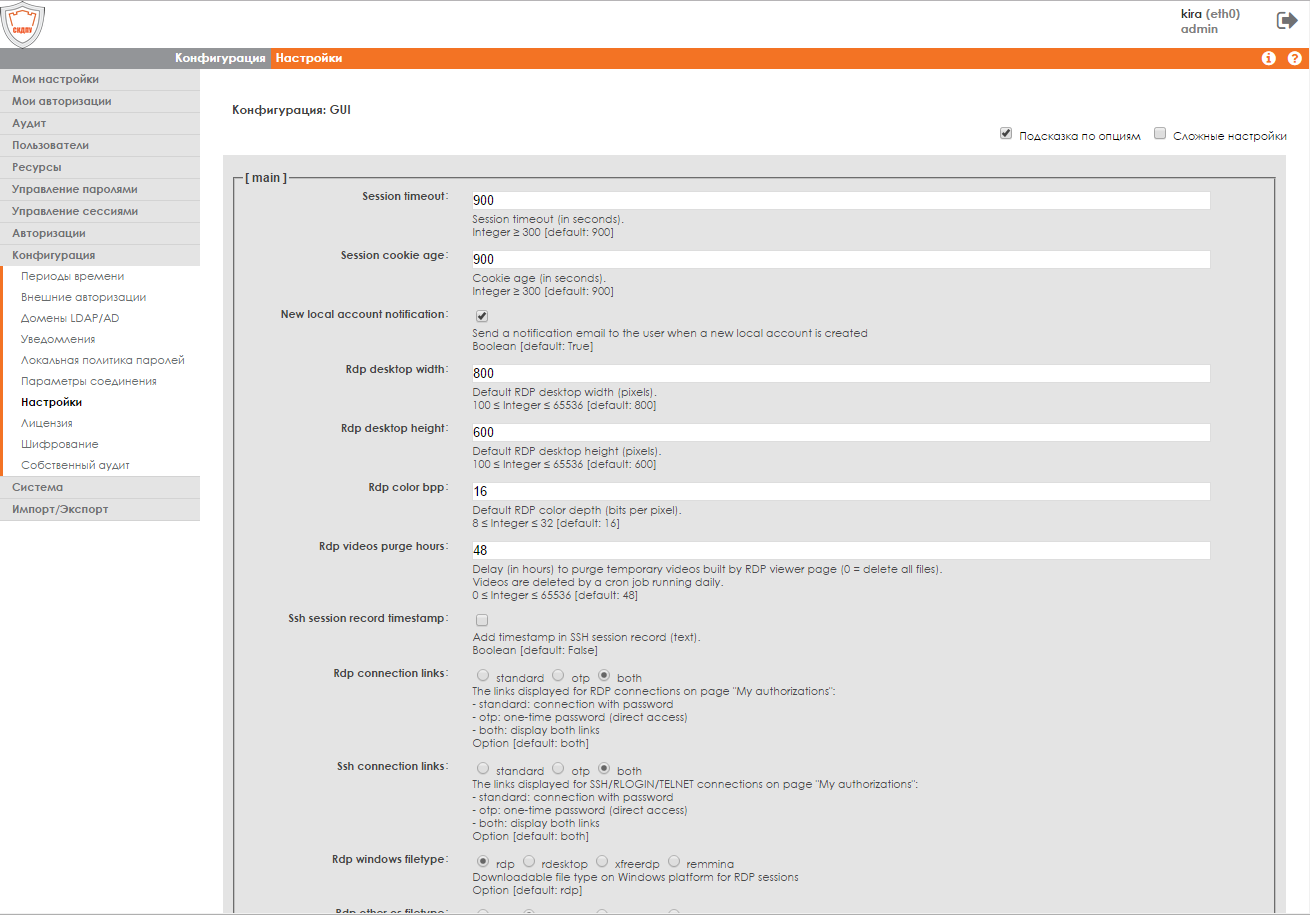
Рисунок 76 – Настройки интерфейса
Настройки регистрации событий
Страница «Logger» предназначена для настройки параметров регистрации системных событий СКДПУ (см. рисунок 77).
Для каждой настройки на форме редактирования приведено описание и пример заполнения.
Для отображения полного перечня настроек необходимо установить флажок «Сложные настройки».
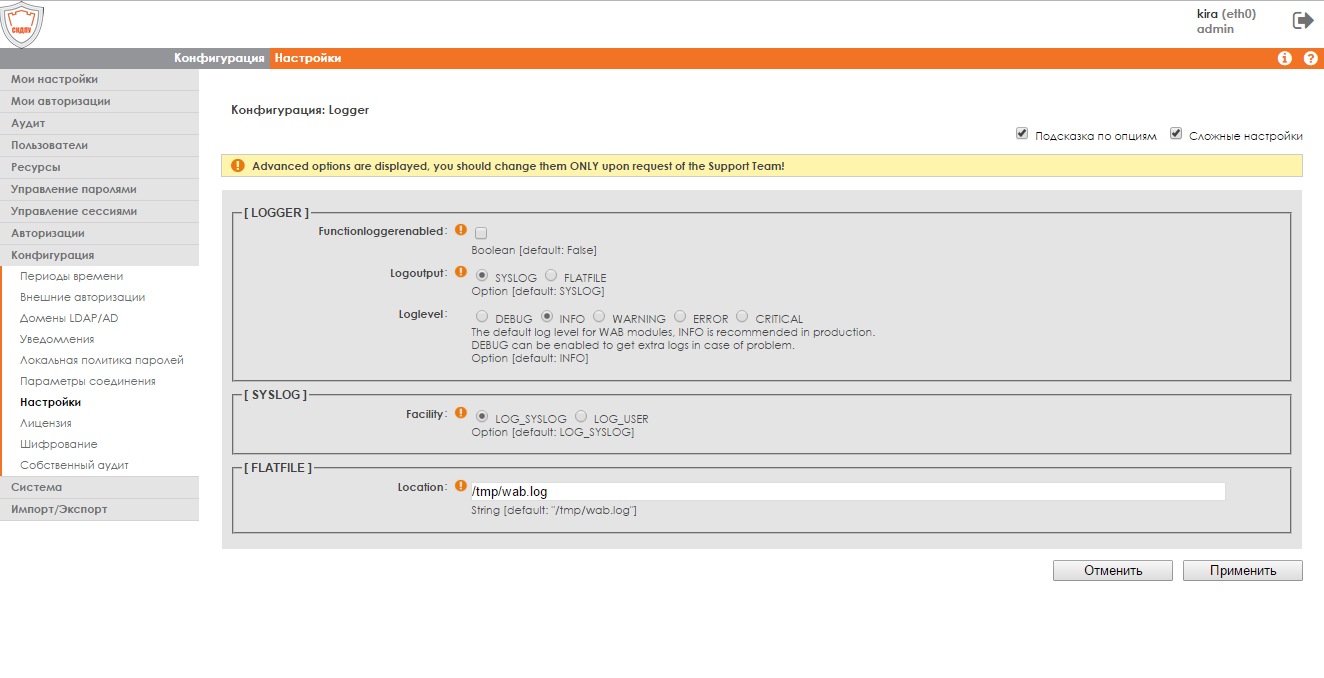
Рисунок 77 - Настройки регистрации событий
Настройки продуктаСтраница «OEM» предназначена для настройки информации о продукте: логотипа, названия продукта и т. д. (см. рисунок 78).
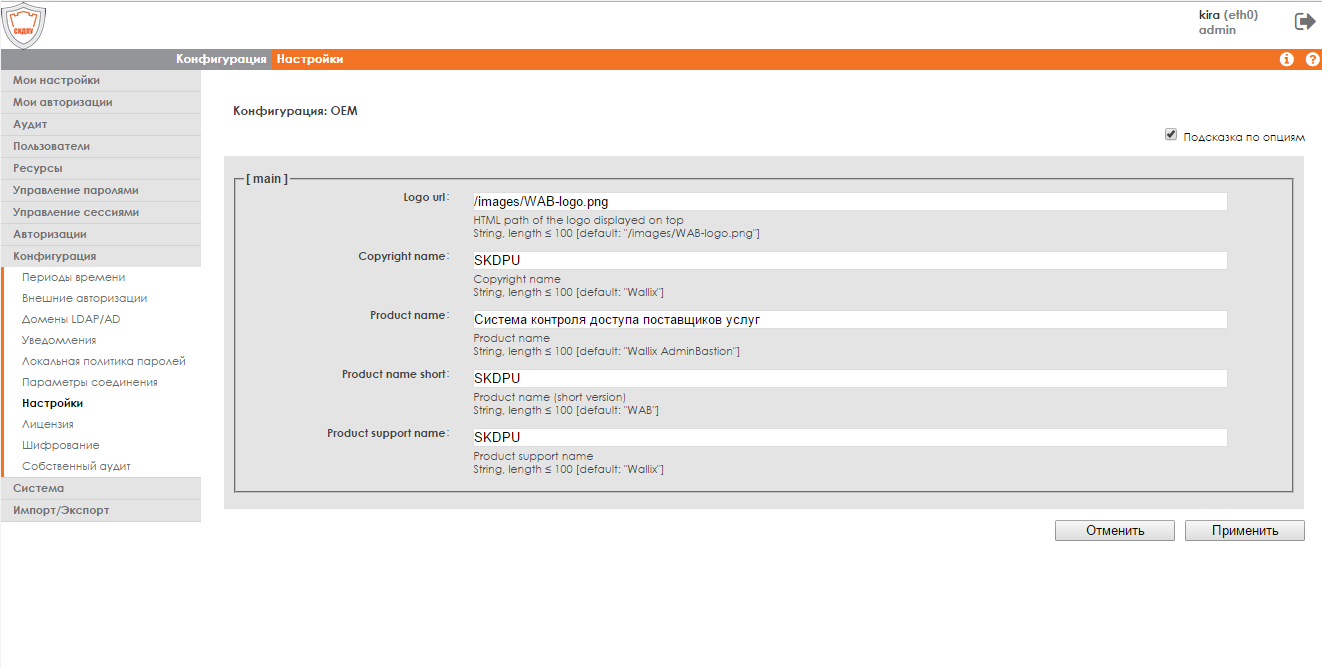
Рисунок 78 – Настройки продукта
Настройки RDPСтраница « RDP proxy» предназначена для конфигурирования параметров соединения по протоколу RDP (см. рисунок 79).
Для каждой настройки на форме редактирования приведено описание, формат данных и пример заполнения.
Для отображения полного перечня настроек необходимо установить флажок «Сложные настройки».
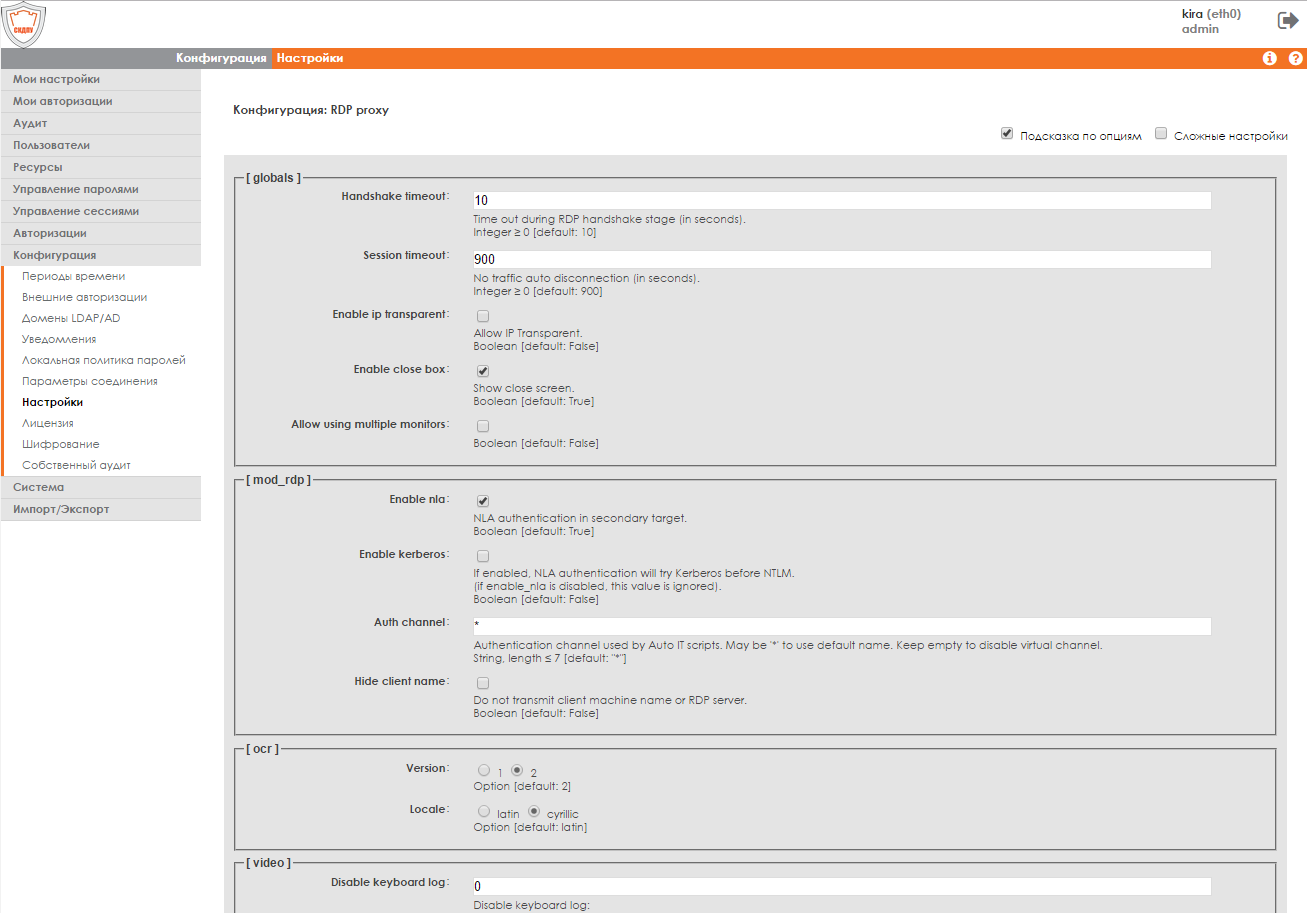
Рисунок 79 – Настройки RDP
Настройки записи сессий RDPСтраница «RDP proxy sesman» предназначена для управления настройками записи сеансов по протоколу RDP (см. рисунок 80).
Для каждой настройки на форме редактирования приведено описание, формат данных и пример заполнения.
Для отображения полного перечня настроек необходимо установить флажок «Сложные настройки».
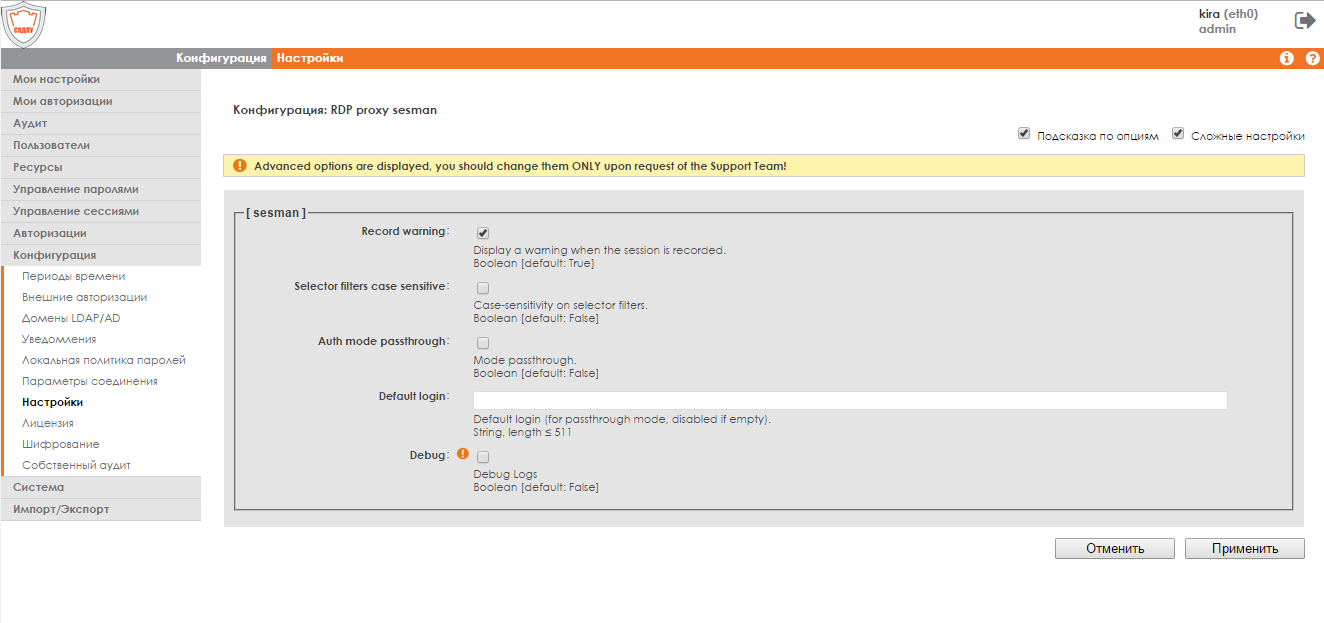
Рисунок 80 – Настройки записи сессий RDP
Настройки SSHСтраница «SSH proxy» предназначена для управления настройками соединения по протоколу SSH (см. рисунок 81).
Для каждой настройки на форме редактирования приведено описание, формат данных и пример заполнения.
Для отображения полного перечня настроек необходимо установить флажок «Сложные настройки».
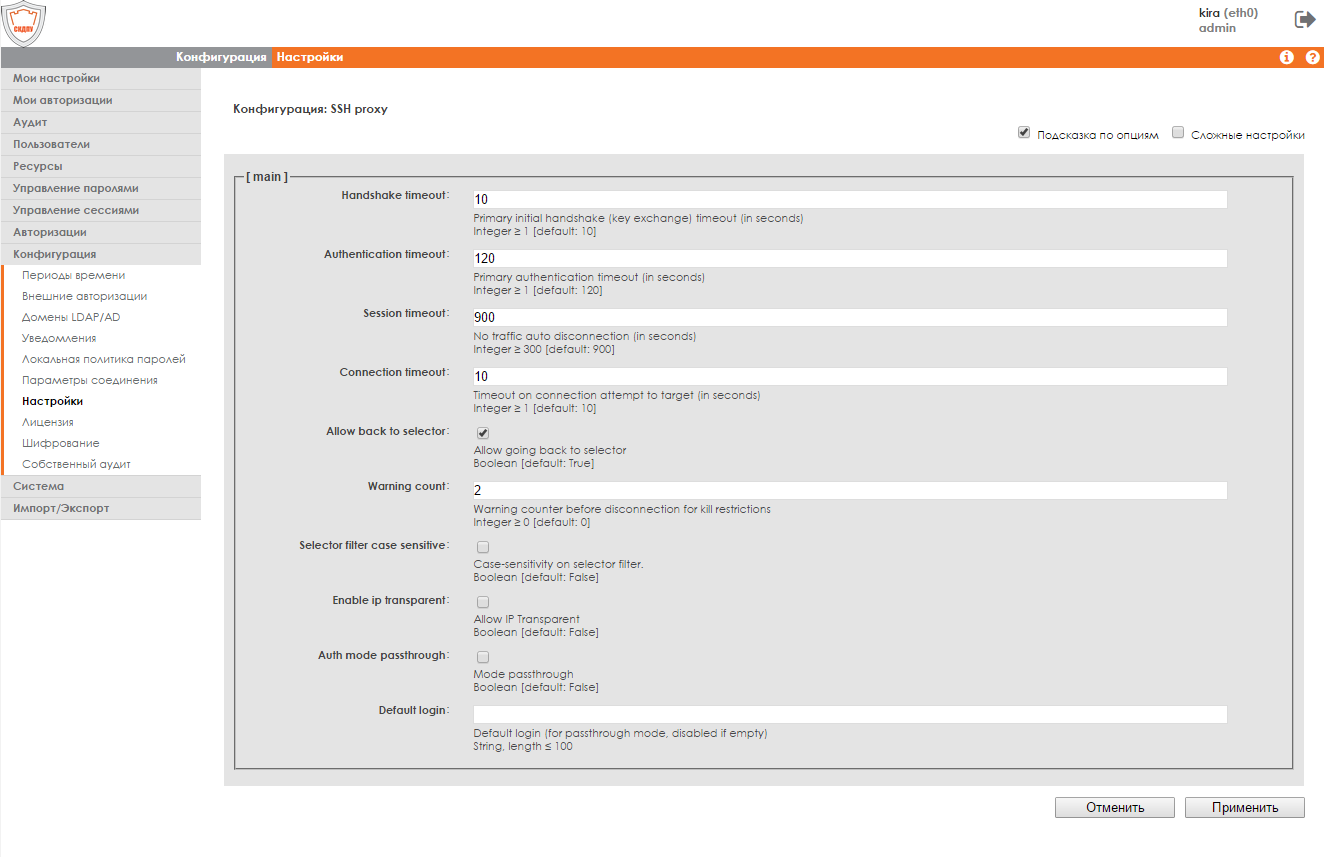
Рисунок 81 – Настройки SSH
Системные настройкиСтраница «WAB Engine» предназначена для управления системными настройками СКДПУ (см. рисунок 82).
Для каждой настройки на форме редактирования приведено описание, формат данных и пример заполнения.
Для отображения полного перечня настроек необходимо установить флажок «Сложные настройки».
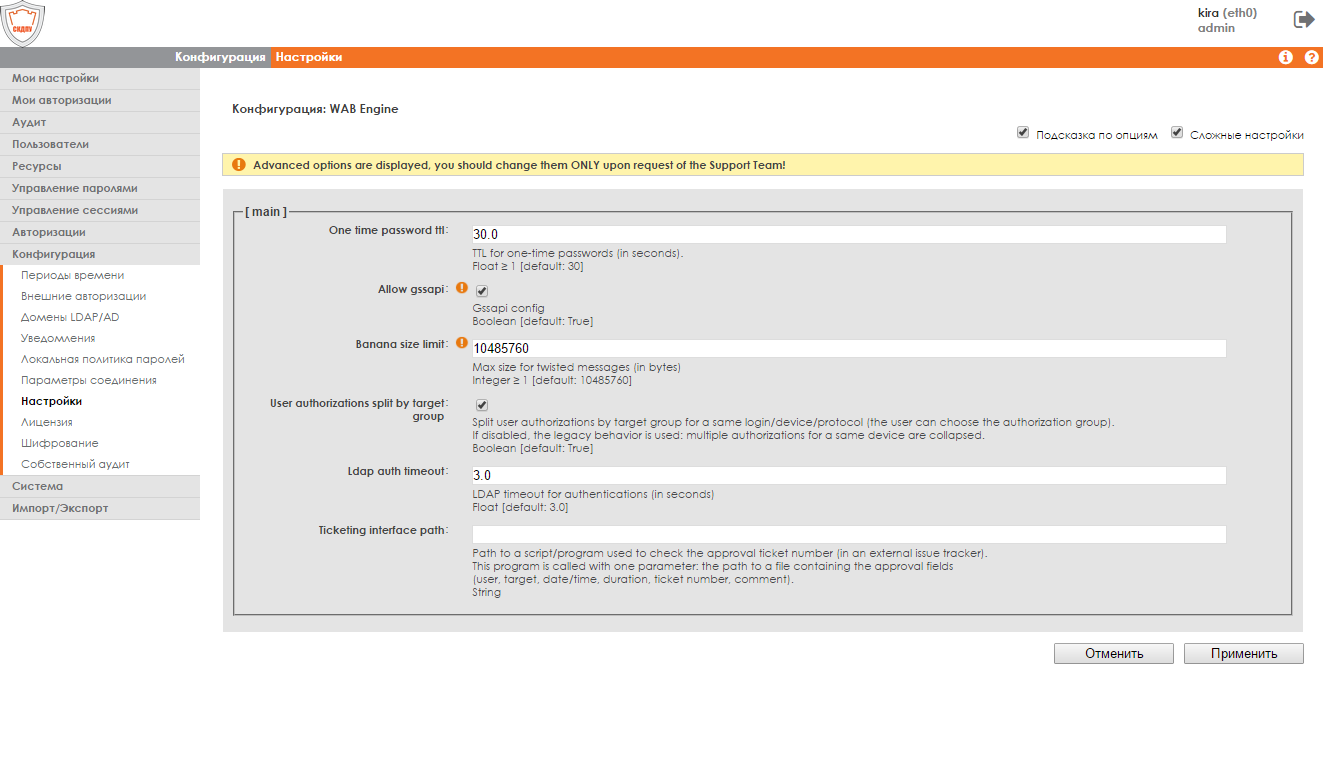
Рисунок 82 – Системные настройки
Настройки сервисовСтраница «WAB Watchdog» предназначена для управления параметрами сервисов (см. рисунок 83).
Для каждой настройки на форме редактирования приведено описание, формат данных и пример заполнения.
Для отображения полного перечня настроек необходимо установить флажок «Сложные настройки».
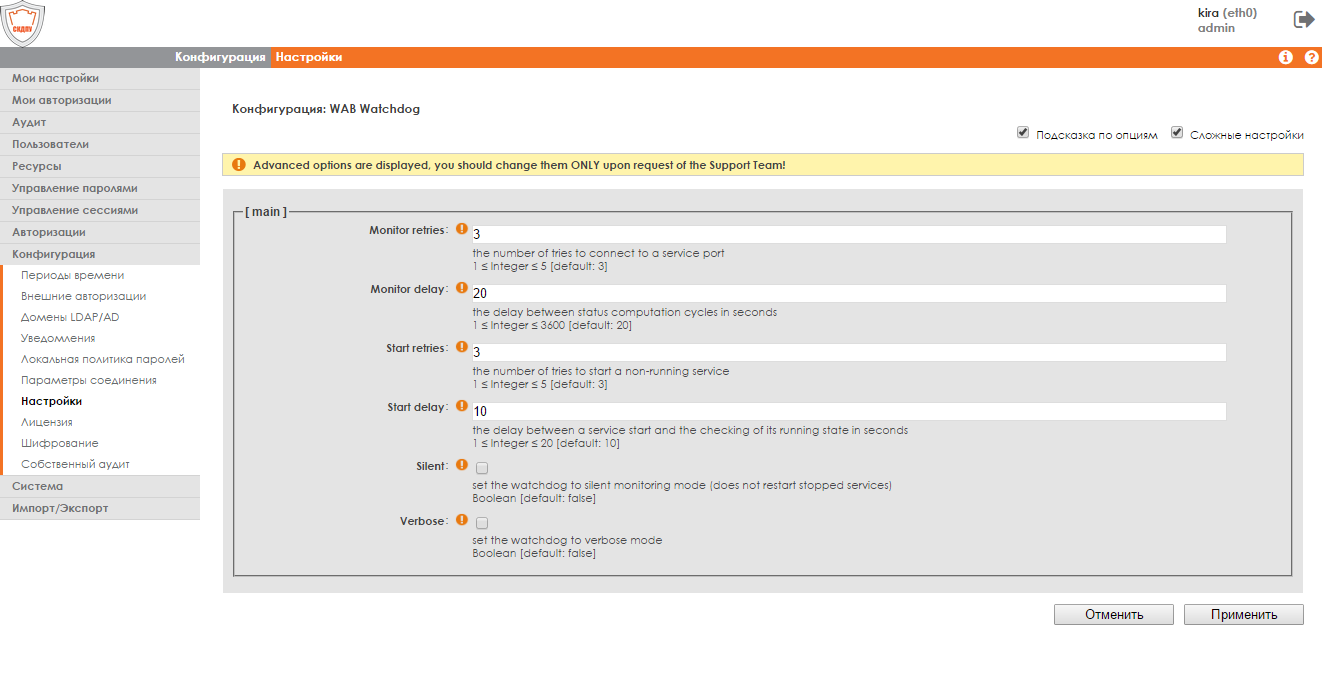
Рисунок 83 – Настройки сервисов
Меню «Лицензия»Меню «Лицензия» предназначено для просмотра информации о текущей лицензии СКДПУ, а также для обновления лицензии.
На странице «Лицензия» в разделе «Свойства лицензии» приведена основная информация о текущей лицензии (см. рисунок 84).
Механизмы лицензирования выполняют следующие проверки:
- количество целевых устройств и приложений, которые доступны для добавления; максимальное количество одновременных уникальных основных подключений; максимальное количество одновременных дополнительных подключений; дата истечения срока действия лицензии.
Для обновления лицензии необходимо в разделе «Обновление лицензии» внести лицензионный ключ в текстовое поле и нажать кнопку «Обновить лицензию».
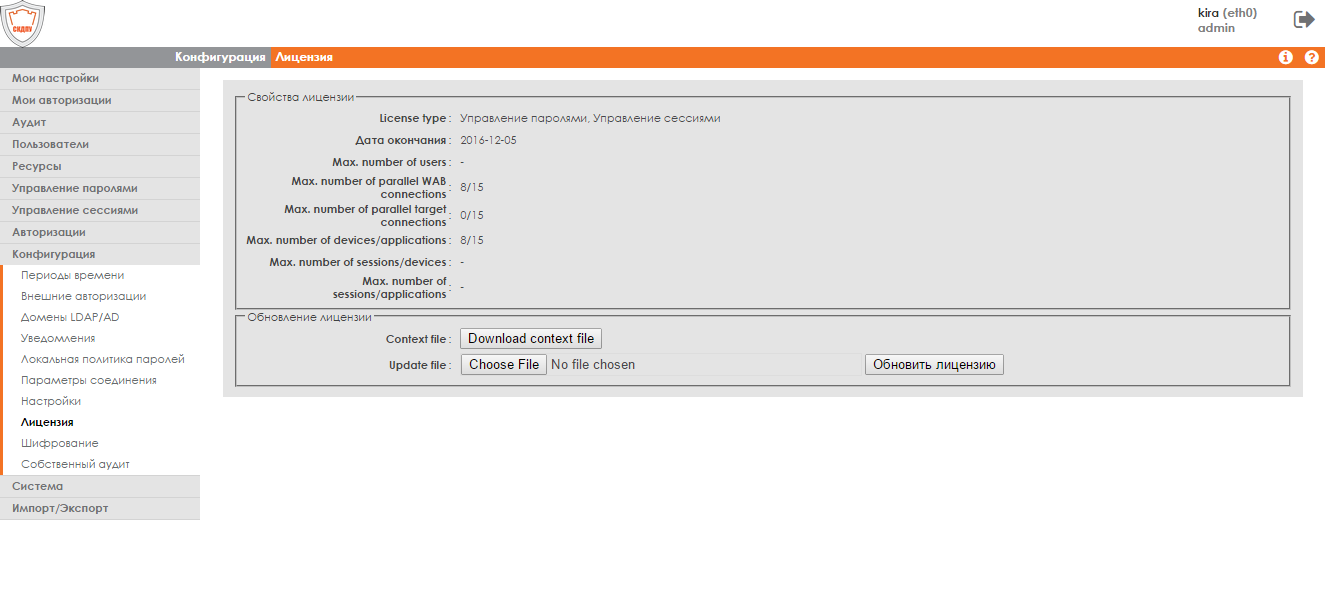
Рисунок 84 – Лицензия
Ключ лицензии предоставляется Исполнителем в рамках договора поставки. Для получения лицензии необходимо предоставить Исполнителю серийный номер устройства и все MAC-адреса сетевых плат.
Ключ лицензии вводится в СКДПУ через веб-интерфейс.
Управление ключом лицензии доступно также из командной строки (корневого меню):
- для ввода номера нового лицензионного ключа необходимо выполнить команду:
wab2:~# WABSetLicence <New license number>
- для отображения сведений о лицензии необходимо выполнить команду:
wab2:~# WABGetLicence
Меню «Шифрование»Меню « Шифрование» предназначено для просмотра информации о действующем механизме шифрования СКДПУ.
На странице «Шифрование» в разделе «Шифрование данных на SKDPU» приведена основная информация о текущем механизме шифрования данных (см. рисунок 85).
На странице «Шифрование» также отображается статус работы системы шифрования СКДПУ.
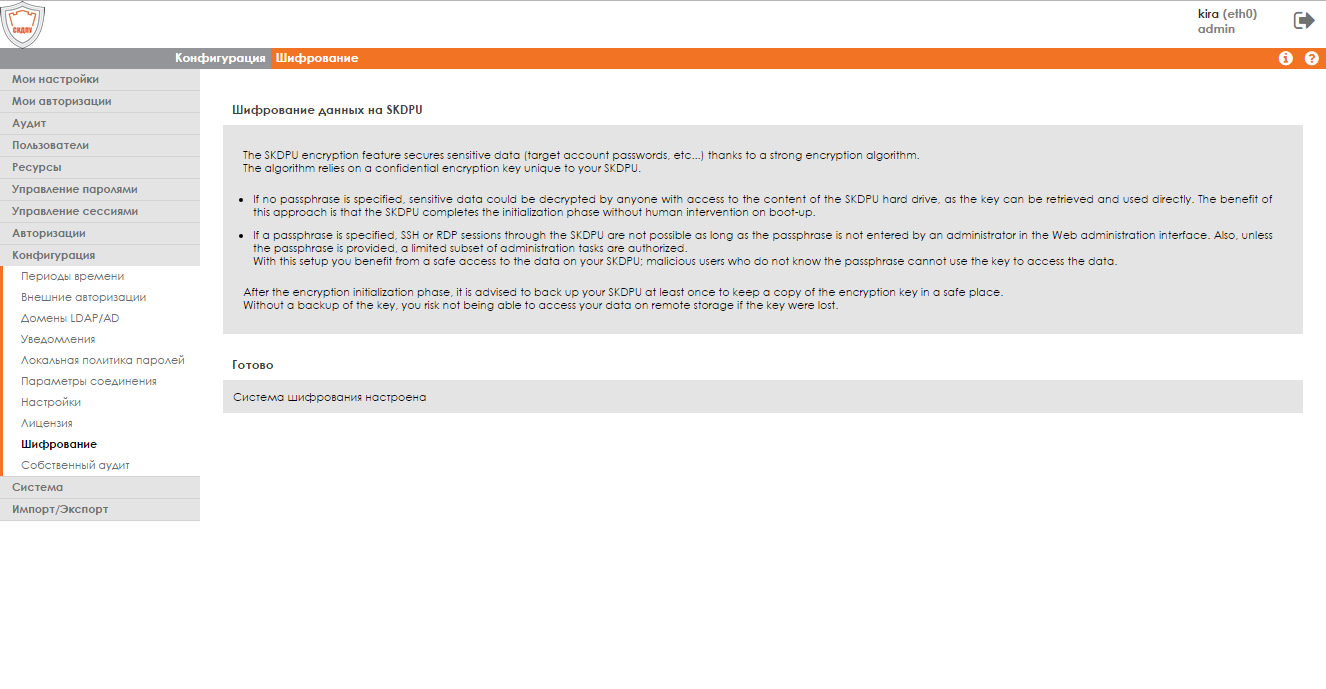
Рисунок 85 – Шифрование
Меню «Собственный аудит»При выборе пункта «Собственный аудит» из бокового меню интерфейса администратора, отображаются последние 100 сообщений из журнала о работе СКДПУ (см. рисунок 86).
Для сохранения системного журнала необходимо нажать на значок  .
.
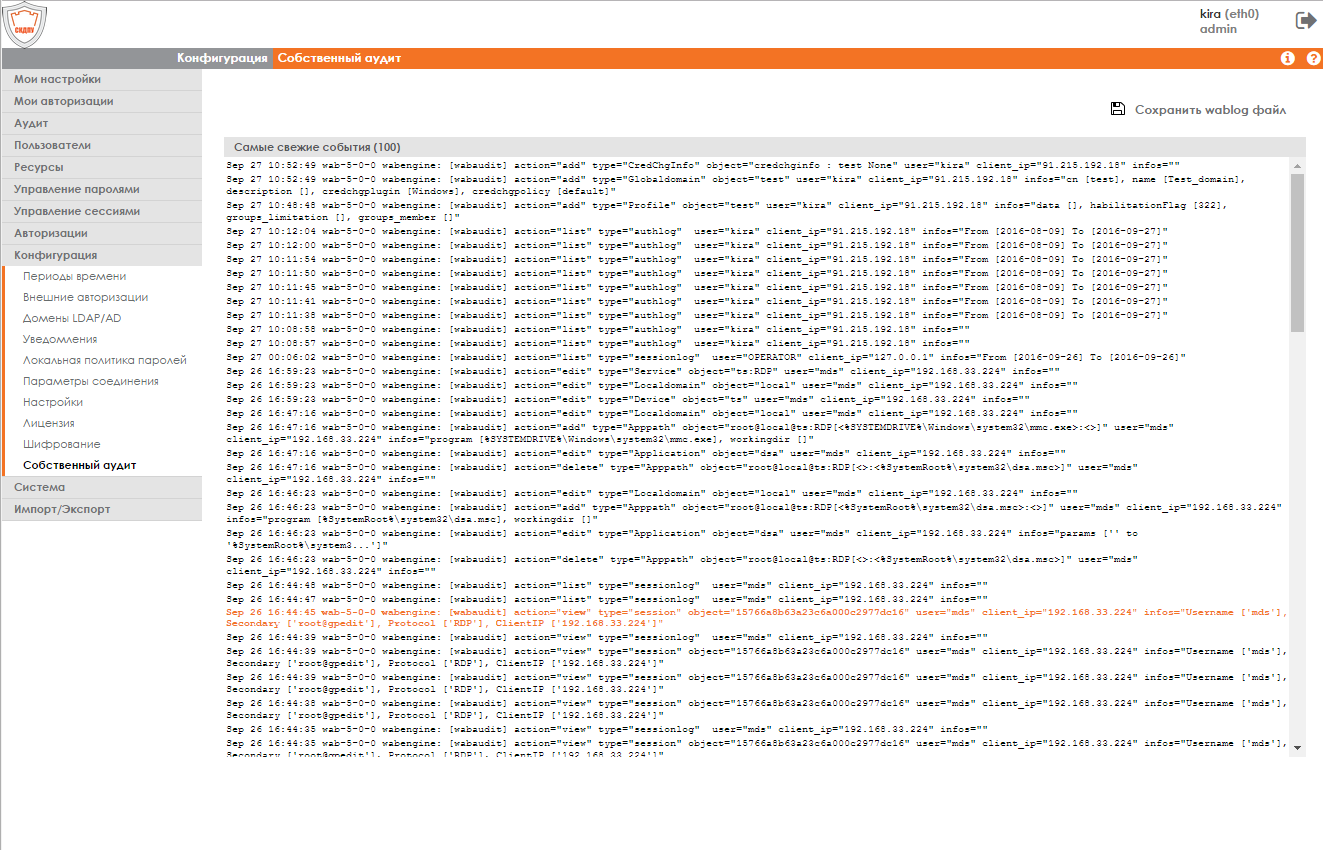
Рисунок 86 – Собственный аудит
Меню «Система »Меню «Система» предназначено для ввода информации о конфигурации СКДПУ.
Меню « Статус»При выборе пункта «Статус» из бокового меню интерфейса администратора, отображается общая информация о системе, включая следующие сведения (см. рисунок 87):
- количество текущих подключений; коэффициент использования ОЗУ; коэффициент использования SWAP.
Примечание. Коэффициент использования ОЗУ не отображает системы буферов.
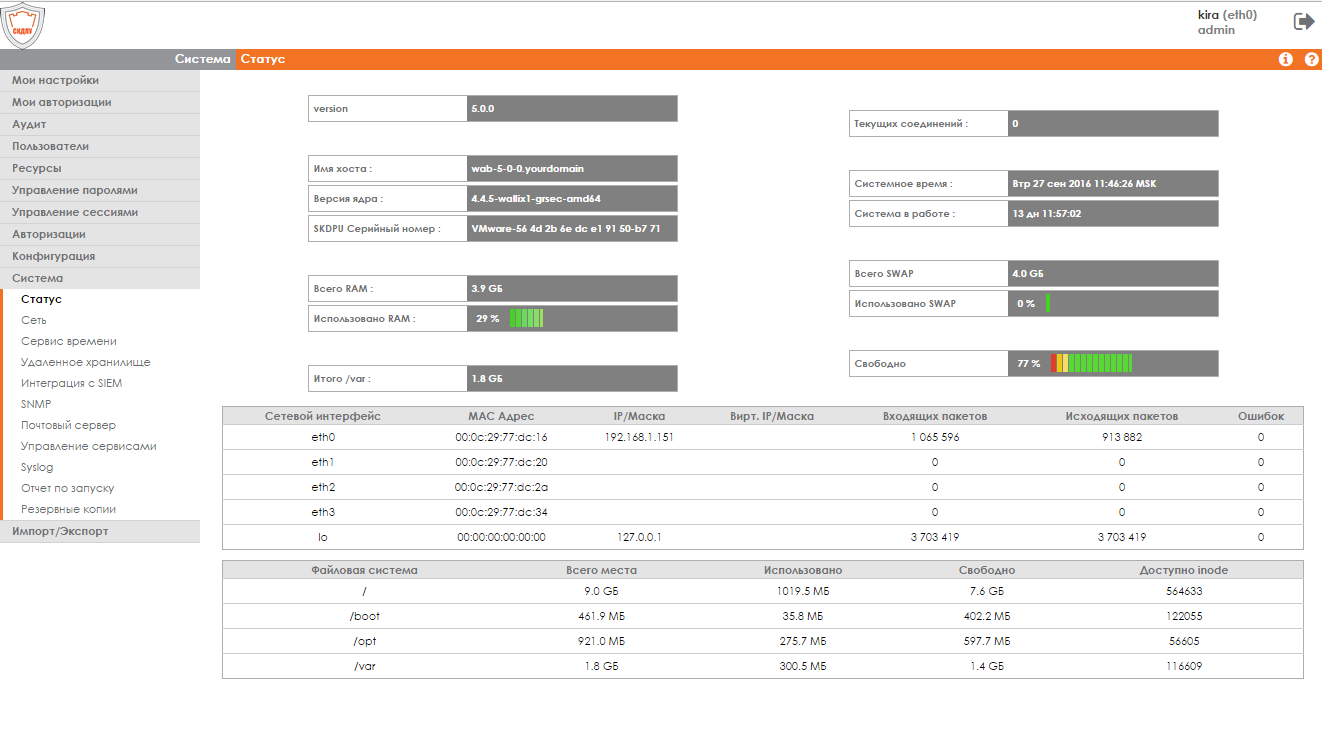
Рисунок 87 – Статус работы СКДПУ
Меню « Syslog»При выборе пункта «Syslog» из бокового меню интерфейса администратора, отображаются последние 100 сообщений из журнала о работе СКДПУ или использовании интерфейса администрирования (см. рисунок 88), которые содержатся в файле /var/log/syslog.
Для сохранения системного журнала необходимо нажать на значок  .
.
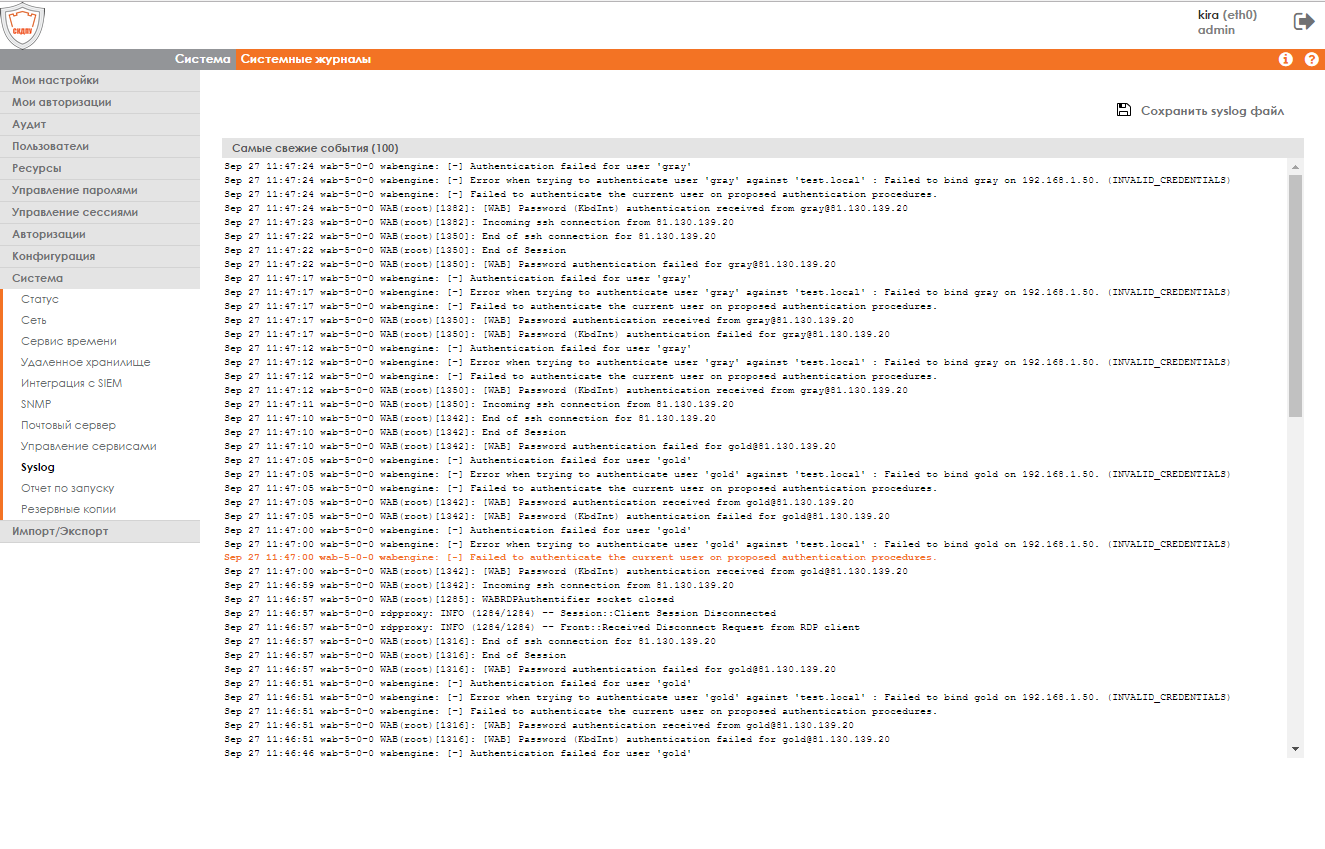
Рисунок 88 – Системный журнал
Меню « Отчет по запуску»При выборе пункта «Отчет по запуску» из бокового меню интерфейса администратора, отображается информация журнала запуска системы dmesg, которая содержится в файле /var/log/boot (см. рисунок 89).
Для сохранения журнала сообщений необходимо нажать на значок  .
.

Рисунок 89 - Просмотр содержимого файла журнала сообщений
Меню «Сеть»Для настройки параметров сети необходимо выбрать пункт «Сеть» меню «Система» (см. рисунок 90).

Рисунок 90 - Параметры сети
На форме управления настройками параметров сети доступны для изменения следующие элементы:
- имя хоста (поле «Имя хоста»); конфигурация сетевых интерфейсов в группе полей «Интерфейсы»:
- параметр активации сетевых интерфейсов (флажки «Имя интерфейса»); параметр использования сетевого протокола DHCP (выпадающий список DHCP); IP-адрес сетевого интерфейса (поле «IP адрес»); маска подсети (поле «Маска сети»); шлюз (поле «Шлюз»);
- маршруты в группе полей «Маршруты» со следующими атрибутами:
- сеть (поле «Сеть»); маска подсети (поле «Маска сети»); шлюз (поле «Шлюз»);
Для добавления маршрута в список необходимо нажать на значок  (Добавить). Для удаления маршрута из списка нажать на значок
  (Удалить).
- записи в файл «etc/hosts» в группе полей «etc/hosts» со следующими атрибутами:
- имя хоста (поле «Имя хоста»); IP-адрес устройства (поле «IP»);
Для добавления записи в файл hosts в список необходимо нажать на значок  (Добавить). Для удаления записи в файл hosts из списка нажать на значок
  (Удалить).
- серверы DNS в группе полей «DNS» со следующими атрибутами:
- имя домена (поле «Доменное имя»); список DNS серверов. Для добавления списка необходимо нажать на значок
 (Добавить). Для удаления списка нажать на значок
  (Удалить).
 Внимание: перед изменением IP-адреса СКДПУ, используемого для связи с файловым сервером (с удаленным хранилищем), рекомендуется отключить удаленное хранилище и после изменения адреса включить его повторно (см. раздел 5.2.10.6 «Меню «Удаленное хранилище»»).

|
Из за большого объема этот материал размещен на нескольких страницах:
1 2 3 4 5 6 7 8 9 10 11 12 13 14 15 16 17 18 19 20 21 22 23 24 25 26 27 28 29 30 31 32 33 34 35 |
