

Партнерка на США и Канаду по недвижимости, выплаты в крипто
- 30% recurring commission
- Выплаты в USDT
- Вывод каждую неделю
- Комиссия до 5 лет за каждого referral
Поля, доступные для изменения на странице изменения приложения, аналогичны полям на странице создания приложения, за исключением поля «Name» («Имя приложения»), т. к. имя целевого приложения изменить нельзя. Подробное описание атрибутов приложений приведено в разделе 5.2.5.3.1.
Удаление целевого приложенияДля удаления целевого приложения необходимо на странице списка приложений установить флажок напротив имени целевого приложения и нажать на значок  («Удалить») (см. рисунок 38).
Меню «Аккаунты» предназначено для просмотра списка целевых учетных записей, для доступа к устройству или приложению.
Для просмотра всех целевых учетных записей для устройства или приложения необходимо перейти по ссылке имени устройства (см. рисунок 40).
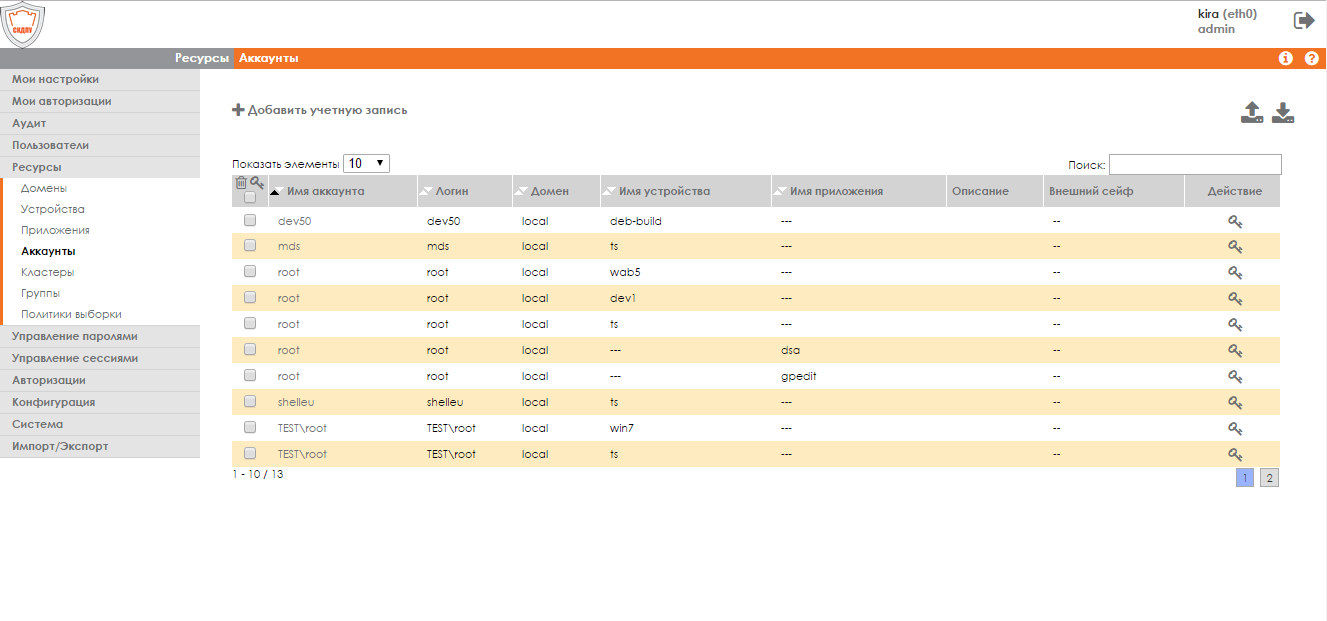
Рисунок 40 - Список всех целевых учетных записей для устройства
На странице списка учетных записей доступны следующие операции:
- создание целевой учетной записи для службы; изменение целевой учетной записи для службы.
Для создания целевой учетной записи необходимо на странице списка учетных записей для службы нажать на значок  (см. рисунок 40).
При создании целевой учетной записи для службы необходимо ввести следующую информацию в форму (см. рисунок 41):
- название системы в поле «Название системы»; имя учетной записи в поле «Логин»; описание в поле «Описание»; параметр хранения данных учетной записи с помощью флажка «Во внешнем сейфе»; пароль и подтверждение пароля в двойном поле «Пароль»; параметры публичного ключа в поле «Публичный ключ»; параметры закрытого ключа в поле «Закрытый ключ»; политика вскрытия (выбрать из выпадающего списка); тип учетной записи с помощью переключателя «Account Type» («Тип аккаунта»). Доступны следующие варианты: домен, устройство, приложение. В зависимости от типа учетной записи задаются дополнительные параметры учетной записи.
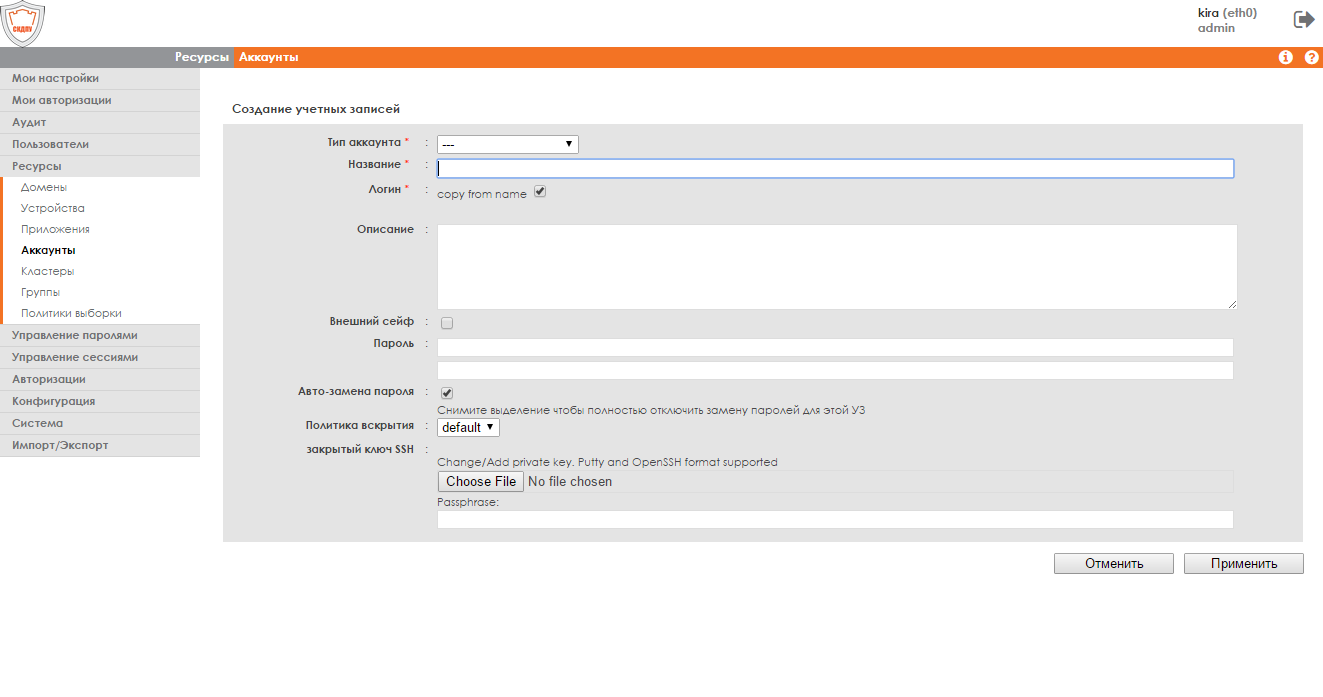
Рисунок 41 - Создание целевой учетной записи для службы
Для сохранения целевой учетной записи нажать кнопку «Применить».
Изменение целевой учетной записиДля изменения целевой учетной записи необходимо на странице списка учетных записей перейти по ссылке имени целевой учетной записи (см. рисунок 40).
Поля, доступные для изменения на странице изменения целевой учетной записи, аналогичны полям на странице создания целевой учетной записи. Подробное описание атрибутов устройства приведено в разделе 5.2.5.4.1.
Удаление целевой учетной записиДля удаления целевой учетной записи необходимо на странице списка учетных записей для службы установить флажок напротив имени целевой учетной записи и нажать на значок  («Удалить») (см. рисунок 40).
Меню «Кластеры» предназначено для просмотра списка объявленных в СКДПУ кластеров, позволяющих объединить несколько целевых учетных записей RDP с целью запуска приложений с возможностью балансировки нагрузки (см. рисунок 42).
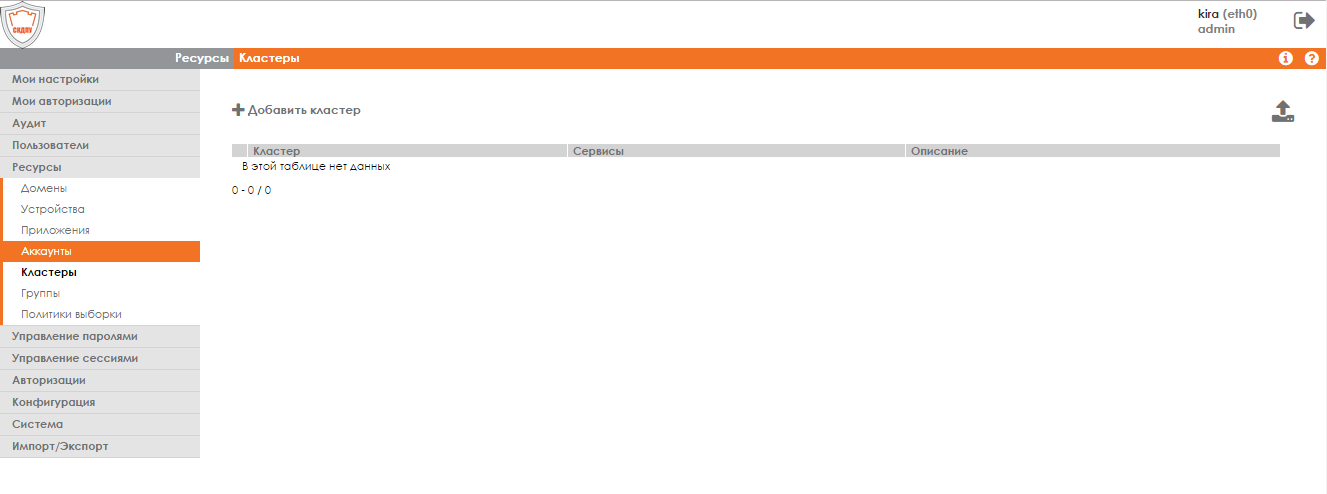
Рисунок 42 - Список объявленных кластеров
Добавление целевых учетных записей в кластерДля добавления целевых учетных записей в кластер необходимо на странице списка объявленных кластеров нажать на значок  (см. рисунок 42).
При создании кластера и добавлении в него целевых учетных записей необходимо ввести следующую информацию в форму:
- имя кластера в поле «Имя кластера»; описание в поле «Описание»; список целевых учетных записей в группе «Имя назначения сервиса или кластера». Управление списком целевых учетных записей осуществляется с помощью кнопок
 ,
,  и
и  «Выбрать все»,
  «Очистить».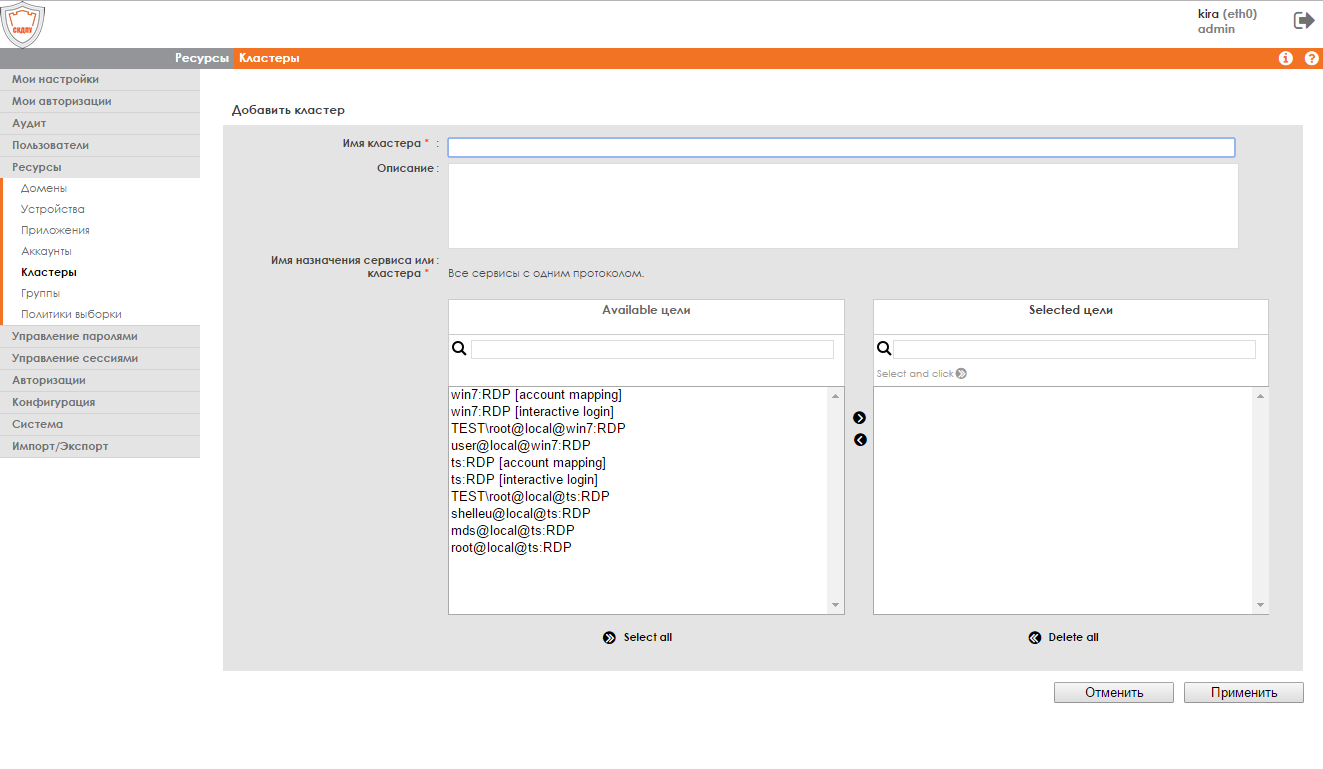
Рисунок 43 - Добавление Кластера
Импорт кластеров из файла в формате CSVДля импорта кластеров из файла в формате CSV необходимо нажать на значок  , расположенный в верхнем правом углу страницы «Кластеры» (см. рисунок 42).
Для загрузки данных из файла необходимо выбрать файл с помощью кнопки «Обзор…» в разделе «Импорт» (см. рисунок 44).
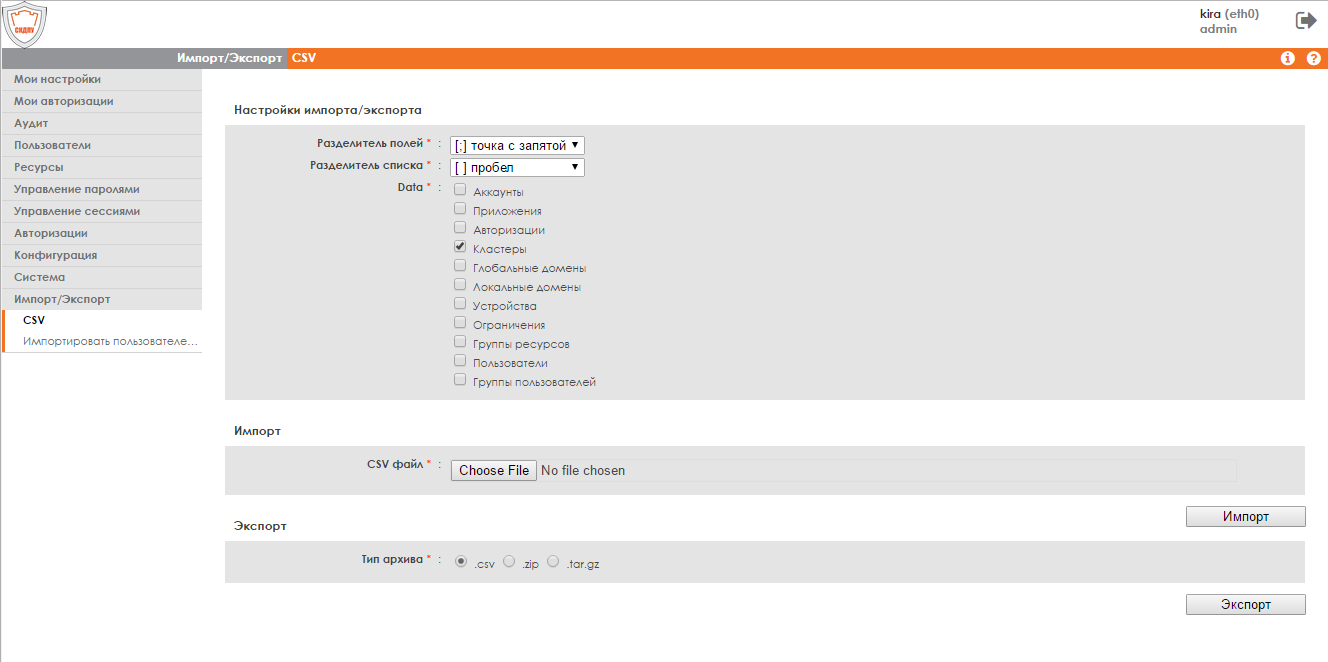
Рисунок 44 - Импорт данных о Кластерах из файла
Меню «Группы»Для управления группами ресурсов (приложений, аккаунтов и/или устройств) необходимо выбрать пункт «Группы» меню «Ресурсы» (см. рисунок 45).
На странице списка управления группами доступны следующие операции (см. рисунок 45):
- просмотр списка групп, а также ресурсов, входящих в каждую группу; создание группы ресурсов; изменение группы ресурсов; удаление группы ресурсов; сохранение списка групп ресурсов в файл в формате CSV; загрузка списка групп ресурсов из файла в формате CSV.
Для сохранения данных таблицы в файл необходимо нажать на значок  , расположенный в правом верхнем углу рабочей области страницы.

Рисунок 45 - Управление группами ресурсов
Создание группы ресурсовДля создания группы ресурсов необходимо на странице списка групп ресурсов нажать на значок  (см. рисунок 45).
При создании группы ресурсов необходимо ввести следующую информацию в форму (см. рисунок 46):
- имя группы целевых устройств в поле «Имя группы»; описание группы в поле «Описание»; cписок целевых приложений, входящих в группу, в группе полей «Целевые приложения» (вызывается с помощью кнопки «Приложение»); cписок целевых учетных записей, входящих в группу, в группе полей «Аккаунты» (вызывается с помощью кнопки «Аккаунт»); cписок целевых устройств, входящих в группу, в группе полей «Целевые устройства» (вызывается с помощью кнопки «Устройство»); список разрешенных устройств, в которых авторизовано соответствие учетной записи, в группе полей «AM цели» (вызывается с помощью кнопки «Маппинг учетных записей (АМ)/интерактивная авторизация»);
Управление списком выбранных целевых ресурсов осуществляется с помощью кнопок кнопок  ,
,  и
и  «Выбрать все»,
  «Очистить».
Примечание. В случае соответствия учетной записи, пользователь может входить на целевое устройство, введя основные учетные данные. Это особенно полезно, когда учетная запись пользователя объявлена в каталоге компании и у пользователя есть права доступа к целевому ресурсу. Основные учетные данные пользователя воспроизводятся и на целевом устройстве.
- список действий, которые применяются при обнаружении определенных строк символов в восходящем потоке с прокси-серверов, из выпадающего списка «Действие», а также правил в поле «Правила», и протокола для их применения из выпадающего списка «Подпротокол». Для добавления действия в список необходимо нажать на значок
 (Добавить). Для удаления действия из списка нажать на значок
  (Удалить).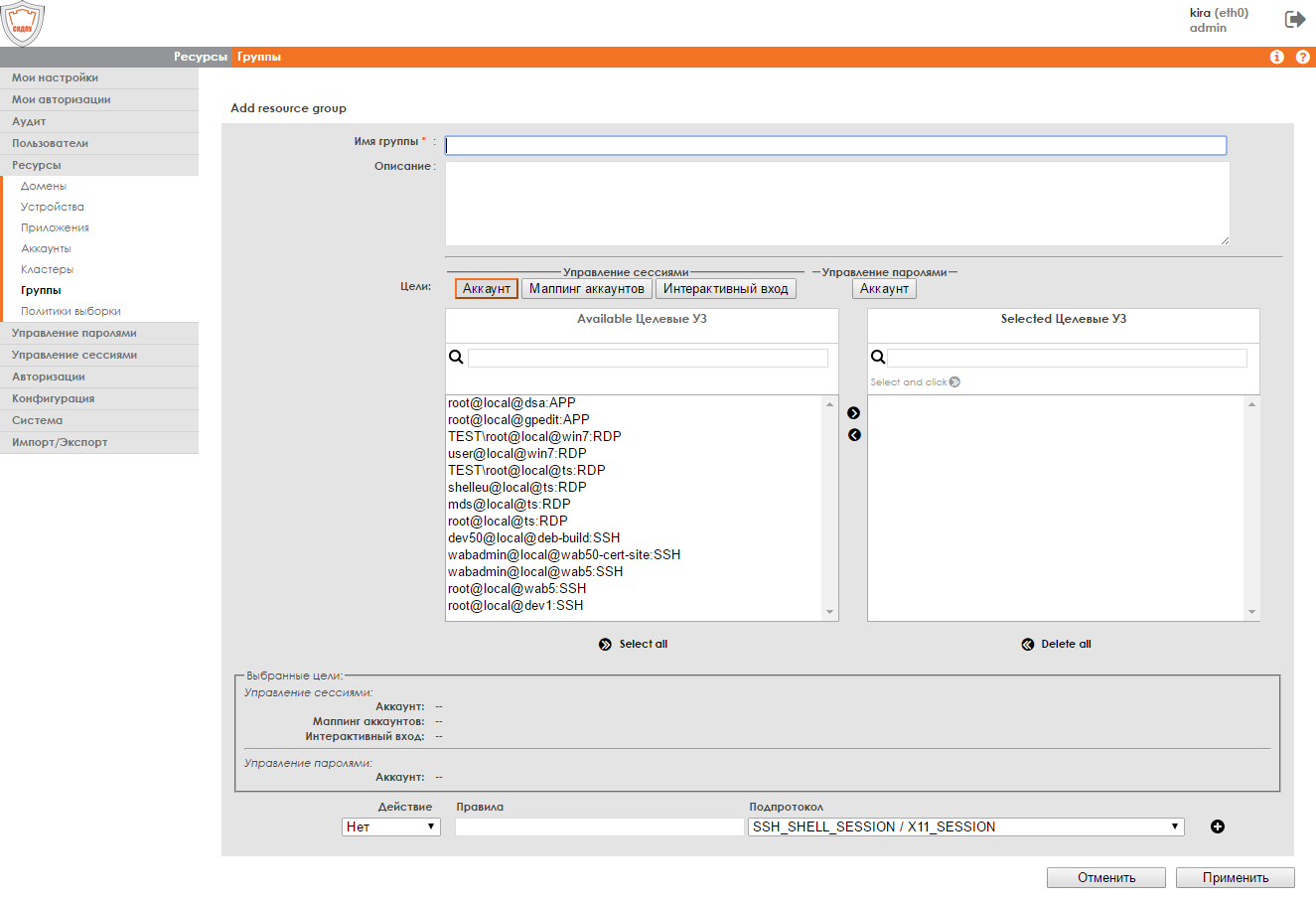
Рисунок 46 - Создание группы ресурсов
Изменение группы ресурсовДля изменения группы ресурсов необходимо на странице списка управления группами ресурсов перейти по ссылке имени группы (см. рисунок 45) и нажать на значок  , расположенный в верхнем левом углу рабочей области страницы с информацией о группе ресурсов (см. рисунок 47).
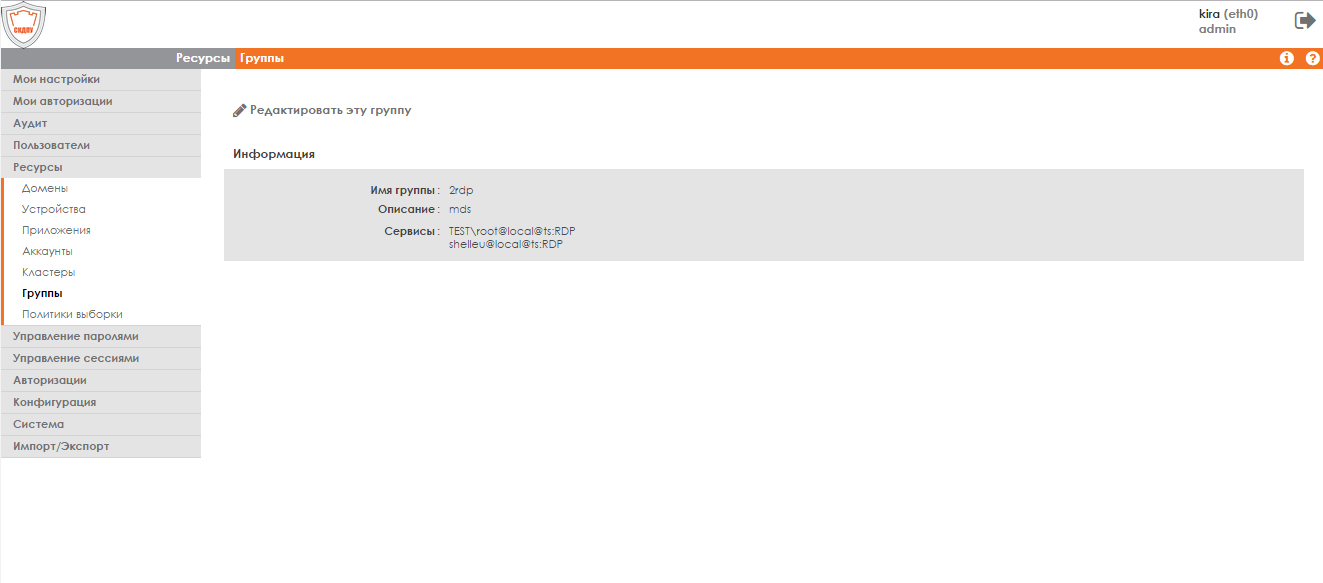
Рисунок 47 - Изменение группы ресурсов
Поля, доступные для изменения на странице изменения группы ресурсов, аналогичны полям на странице создания группы ресурсов, за исключением поля «Имя группы», т. к. имя группы ресурсов изменить нельзя. Подробное описание атрибутов группы ресурсов приведено в разделе 5.2.5.6.1.
Удаление группы ресурсовДля удаления группы ресурсов необходимо на странице управления группами ресурсов установить флажок напротив имени группы ресурсов и нажать на значок  («Удалить») (см. рисунок 45).
Внимание: группу ресурсов нельзя удалить, если хотя бы с одной из учетных записей, входящих в группу, связаны активные авторизации и/или если с этой группой связаны целевые учетные записи.
Меню «Политики выборки»Страница «Политики выборки» вызывается с помощью пункта «Политики выборки» из бокового меню интерфейса администратора (см. рисунок 48).
На странице «Политики выборки» отображается список всех политик выборки ресурсов, доступных в СКДПУ (см. рисунок 48).

|
Из за большого объема этот материал размещен на нескольких страницах:
1 2 3 4 5 6 7 8 9 10 11 12 13 14 15 16 17 18 19 20 21 22 23 24 25 26 27 28 29 30 31 32 33 34 35 |
