


Партнерка на США и Канаду по недвижимости, выплаты в крипто
- 30% recurring commission
- Выплаты в USDT
- Вывод каждую неделю
- Комиссия до 5 лет за каждого referral
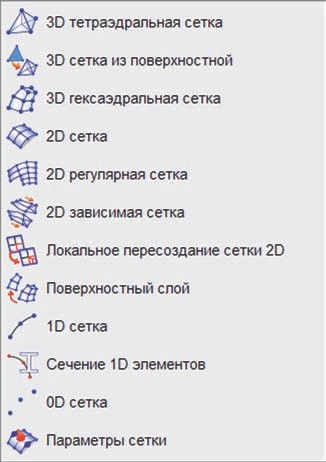
3D тетраэдральная сетка (3D Tetrahedral) – создание сетки с помощью тетраэдральных CTETRA4, CTETRA10 и пирамидальных конечных элементов от 5 до 13 узлов (CPYRAM).
3D сетка из поверхностной (Solid From Shell Mesh) – создание 3D тетраэдральной сетки в замкнутой области, границы которой разбиты на 2D треугольные конечные элементы.
3D гексаэдральная сетка (3D Swept Mesh) – создание структурированной 3D гексаэдральной сетки с помощью элементов CHEXA8 и CHEXA20.
2D сетка (2D Mesh) – создание сетки с помощью 2D элементов: четырехугольные поверхностные элементы (CQUAD4, CQUAD8, CQUADR), треугольные поверхностные элементы (CTRIA3, CTRIA6, CTRIAR), осесимметричные элементы (CQUADX4, CQUADX8, CTRAX3, CTRAX6), элементы для моделирования 2D-трещин (CRAC2D) и др.
2D регулярная сетка (2D Mapped Mesh) – создание полностью регулярной поверхностной сетки с помощью 2D элементов.
2D зависимая сетка (2D Dependent) – создание мастер-сетки на одной грани с привязкой к ней сетки другой грани, при этом если мастер-сетка меняется, то автоматически меняется зависимая сетка.
Локальное пересоздание сетки 2D (2D Local Remesh) – измельчение с заданным размером элемента поверхностной сетки вокруг выбранного объекта.
Поверхностный слой (Surface Coat) – создание оболочечных элементов на основе граней 3D элементов.
1D сетка (1D Mesh) – создание одномерных конечных элементов на основе кривых и ребер.
Сечение 1D элементов (1D Element Section) – создание поперечных сечений в Менеджере сечений для стержневых элементов.
0D сетка (0D Mesh) – создание 0D элементов: упруго-демпферная связь узел–основание (CBUSH), пружина узел–основание (CELAS), демпфер узел–основание (CDAMP), элемент сосредоточенной массы (CMASS, CONM) и др.
Параметры сетки (Mesh Control) – локальное управление размером или количеством элементов на выбранных гранях или ребрах.
5. Инструменты абстракции геометрии
Иногда CAD геометрия содержит излишнюю детализацию, в которой нет необходимости при моделировании. При работе с КЭ моделью можно подправлять полигональную геометрию, не переходя в идеализированную модель, для улучшения и контроля КЭ сетки. Специальные инструменты позволяют удалять вырожденные грани и экстремальные поверхности (так называемое лечение геометрии), делить и объединять грани и ребра, сшивать ребра и заполнять зазоры, восстанавливать недостающие грани. Результат данных команд не вносит изменений в идеализированную геометрическую модель. Важнейшим фактором при работе с инструментами редактирования геометрии является способность препроцессора NX Расширенная симуляция автоматически обнаруживать все внесенные изменения и обновлять конечно-элементную модель. При этом нагрузки, граничные условия и другие опции моделирования сохраняются.
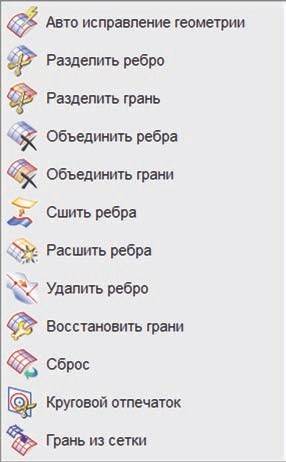
Автоисправление геометрии (Auto Heal Geometry) – автоматическое обнаружение и исправление проблемных зон полигональной геометрии.
Разделить ребро (Split Edge) и Разделить грань (Split Face) – деление ребер и граней на части.
Объединить ребра (Merge Edge) и Объединить грани (Merge Face) – объединение ребер относительно выбранной точки и граней относительно общего ребра.
Сшить ребра (Stitch Edge) – сшивка ребро–ребро, ребро–грань с удалением возможных зазоров. Команда эффективна при работе со срединными поверхностями.
Расшить ребра (Unstitch Edge) – обратная операция Сшить ребра (Stitch Edge), но без восстановления зазора.
Удалить ребро (Collapse Edge) – удаляет небольшие ребра, заменяя их точкой.
Восстановить грани (Face Repair) – восстанавливает недостающие грани или удаляет проблемные.
Сброс (Reset) – удаляет все выполненные команды абстракции для выбранных объектов.
Круговой отпечаток (Circular Imprint) – создание круговой области вокруг выбранного кругового ребра или точки.
Грань из сетки (Face from Mesh) – создание полигональной геометрии на основе выбранных граней конечных элементов.
6. Другие инструменты
Ассоциативные данные сетки (Mesh Associated) – задание различных свойств для 0D, 1D и 2D сеток.
Показать только (Show Only) – отображение только выбранной геометрии и связанных с ней объектов моделирования.

Показать смежные (Show Adjacent) – отображение смежных граней относительно выбранных граней или ребер.
Проверка конечно-элементной модели (Finite Element Model Check) – проверка созданной кончено-элементной модели на форму элементов и на наличие двойных узлов, проверка нормалей оболочечных элементов, проверка ориентации материалов элементов и прочего.
Следует упомянуть, что для работы с конечно-элементной сеткой существуют дополнительные инструменты, которые позволяют непосредственно создавать новые узлы и элементы, менять существующие узлы и элементы, удалять узлы и элементы, разбивать на части элементы, менять физические свойства отдельных элементов, смотреть соответствующую информацию и многое другое. На рисунок 3.10 и 3.11 представлены соответствующие панели для работы с объектами конечно-элементной модели.
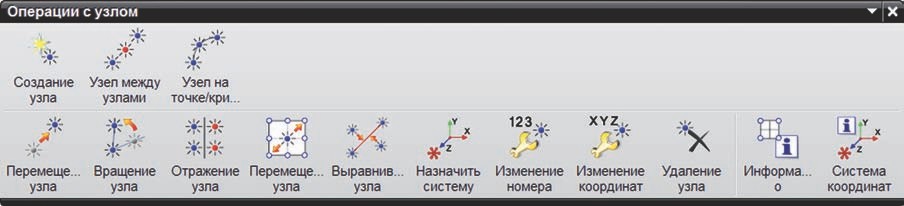
Рисунок 3.10 – Команды панели Операции с узлом (Node Operations)
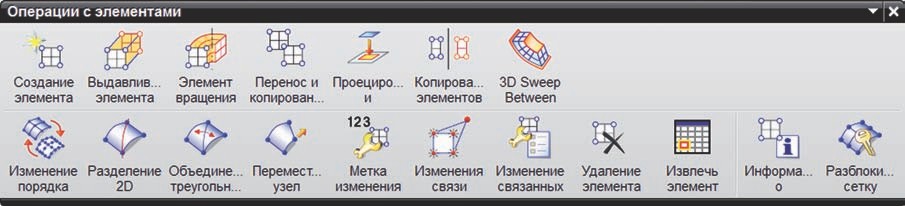
Рисунок 3.11 – Команды панели Операции с элементами (Element Operations)
3.8 Подготовка к решению
Для окончательного создания расчетной модели Навигатор симуляции предоставляет инструменты, которые позволяют создавать, изменять и отображать граничные условия и условия сопряжения объектов численной модели. Также для задания граничных условий и нагрузок вы можете воспользоваться панелью инструментов Расширенная симуляция (Advanced Simulation). В данной главе ограничимся командами, которые соответствуют задачам механики деформируемого твердого тела.
Все параметры и опции при задании граничных условий интерактивны и активируются в соответствии с выбранным решателем и типом решения. Создавать граничные условия можно как до, так и после создания решения. Если вы создаете сначала решение, то нагрузки, граничные условия и т. д. сохраняются в Навигаторе симуляции (Simulation Navigator) в соответствующих контейнерах: Контейнер нагрузки (Load Container), Контейнер ограничений (Constraint Container) и Контейнер объектов симуляции (Simulation Object Container). Создаваемые объекты также сохраняются в соответствующих контейнерах активного решения. Если вы создаете сначала нагрузки, ограничения и т. д., они сохраняются в контейнерах в Навигаторе симуляции. Затем их можно перетащить с помощью мышки в созданные расчетные случаи.
Граничные условия могут быть приложены к геометрическим объектам (ребрам, граням, вершинам, точкам) и объектам КЭ модели (узлам, элементам, граням и ребрам элементов). В частности, граничные условия, приложенные к элементам КЭ модели, незаменимы в случае работы с импортированными сетками без основной геометрии. Для задания значения граничного условия вы можете использовать постоянные величины, выражения NX или поля. Поля позволяют определить, как значение меняется в зависимости от времени, температуры, частоты или в пространстве.
После подготовки КЭ расчетной модели в препроцессоре NX Расширенная симуляция (NX Advanced Simulation) выполняется расчет задачи в решателе NX Nastran или другой системе численного анализа. При запуске расчета из препроцессора программа создает входной файл NX Nastran для выбранного типа решения и затем обрабатывает его в решателе (проводит численное решение системы дифференциальных уравнений). Для запуска расчета необходимо в Навигаторе симуляции (Simulation Navigator) нажать правой клавишей мыши на решении и выбрать Решение… (Solve…) или на панели Расширенная симуляция (Advanced Simulation) выбрать команду Решение (Solve).
На рисунок 3.12 представлена соответствующая панель Расширенная симуляция (Advanced Simulation), она состоит из команд для работы с нагрузками, ограничениями, объектами моделирования и симуляции.
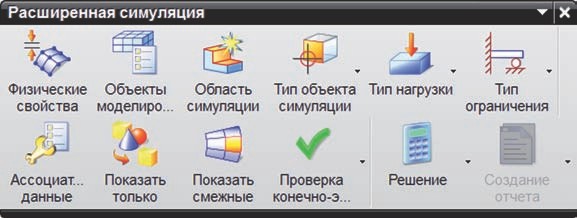
Рисунок 3.12 – Команды панели Расширенная симуляция (Advanced Simulation), файл симуляции
Команды Физические свойства (Physical Properties), Объекты моделирования (Modeling Objects), Ассоциативные данные сетки (Mesh Associated), Показать только (Show Only), Показать смежные (Show Adjacent), Проверка конечно-элементной модели (Finite Element Model Check) такие же, как и для КЭ модели.
Остановимся на командах, которые относятся непосредственно к файлу симуляции.
1. Объекты симуляции
Область симуляции (Simulation Region) – создание регионов из граней или ребер с дополнительными контактными опциями для использования их при создании объектов симуляции.
Тип объекта симуляции (Simulation Object Type) – создание таких объектов, как контактное взаимодействие типа поверхность–поверхность, условия склеивания типа поверхность–поверхность и ребро–поверхность; задание условий для использования «смерть/рождение» элементов, задание начального распределения температур для нестационарной задачи теплопроводности.
2. Тип нагрузки
Сила (Force), Момент (Moment), Давление (Pressure), Сила тяжести (Gravity) – создание соответствующих условий нагружения для геометрических и конечно-элементных объектов. Обычно задаются тип приложения, объект, величина нагрузки, вектор направления действия и метод распределения.
Давление смятия (Bearing) – задание давления на цилиндрическую грань или круговое ребро, причем оно меняется по гармоническому или параболическому закону в зависимости от угла раствора.
Крутящий момент (Torque) – моделирование крутящего момента путем приложения касательных усилий на выбранную цилиндрическую грань, при этом нагрузка эквивалентна заданному значению крутящего момента.

|
Из за большого объема этот материал размещен на нескольких страницах:
1 2 3 4 5 6 7 8 9 10 11 12 13 14 |
