


Партнерка на США и Канаду по недвижимости, выплаты в крипто
- 30% recurring commission
- Выплаты в USDT
- Вывод каждую неделю
- Комиссия до 5 лет за каждого referral
Команда не может быть выполнена, пока не будут заданы все обязательные параметры, и как следствие – кнопки выполнения ОК и Применить остаются деактивированными.
Кнопки ОK и Применить отличаются тем, что при нажатии кнопки ОК (или средней кнопки мыши) происходят выполнение команды и закрытие диалога, а при нажатии кнопки Применить (или средней кнопки мыши при нажатой клавиши Ctrl) происходит выполнение команды и диалог возвращается в исходное состояние для задания параметров следующего выполнения этой команды. Кнопка Отмена (или нажатие средней кнопки мыши при нажатой клавише Alt) сбрасывает все заданные параметры и закрывает диалог. С помощью кнопки 5 можно сбросить все введенные и выбранные параметры в исходное состояние.
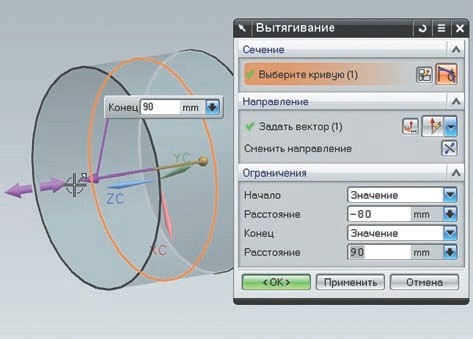

Рисунок 1.10 – Ввод значений
Отдельно стоит упомянуть блок предварительного просмотра результатов команды. Этот блок присутствует в диалогах большинства команд и расположен в самом низу окна. Он позволяет вам просмотреть результат выполнения команды до того, как эта команда будет выполнена и операция будет записана в историю построения модели. Опция Просмотр (Preview), включённая по умолчанию, заставляет систему показывать предварительный результат каждый раз, когда пользователь меняет какие-либо параметры в диалоговом окне.
Это достаточно удобно при варьировании параметрами в операциях, однако для больших и сложных моделей имеет смысл выключить эту опцию, так как в этом случае предпросмотр будет занимать длительное время. В этом случае при деактивации опции Просмотр можно в ручном режиме пользоваться кнопкой Показать результат (Show preview), когда необходимые параметры будут заданы.
Если функциональный блок предполагает ввод какой-либо геометрической информации или выбор объектов, то он будет иметь кнопку-меню выбора объектов (9) и кнопку создания объекта (8). Кнопка создания объекта позволяет определить необходимый объект сразу из диалога команды, то есть, не прерывая её выполнения. Кнопка-меню выбора или предлагает различные варианты объектов – например, координатные оси для выбора направления, или включает режим выбора объектов нужного типа – например, выбор кривых для операции вытягивания. Параметры, предполагающие некое числовое выражение, как правило, могут вводиться непосредственно значением или ссылкой – это задается специальной опцией (10). В качестве ссылки могут быть измерение какого-либо объекта, расстояние до объекта и т. д. Если параметр вводится как числовое значение, то в большинстве диалогов пользователю предоставляется выбор – ввести саму цифру в текстовое поле (11), задать выражение или формулу. Числовые параметры, имеющие явное выражение, как, например, расстояние, на которое надо вытянуть плоский профиль, можно вводить непосредственно на геометрической модели с помощью специальных маркеров (рисунок 1.10).
1.7 Выбор объектов
Механизм выбора объектов является одним из ключевых для работы пользователя. Любое задание параметров команд сводится к назначению неких числовых параметров и выбору каких-либо объектов. Для управления логикой выбора и фильтрации выбираемых объектов NX предоставляет набор вспомогательных инструментов, реализованных в виде инструментальной панели и контекстных меню.
Инструментальная панель выбора всегда располагается в верхней части главного окна под всеми остальными включёнными панелями и непосредственно над графической областью (рисунок 1.11).
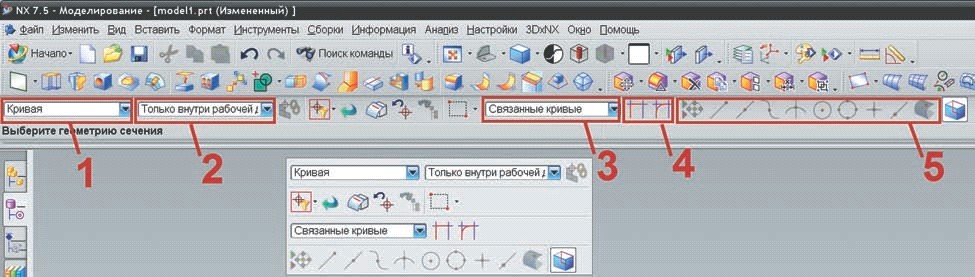

Рисунок 1.11 – Панель выбора
При этом пользователь может получить доступ к компактному виду панели выбора, нажав правую кнопку мыши непосредственно на графической области.
Панель выбора содержит блок фильтров выбора, блок управления множественного выбора и блок привязок.
Фильтры выбора позволяют ограничить выбор по определённому признаку. Первый фильтр в виде выпадающего списка (1) определяет, какой тип геометрии может быть выбран. По умолчанию фильтр не установлен, поэтому выбираются объекты всех типов, что не всегда удобно. Второй выпадающий список определяет контекст, в котором производится выбор (2) – в текущей детали, во всей сборке или в текущей детали и во всех входящих компонентах. Это наиболее часто используемые фильтры выбора.
Дополнительно в этом блоке представлены фильтры, работающие по другим признакам, такими как цвет, слой, наименование, атрибуты, а также ряд вспомогательных инструментов, которые будут рассмотрены ниже.
Выпадающий список (3), а также набор кнопок (4) определяют логику работы системы при выборе множества объектов. Они устанавливают текущий режим выбирания объектов в зависимости от некоторых геометрических условий. Так, например, режим выбора Связанные кривые (Connected Curves) заставляет систему выбирать все кривые, которые соединяются с кривой, выбранной пользователем. Совместное использование фильтров и режимов выбора дает существенный рост в производительности при работе в системе.
Ещё один аспект механизма выбора объектов, который надо иметь в виду и использовать,
– это приоритетность выбора. По умолчанию, если не применяется какой-либо фильтр выбора из списка (1), приоритетность выбора регулируется автоматически в зависимости от текущего приложения. Пользователь может задавать приоритет через раздел главного меню Изменить → Выбор (Edit → Selection) или, что более эффективно, используя соответствующие клавиатурные сокращения (рисунок 1.12)
Блок геометрических привязок на инструментальной панели Выбор позволяет выбирать и привязываться к точкам на объектах в зависимости от геометрических условий.
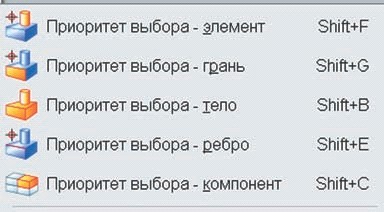

Рисунок 1.12 – Приоритет выбора
В зависимости от текущих настроек фильтров при манипуляциях мышью в графической области будут подсвечиваться какие-либо геометрические объекты. Это функция предварительного выбора. Так система показывает, какие объекты будут считаться выбранными, если пользователь нажмёт кнопку мыши.
Если задержать курсор мыши на каком-нибудь объекте, то в большинстве случаев через некоторое время (интервал задержки настраивается) вид курсора сменится на перекрестье с многоточием. Это означает, что возможен выбор из нескольких объектов. И если в этом режиме нажать курсор мыши, то появится список объектов, доступных для выбора, из которого надо выбрать необходимые.
1.8 Управление
Управление в системе реализовано преимущественно на основе манипуляций с помощью мыши – как при навигации по геометрической модели, так и при выборе команд и вводе данных. Основные команды навигации имеют дублирование в виде команд на инструментальной панели Вид (View), но их использование неэффективно по сравнению с навигацией с помощью мыши. Имеются три основных режима навигации:
– Вращение модели вокруг точки (движение курсора при зажатой средней кнопки мыши);
– Уменьшение / увеличение изображения (прокрутка колёсика мышки на средней кнопке или движение курсора при зажатой средней кнопки и клавише Ctrl);
– Перемещение по модели (движение курсора при зажатых средней и правой кнопках мыши или движение курсора при зажатой средней кнопке и клавише Shift).
Дополнительно к этому движение курсора мыши при зажатой средней кнопке вдоль левого или правого края графической области будет вращать модель вокруг горизонтальной оси экрана. Если то же самое делать возле нижнего или верхнего края графической области, то вращение модели будет производиться вокруг вертикальной оси экрана и оси, перпендикулярной плоскости экрана соответственно. Во всех трёх случаях курсор мыши будет менять свой вид.
Вращение модели при нажатой средней кнопке мыши производится вокруг точки, которую можно задать, нажав клавиатурное сокращение Ctrl+F2 или выбрав соответствующий пункт контекстного меню, появляющегося при нажатии правой кнопки мыши в пустом месте графической области.
Если есть необходимость производить вращение вокруг координатной оси системы координат, то для этого необходимо щелчком левой кнопки мыши по символу триады координатных осей в нижнем левом углу графической области выбрать ось (рисунок 1.13). После этого вращение при движении курсора мыши с зажатой средней кнопкой будет производиться только вокруг заданной оси. Для выхода из этого режима необходимо щёлкнуть правой кнопкой мыши на белом маркере – начале символов координатных осей триады.
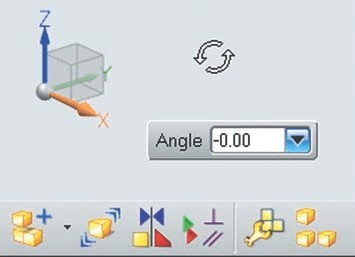

Рисунок 1.13 – Вращение вокруг осей
1.9 Организация модели
Доступ пользователя к файлам моделей, находящихся на файловой системе или в Teamcenter, осуществляется с помощью инструментальной панели Стандарт или раздела главного меню Файл, которые содержат команды, стандартные для Windows приложения, команды по работе с файлами. Файлы моделей представляют собой унифицированную структуру, которая может хранить в себе геометрические данные модели с историей построения, ссылки на другие модели (то есть являться сборкой) и вторичные данные, такие как листы чертежа. Пространство модели условно разбито на видимое и невидимое подпространства, которые используются для скрытия и отображения объектов. Контекстные меню всех геометрических объектов, появляющиеся по нажатии правой кнопки мыши на объекте, содержат команду Скрыть (Hide), которая перемещает этот объект между подпространствами. Дополнительно в разделе главного меню Изменить → Показать и Скрыть (Edit → Show and Hide) имеется набор команд управления видимостью объектов (рисунок 1.14).
Также пространство модели разделено на 256 слоев, собираемых в категории. В общем случае слои используются для группировки объектов по какому-либо признаку. Во время работы в системе какой-то один из слоёв является рабочим, и все создаваемые объекты попадают на этот слой.

|
Из за большого объема этот материал размещен на нескольких страницах:
1 2 3 4 5 6 7 8 9 10 11 12 13 14 |
