


Партнерка на США и Канаду по недвижимости, выплаты в крипто
- 30% recurring commission
- Выплаты в USDT
- Вывод каждую неделю
- Комиссия до 5 лет за каждого referral
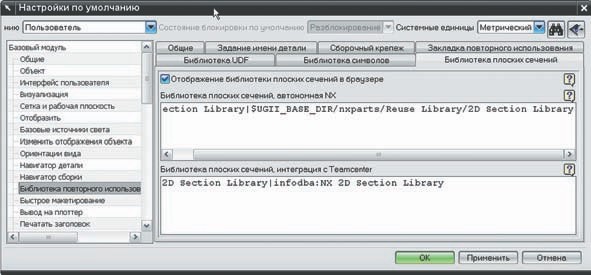
Рисунок 2.19 – Настройки Библиотеки повторного использования
данных
Библиотека разбита на разделы, которые можно переопределить в Настройках по умолчанию, зайдя в раздел Базовый модуль → Библиотека повторного использования (Gateway → Reuse Library) (рисунок 2.19). В базовой поставке NX идет некоторый набор демонстрационных объектов, которые можно применять для ознакомления с возможностями библиотеки.
Продемонстрируем работу Библиотеки на примере:
– Запустите NX и откройте файл reuse. prt из папки ch2.
– На панели ресурсов переключитесь на вкладку Библиотека повторного использования и в верхнем иерархическом списке разверните узел 2D Section Library → Metric. Здесь содержатся примеры двухмерных контуров для библиотеки, которые представляют собой эскизы с наложенными размерными и геометрическими ограничениями.
– Выделите один из примеров и перетащите его на грань модели. Контур будет расположен на грани, и появится маркер динамического позиционирования, который можно использовать для примерного позиционирования контура на грани (рисунок 2.20).
– При нажатии ОК в диалоге позиционирования будут созданы размерные ограничения, определяющие позицию контура относительно системы координат.
Далее вы можете редактировать полученный контур как обычный эскиз и использовать его для получения тел.
Рассмотрим использование ещё одного типа объектов повторного использования.
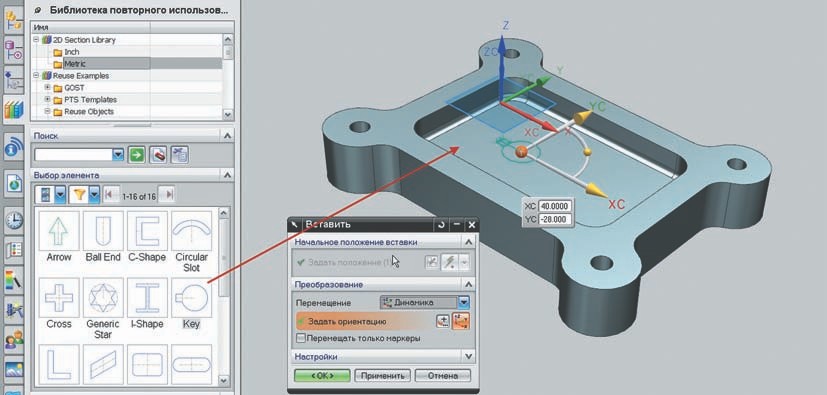
Рисунок 2.20 – Вставка плоского контура из библиотеки
– В Библиотеке повторного использования разверните узел Reuse Examples →Standard Parts → ANSI Metric → Bolt → Hex Head. Это пример модели крепежа, который является частным случаем данных повторного использования.
– Выделите пиктограмму болта и перетащите его на модель, наведя курсор мышки на цилиндрическую грань отверстия, когда она будет подсвечена, отпустите кнопку мышки.
– Болт будет вставлен строго в отверстие, и будет подобран нужный диаметр болта, а в открывшемся диалоге можно будет подобрать его длину (рисунок 2.21).
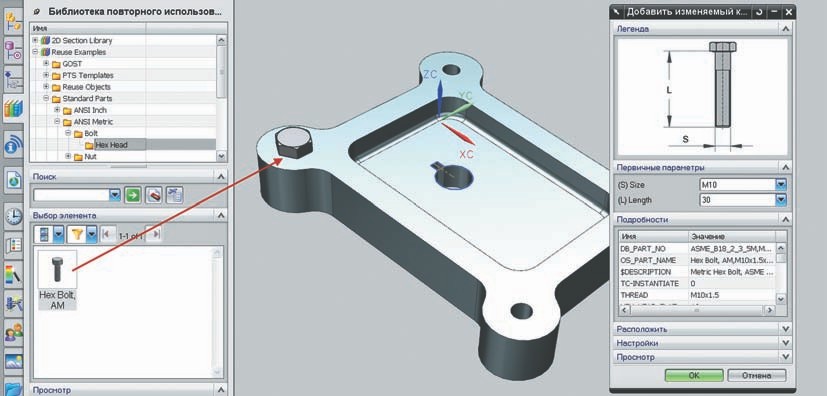
Рисунок 2.21 – Вставка крепежа из библиотеки
Крепеж в данном случае демонстрирует возможности библиотеки, которые могут быть применены к любому другому объекту.
2.7 Сравнение моделей
Иногда бывает необходимо сравнить две схожие модели или версии одной и той же модели, чтобы узнать, какие изменения были сделаны. Это можно сделать через истории построения, однако подобный способ не подходит, если состав дерева не изменился, но изменились параметры некоторых элементов. В таком случае необходимо воспользоваться средством геометрического анализа. Проведем анализ сравнения на примере двух моделей.
– Из папки ch2 откройте в NX модель PartA. prt и модель PartB. prt. Две модели подобны друг другу и на первый взгляд ничем не отличаются друг от друга.
– С помощью пункта главного меню Анализ → Сравнение моделей (Analysis → Model Compare) вызовите диалог команды сравнения.
– В разделе Отобразить (Display) диалога задается отображение одинаковых, измененных и уникальных граней и ребер в модели. Переключаясь между этими наборами, задайте желаемый цвет отображения сравниваемых объектов.
Опция Выделите все тела каждой детали (Select all bodies in each part) определяет, будут ли в анализе участвовать все тела в каждой модели или только выбранные. В нашем примере модели имеют по одному телу, поэтому эта опция игнорируется.
– Выделите курсором модель и, не закрывая диалог команды, переключитесь с помощью раздела главного меню Окно (Window) на вторую модель и также её выделите.
– После того как окно будет разделено на три части, где будут отображены каждая из моделей и их наложение друг на друга, нажмите кнопку Применить.
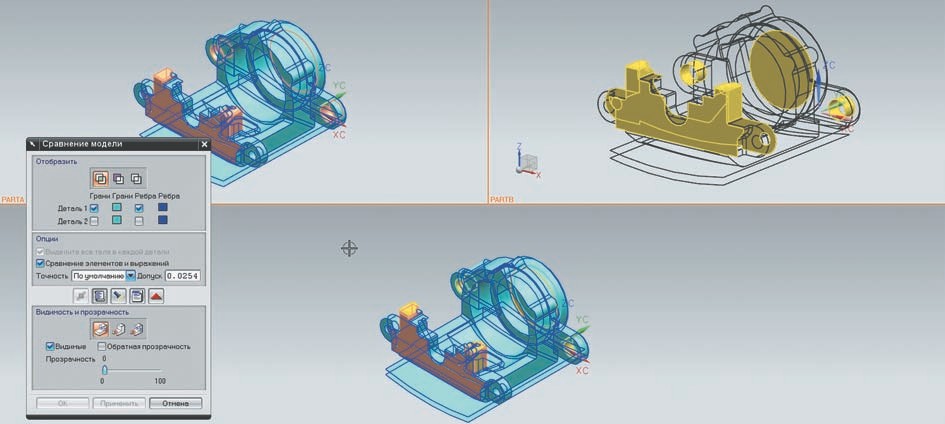
Рисунок 2.22 – Анализ различий между моделями
В результате анализа, согласно настройке, будут раскрашены ребра и грани, показывающие различия между моделями (рисунок 2.22).
2.8 Семейства деталей
Семейства деталей представляют собой набор подобных деталей, имеющих одинаковую форму, но разные размеры, определяющие эту форму. Типовым примером семейства деталей является крепеж, например болт, который имеет одинаковую форму, но может иметь десятки возможных типоразмеров по длине и диаметру. В NX такого рода модели создаются на основе шаблона и таблицы, описывающей возможные размеры данного шаблона. Создадим семейство на базе существующего шаблона:
– Из папки ch2 откройте в NX файл partfamily. prt.
Модель представляет собой листовое тело, управляемое тремя параметрами H, L, W – соответственно по высоте, длине и ширине (рисунок 2.23). Эти параметры завязаны на размеры в эскизах и на операцию Вытягивания. Для создания семейства деталей не обязательно создавать пользовательские параметры и завязывать их на параметры элементов построения – можно оперировать и ими напрямую. Но в этом случае придётся иметь дело с параметрами, названными системой, то есть без осмысленного имени.
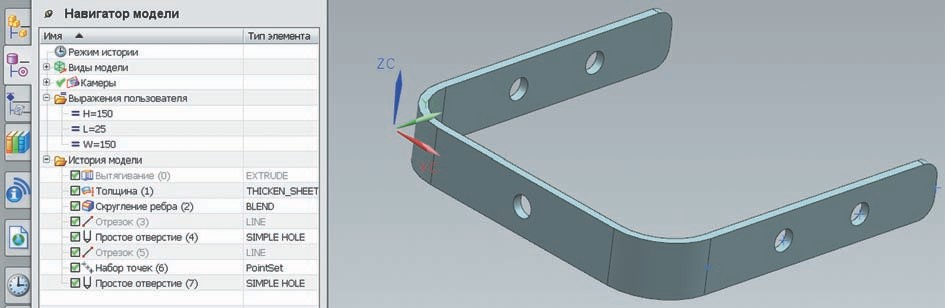
Рисунок 2.23 – Шаблон для семейства деталей
Будем в семействе управлять тремя параметрами габаритов модели и состоянием подавления отверстия, расположенного в центре.
– С помощью команды главного меню Инструменты → Семейства деталей (Tools → Part Families) откройте диалог определения параметров семейства.
– В данном диалоге необходимо выбрать параметры, которыми будет определяться семейство. Тип параметров выбирается из выпадающего списка Дост упные столбцы (Available Columns). Каждый параметр, добавленный в список Выбранные столбцы (Chosen Columns), будет добавлять столбец в электронной таблице.
– Добавьте параметры H, L, W из Выражений и добавьте Simple_Hole(4), выбрав в выпадающем списке значение Элементы (Features).
– В текстовом поле Каталог сохранения семейства (Part Save Directory) задайте путь к папке, где будут сохраняться созданные члены семейства (рисунок 2.24).
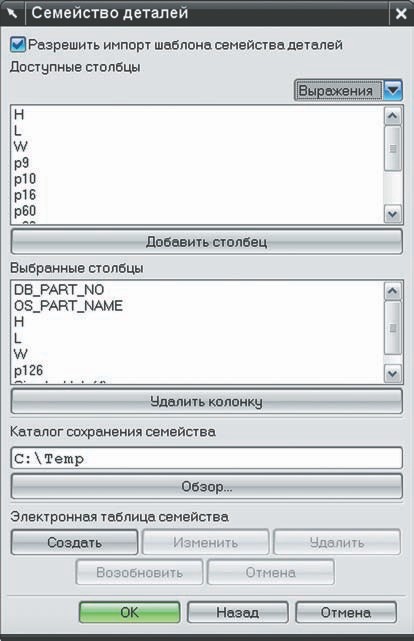
Рисунок 2.24 – Диалог определения семейства
– После этого нажмите кнопку Создать (Create).
Откроется электронная таблица, в которой будут созданы столбцы, соответствующие выбранным параметрам, с единственной строчкой. содержащей текущие значения параметров. Для формирования семейства необходимо наполнить таблицу возможными значениями параметров. Также требуется заполнить столбцы OS_PART_NAME и DB_PART_NO. Эти столбцы определяют имя члена семейства для файловой системы и PDM системы соответственно.
В самом приложении Microsoft Excel появится дополнительное меню для управления семейством, состоящее из следующих пунктов:
Проверка детали (Verify Part) – проверяет, может ли выбранный член семейства быть создан с заданными параметрами.
Применить значения (Apply Values) – обновляет модель в соответствии с текущими значениями.
Обновить детали (Update Parts) – обновляет члены семейства. Если ни одной строки в таблице не выбрано, то обновляются все члены семейства.
Создание детали (Create Parts) – создает модель с выбранными параметрами.
Сохранить семейство (Save Family) – сохраняет табличные значения параметров членов семейства в файл шаблона.
Отмена (Cancel) – возвращает управление в NX без сохранения данных в таблицы. Все созданные члены семейства будут управляться через шаблон, поэтому все изменения геометрии должны производиться только в шаблоне, а потом обновляться в семействе.
– Задайте значения параметров для нескольких членов семейства, заполнив все столбцы. В колонке, соответствующей элементу отверстия для его подавления в каких-либо членах семейства, необходимо вписать значение NO (рисунок 2.25).
– Проверьте, как NX отрабатывает значения из таблицы (рисунок 2.25). Для этого выделите строчку одного из членов семейства и в дополнительном меню выберите пункт Применить значения. Вернитесь в окно NX и убедитесь в том, что модель перестроилась согласно новому значению.

Рисунок 2.25 – Задание параметров семейства
Для генерации файлов моделей семейства выделите все или часть строк и в дополнительном меню выберите Создание детали. Созданные экземпляры семейства будут сохранены в папку, указанную в диалоге задания семейства.
3 ВВЕДЕНИЕ В NX ADVANCED SIMULATION
Данная глава посвящена обзору модуля NX Расширенная симуляция (NX Advanced Simulation) для проведения инженерного анализа в рамках работы с единой средой проектирования NX. Использование численных методов при проектировании различных конструкций и машин продиктовано необходимостью постоянного повышения надежности и качества изделий, а также возможностью использовать новые современные материалы, учитывать сложные условия работы современных конструкций при необходимости повышения их конкурентоспособности и надежности. Максимальный эффект от использования технологий численного инженерного анализа достигается при их использовании начиная с самых ранних стадий проектирования. При этом снижаются стоимость изделия, вероятность возникновения рисков и срок выпуска изделия на рынок. Исследования механического поведения трехмерных конструкций можно проводить с помощью экспериментального подхода. Этот способ позволяет оценивать поведение конструкции при воздействии на нее различных внешних факторов. Однако он является довольно дорогостоящим, требует больших временных затрат, а иногда не может быть применим. В настоящее время в процессе разработки высокотехнологичной конкурентоспособной продукции ведущие фирмы мира используют конечно-элементное (КЭ) моделирование, пытаясь заменить дорогостоящий натурный эксперимент более дешевым вычислительным экспериментом. КЭ-моделирование позволяет оценить поведение трехмерных конструкций под воздействием различных внешних факторов. Современный уровень компьютерной техники дает возможность решать сложные задачи на мощных рабочих станциях в течение нескольких часов. Следует также отметить, что при проведении реальных экспериментов, как правило, информацию можно получать лишь в десятках или сотнях точек, при численном моделировании таких точек может быть несколько сотен тысяч, а при необходимости их число может достигать и миллиона.

|
Из за большого объема этот материал размещен на нескольких страницах:
1 2 3 4 5 6 7 8 9 10 11 12 13 14 |
