


Партнерка на США и Канаду по недвижимости, выплаты в крипто
- 30% recurring commission
- Выплаты в USDT
- Вывод каждую неделю
- Комиссия до 5 лет за каждого referral
МИНИСТЕРСТВО ОБРАЗОВАНИЯ И НАУКИ РЕСПУБЛИКИ КАЗАХСТАН
КАРАГАНДИНСКИЙ ГОСУДАРСТВЕННЫЙ ТЕХНИЧЕСКИЙ УНИВЕРСИТЕТ
Г. С. ЖЕТЕСОВА, В. В. ЮРЧЕНКО, С. С. ИВАНОВ
КОМПЬЮТЕРНОЕ
МОДЕЛИРОВАНИЕ
ПРОМЫШЛЕННОЙ ПРОДУКЦИИ
Караганда 2017
МИНИСТЕРСТВО ОБРАЗОВАНИЯ И НАУКИ РЕСПУБЛИКИ КАЗАХСТАН
КАРАГАНДИНСКИЙ ГОСУДАРСТВЕННЫЙ ТЕХНИЧЕСКИЙ УНИВЕРСИТЕТ
, ,
КОМПЬЮТЕРНОЕ
МОДЕЛИРОВАНИЕ
ПРОМЫШЛЕННОЙ ПРОДУКЦИИ
Утверждено ученым советом
университета в качестве учебного пособия
Караганда 2017
УДК 621.757.006.3.001.66 (075.8)
ББК 34.68-4-02я73
Ж19
Рекомендовано Редакционно-издательским советом университета
Рецензенты:
– директор ТОО «Карагандинский машиностроительный консорциум», д. т.н., профессор;
– заведующий кафедрой НТМ КарГТУ к. т.н., доцент;
– старший преподаватель кафедры «Нанотехнологии и металлургия», член Редакционно-издательского совета КарГТУ.
Ж 19 Компьютерное моделирование промышленной продукции: Учебное пособие / , , ; Карагандинский государственный технический университет Караганда: Изд-во КарГТУ, 2017.-89 с.
ISBN
Изложены процессы и основные понятия моделирования твердых тел, введение в NX advanced simulation, рассмотрено конечно-элементное моделирование, структура и этапы создания расчетной модели.
Пособие написано в соответствии с учебной программой дисциплины "Компьютерное моделирование промышленной продукции" специальности 5В071200 – «Машиностроение» и предназначено для использования при изучении теоретического курса, проведении практических занятий и выполнении соответствующих разделов дипломных проектов студентами всех форм обучения, в том числе дистанционного, а также инженерно-техническими работниками технологических служб машиностроительных предприятий.
УДК 621.757.006.3.001.66 (075.8)
ББК 34.68-4-02я73
ISBN © Карагандинский государственный
технический университет, 2017
Оглавление
ВВЕДНИЕ……………………………………………………………..... | 4 |
1ИНТЕРФЕЙС…………………………………………………………. | 5 |
1.1 Запуск NХ и главное окно…………………………………………... | 5 |
1.2 Приложения………………………………………………………….. | 7 |
1.3 Роли…………………………………………………………………... | 8 |
1.4 Панели инструментов и главное меню…………………………….. | 9 |
1.5 Панель ресурсов …………………………………………………….. | 11 |
1.6 Диалоговые окна…………………………………………………….. | 12 |
1.7 Выбор объектов ……………………………………………………... | 15 |
1.8 Управление…………………………………………………………... | 17 |
1.9 Организация модели………………………………………………… | 18 |
2 МОДЕЛИРОВАНИЕ ТВЕРДЫХ ТЕЛ………………………….…. | 20 |
2.1 Основные понтия…………………………………………………… | 20 |
2.2 Эскизы………………………………………………………………... | 20 |
2.3 Создание тел…………………………………………………………. | 26 |
2.4 Навигатор модели…………………………………………………… | 31 |
2.5 Выражения…………………………………………………………… | 33 |
2.6 Повторное использование…………………………………………... | 36 |
2.7 Сравнение моделей|…………………………………………………. | 38 |
2.8 Семейства деталей…………………………………………………... | 40 |
3 ВВЕДЕНИЕ В NX ADVANCED SIMULATION…………………... | 43 |
3.1 Конечно элементное моделирование………………………………. | 44 |
3.2 Возможности NX расширенная симулция………………………... | 46 |
3.3 Структура и этапы создания расчетной модели…………………... | 49 |
3.4 Преимущества структурированной расчетной модели…………… | 52 |
3.5 Обзор основных меню и кманд……………………………………. | 54 |
3.6 Идеализация геометрии……………………………………………... | 55 |
3.7 Создание расчетной сетки…………………………………………... | 56 |
3.8 Подготовка к решению……………………………………………… | 62 |
3.9 Просмотр результатов………………………………………………. | 66 |
3.10 Пример. Статический расчет модели пропеллера, анализ свободных колебаний………………………………………………………… | 71 |
Заключение………………………………………………………………. | 88 |
Список использованных источников………………………………..…. | 89 |
ВВЕДЕНИЕ
В программном пакете NX имеется много возможностей и улучшений, которые значительно повышают производительность разработки изделий. К улучшениям интегрированных CAD-приложений в NX относятся инструменты быстрого проектирования, например, упрощенное создание эскизов, трансформирование с помощью синхронной технологии моделей свободной формы и новые инструменты в оформлении документации, значительно повышающие качество 2D проектирования:
– новые инструменты быстрого проектирования ускоряют создание и размещение 2D профилей, автоматически накладывая ограничения и выявляя замысел создателя модели. В результате время на создание модели сокращается до 50%.
– интеграция революционной синхронной технологии с моделированием тел свободной формы в NX преобразует процесс работы с моделями со сложной геометрией, включая импортированные из других систем САПР. Пользователи могут создать простую призматическую или аналитически заданную форму, а с помощью соответствующих инструментов – сложные органические модели.
– нововведения в синхронной технологии включают улучшения в работе с массивами, сборками, тонкостенными оболочками, скруглениями, фасками, а также упрощенные методы повторного использования геометрии, специализированные решения по созданию шаблонов изделий PTS (Product Template Studio).
1 ИНТЕРФЕЙС
1.1 Запуск NX и главное окно
После инсталляции NX в списке программ Start → All Programs (Старт → Все программы) появится программная группа UGS NX с набором ярлыков для запуска. Во время инсталляции системы производится ассоциация файлов данных NX с расширением «prt» (и ряда других). Поэтому при двойном щелчке на файлах этого типа также будут произведены запуск NX и загрузка соответствующего файла. После инициализации приложения и проверки доступности лицензии будет открыто главное окно системы. В случае с запуском по двойному щелчку на файле модели она будет загружена и отображена в графической области. Если же запуск был произведён с помощью ярлыка, то вы можете создать новый файл модели или открыть существующий. Рассмотрим основные элементы главного окна приложения:
1 – заголовок окна, в котором помимо названия системы отображаются текущее приложение, имя рабочей детали и её состояние в случае изменения;
2 – строка главного меню, состав которой зависит от текущего активного приложения и роли;
3 – панели инструментов, набор и состав которых также зависит от приложения и роли;
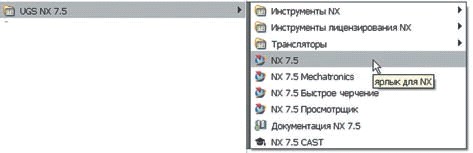

Рисунок 1.1 – Запуск NX
4 – панель выбора, которая содержит набор команд и опций, управляющих механизмом интерактивного выбора пользователя в процессе работы над моделью;
5 – строка статуса и подсказки, в которой отображаются контекстные подсказки для пользователя и текущий статус выполнения операции;
6 – панель ресурсов, содержащая набор различных вкладок, каждая из которых отвечает за определённую функцию (рисунок 1.2) вкладка Навигатор модели, отображающая дерево построения модели;
7 – кнопка переключения между стандартным и полноэкранным режимами;
8 – «рельс» крепления диалоговых окон. Этот элемент интерфейса предназначен для позиционирования диалоговых окон команд, вызываемых пользователем;
9 – графическая область, в которой отображается моделируемая геометрия.
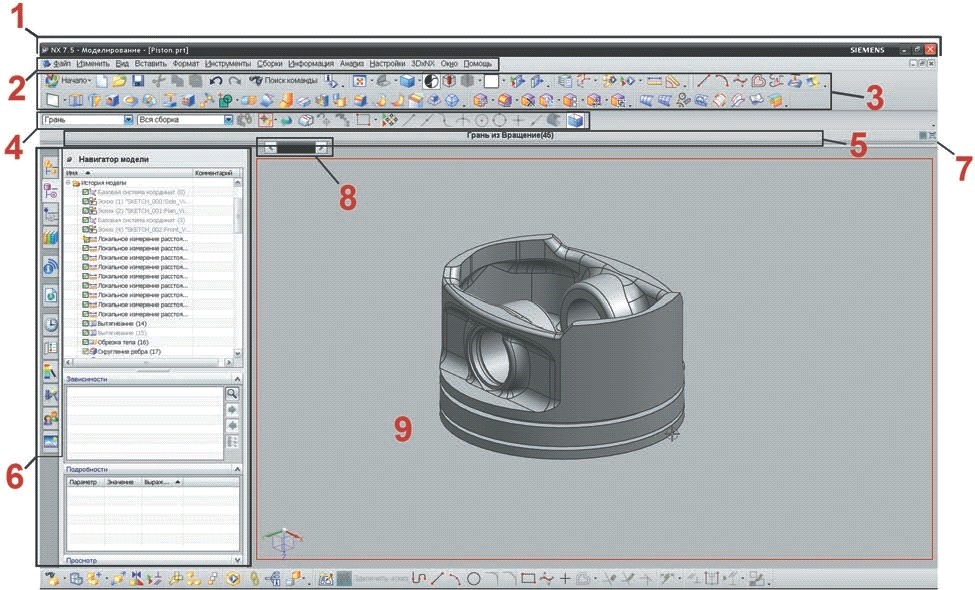

Рисунок 1.2 – Главное окно приложения
В данном случае NX работает в «классическом» режиме, характерном для всех Windows приложений. Существует ещё один режим – полноэкранный (рисунок 1.3), переключаемый кнопкой (7). Основное назначение данного режима – максимально расширить графическую область и минимизировать количество отображаемых панелей инструментов и меню. Помимо кнопки (7), переключиться в полноэкранный режим можно, нажав Alt+Enter или выбрав в строке главного меню команду View → Full Screen (Вид → Полный экран).
По сравнению со стандартным режимом, здесь нет множества панелей инструментов, строки главного меню и панели ресурсов – все они собраны в единый менеджер инструментов, который может отображаться как в расширенном, так и в сокращённом виде. Все остальные элементы интерфейса стандартного режима присутствуют. Полноэкранный режим подойдёт опытным пользователям, которые научились максимально использовать контекстные меню команд, а также соответствующие клавиатурные сокращения. Все, что им нужно в этом случае, – максимально большое пространство, отображающие геометрию модели. Для менее опытных пользователей или для тех, кто любит пользоваться панелями инструментов, больше подойдёт стандартный режим.
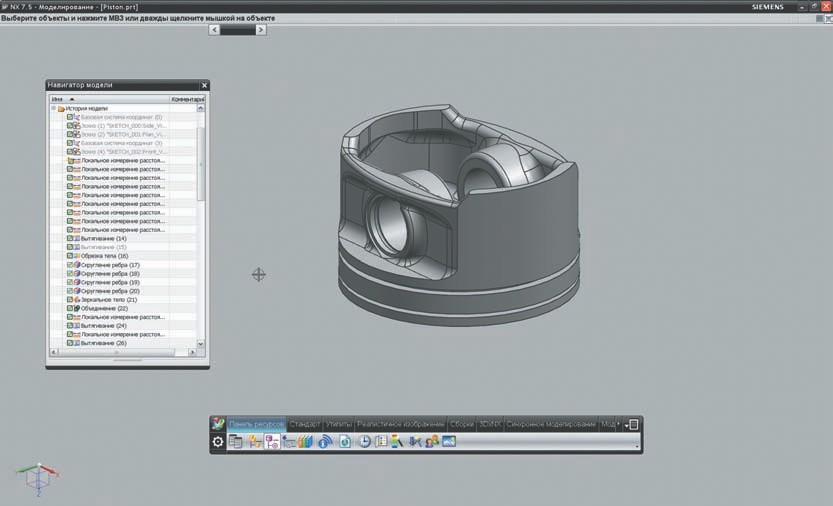
Рисунок 1.3 – Полноэкранный режим
1.2 Приложения
Как уже говорилось, набор панелей инструментов, их содержимое и состав главного меню зависят от текущего активного приложения и роли. Приложением называется набор инструментов, решающих задачи определённой области. Переключение между приложениями производится c помощью кнопки Start (Начало), либо используя соответствующую комбинацию клавиш. При наличии необходимой лицензии система запустит выбранное приложение и отобразит набор инструментария, входящий в него.

|
Из за большого объема этот материал размещен на нескольких страницах:
1 2 3 4 5 6 7 8 9 10 11 12 13 14 |
