


Партнерка на США и Канаду по недвижимости, выплаты в крипто
- 30% recurring commission
- Выплаты в USDT
- Вывод каждую неделю
- Комиссия до 5 лет за каждого referral
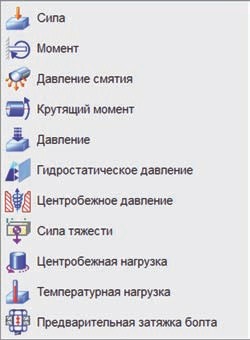
Гидростатическое давление (Hydrostatic Pressure) – задание переменного по высоте давления от жидкости при указанных гравитационной константе и плотности жидкости.
Центробежное давление (Centrifugal Pressure) – задание центробежного давления, возникающего при вращении тела с учетом жидкости.
Центробежная нагрузка (Centrifugal) – приложение центробежной нагрузки, которая возникает от вращения тела, задаются угловая скорость и ускорение.
Температурная нагрузка (Temperature Load) – задание известного распределения температуры в объекте для дальнейшего учета температурных деформаций.
Предварительная затяжка болта (Bolt Pre-Load) – задание усилия затяга болтовых соединений, применяется только к CBAR или CBEAM стержневым конечным элементам.
3. Тип ограничения
Ограничение, задаваемое пользователем (User Defined Constraint) – обобщенное задание условий на степени свободы: выбирается объект, для каждой из шести степеней свободы ставится условие в соответствии с выбранной системой координат.
Вынуждающее перемещение (Enforced Displacement Constraint) – задание значения перемещения для выбранных степеней свободы указанного объекта.
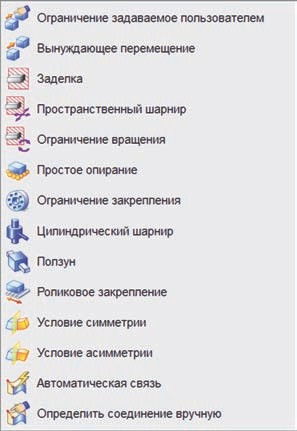
Заделка (Fixed Constraint), Пространственный шарнир (Fixed Translation Constraint), Ограничение вращения (Fixed Rotation Constraint) – соответственно закрепляются все шесть степеней свободы, закрепляются только три трансляционные, закрепляются только три поворотные для выбранных объектов.
Простое опирание (Simply Supported Constraint) – задание условия простого опирания, определяется вектор для закрепления, степени свободы по остальным направлениям свободны.
Ограничение закрепления (Pinned Constraint) – для выбранной цилиндрической грани закрепляются все степени свободы, кроме окружных перемещений.
Цилиндрический шарнир (Cylindrical Constraint) – для выбранной цилиндрической грани создается локальная цилиндрическая система координат, относительно которой выбираются условия закрепления.
Ползун (Slider Constraint) – определяется вектор, вдоль которого степень свободы свободна, остальные степени свободы закреплены.
Роликовое закрепление (Roller Constraint) – выбирается вектор, относительно которого трансляционная и поворотные степени свободы свободны, остальные закреплены.
Условие симметрии (Symmetric Constraint), Условие асимметрии (Anti-Symmetric Constraint) – постановка условий симметрии, асимметрии соответственно.
Автоматическая связь (Automatic Coupling), Определить соединение вручную (Manual Coupling) – задание условий связи на степени свободы между узлами в автоматическом и ручном режимах соответственно.
4. Запуск на решение задачи и создание отчета
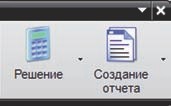
Решение (Solve) – запуск активного решения для разработанной расчетной модели на расчет в соответствии с выбранным решателем и типом анализа.
Создание отчета (Create Report) – генерация отчета, содержащего основную информацию о расчетной модели, при этом в дереве модели появляется соответствующая вкладка.
3.9 Просмотр результатов
После выполнения решения в выбранном решателе необходимо провести анализ полученных результатов и дать оценку конструкции. Для перехода в режим постпроцессора NX Расширенная симуляция (NX Advanced Simulation) необходимо на панели ресурсов выбрать Навигатор постпроцессора (Post Processing Navigator) или в окне Навигатор симуляции (Simulation Navigator) дважды нажать на закладку Результаты (Results). Используя Навигатор постпроцессора (Post Processing Navigator), вы можете просматривать и управлять разными наборами результатов:
– выводить анимации, динамическую плоскость сечения, динамические изоповерхности;
– осуществлять контроль над выходными данными с гибким выбором результатов для вывода в файл;
– одновременно просматривать результаты в разных графических окнах;
– создавать аннотации в графическом окне;
– экспортировать в файлы разных форматов (JT, PNG, JPEG, GIF, TIFF, BMP, анимированый GIF);
– строить графики и выводить данные результатов в текстовые таблицы для дальнейших манипуляций с ними;
– генерировать отчет в HTML формате.
Кроме этого, можно переходить между несколькими наборами данных, включая импортированные результаты из различных систем КЭ анализа (Nastran, Abaqus, Ansys, I-deas).
Каждый открытый файл симуляции представлен узлом верхнего уровня в Навигаторе постпроцессора (Post Processing Navigator). Этот узел выступает в роли контейнера для решений. Управляя моделями, которые содержат несколько результатов, вы можете быстро определить, какие результаты какому решению принадлежат. С помощью нажатия правой клавиши мыши на узле решения вы можете загрузить и выгрузить результаты, а также создать определенный по умолчанию вид постпроцессора загруженных результатов. Для отображения любого из полученных результатов необходимо в Навигаторе постпроцессора (Post Processing Navigator) раскрыть узел решения и двойным щелчком мыши вывести результаты в графическую область NX (рисунок 3.13). Отображение созданных путей и графиков также доступно в узле решения. Импортированные наборы результатов доступны под узлом Импортированные результаты (Imported Results) в Навигаторе постпроцессора (Post Processing Navigator).
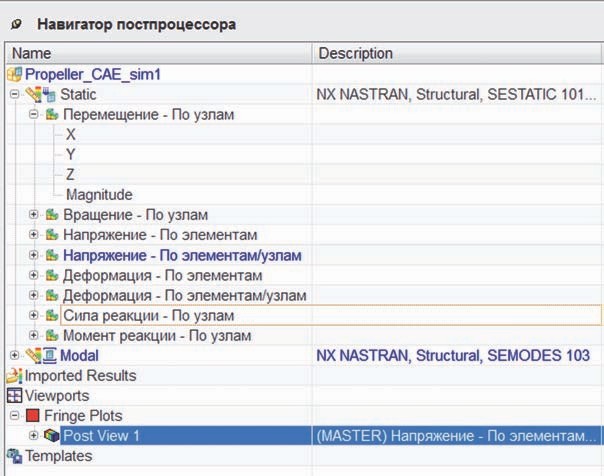
Рисунок 3.13 – Общий вид Навигатора постпроцессора (Post Processing Navigator)
Основные операции и команды меню Постпроцессор (Post Processing) для управления видом отображаемых результатов, видом модели в режиме постпроцессинга, а также для количественной оценки полученных данных представлены ниже.
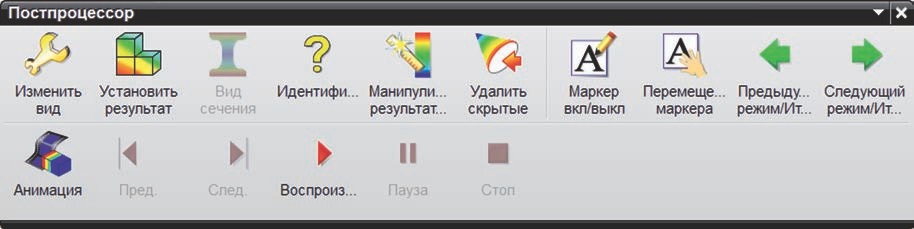
Рисунок 3.14 – Панель инструментов Постпроцессор (Post Processing)
Изменить вид (Edit Post View) – команда, отвечающая за вызов диалогового окна Вид постпроцессора (Post View) (рисунок 3.15). Данное окно имеет все доступные в постпроцессоре инструменты для отображения и визуализации результатов в графическом окне. Диалоговое окно имеет четыре вкладки:
– Отобразить (Display) – настройки отображения результатов для модели, такие как вид отображения (непрерывный, маркеры, сечения, изоповерхности и т. д.), настройка деформированного состояния, выбор результатов для отображения.
– Легенда (Legend) – настройки отображения в графическом окне цветовой палитры и заголовка.
– Ребра & грани (Edges & Faces) – настройки отображения свободных границ модели и границ элементов.
– Аннотация (Annotation) – настройки отображения для маркеров минимального и максимального значений.
Установить результат (Set Result) – команда, отвечающая за вид отображения резульnата (рисунокк 3.16), данную команду можно вызвать и через команду Изменить вид (Edit Post View) (вкладка Отобразить (Display), кнопка Результат… (Result…)). Она позволяет выбрать вид результата, определить параметры осреднения результатов по узлам, систему координат, единицы измерения и т. д.
Вид сечения (Cross-Section View) – вызов диалогового окна для настройки вывода результатов для 1D стержневых элементов, а именно результатов в сечениях.
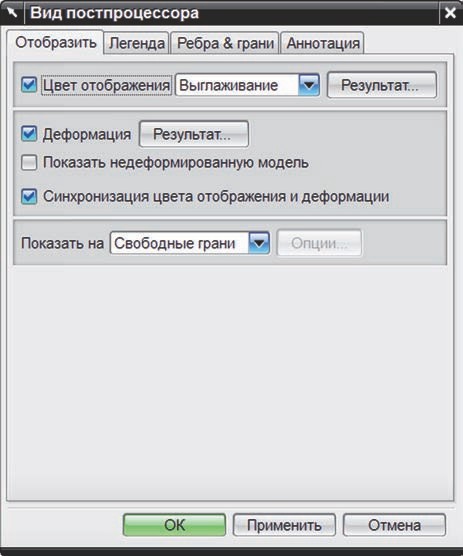
Рисунок 3.15 – Диалоговое окно Вид постпроцессора (Post View)
Идентификация (Identify) – снятие числовых значений результатов в выбранных узлах и элементах, их просмотр в текстовом виде или табличном, экспортирование в отдельный файл.
Манипулирование результатами (Results Manipulation) – выполнение операций с разными результатами и создание новых на основе существующих.
Удалить скрытые грани (Backface Culling) – команда для улучшения визуального вывода результатов для оболочечных элементов.
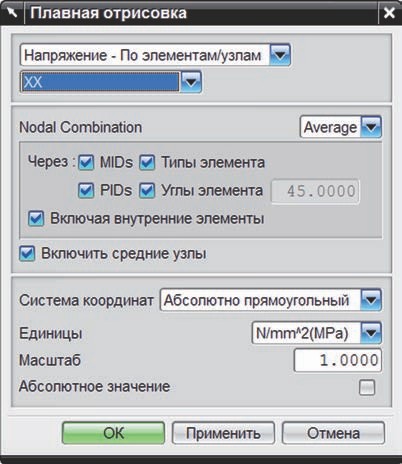
Рисунок 3.16 – Диалоговое окно Установить результат (Set Result)
Маркер вкл./выкл. (Marker On/Off) – включение и выключение маркера в графическом окне, указывающего на наибольшее и наименьшее значение текущего результата.
Перемещение маркера (Marker Drag) – включение режима динамического перемещения маркеров с помощью мыши.
Предыдущий режим/Итерация (Previous Mode/Iteration), Следующий режим/Итерация (Next Mode/Iteration) – переключение между режимами или итерациями для отображения выбранного результата конкретной итерации.
Анимация (Animation) и кнопки управления анимацией – создание и настройка анимированного состояния для текущего результата, сохранение анимированного файла.
Для построения графиков и работы с ними существуют отдельные инструменты и команды. Более подробную информацию по работе с модулем NX Расширенная симуляция (NX Advanced Simulation) смотрите в справочной информации к NX.
Ниже приведем пример линейного статического анализа и анализа свободных колебаний пропеллера.
3.10 Пример. Статический расчет модели пропеллера, анализ свободных колебаний
В данном примере рассмотрим модель пропеллера, на лопасти которого действует давление от окружающей среды, составляющее 6000 Па, также учтем центробежные усилия, возникающие от вращения пропеллера со скоростью 1200 об/мин. Будут выполнены статический и модальный анализы. Для демонстрации возможностей NX CAE разработаем КЭ модель, состоящую из гексаэдральных и тетраэдральных 3D конечных элементов.
Проведение инженерного анализа будет состоять из нескольких этапов:
1. Открытие и создание новых файлов модели.
2. Идеализация модели.
3. Создание конечно-элементной модели.
4. Задание нагрузок и граничных условий.
5. Выполнение статического анализа.
6. Просмотр результатов статического анализа.
7. Выполнение модального анализа.
8. Просмотр модального анализа.

|
Из за большого объема этот материал размещен на нескольких страницах:
1 2 3 4 5 6 7 8 9 10 11 12 13 14 |
