


Партнерка на США и Канаду по недвижимости, выплаты в крипто
- 30% recurring commission
- Выплаты в USDT
- Вывод каждую неделю
- Комиссия до 5 лет за каждого referral
4.2. Для создания условия ограничения на степени свободы конструкции выполните команду Цилиндрический шарнир (Cylindrical Constraint) (панель инструментов Расширенная симуляция (Advanced Simulation), инструменты Тип ограничения (Constraint Type)). В диалоговом окне укажите (рисунок 3.29):
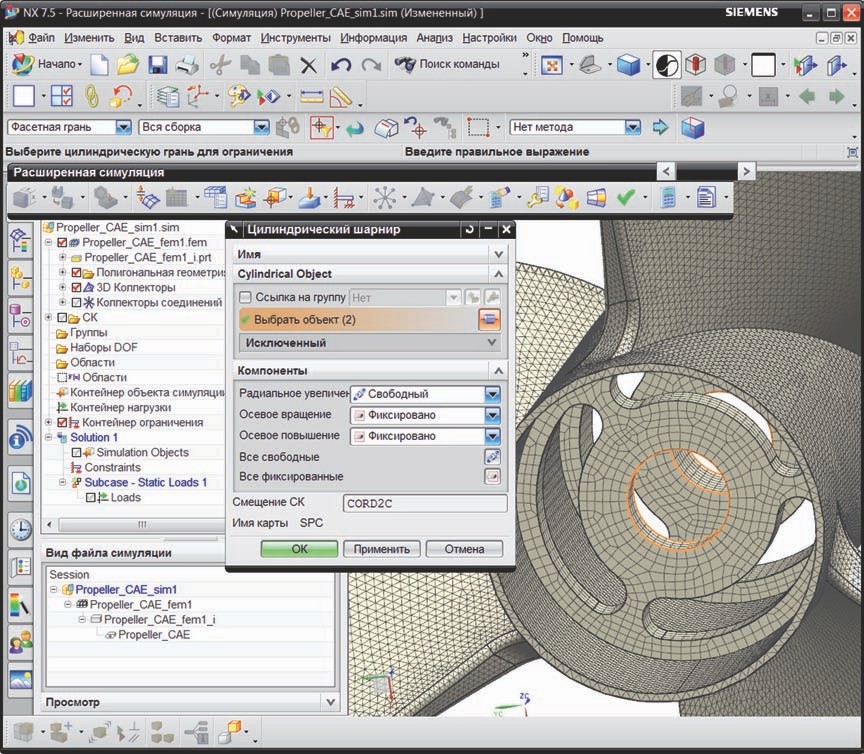
Рисунок 3.29
– Выбрать объект (Select Object) – две внутренние цилиндрические грани;
– в качестве Компонент (Components) – Осевое вращение (Axial Rotation) и Осевое повышение (Axial Growth) фиксированы, а Радиальное увеличение (Radial Growth) – свободное.
Нажмите OK.
Это означает, что для всех узлов, лежащих на выбранных гранях, свободны только радиальные степени свободы (перемещения) в цилиндрической системе координат граней.
4.3. Приложите давление от окружающей среды на лопасти, для этого из выпадающего меню Тип нагрузки (Load Type) (панель инструментов Расширенная симуляция (Advanced Simulation)) выберите команду Давление (Pressure). В диалоговом окне укажите (рисунок 3.30):
– Выбрать объект (Select Object) – три грани лопастей, как показано на рисунок 3.30;
– Давление (Pressure) – 60 000 Па (убедитесь в правильности задания единицы измерения).
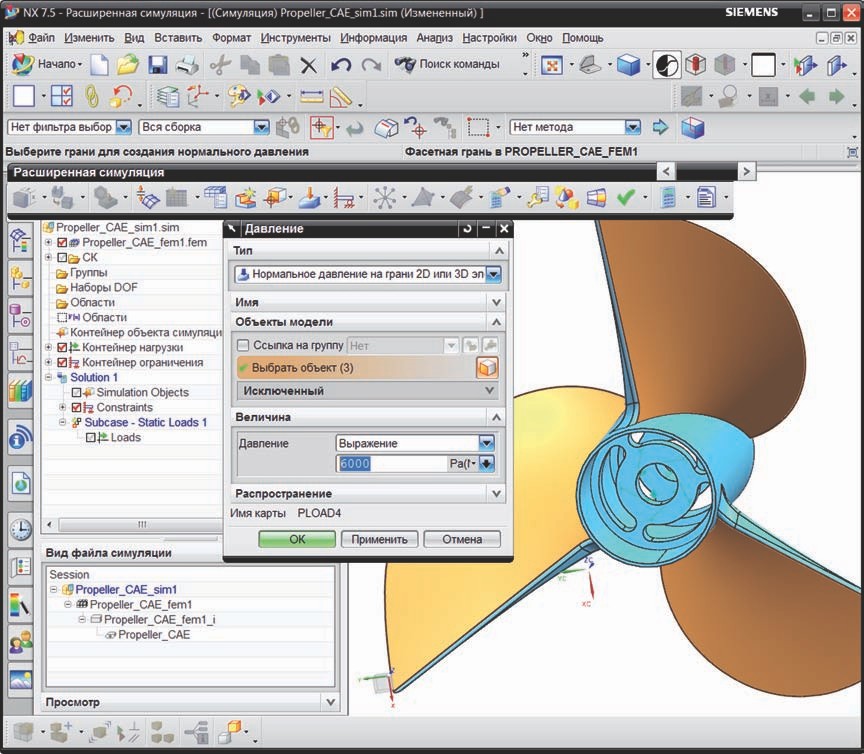
Рисунок 3.30
Нажмите OK.
4.4. Приложите центробежную нагрузку, для этого из выпадающего меню Тип нагрузки (Load Type) (панель инструментов Расширенная симуляция (Advanced Simulation)) выберите команду Центробежная нагрузка (Centrifugal). В диалоговом окне укажите (рисунок 3.31):
– Задать вектор (Specify Vector) – из выпадающего меню укажите вектор вдоль ZC;
– Задать точку (Specify Point) – выберите на модели центральную точку указанного кругового ребра;
– Угловая скорость (Angular Velocity) – 12 000 об/мин (убедитесь в правильности задания единицы измерения).
5. Выполнение статического анализа
5.1. В дереве модели окна Навигатор симуляции (Simulation Navigator) отображены контейнеры нагрузок и ограничений, если вы их раскроете, то увидите заданные вами объекты. Также в дереве модели вкладка Solution 1 соответствует выбранному анализу. Для того чтобы установить опции и параметры решения задачи, нажмите правой клавишей мыши на Solution 1, выберите Изменить (Edit). Появится диалоговое окно Решение (Solution), измените имя решения на Static, на вкладке Общий (General) установите опцию Итерационный решатель (Element Iterative Solver) (рисунок 3.32). Нажмите OK.
5.2. Расчетная модель готова для запуска на расчет. Сохраните модель, для этого в окне Навигаторе симуляции (Simulation Navigator) нажмите правой клавиши мыши на Propeller_ CAE_sim1 в окне Вид файла симуляции (Simulation File View) и выберите Сохранить (Save).
5.3. Для запуска созданной расчетной модели на решение нажмите правой клавишей мыши на Static и выберите Решить… (Solve…). Нажмите OK.
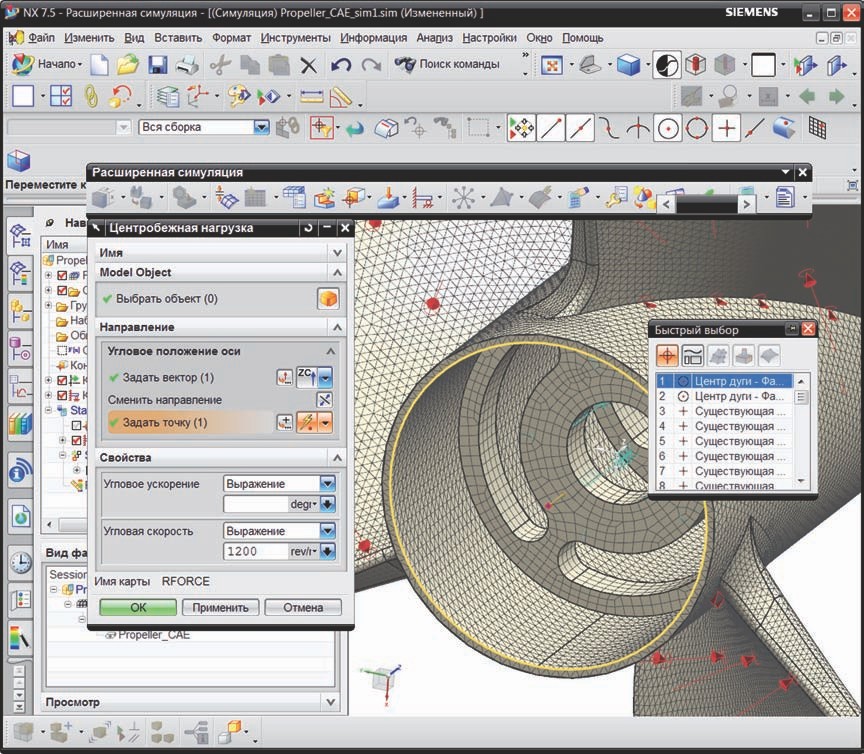
Рисунок 3.31
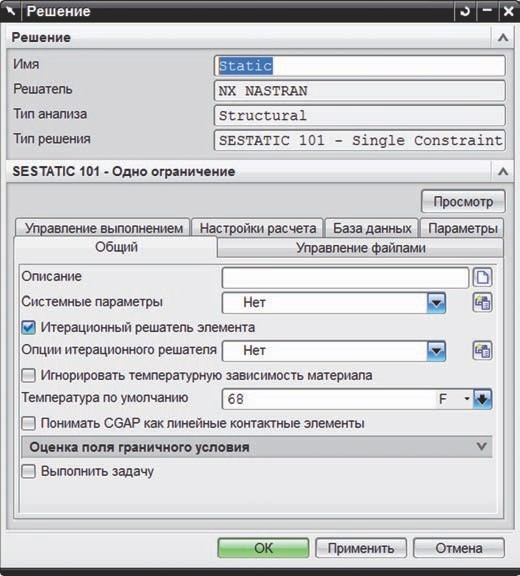
Рисунок 3.32
5.4. После завершения работы решателя NX Nastran (решение может занять до 15 мин)
закройте все новые окна.
6. Просмотр результатов статического анализа
6.1. В дереве модели окна Навигатор симуляции (Simulation Navigator) нажмите двойным щелчком левой клавиши мыши на Results, и вы автоматически перейдете на вкладку Навигатор постпроцессора (Post Processing Navigator) с закруженными результатами. Для просмотра результатов раскройте вкладку Static, выберите интересующую вас величину, например эквивалентное напряжение по Мизесу (Напряжение – По элементам/узлам, Von-Mises, Stress – Element-Nodal, Von-Mises) и нажмите двойным щелчком левой клавиши мыши.
6.2. Для редактирования вида отображения результатов выберите команду Установить результат (Set Result) (панель инструментов Постпроцессор (PostProcessing)). В диалоговом окне укажите (рисунок 3.33):
– Nodal Combination – установите Average для плавного отображения усредненных по узлам результатов;
– Единицы (Units) – выберите МПа.
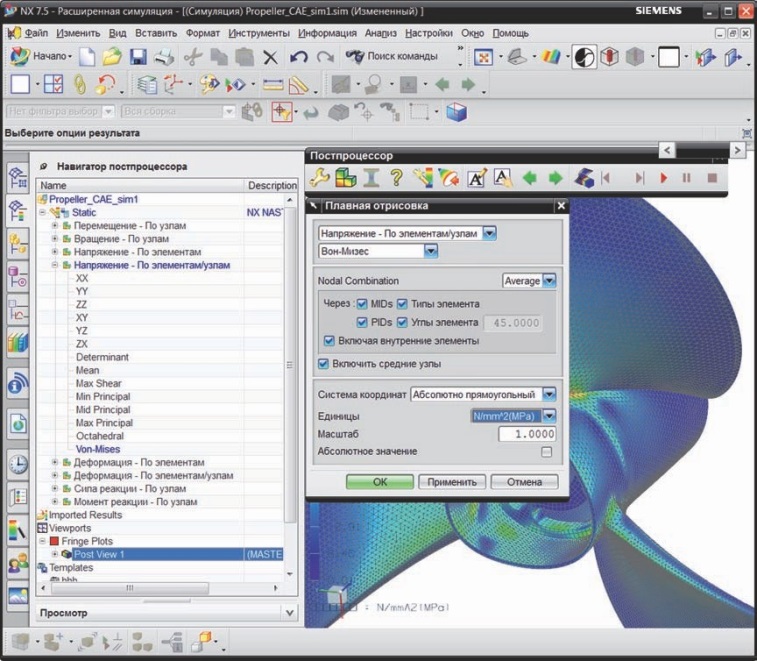
Рисунок 3.33
6.3. Для того чтобы скрыть границы конечных элементов, выберите команду Изменить вид постпроцессора (Edit Post View) (панель инструментов Постпроцессор (Post Processing)). В диалоговом окне Вид постпроцессора (Post View) выберите вкладку Ребра & грани (Edges & Faces) и для Первичное отображение отображения (Primary Display) – Ребра (Edges) укажите Нет (None) (рисунок 3.34). Нажмите OK.
6.4. Для быстрого отображения минимального и максимального значений выбранной величины в панели инструментов Постпроцессор (Post Processing) нажмите на команду Маркер вкл/выкл (Marker On/Off) (рисунок 3.35).
6.5. Для того чтобы вернуться к модели, в панели инструментов Управление компоновкой (Layout Manager) нажмите на Возврат к модели (Return to Model).
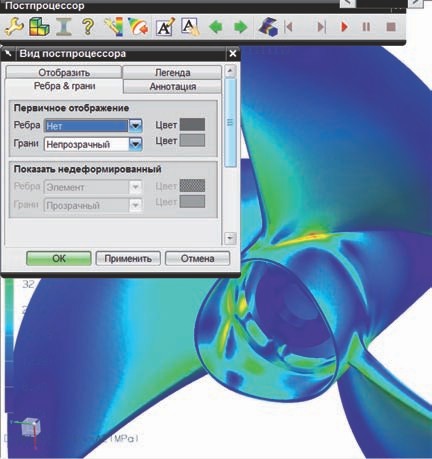
Рисунок 3.34
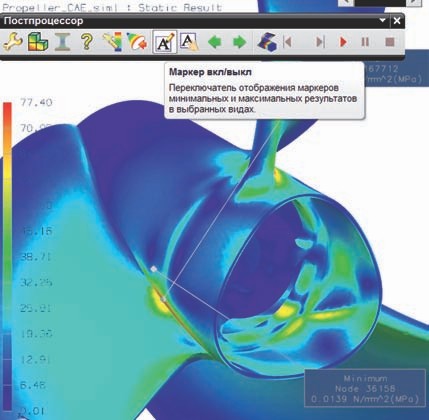
Рисунок 3.35
7. Выполнение модального анализа
7.1. Чтобы выполнить модальный анализ для вычисления собственных частот и форм свободных колебаний созданной расчетной модели, необходимо создать новое решение. Для этого в окне Навигатор симуляции (Simulation Navigator) нажмите правой клавишей мыши на Propeller_ CAE_sim1.sim (первая строчка в дереве модели) и выберите Новое решение (New Solution). В появившемся диалоговом окне (рисунок 3.36) в качестве Типа решения (Solution Type) из выпадающего списка укажите SEMODES 103. Измените имя решения на Modal. Нажмите OK.
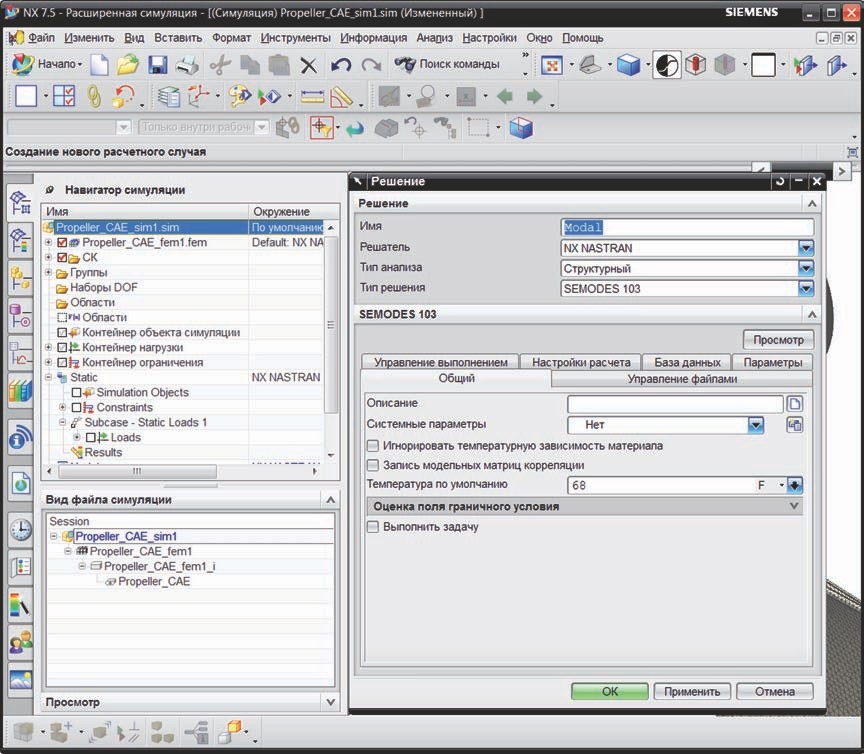
Рисунок 3.36
В появившемся диалоговом окне Шаг решения (Solution Step) убедитесь, что выбран метод Lanczos (метод «Блок Ланцоша» для извлечения собственных значений спектральной задачи). При желании вы имеете возможность изменить опции решения задачи, им соответствует набор параметров Real Eigenvalue – Lanczos1 (рисунок 3.37), который включает в себя диапазон значений собственных частот, количество форм и способ их нормировки. В данном случае оставляем все параметры без изменений, по умолчанию будут найдены первые 10 форм свободных колебаний.
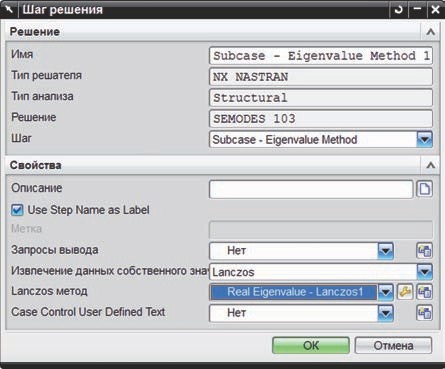
Рисунок 3.36
7.2. В дереве модели окна Навигатор симуляции (Simulation Navigator) появилась вкладка Modal, которая соответствует только что созданному решению. Для задания граничных условий задачи о нахождении частот и форм колебаний раскройте Контейнер ограничения (Constraint Container) в дереве модели и перетащите Cylindrical(1) удержанием левой клавиши мыши на вкладку Constraints созданного решения Modal (рисунок 3.38).
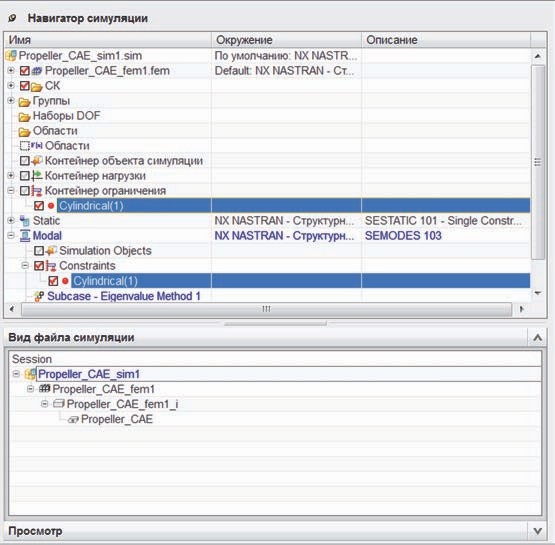
Рисунок 3.38
7.3. Расчетная модель готова для запуска на расчет. Сохраните модель, для этого в окне Навигаторе симуляции (Simulation Navigator) нажмите правой клавишей мыши на Propeller_CAE_sim1 в окне Вид файла симуляции (Simulation File View) и выберите Сохранить (Save).
7.4. Для запуска на решение нажмите правой клавишей мыши на Modal и выберите Решить…(Solve…). Нажмите OK.
7.5. После завершения работы решателя NX Nastran (решение может занять до 20 мин) закройте все новые окна.
8. Просмотр результатов модального анализа
8.1. В дереве модели окна Навигатор симуляции (Simulation Navigator) нажмите двойным щелчком левой клавиши мыши на Results, и вы автоматически перейдете на вкладку Навигатор постпроцессора (Post Processing Navigator) с загруженными результатами. Для просмотра результатов частотного анализа раскройте вкладку Modal, выберите интересующую вас частоту, например первую (Режим 1/Mode 1), раскройте вкладку и нажмите двойным щелчком левой клавиши мыши на Перемещение – По узлам (Displacement – Nodal), в графическом окне отобразится деформированное состояние, соответствующее первой форме свободных колебаний.
8.2. Для того чтобы скрыть границы конечных элементов, выберите команду Изменить вид постпроцессора (Edit Post View) (панель инструментов Постпроцессор (Post Processing)). В диалоговом окне Вид постпроцессора (Post View) выберите вкладку Ребра & грани (Edges & Faces) и для Первичное отображениеотображения (Primary Display) – Ребра (Edges) укажите Нет (None). Нажмите OK.
8.3. Обычно для наглядного просмотра собственных форм на определенных частотах выводят анимированное состояние. Для этого в панели инструментов Постпроцессор (Post Processing) выберите команду Анимация (Animation). В диалоговом окне (рисунок 3.39) установите следующие настройки:
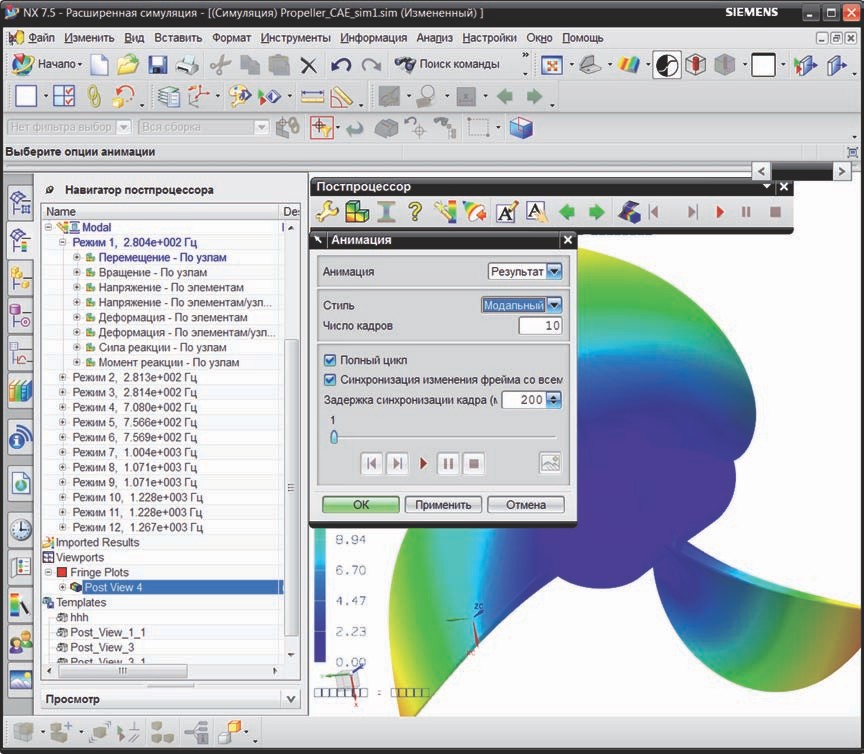
Рисунок 3.39
– Анимация (Animate) – Результат (Result);
– Стиль (Style) – Модальный (Modal);
– Число кадров (Number of Frames) – 10;
– выберите опцию Полный цикл (Full-cycle). Нажмите OK.
8.4. Когда вы закончите обрабатывать результаты, для закрытия расчетной модели выберите через главное меню: Файл → Закрыть → Все детали (File → Close → All Parts).
ЗАКЛЮЧЕНИЕ
В настоящее время наблюдается бурное развитие компьютерных технологий, как на аппаратном, так и на программном уровнях. Возможности ПК расширяются за счет структуризации пользователем решаемых задач и пополнения ее базы знаний, а возможности пользователя – за счет автоматизации решения тех задач, которые ранее было нецелесообразно переносить на компьютер по экономическим или техническим соображениям. Примером таких задач служат производственные задачи оптимизации.
В данных методических указаниях были рассмотрены теоретические и практические аспекты компьютерного моделирования, выделены оптимизационные модели, рассмотрены методы и программные средства решения задач оптимизации (NX).
NX — флагманская CAD/CAM/CAE PLM-система от компании Siemens PLM Software (до 1-го октября 2007 года UGS PLM Software, подразделение Siemens Automation & Drives). Программа использует ядро геометрического моделирования Parasolid. Так же не мало важно отметить, что NX поддерживает широкий спектр операционных систем, включая Windows, UNIX и Linux, с возможностью одновременного использования нескольких ОС. NX широко используется в машиностроении, особенно в отраслях выпускающих изделия с высокой плотностью компоновки и большим числом деталей (энергомашиностроение, газотурбинные двигатели, транспортное машиностроение и т. п.) и/или изготавливающих изделия со сложными формами (авиационная, автомобильная и т. п.).
Разрабатываемые в современном времени системы автоматизированного проектирования должны обеспечивать снижение стоимости и трудоемкости разработки технологического процесса, а так же способствовать повышению качество проектируемых процессов и согласованность функционирования подсистем всех уровней. Так же необходимо иметь инструментальные средства для адаптации к изменяющимся условиям производства и для организации эффективного управления и контроля процесса проектирования.
СПИСОК ИСПОЛЬЗОВАННЫХ ИСТОЧНИКОВ
, , NX Advanced Simulation. Инженерный анализ: Учебное пособие. — М.: ДМК Пресс, 2012. – 504 с; и др. NX для конструктора-машиностроителя. (Руководство по UG NX6) 2010. – 504с; Основы моделирования машиностроительных изделий в автоматизированной системе Siemens NX 10 Оренбург : Университет, 2015. - 166 с; , Разработка технологических процессов изготовления деталей машин Учебник. — М.: Академия, 2015. — 336 с; , , Г65 NX Advanced Simulation. Практическое пособие. – М.: ДМК Пресс, 2014. – 112 с.
Учебное издание
,
,
Компьютерное моделирование
промышленной продукции
Редактор
Подписано в печать 24.12.2017г. Формат 90х60/16.
Объем 5,6 п. л. Тираж 100 экз. Заказ №
Издательство КарГТУ. 100027 г. ира, 56

|
Из за большого объема этот материал размещен на нескольких страницах:
1 2 3 4 5 6 7 8 9 10 11 12 13 14 |
