


Партнерка на США и Канаду по недвижимости, выплаты в крипто
- 30% recurring commission
- Выплаты в USDT
- Вывод каждую неделю
- Комиссия до 5 лет за каждого referral
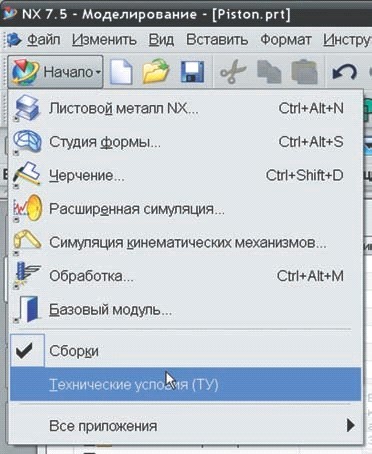

Рисунок 1.4 – Приложения NX
Некоторые приложения работают в сочетании с другими, некоторые работают поодиночке. Одним из ключевых приложений является Gateway (Базовый модуль), оно само по себе не решает никаких задач проектирования, расчётов или производства, но работает как основа для других приложений и отвечает за операции взаимодействия с файловой системой, отображение геометрии и многое другое.
1.3 Роли
Набор инструментов в рамках каждого приложения NX выражается в виде кнопочных инструментальных панелей и дополнительных элементов главного меню. Редко когда для решения какой-либо задачи в ход идут все возможные команды приложений, поэтому пользователи предпочитают отображать только часто используемые команды и убирать те, которые не нужны.
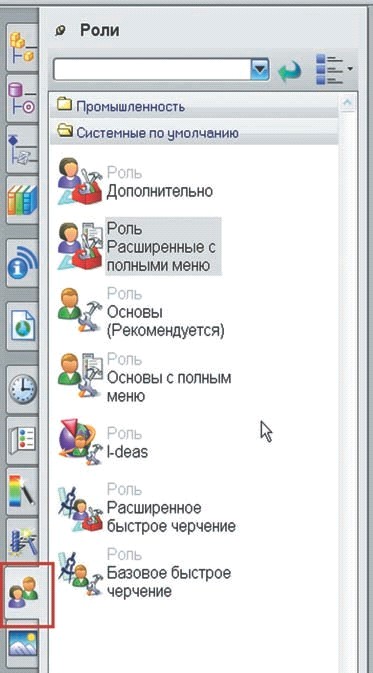

Рисунок 1.5 – Роли
Так, каждый пользователь системы NX по мере освоения настраивает интерфейс системы под себя. Для облегчения этого процесса в NX предусмотрен механизм ролей. Роль – это сохранённое состояние интерфейса, в котором запоминаются набор отображаемых панелей и элементов меню, их состав и положение на экране.
Для управления ролями в панели ресурсов существует вкладка Роли. В состав дистрибутива NX входит набор преднастроенных ролей, которые можно использовать в их изначальном виде, или настроить на их основе свои роли. Для новых пользователей, которые только осваивают систему, больше подойдёт роль Основы (Рекомендуется) – будет отображён минимальный набор инструментальных панелей, каждая кнопка будет иметь название под пиктограммой. Для более опытных пользователей более удобной может быть роль Расширенная с полным меню – количество отображаемых инструментов будет максимально, а кнопки будут иметь компактный вид без текста.
1.4 Панели инструментов и главное меню
Инструментальные панели инструментов группируют команды по их функциональному назначению. Ряд панелей представлены только в определенных приложениях, как, например, панели простановки размеров в модуле Черчение (Drafting), другие панели присутствуют во всех приложениях, как, например, панель Вид (View) или Стандарт (Standard). Пользователь имеет возможность управлять как видимостью отдельных панелей на экране, так и их наполнением. Видимость панелей регулируется контекстным меню, появляющимся при нажатии правой кнопки мыши на любой отображаемой панели или кнопке.
Практически все панели могут быть перемещены, прикреплены к другим краям графической зоны или полностью откреплены. Для этого достаточно взять нужную панель за её левый край, обозначенный вертикальным рядом точек, и перетащить её. Перетаскивание в окрестностях её исходного положения будет перемещать панель относительно соседних панелей, перетаскивание в графическую зону отсоединит панель полностью, а перетаскивание к какому-либо краю графической зоны прикрепит её к этому краю. Каждая кнопка инструментальной панели снабжена всплывающей подсказкой, которая появляется при наведении курсора мыши на кнопку.
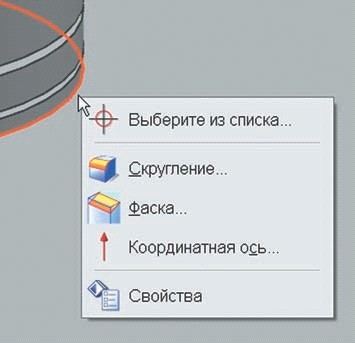

Рисунок 1.6 – Контекстное меню
Помимо инструментальных панелей, при работе используются общее главное меню приложения и большой набор контекстных меню, привязанных к конкретной команде или объекту. Главное меню приложения дублирует все команды инструментальных панелей, большая часть которых содержится в пунктах меню Вставить (Insert), Изменить (Edit) и Инструменты (Tools), а также ряд дополнительных команд и опций.
Контекстные меню существуют практически для всех объектов в NX и вызываются по нажатии правой кнопки мыши на этом объекте. При этом наполнение этих меню зависит от того, какой объект был использован для вызова. Так, например, щелчок правой кнопкой мыши на пустом пространстве графической зоны вызывает компактную панель выбора и меню, содержащее команды навигации и визуализации. А если вызвать контекстное меню, например для ребра геометрического объекта, то оно будет содержать команды, которые могут быть применены к этому ребру, такие как фаска и скругление (рисунок 1.6). Это даёт возможность существенно ускорить работу при моделировании, так как большинство нужных команд находится всегда под рукой и нет необходимости их искать на инструментальных панелях.
Ещё один механизм, полезный при работе над моделью, – набор настраиваемых радиальных инструментальных панелей. Их можно отобразить, нажав одновременно Ctrl+Shift и одну из кнопок мыши. К каждой кнопке привязана своя панель (рисунок 1.7). Меню отображается непосредственно возле курсора мыши, поэтому имеет смысл поместить в эти радиальные панели наиболее используемые элементы.
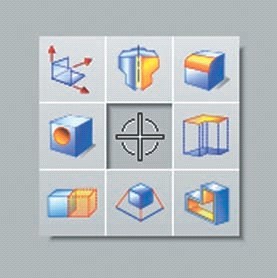

Рисунок 1.7 – Радиальное меню часто используемые команды.
Особенностью радиальных меню является то, что они зависят от текущего активного приложения, то есть их наполнение будет меняться в зависимости от того, в каком приложении работает пользователь.
1.5 Панель ресурсов
Панель ресурсов представляет собой набор вкладок, содержащих навигаторы и палеты. Панель ресурсов в обычном режиме располагается по умолчанию по левой стороне окна приложения, а в полноэкранном режиме она является одной из вкладок менеджера инструментов. Наиболее часто используемые вкладки панели ресурсов:
1– навигатор сборки. Отображает структуру сборки и предоставляет инструменты в контекстных меню для работы с компонентами сборок. Также в этом навигаторе производится работа с межмодельными связями WAVE;
2 – навигатор модели. Предоставляет доступ к истории построения модели и инструменты для работы с элементами построения;
3 – навигатор Базы знаний (KnowledgeFusion);
3 – библиотека данных повторного использования – интерфейс к библиотекам различных данных, которые могут быть классифицированы и использованы в последующих разработках. Это могут быть стандартные изделия, типовые конструктивные элементы, 2D блоки чертежей, шаблоны и многое другое;
4 – инструменты HD3D. Содержит функционал формирования визуальных отчетов и средств;
5 – встроенный интернет – браузер. Как правило, используется для доступа к корпоративному сайту или документации NX;
6 – палета истории. Содержит ссылки, сгруппированные по дате на модели, которые загружались в NX ранее;
7 – палета ролей. Содержит преднастроенные и пользовательские конфигурации (роли), управляющие компоновкой интерфейса.
Кроме базового набора навигаторов, отображенных по умолчанию в панели ресурсов, в зависимости от текущего активного приложения могут добавлять дополнительные вкладки с навигаторами. В частности, это касается приложений Механическая и Электрическая маршрутизация.
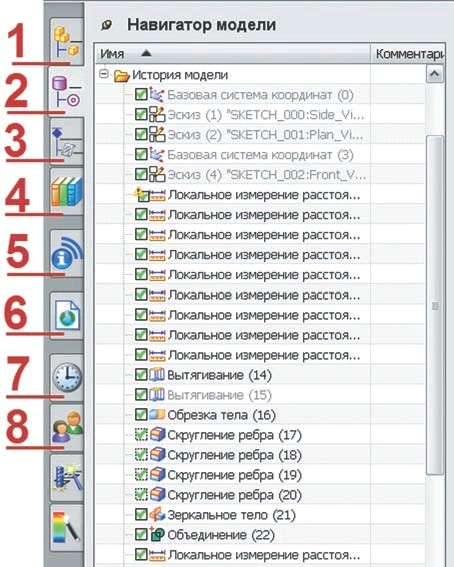

Рисунок 1.8 – Панель ресурсов
Помимо стандартных системных палет, есть возможность создавать свои, которые будут группировать какие-либо данные и обеспечивать быстрый доступ к этим данным. В большинстве случаев все объекты на палетах могут быть использованы простым перетаскиванием в графическую область.
1.6 Диалоговые окна
Практически каждая команда во всех приложениях NX имеет диалоговое окно, через которое производится взаимодействие с пользователем. Диалоговое окно компонуется из функциональных блоков, которые отвечают за определенный этап задания исходных данных для операции, выполняемой данным диалоговым окном, и кнопок ОК, Применить (Apply) и Отмена (Cancel) (рисунок 1.9).
По умолчанию позиционирование диалоговых окон определяется «рельсом» крепления, к которому привязывается диалог. Основное назначение «рельса» – задать определенное место, в котором будут отображаться диалоги, хотя при желании пользователь может их откреплять и размещать их там, где удобно. С помощью кнопки 4 диалог можно открепить от рельса и поместить на любое произвольное место экрана или закрепить свободный диалог на рельсе крепления.
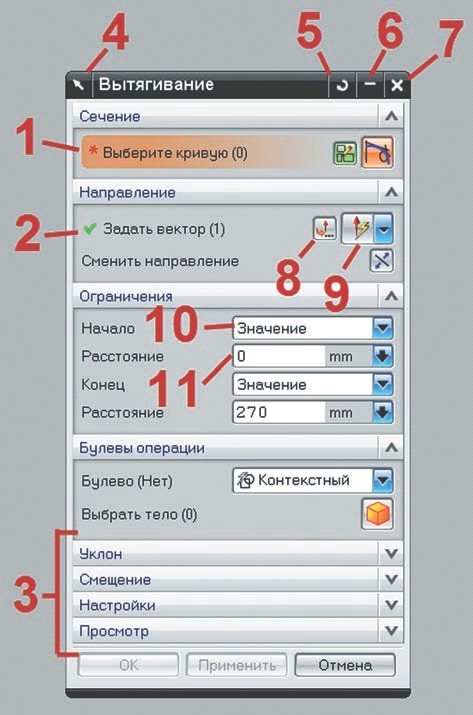

Рисунок 1.9 – Диалоговые окна
Для упрощения интерфейса и его унификации функциональные блоки диалогов повторяются в различных командах. Например, если в диалоге команды вытягивания есть блок, отвечающий за указание направления вытягивания, то в любых других командах направление задается точно таким же блоком.
Любая команда, как правило, имеет обязательные параметры, без которых она не может быть выполнена, и опциональные, которые модифицируют выполнение данной команды, но имеют некие значения, уже заданные по умолчанию. Функциональные блоки, отвечающие за задание обязательных параметров, помечены значком 1, а уже заданные параметры помечаются значком 2. Текущий блок, ожидающий ввода пользователя, помечается выделением оранжевого цвета.
Как правило, все обязательные блоки в диалогах появляются в развёрнутом состоянии, другие же могут быть как свёрнутом (3), так и в развёрнутом виде. Некоторые диалоговые окна содержат большое количество параметров, поэтому занимают достаточно большое пространство, даже когда часть блоков находится в свёрнутом состоянии. В этом случае можно воспользоваться кнопкой (6), которая спрячет все свёрнутые блоки.
NX запоминает состояние диалоговых окон – их положение на экране и состояние блоков, поэтому каждый раз диалог будет появляться в том же состоянии, в котором он был при последнем его использовании, а именно при нажатии кнопок «ОК» или «Применить».

|
Из за большого объема этот материал размещен на нескольких страницах:
1 2 3 4 5 6 7 8 9 10 11 12 13 14 |
