


Партнерка на США и Канаду по недвижимости, выплаты в крипто
- 30% recurring commission
- Выплаты в USDT
- Вывод каждую неделю
- Комиссия до 5 лет за каждого referral
Вы можете управлять состоянием слоев, а также распределять геометрические объекты по ним че рез пункт главного меню Формат → Настройки слоя (Format → Layer Settings) или через соответствующую команду инструментальной панели Утилиты (Utilities). Каждый слои имеет состояние видимости и выбираемости, и только один слой в текущий момент времени может быть рабочим. Состояние видимости слоя означает, что все объекты на этом слое будут отображены в графической зоне, а состояние выбираемости позволяет выбирать объекты на этих слоях.
Продуманная группировка объектов по слоям и управление их состоянием позволяют существенно повысить качество и читаемость моделей.
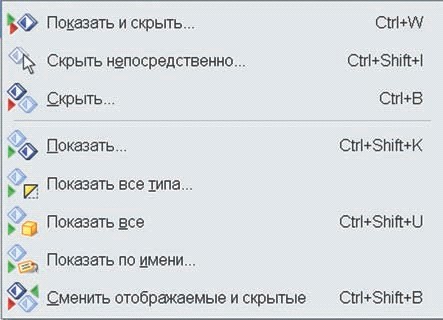

Рисунок 1.14 – Команды управления видимостью
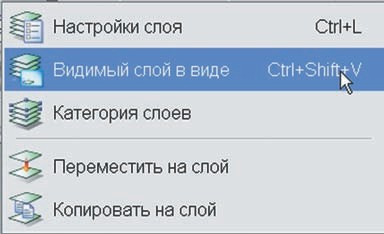
Рисунок 1.15 – Команды управления слоями
В пространстве модели всегда присутствуют как минимум одна абсолютная и одна рабочая система координат (РСК), которая по умолчания совпадает с абсолютной. Абсолютная система координат не отображается явно, но её ориентация показывается символом триады координатных осей в левом нижнем углу. Положение всех остальных СК в пространстве модели отсчитывается от нуля абсолютной системы. Все геометрические построения выполняются на базе одной из систем координат, но в большинстве случаев это бывает именно РСК. При необходимости вы можете вводить дополнительные системы координат и назначать их рабочими, для этого воспользуйтесь командами главного меню Вставить → База/точка → Координатная СК (Insert → Base → Datum CS). А для манипуляций с существующими СК воспользуйтесь разделом главного меню Формат → РСК (Format → WCS) или производите изменения РСК динамически с помощью маркеров перемещения и вращения, появляющихся после двойного щелчка мышью на РСК.
2 МОДЕЛИРОВАНИЕ ТВЕРДЫХ ТЕЛ
2.1 Основные понятия
Создаваемые геометрические тела в NX делятся на поверхности и твердые тела. Одним из подвидов твердого тела является модель детали из листового металла, для создания которой предлагается несколько специализированных приложений NX. Твердотельное моделирование представляет собой создание замкнутого геометрического объема, описывающего геометрию детали. Для этого используются примитивы, получаемые вытягиванием и вращением плоских контуров, конструктивные элементы и логические операции комбинирования тел. Явно выраженного модуля твердотельного моделирования в NX нет, так как для этого применяются инструменты из разных приложений. В частности, твердые тела можно получать путем придания толщины поверхности созданной, в приложении Студия формы, или заполнением замкнутого контура из поверхностей.
Основная цель моделирования твердых тел – создать точное геометрическое представление проектируемой детали, которая будет основой для выпуска документации, проведения расчётов и написания программ ЧПУ. С точки зрения системы, геометрическое представление является результатом связанной последовательности операций, составляющих дерево построения модели. Работа пользователя сводится к добавлению операций в дерево построения, создающих те или иные конструктивные элементы или модифицирующие геометрию. Это справедливо для классического случая моделирования с историей построения. NX также поддерживает моделирование без истории построения, о чем пойдет речь в отдельной главе. В данной главе будет дан обзор основных средств создания твердотельных моделей при моделировании с историей построения.
Для создания моделей вы можете использовать типовые конструктивные элементы или создавать тела на базе двумерных контуров, а также комбинировать эти два способа. Эскизы являются основой для всех тел, получаемых вращением или протягиванием вдоль траектории.
2.2 Эскизы
Эскизом считается именованная группа двумерных кривых, связанных геометрическими и размерными отношениями и расположенных на одной плоскости. Вы можете создавать эскизы на основе любого существующего плоского объекта, а также на кривой. В последнем случае в точке кривой, где будет привязан эскиз, система создаст плоскость, расположенную по нормали к кривой. Данный тип расположения эскизов используется для создания тел протягиванием эскиза вдоль траектории.
В NX для создания эскиза предлагаются два набора инструментов – Эскиз в среде задач (Sketch in Task Environment) и инструментальная панель Прямой эскиз (Direct Sketch). Первый представляет собой отдельный модуль, который запускается вызовом команды Вставить → Эскиз в среде задач и предназначен для редактирования эскизов, на которые ссылаются много конструктивных элементов. Прямой эскиз позволяет строить двумерные контуры непосредственно в текущем приложении NX и больше подходит для создания новых эскизов. Функционально эти два средства создания эскизов отличаются на три команды: Кривая пересечения (Intersection Curve), Точка пересечения (Intersection Point) и Проецирование кривой (Projected Curve), которые отсутствуют в Прямом эскизе.
Для создания эскиза в среде задач вызовите соответствующую команду из главного меню и укажите плоскую поверхность размещения эскиза (рисунок 2.1). Если эскиз должен располагаться на кривой, то необходимо выбрать соответствующий подтип эскиза в выпадающем списке диалога. Обычно для задания исходных данных эскиза достаточно только указания плоскости. Но иногда бывает полезным (а в некоторых случаях обязательным) указать направление оси Х и начало системы координат в опциях диалога Ориентация эскиза (Sketch Orientation) и Начало эскиза (Sketch Origin). После задания этих параметров или принятия значений по умолчанию система координат эскиза расположится на плоскости и будет открыта среда создания эскиза с соответствующим инструментарием.
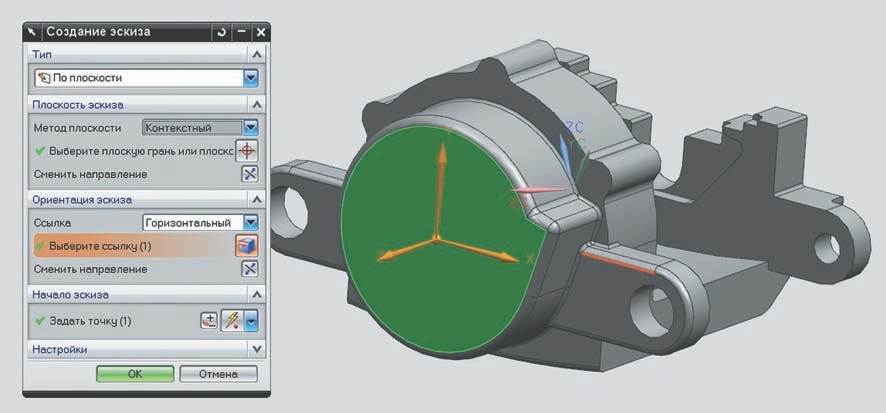
Рисунок 2.1 – Создание эскиза в среде задач
Прямой эскиз может также задаваться с помощью аналогичного диалога, для этого необходимо нажать кнопку Эскиз (Sketch) на инструментальной панели Прямой эскиз. Но можно, просто выбрав на этой панели команду рисования какого-либо двумерного объекта, и начать его рисовать на любой плоской грани тела или плоскости (рисунок 2.2). В этом случае направление системы координат и её начало будут приняты по умолчанию.
Дальнейшая работа по созданию плоского контура одинакова для обоих инструментов создания эскизов. С помощью команд рисования геометрии на инструментальной панели Инструменты эскиза (Sketch Tools) рисуется геометрия, на которую потом накладываются размерные и геометрические ограничения (рисунок 2.3).
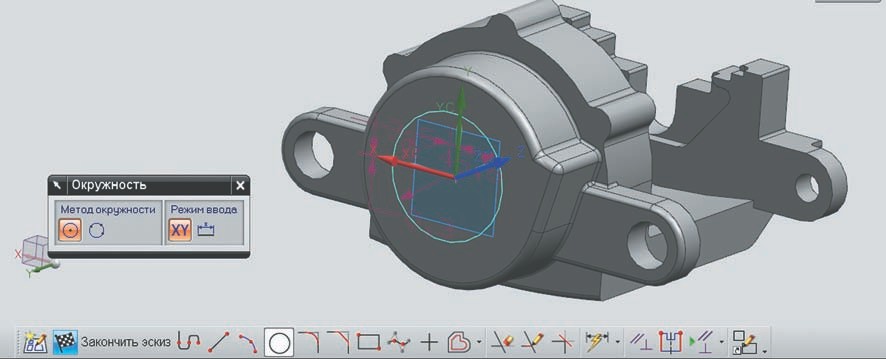
Рисунок 2.2 – Создание прямого эскиза

Рисунок 2.3 – Инструменты построения эскиза
В момент рисования того или иного двумерного объекта система пытается автоматически определить, каким геометрическим ограничениям он подчиняется, и накладывает эти ограничения. Этот режим регулируется кнопкой Создать контекстные ограничения (Create Inferred Constraints).
Для ручного задания ограничений или для задания дополнительных ограничений необходимо воспользоваться кнопкой Ограничения (Constraints). При выборе геометрии эскиза в диалоговом окне команды будут отображаться те ограничения, которые наложены на выбранную геометрию и которые можно наложить (рисунок 2.4). В зависимости от количества и типа выбранных объектов будут отображаться разные типы ограничений. Если придерживаться правильного подхода к проектированию, то все элементы эскиза должны быть связаны размерными и геометрическими ограничениями – то есть эскиз должен быть полностью определенным и не иметь свободных степеней свобод. Это гарантирует предсказуемость и управляемость эскиза при изменениях геометрических элементов модели, на которые ссылается эскиз.
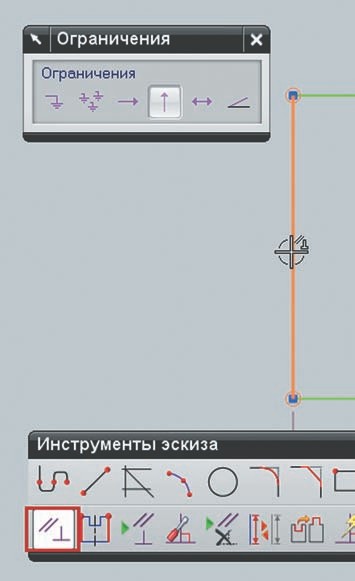
Рисунок 2.4 – Задание геометрических условий
В версии NX был представлен механизм постоянного образмеривания, который регулируется одноименной кнопкой на панели Прямой эскиз. Этот механизм автоматически накладывает размерные ограничения на все создаваемые элементы эскиза, тем самым обеспечивая определенность эскиза. При этом создаваемые размерные ограничения являются вторичными. Это выражается в том, что автоматически сгенерированные размерные ограничения удаляются при добавлении пользователем любого ограничения, которое с ними конфликтует. Таким образом, эскиз остается всегда определенным – вне зависимости от того, сколько ограничений было наложено пользователем. Очевидно, что автоматически добавленные размеры не могут реализовывать задуманную логику изменений эскиза, поэтому необходимо либо принять предложенные размеры, либо переопределить их в ручном режиме. Для принятия размерного ограничения,
созданного системой, необходимо произвести двойной щелчок левой кнопкой мыши на выбранном размере. В модели будет создан соответствующий параметр, значение которого будет связано со значением размера, – то есть размер станет таким, как если бы он был поставлен вручную.
При необходимости использования существующих ребер модели в эскизе их можно спроецировать на текущую плоскость эскиза с помощью команды Проецирование кривой (Projected Curve).
Также с помощью команды Кривая пересечения (Intersection Curve) можно получить пересечение плоскости эскиза с выбранной гранью тела. Обе команды создают ассоциативные кривые, которые отслеживают состояние исходных геометрических элементов (рисунок 2.5).

Рисунок 2.5 – Проецирование кривых
После завершения построения геометрии эскиза и наложения размерных и геометрических ограничений необходимо нажать кнопку Закончить эскиз (Finish Sketch) для выхода из режима создания эскиза. Для редактирования существующего эскиза необходимо выбрать его двойным щелчком левой кнопки мыши в Навигаторе модели или графической области.

|
Из за большого объема этот материал размещен на нескольких страницах:
1 2 3 4 5 6 7 8 9 10 11 12 13 14 |
