


Партнерка на США и Канаду по недвижимости, выплаты в крипто
- 30% recurring commission
- Выплаты в USDT
- Вывод каждую неделю
- Комиссия до 5 лет за каждого referral
В общем случае при привязках рекомендуется отдавать предпочтение стационарным объектам или объектам вероятность изменения которых минимальна. Естественно это не должно быть в противоречии с задуманной логикой модели.
При использовании каких-либо геометрических объектов предыдущих элементов построения желательно стараться ссылаться на ближайшие к текущей операции элементы. Это позволит, как минимум, быстро отслеживать связь между изменением ссылочной геометрии и получаемым результатом.
Также рекомендуется документировать модели. В процессе построения появляется множество вспомогательных элементов, эскизов, кривых и прочих объектов, которые усложняют чтение модели, если они не организованы. Для организации можно использовать слои и ссылочные наборы, размещая и группируя на них основные и вспомогательные геометрические элементы построения.
2.4 Навигатор модели
Навигатор модели служит для отображения и навигации по элементам построения и предоставляет ряд инструментов для работы с ними. Он может работать в режиме отображения хронологии, то есть отображает историю построения, и в режиме отображения тел в модели с их составляющими.
Нажимая правую кнопку мыши на элементах построения, можно отображать контекстное меню со специфичными командами для данного типа элементов, но ряд команд одинаков для всех элементов. Рассмотрим основные команды контекстного меню, используемые при работе (рисунок 2.14): Изменить параметры (Edit Parameters) – открывает окно редактирования элемента или окно с параметрами элемента, в зависимости от того, какой элемент был выбран. Особенностью этой команды является то, что она поддерживает множественный выбор – в этом случае будет открыто окно с параметрами всех выбранных элементов.
Изменить с откатом (Edit with Rollback) – активирует режим редактирования выбранного элемента с откатом истории построения на момент создания данного элемента.
Подавить (Suppress) – деактивирует выбранный элемент в истории построения. Если этот элемент является родителем для других объектов в дереве построения, то они также будут деактивированы.
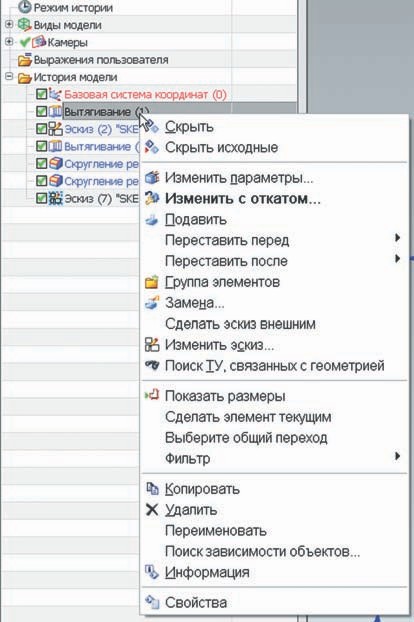
Рисунок 2.14 – Контекстное меню элемента построения модели
Переставить перед/после (Reorder before/ after) – перемещает выбранный элемент в дереве построения. Возможность переместить элемент определяется его связями с соседними элементами.
Группа элементов (Group) – открывает диалог задания группы элементов. Группы служат для уменьшения дерева построения и создания логических блоков, из которых состоит модель.
Замена (Replace) – открывает диалог перезадания исходных данных для выбранного элемента.
Показать размеры (Show Dimensions) – отображает размерные линии, соответствующие значениям, заданным в момент создания элемента.
Сделать элемент тек ущим (Make Current Feature) – откатывает историю построения модели до выбранного элемента.
Все эти команды используются для внесения изменений в элемент модели и контроля процесса их прохождения по дереву построения. Обычно редактирование какого-то элемента модели совершается путем двойного щелчка правой кнопкой мыши на элементе. Открывается диалоговое окно, соответствующее этому элементу, в котором можно произвести нужные изменения. Когда необходимо производить изменения в сложной детали или когда происходит сбой в прохождении изменения по дереву построения, то с помощью команд Изменить с откатом и Подавить можно локализовывать сложные участки дерева построения и проводить изменения шаг за шагом.
2.5 Выражения
Выражения модели представляют собой набор всех параметров, созданных пользователем или операциями построения. Практически каждый создаваемый геометрический объект является ассоциативным и параметрическим, все числовые параметры объектов попадают в выражения модели. С помощью диалога редактирования и задания выражений можно изменять текущие значения параметров или связывать их формулами. Диалог открывается с помощью пункта главного меню Инструменты → Выражения (Tools → Expressions) (рисунок 2.15). С помощью выпадающего списка можно фильтровать отображаемые параметры по типу.
Так как наименование параметрам элементов система даёт автоматически, то в моделях достаточно трудно определить по имени параметра, к какому конкретно объекту он относится. Для этого в выпадающем списке фильтра отображения используется значение Параметры объекта (Object Parameters), которое отобразит все параметры выбранного в графической области объекта.
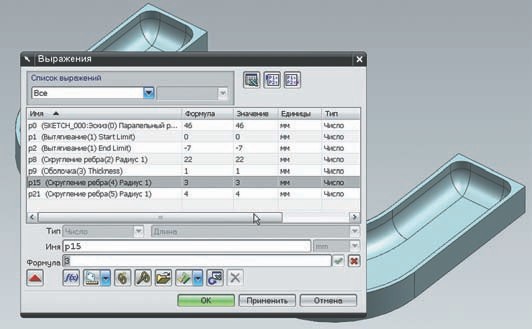
Рисунок 2.15 – Диалог задания выражений
При связывании параметров с помощью формул можно ссылаться на параметры другой модели, что создаст параметрическую межмодельную связь. Для этого используется кнопка Создать ссылку между деталями. Создание такого рода связей будет обсуждаться в последующих главах.
Создание пользовательского параметра сводится к заданию его имени в соответствующем текстовом поле, выбора типа и задания числового значения или формулы. Рассмотрим на примере задание пользовательских параметров и их использование в модели:
– Запустите NX и откройте файл Expressions. prt из папки ch2.
– Выберите пункт главного меню Инструменты → Выражения для отображения диалога задания выражений.
– Создайте новый параметр, введя в поле Имя (Name) значение Holes, выбрав тип Число (Number) и подтип Постоянный (Constant). В поле Формула (Formula) введите значение 8 и нажмите кнопку с зеленой галкой. Параметр будет создан, и теперь его можно использовать.
– Закройте диалог выражений и с помощью команды главного меню Вставить → Ассоциативная копия → Элемент массива (Insert → Associative Copy → Instance Feature) вызовите диалог определения массива.
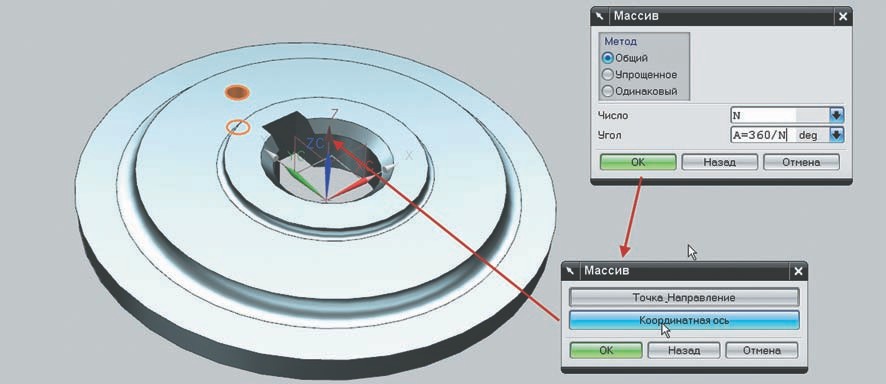
Рисунок 2.16 – Создание кругового массива объектов
– В появившемся диалоге выберите Круговой массив (Circular Array), в следующем диалоге выберите Простое отверстие.
– В открывшемся диалоге задания параметров в поле Число (Number) введите N, а в поле
Угол (Angle) введите A=360/N – такая формулировка говорит о том, что значение опреде ляется параметром А, вычисляемым по формуле 360/N. То есть это ещё один альтернативный способ создания пользовательских параметров из диалогов команд (рисунок 2.16).
– Далее нажмите ОК и в новом диалоге нажмите Координатная ось (Datum A xis), а затем укажите в графической области ось Z. Подтвердите создание массива и закройте диалог с отображением результатов. Будет создан массив элементов на основе заданных пользовательских параметров.
Теперь, изменяя значение параметра N, мы можем управлять массивом отверстий. Для изменения параметра можно воспользоваться диалогом Выражения, но проще всего изменить параметры, созданные пользователем, развернув в Навигаторе модели группу Выражения пользователя. Выбрав параметр двойным щелчком, можно изменить его значение (рисунок 2.17).
С помощью параметров также можно управлять состоянием подавления отдельных элементов в модели.

Рисунок 2.17 – Отображение параметров в Навигаторе модели
– Выберите в истории построения элемент Вытягивания, формирующий паз в центральном отверстии. В главном меню выберите пункт Изменить → Элементы → Подавление по выражению (Edit → Feature → Suppress By Expression).
Откроется диалог создания переменных, от которых будет зависеть состояние подавления одного или нескольких конструктивных элементов в дереве построения. В данном случае у нас элемент только один, поэтому подойдут опции, заданные по умолчанию. В общем случае вы можете создать одну переменную на группу элементов или создать отдельную переменную на каждый элемент в группе. Это регулируется выпадающим списком Опция выражения (Expression Option).
– Нажмите Применить в диалоге и закройте его. Отобразите диалог задания выражений и отобразите все выражения в модели, выбрав значение Все (All) в выпадающем списке.
– Найдите созданную переменную. Так как имя задает система, то она будет отображена последней в списке с характерным описанием, содержащим имя подавляемого элемента. Пока эта переменная имеет значение, отличное от нуля, элемент построения будет активен в модели, как только переменной будет присвоено значение ноль, элемент будет подавлен.
Вы можете создать пользовательский параметр и связать значение переменной подавления с этим параметром. Тогда можно будет управлять состоянием подавления элемента из Навигатора модели.
Также можно задать условие, определяющее значение переменной подавления.
– Выделите переменную подавления и в поле Формула впишите “if (N→10) (0) else (1)”, нажмите Применить в диалоге (рисунок 2.18).
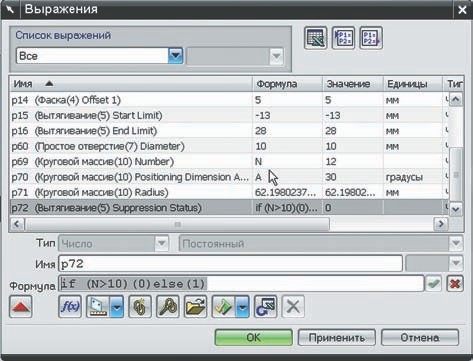
Рисунок 2.18 – Задание формулы
– Закройте диалог и, через Навигатор модели изменяя значение переменной N, посмотрите, как перестраивается модель.
– Сохраните модель и закройте её.
Таким образом вы можете управлять логикой построения модели с помощью условий и дополнительных функций, которые доступны в диалоге задания выражений. Кроме использования формул и чисел, вы также можете задавать значение параметру с помощью ассоциативного измерения.
2.6 Повторное использование
Повторное использование существующих наработок позволяет существенно оптимизировать и сократить процесс создания моделей. Традиционно считается, что повторно использовать можно или целые модели, или специально сгруппированные элементы построения, называемые «пользовательскими элементами». В NX под данными для повторного использования подразумевается любой геометрический объект, который может быть выделен, классифицирован и помещен в хранилище. Данным хранилищем является Библиотека повторного использования (Reuse Library), доступная в виде навигатора на панели ресурсов. Она группирует геометрические объекты разного типа – от кривых и элементов геометрии до шаблонов моделей – и предоставляет доступ к ним. Для большинства объектов, сохранённых в библиотеке, можно использовать перетаскивание мышкой в графическую область для использования выбранного элемента. Особо эффективна библиотека, когда она отображает не локальное хранилище данных, а общедоступное, расположенное в PDM системе или в общей папке.

|
Из за большого объема этот материал размещен на нескольких страницах:
1 2 3 4 5 6 7 8 9 10 11 12 13 14 |
