


Партнерка на США и Канаду по недвижимости, выплаты в крипто
- 30% recurring commission
- Выплаты в USDT
- Вывод каждую неделю
- Комиссия до 5 лет за каждого referral
В предложенном примере для вызова почти всех команд используются панели инструментов, команды которых разделены по смысловому значению. Для вызова указанной панели (если она не отображена) следует в любом месте, кроме графического окна, нажать правой кнопкой мыши, затем в появившемся списке доступных панелей выбрать наименование необходимой панели для ее отображения. Все панели инструментов, которые необходимы для работы с NX Расширенная симуляция, находятся в нижней части списка панелей.
1. Открытие CAD модели и создание новых файлов модели
1.1. Запустите NX и откройте файл Propeller_CAE. prt, перейдите в модуль NX Расширенная симуляция/NX Advanced Simulation (Начало → Расширенная симуляция, Start → Advanced Simulation).
Сделайте все настройки диалоговых окон «по умолчанию», выберите через главное меню: Настройки → Интерфейс пользователя → Общий → Сбросить настройки меню (Preferences → User Interface → General → Reset Dialog Box Settings), нажмите OK, как показано на рисунок 3.17.
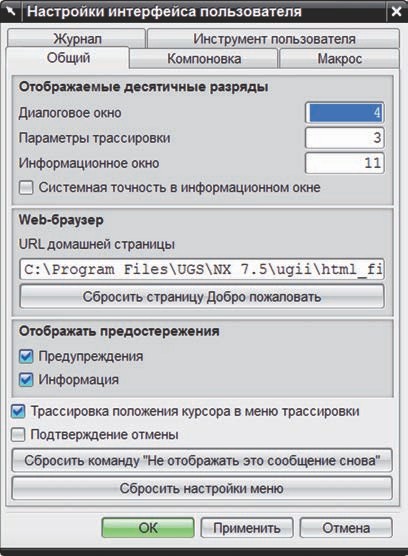
Рисунок 3.17 – Настройка интерфейса пользователя
1.2. Нажмите правую клавишу мыши на модели в Навигаторе симуляции (Simulation Navigator) или окне Вид файла симуляции (Simulation File View) (рисунок 3.18). Выберите Новая конечно-элементная модель и симуляция (New FEM and Simulation) для создания КЭ и расчетной моделей. Появилось диалоговое окно создания FEM файла, убедитесь, что в качестве Решателя (Solver) у вас выбран NX Nastran, нажмите ОК. Появилось новое диалоговое окно создания SIM файла, убедитесь, что в окне Решение (Solution) выбран Тип решения (Solution Type) «SESTATIC 101 – Одно ограничение», нажмите ОК.
Таким образом, мы на основе исходной CAD модели создали идеализированную модель, FE модель и рисунок 3.17 модель симуляции с соответствующими файлами. В окне Вид файла симуляции (Simulation File View) отображены названия четырех файлов модели, а поскольку на данный момент активен файл симуляции, то именно он выделен синим цветом (рисунок 3.19). Обратите внимание, что дерево модели файла симуляции наполнилось пустыми контейнерами, которые мы заполним при создании полноценной расчетной модели.
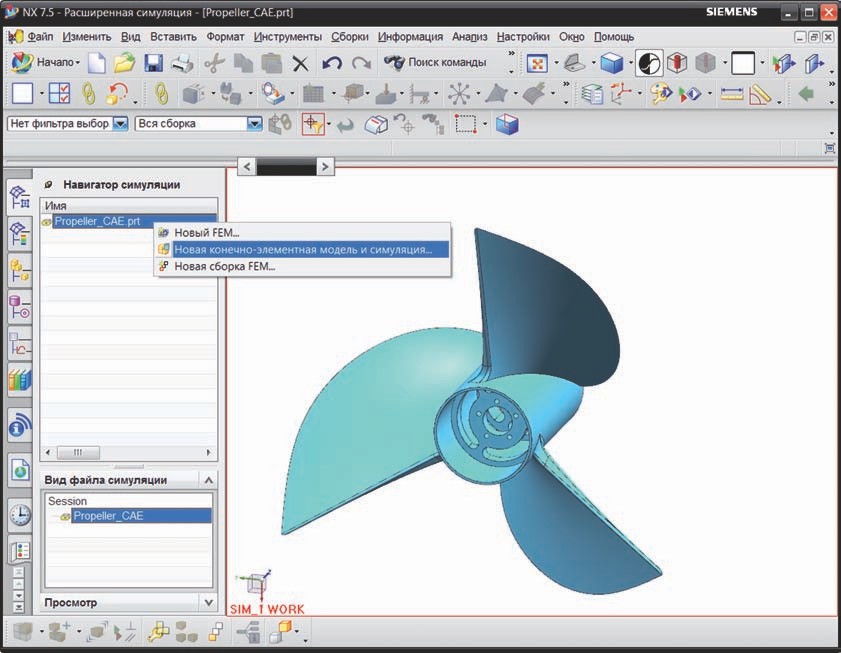
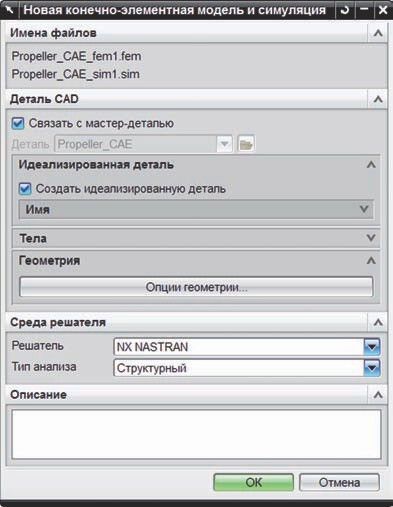

Рисунок 3.18 – Окно Вида файла симуляции
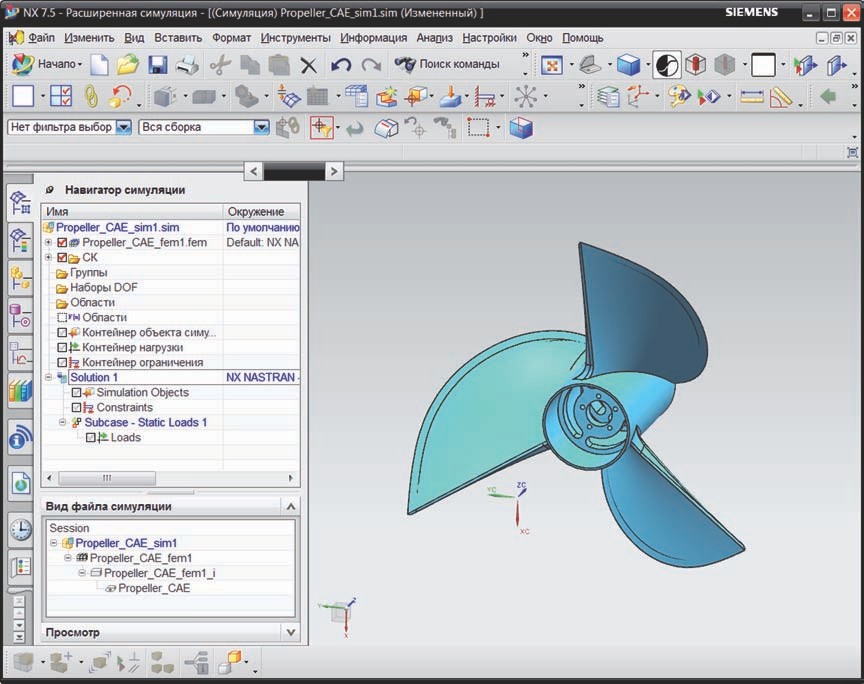
Рисунок 3.19
2. Идеализация модели
Для упрощения геометрической модели мы проведем ее идеализацию, удалив небольшие отверстия. Для создания гексаэдральной сетки части конструкции выполним операции по разделению тела.
2.1. Двойным нажатием левой клавиши мыши на файл Propeller_CAE_fem1_i в окне Вид файла симуляции (Simulation File View) переходим к идеализированной модели, при этом появляется окно предупреждения о том, что если необходимо выполнять какие-либо операции с геометрией, то следует сделать ассоциативную копию геометрической модели. Нажимаем OK.
Для рассматриваемого тела выполните команду Перенос (Promote) (панель инструментов Расширенная симуляция (Advanced Simulation)) для создания ассоциативной копии.
.2. Для удаления отверстий выполните команду Идеализировать модель (Idealize Geometry) (панель инструментов Подготовка модели (Model Preparation)), выберите тело, в диалоговом окне включите опцию Отверстия (Holes). В выбранном теле подсветились все отверстия, диаметр которых меньше заданного (рисунок 3.20). Нажмите OK.
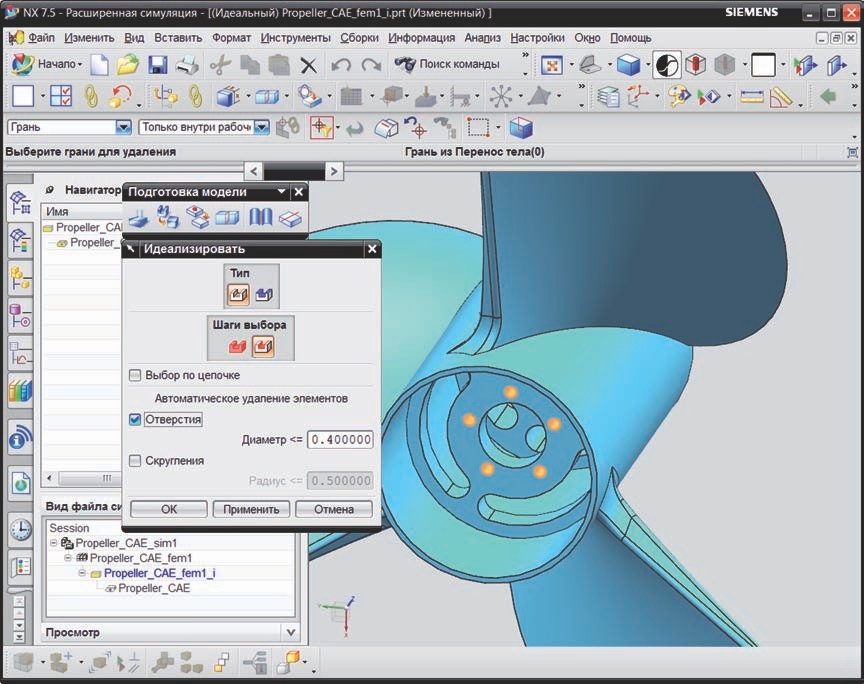
Рисунок 3.20
2.3. Для разделения тела на несколько тел выполните команду Разрезать тело (Split Body) (панель инструментов Подготовка модели (Model Preparation)), выберите тело, в диалоговом окне выберите Опции инструмента (Tool option) – Вытягивание (Extrude), в секции диалогового окна Инструмент (Tool) в качестве сечения (Section) выберите кривую (круговое ребро), как показано на рисунок 3.21. В качестве вектора, вдоль которого происходит вытягивание выбранной кривой, автоматически выбрана осевая линия ребра. В секции диалогового окна Настройки симуляции (Simulation Settings) включите опцию Создать условия сопряжения сетки (Create Mesh Mating Conditions), это означает, что при создании КЭ сетки на границе разделения тел она будет непрерывна (общие узлы). Нажмите OK.
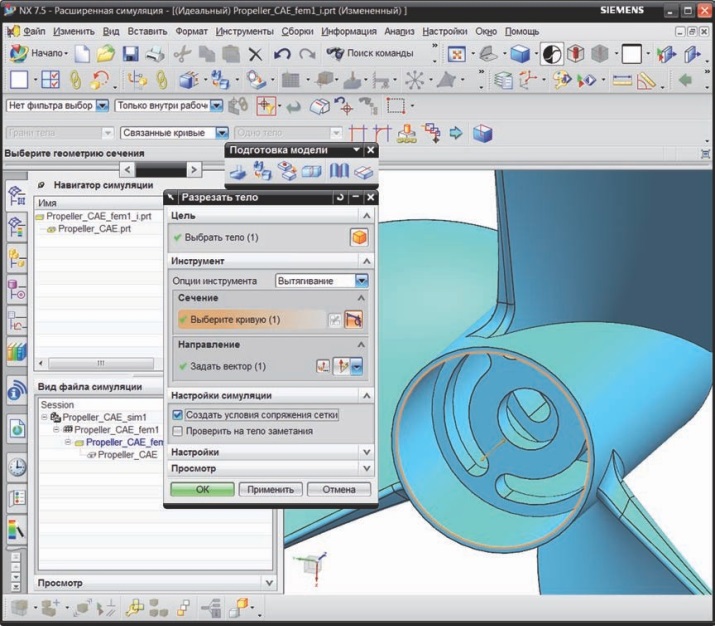
Рисунок 3.21
На этом этапе мы завершили идеализацию геометрии и переходим к созданию конечноэлементной модели.
3. Создание конечно-элементной модели
На данном шаге необходимо получить конечно-элементную модель. Перед созданием КЭ сетки объединим некоторые грани полигональной геометрии для генерации качественной сетки. Для этого воспользуемся инструментами абстракции.
3.1. Двойным нажатием левой клавиши мыши на файл Propeller_CAE_fem1 в окне Вид файла симуляции (Simulation File View) откройте КЭ модель.
3.2. Для объединения граней выполните команду Объединить грани (Merge Face) (панель инструментов Очистка модели (Model Cleanup)), для объединения граней выбирайте общие ребра. В результате вы должны «удалить» по одному ребру (оранжевый цвет) каждой лопасти (рисунок 3.22), после объединения обязательно нажмите OK.
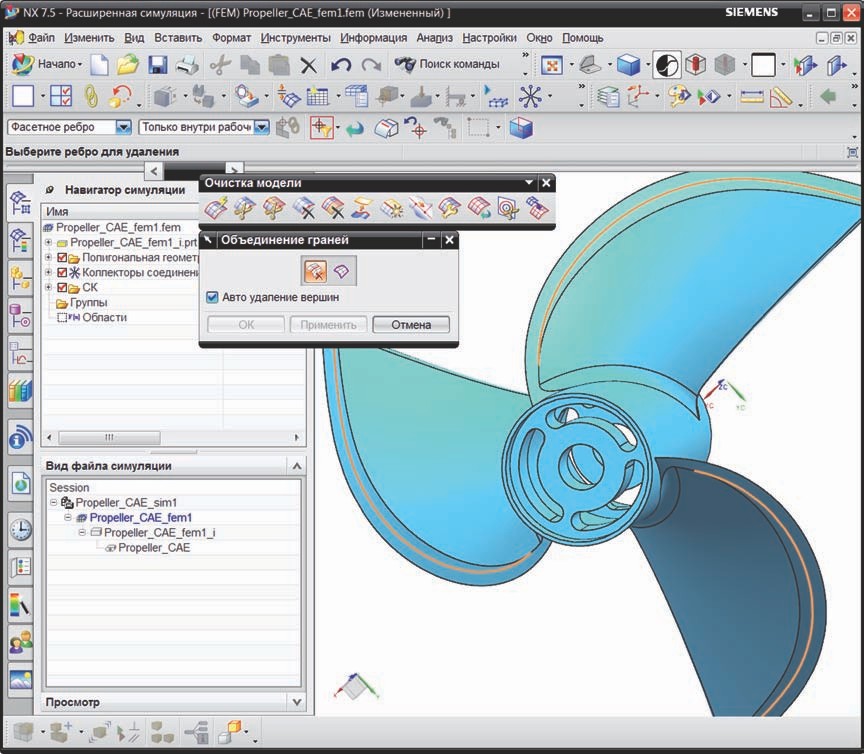
Рисунок 3.22
Теперь модель готова к построению КЭ сетки, причем для внутренних тел будут использоваться гексаэдральные элементы, а для остальной части конструкции – тетраэдральные конечные элементы.
3.3. Выполните команду 3D гексаэдральная сетка (3D Swept Mesh) (панель инструментов Конечно-элементная модель (Finite Element Model)), укажите (рисунок 3.23):
– Тип (Type) – Наследованное множество тел построения (Multi Body-Infer Target);
– Выбрать исходную грань (Select Source Face) – выберите по одной торцевой грани каждого внутреннего тела;
– Тип/Type (Свойства элемента/Element Properties) – CHEXA(20);
– Исходный размер элемента (Source Element Size) – 3 мм. Нажмите OK.
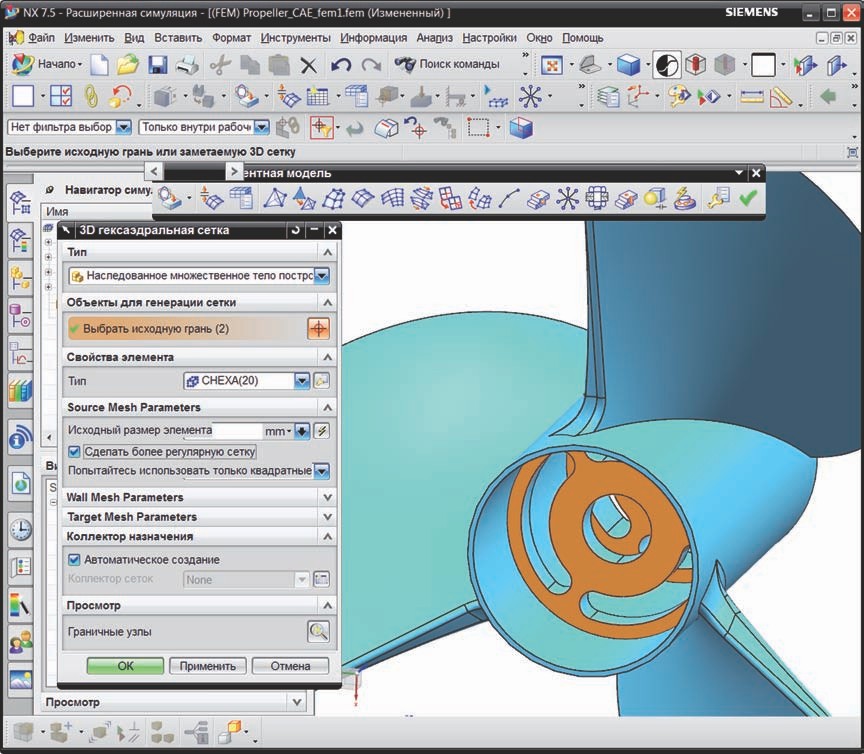
Рисунок 3.23
3.3. Для создания сетки для остальных частей конструкции выполните команду 3D тетраэдральная сетка (3D Tetrahedral) (панель инструментов Конечно-элементная модель (Finite Element Model)), укажите (рисунок 3.24):
– Выберите тела (Select Bodies) – выберите не разбитое на элементы тело;
– Тип/Type (Свойства элемента/Element Properties) – CTETRA(10);
– Размер элемента (Element Size) – 3 мм (в случае маломощного компьютера допускается задать 5 мм);
– опция Переход с элементами пирамиды (Transition with Pyramid Elements) должна быть включена для создания пирамидальных элементов, чтобы осуществлялся корректный переход от гексаэдральных к тетраэдраэдральным элементам;
– Автоматическое создание/Automatic creation (Коллектор назначения/Destination Collector) – убедитесь, что опция выключена.
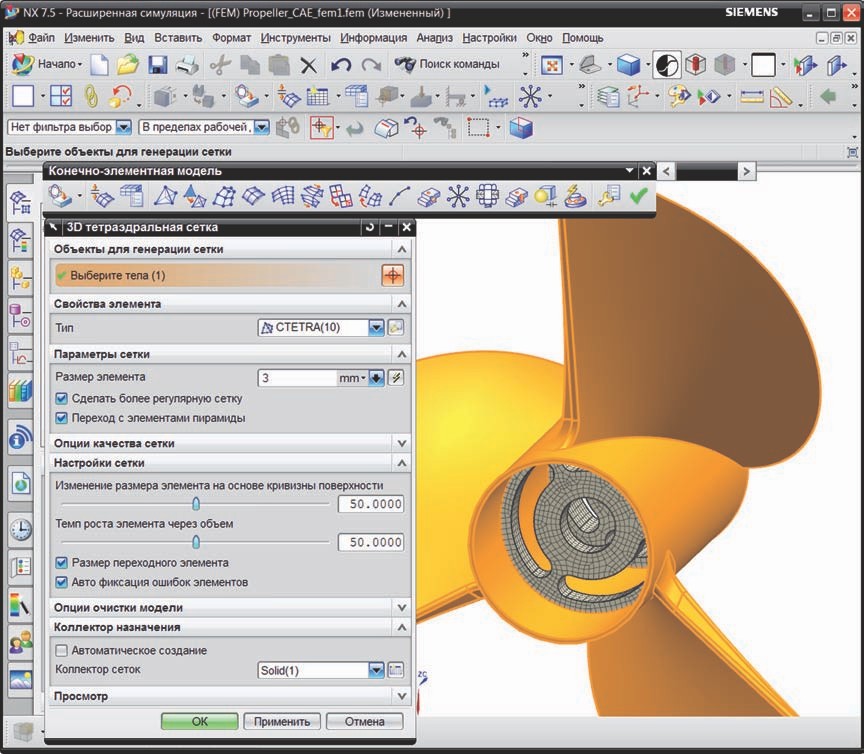
Рисунок 3.24
Нажмите OK.
Заметим, что на границе разделения тел созданная сетка является связанной, так как во время разделения тела в рамках идеализированной модели мы поставили условие сопряжения тел. Это же условие мы могли поставить и в рамках конечно-элементной модели (панель инструментов Подготовка модели (Model Preparation) – Условия сопряжения сетки (Mesh Mating Conditions)).
3.4. Обратите внимание, что в окне Навигатор симуляции (Simulation Navigator) в дереве модели (раскройте все контейнеры), помимо указаний на используемые тела (контейнер Полигональная геометрия/Polygon Geometry), появился 3D коллектор Solid (1), который является таблицей физических свойств. В свою очередь, он имеет два набора гексаэдральных элементов (3d_mesh(1) и 3d_mesh(2)), набор тетраэдральных элементов (3d_mesh(3)) и набор переходных пирамидальных элементов (3d_Pyramid_transition(1)). Также модель содержит коллектор соединений Коллекция MMC (MMC Collector), что соответствует условиям сопряжения сетки (рисунок 3.25).
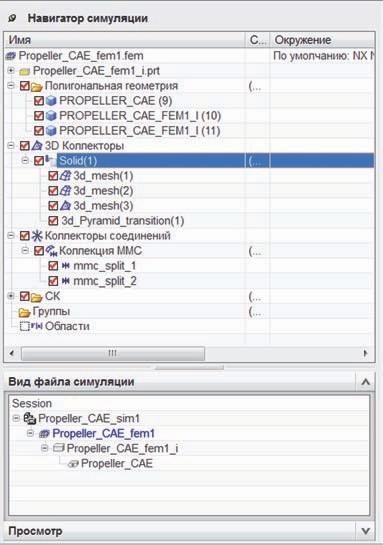
Рисунок 3.25
Для завершения создания конечно-элементной модели зададим материал – сталь. В окне Навигатор симуляции нажмите правой клавишей мыши на коллекторе Solid(1) и выберите Изменить (Edit). В диалоговом окне Коллектор сеток (Mesh Collector) измените имя коллектора на Сталь (рисунок 3.26), после чего нажмите на Изменить выбранные (Modify Selected) (напротив Свойства тела (Solid Property)). В новом окне изменения физических свойств PSOLID (рисунок 3.27) нажмите на Выберите материал (Choose Material) (напротив Материал (Material)).
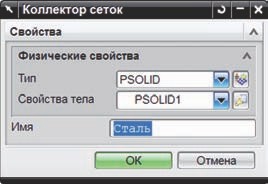
Рисунок 3.26
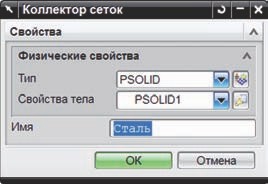
Рисунок 3.27
В появившемся окне Список материалов (Material List) выберите материал Steel (рисунок 3.28). Нажмите OK во всех диалоговых окнах.
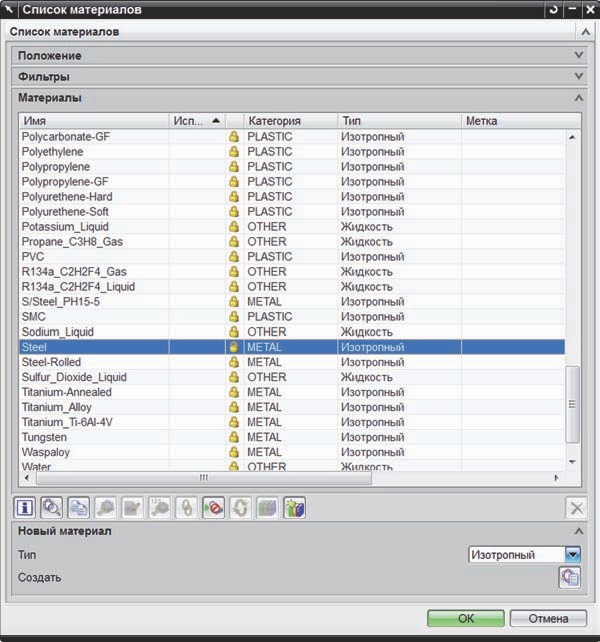
Рисунок 3.28
3.5. Конечно-элементная модель готова для задания нагрузок, ограничений и запуска на расчет. На данном этапе стоит сохранить модель, для этого в окне Навигаторе симуляции (Simulation Navigator) нажмите правой клавиши мыши на Propeller_CAE_fem1 в окне Вид файла симуляции (Simulation File View) и выберите Сохранить (Save).
4. Задание нагрузок и граничных условий
На данном шаге необходимо задать граничные условия и нагрузки, в качестве опций решателя NX Nastran включить итеративный решатель и запустить на расчет.
4.1. Двойным нажатием левой клавиши мыши на файл симуляции Propeller_CAE_sim1 в окне Вид файла симуляции (Simulation File View) откройте расчетную модель.

|
Из за большого объема этот материал размещен на нескольких страницах:
1 2 3 4 5 6 7 8 9 10 11 12 13 14 |
