


Партнерка на США и Канаду по недвижимости, выплаты в крипто
- 30% recurring commission
- Выплаты в USDT
- Вывод каждую неделю
- Комиссия до 5 лет за каждого referral
Давайте на практическом примере рассмотрим построение простого эскиза:
– Запустите NX и с помощью команды главного меню Файл → Новый (File → New) создайте новую модель.
– Вставьте рабочую систему координат в новую модель, воспользовавшись пунктом меню
Вставить → База/Точка → Координатная СК (Insert → Datum/Point → Work CSYS). Она по умолчанию совпадет с абсолютной системой координат модели.
– Расположите новый эскиз в плоскости YZ, выбрав пункт главного меню Вставить → Эскиз в среде задач и указав соответствующую плоскость. В диалоге создания эскиза примите все предложенные значения опций и нажмите ОК для перехода в среду редактирования эскиза.
– С помощью команды Профиль постройте контур примерно так, как это показано на рисунке 2.6. Замыкая контур, сделайте перехлест прямых, чтобы они пересекались с некоторым запасом. Это необходимо для демонстрации функции выбора и обрезки.
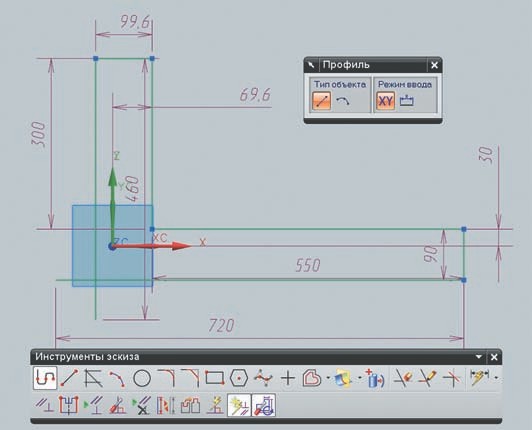
Рисунок 2.6 – Создание эскиза
– С помощью инструментов Контекстный размер и Ограничения задайте некоторые размеры и ограничения.
Как правило, первое, что необходимо сделать при образмеривании,–это задать стационарные объекты, относительно которых будут располагаться другие элементы эскиза. Задать стационарный объект можно, сославшись на грань или ребро другого тела или привязавшись к осям системы координат.
– Нажмите кнопку задания ограничений и выберите одну из вертикальных прямых, а затем ось Y. В диалоге команды будут отображены возможные геометрические ограничения. Выберите условия коллинеарности (рисунок 2.7).
– То же самое проделайте с горизонтальной прямой и осью X. Таким же образом можно задавать положение какого-либо конца кривой или отрезка на оси системы координат или на другой кривой – при этом необходимо подвести курсор к концу отрезка и дождаться, пока загорится маркер точки.
– Задайте размеры относительно стационарных элементов.
– Полученный искусственно перехлест можно устранить в эскизе с помощью команд Создать угол или Быстрая обрезка на панели инструментов эскиза. Но на данном этапе можно его оставить и выйти из эскиза.
– Сохраните модель для продолжения работы с ней в следующем разделе.
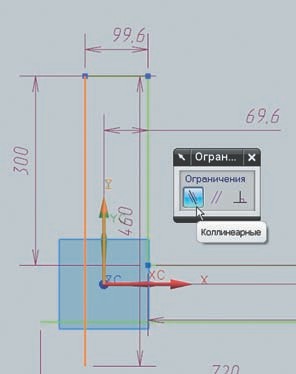
Рисунок 2.7 – Условие коллинеарности
2.3 Создание тел
Для созданий тела на основе эскиза необходимо воспользоваться одной из команд вытягивания эскиза в заданном направлении или вращения вокруг оси. Наиболее часто используемые их них–это команды Вытягивание (Extrude) и Вращение (Revolve), распложенные на инструментальной панели Элемент (Feature) или в разделе главного меню Вставить → Элементы проектирования (Insert → Feature).
Рассмотрим команду Вытягивание (рисунок 2.8). Для её работы необходимый минимальный набор исходных данных состоит из плоского контура или прямой и вектора направления, которые задаются соответственно в разделах диалога Сечение (Sections) и Направление (Direction). При этом возможно сразу из команды запустить редактор эскиза и нарисовать его с нуля. В этом случае эскиз будет считаться внутренним и не будет доступен в Навигаторе модели до тех пор, пока не будет сконвертирован во внешний. В качестве контура для вытягивания могут выступать любые кривые, в том числе и ребра существующих тел.
При выборе плоского контура направление по умолчанию определяется по нормали к плоскости контура, но при необходимости его можно переопределить, нажав кнопку Задать вектор (Specify Vector). В разделе Ограничения (Limits) задаются лимиты перемещения эскиза от плоскости его построения в обе стороны. Они могут задаваться как напрямую, указанием величин, так и ссылкой, с помощью выбора одного из следующих значений опции:
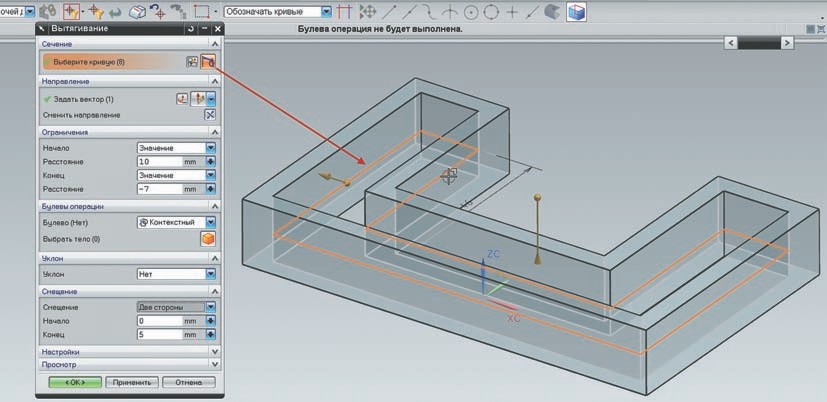
Рисунок 2.8 – Диалог команды Вытягивание
До следующего (Until Next) – контур будет вытянут до пересечения с другим твердым телом, встреченным в направлении вытягивания;
До выбранного (Until Selected) – контур будет вытянут до выбранной грани существующего тела или поверхности. Если вытянутый контур не полностью пересекает выбранную грань или поверхность, то по возможности будут использоваться смежные грани или поверхности. Если такой возможности нет, то будет сгенерировано сообщение об ошибке;
До расширенного (Until Extended) – модификация опции До выбранного, которая позволяет выбирать ограничивающие объекты, не полностью пересекающие протягиваемый контур. В этом случае система автоматически рассчитывает продолжение выбранной грани или поверхности и использует её для построения;
Через все (Through All) – протягивает контур в заданном направлении через все встречающиеся тела;
В разделе диалога Булевы операции (Boolean) можно сразу задать тип логической операции, применяемой к телу, если в модели уже есть твердые тела. Среди возможных значений этой опции следует отметить значение Контекстный (Inferred). При этом значении система сама определяет подходящий тип операции, исходя из взаимного расположения создаваемого тела и существующего. Такой вариант следует применять, когда не предполагается изменения модели, которое может вызвать изменение взаимного расположения задействованных тел, иначе тип применяемой логической операции может измениться.
Одновременно с вытягиванием контура можно задать дополнительные трансформации получаемого тела в разделах Уклон (Draft) и Смещение (Offset) или воспользоваться соответствующими командами после создания элемента вытягивания.
Тип получаемого тела определяется в разделе диалога Настройки (Settings), но эта опция действует только в случае использования замкнутого контура, в противном случае получаемый элемент вытягивания будет представлять собой поверхность.
Команда Вращение по большинству параметров совпадает с командой Вытягивание, только ей необходимо вращения проворотом на заданный угол выбранного эскиза.
После получения первого тела в модели далее можно изменять его с помощью конструктивных элементов или проводя операции логического сочетания с другими телами. Все операции будут добавляться согласно хронологии создания в дерево построения, отображаемое в Навигаторе модели (Part Navigator) (рисунок 2.9).
Помимо операций получения тел вытягиванием или вращением эскиза, в разделе главного меню Вставить → Элементы проектирования предлагается набор предопределенных примитивов и конструктивных элементов, комбинируя которые можно получить геометрию модели. Но в общем случае создание тел вытягиванием и вращением является более универсальным, так как позволяет задать любое сечение (рисунок 2.10).
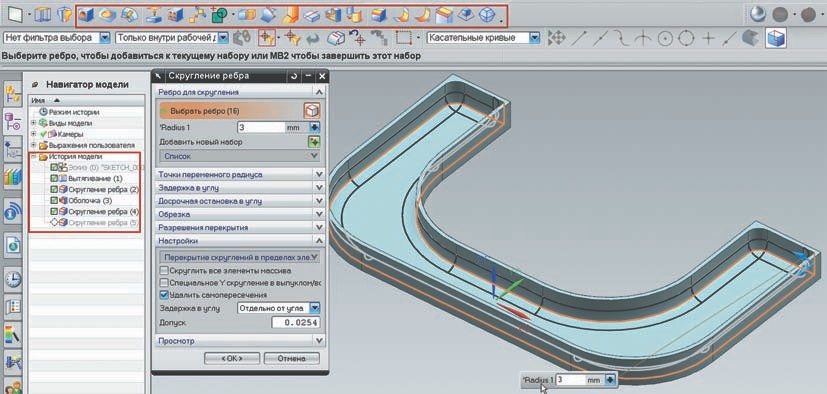
Рисунок 2.9 – Дерево построения модели
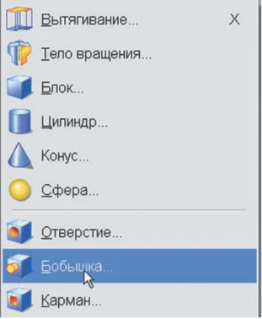
Рисунок 2.10 – Конструктивные элементы
Продолжим работу с эскизом, созданным в предыдущем разделе.
– Вызовите команду Вытягивание и выберите сделанный эскиз. Возникнет сообщение об ошибке, так как эта команда может работать либо с замкнутым контуром, либо с открытым, но не работает в случае с перехлестом. Как уже говорилось, перехлест можно устранить соответствующими инструментами эскиза, но можно пойти более простым путём.
– На панели выбора установите правило Связанные кривые и включите режим отслеживания пересечений, нажав кнопку Остановка по пересечению. После этого укажите одну из кривых в замкнутом контуре эскиза. На этот раз эскиз будет воспринят, а лишние кривые будут проигнорированы (рисунок 2.11).
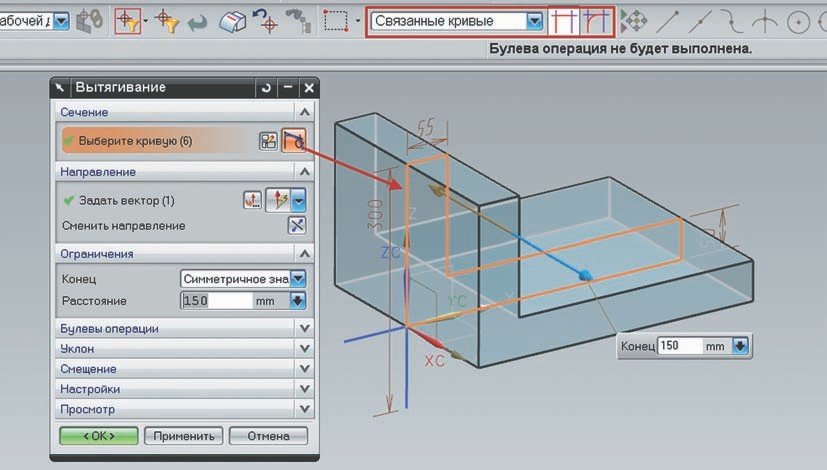
Рисунок 2.11 – Вытягивание эскиза
– В разделе диалога Ограничения выберите Симметричное значение (Symmetric Values) в выпадающем списке Конец (End) и задайте какое-то числовое значение. При таком режиме задания пределов тело будет получаться путем вытягивания в обе стороны от плоскости эскиза.
– Завершите построение эскиза нажатием кнопки ОК в диалоге.
Элемент вытягивания был построен на базе заранее созданного эскиза. Многие команды в NX, которые в качестве входных данных принимают плоские кривые или эскизы, позволяют создать его во время выполнения команды.
– Вызовите ещё раз команду Вытягивание и вместо выбора кривых нажмите кнопку создания эскиза в разделе Сечение и выберите ту же плоскость, где был расположен первый эскиз.
– С помощью команды Пересечение получите пересечение плоскости эскиза с двумя внутренними гранями (рисунок 2.12), а затем отрезком замкните контур, соединив конечные точки кривых, и завершите построение эскиза.
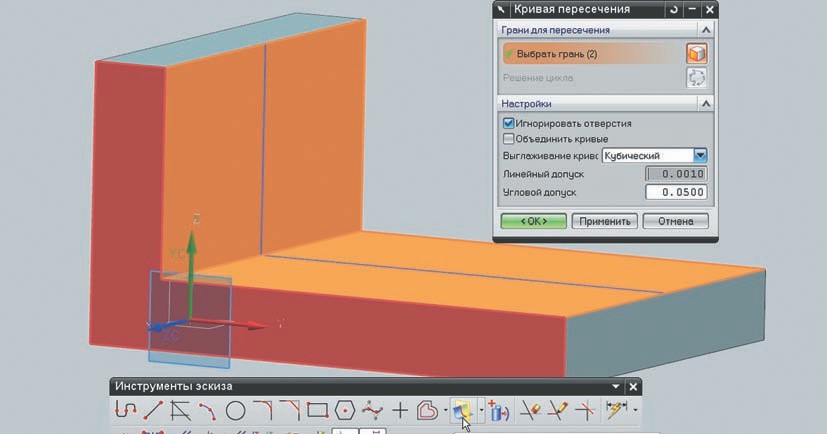
Рисунок 2.12 – Прямые пересечения с плоскостью эскиза
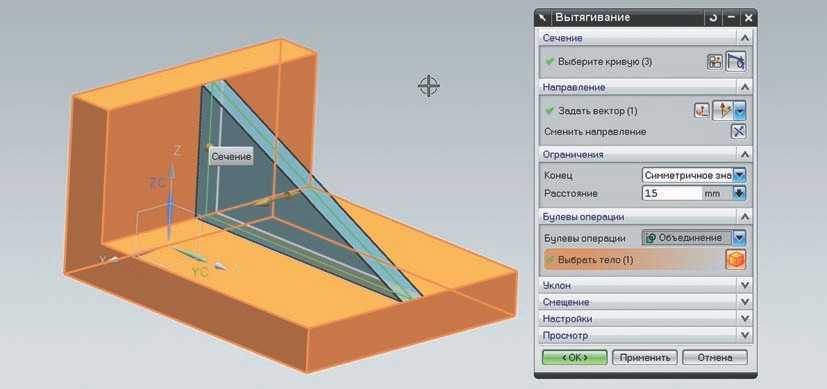
Рисунок 2.13 – Добавление тела
– Задайте симметричное значение и в разделе Булевы операции убедитесь в том, что система выбрала операцию объединения, после чего завершите построение тела (рисунок 2.13).
– Откройте Навигатор модели. Выделите последний построенный элемент и в контекстном меню по правой кнопке мыши выберите пункт Сделать эскиз внутренним (Make Sketch Internal). Эскиз будет помещен внутри элемента вытягивания. Для обратной операции – создания независимого эскиза – необходимо воспользоваться пунктом контекстного меню на элементе Сделать эскиз внешним (Make Sketch External).
– Сохраните модель и закройте её.
Таким образом, создавая тела на основе эскизов или используя стандартные контсруктивные элементы, вы формируете геометрию модели. При создании модели в режиме моделирования с историей построения необходимо стараться сохранять читаемость истории построения и делать её максимально линейной.
Практически все операции в дереве построения модели основываются на одном или нескольких предыдущих элементах, как явно, так и неявно. С одной стороны, это дает использовать все преимущества параметризации, но с другой – непродуманная привязка элементов друг на друга могут испортить логику построения модели.

|
Из за большого объема этот материал размещен на нескольких страницах:
1 2 3 4 5 6 7 8 9 10 11 12 13 14 |
