


Партнерка на США и Канаду по недвижимости, выплаты в крипто
- 30% recurring commission
- Выплаты в USDT
- Вывод каждую неделю
- Комиссия до 5 лет за каждого referral
Var_MainSystemCurrencyName="Российский рубль" - переменная содержит наименование валюты, используемое системой по умолчанию
VAR_DocsMaxRecords=300 - переменная содержит число строк записей, выводимых на странице
VAR_DateOldAuditing - переменная содержит дату, записанные ранее которой записи системного журнала считаются старыми и могут быть удалены администратором.
VAR_BeginOfTimes - переменная содержит дату, любые даты ранее которой считаются в системе несуществующими
VAR_DateNewDocs - переменная содержит дату, появившиеся в системе после которой документы считаются новыми
VAR_DocsMaxRecords - переменная содержит максимальное количество выдаваемых за один просмотр записей из базы данных
Var_StandardWorkHours - переменная содержит стандартное значение количества часов рабочего дня (например, 8)
NCDates - переменная содержит количество праздничных дней в году
CDays(nCDates) – массив переменных содержит номера праздничных дней
CMonths(nCDates) - массив переменных содержит номера праздничных месяцев
Var_ArchiveMoveAllOldDocsYears - документы, независимо от их статуса, созданные в системе данное количество лет назад, будут перемещены в архив по команде администратора
Var_ArchiveMoveAllCompletedDocsYears - исполненные документы, созданные в системе данное количество лет назад, будут перемещены в архив по команде администратора
Var_TextAreaSymbol - переменная содержит значение контекста для наименования пользовательских текстовых полей, которые должны редактироваться в многострочном поле (text area), а не в однострочном поле (text box)/
Var_ApprovalPermitted – логическая переменная, значение True означает, что в системе разрешается утверждать несогласованные документы, т. е. документы, для которых не все пользователи из списка согласования нажали кнопку «Согласовать» или «Отказать».
Если установлена в False, то кнопка «Утвердить» доступна утверждающему только после окончания согласования. Если установлена в True, то кнопка «Утвердить» доступна утверждающему в процессе согласования как до окончания согласования, так и после. По умолчанию установлена в False.
Var_ApprovalIfAllAgree – логическая переменная, значение True означает, что в системе не разрешается утверждать документы, которые не согласовал хотя бы один согласующий, т. е. документы, для которых не все пользователи из списка согласования нажали кнопку «Согласовать». Т. е., если хоть один пользователь из списка согласования нажмет кнопку «Отказать», то утвердить документ будет нельзя.
По умолчанию установлено в False.
Var_ReconciliationIfAllAgree – логическая переменная, значение True означает, что в системе не разрешается согласовывать документы, если хотя бы один согласующий ранее отказал в согласовании, т. е. документы, для которых хоть один пользователь из списка согласования нажал кнопку «Отказать». Т. е., если хоть один пользователь из списка согласования нажмет кнопку «Отказать», то дальнейшее согласование документа приостанавливается.
По умолчанию установлено в False.
Var_ReconciliationRoleToo – логическая переменная, значение True означает, что в при проведении согласования от имени роли отметка о согласовании ставится и у роли и у пользователя, вошедшего под ролью (если он есть в списке согласования данного документа), чтобы не заставлять одного и того же человека 2 раза согласовывать документ.
По умолчанию установлено в True.
VAR_DocCreatorCanUpdateDocWithoutChangingStatuses – создатель документа и пользователи из списка редактирования могут редактировать карточку документа и заменять основную версию файла документа без изменения статусов документа, в частности, без сброса текущего согласования по документу. Значение "Y" означает «создатель документа может редактировать документ без изменения статусов». По умолчанию установлено в "" (пусто).
Var_nMonitorRefreshSeconds – число секунд периода автоматического обновления Монитора
Var_IsUseCheckInOut – текстовая переменная, пустое значение означает, что функция ВЫДАЧА / ВОЗВРАТ файла документа не будет использоваться и соответствующая пиктограмма не будет показываться в карточке документа
Var_FixShowFileInComments – текстовая переменная, непустое значение означает, что факт просмотра файла документа будет зафиксирован в комментариях в карточке документа. Кроме этого, данная информация всегда заносится в системный журнал
VAR_MaxEMailAttachedFileSize – максимальный размер в байтах для файла, который присоединяется к отправляемому системой e-mail в E-mail Клиенте
Var_nDaysToReconcile – нормативный срок согласования документа каждым сотрудником в календарных днях. По умолчанию 3.
VAR_CopyFilesNotToAsk – не копировать файлы карточки документа при создании на ее основе другой карточки. Значение "Y" означает «не копировать файлы»
VAR_ChangeDocGetNewButton – в режиме редактирования карточки документа показывать или нет кнопку «получить новый индекс документа». Значение "Y" означает «показывать кнопку»
VAR_ChangeDocGetNewButtonDocIDAdd – в режиме редактирования карточки документа показывать или нет кнопку «получить новый индекс документа» для дополнительного номера документа. Значение "Y" означает «показывать кнопку»
VAR_ChangeDocGenerateButtonDocIDAdd – в режиме редактирования карточки документа показывать или нет кнопку «сгенерировать индекс документа». Значение "Y" означает «показывать кнопку»
VAR_ChangeDocGetNewFromRegLogsButton – в режиме редактирования карточки документа показывать или нет кнопку «получить новый индекс документа их журналов регистрации». Значение "Y" означает «показывать кнопку»
VAR_ChangeDocGetNewFromRegLogsButtonDocIDAdd – в режиме редактирования карточки документа показывать или нет кнопку «получить новый индекс документа их журналов регистрации» для дополнительного номера документа. Значение "Y" означает «показывать кнопку»
Var_RankContextArray – массив префиксов названий поля Ранг платежных документов, для которых будет производиться дополнительное суммирование и сортировка при выдаче списка «Документы с неисполненными исходящими платежами - требующие оплаты». Например, если необходимо производить дополнительное суммирование для группы платежных документов, названия полей Ранг которых начинаются с префиксов «01», «02»,..., «10»:
Var_RankContextArray=Array("01", "02", "03", "04", "05", "06", "07", "08", "09", "10")
Var_RankContextArrayTitle1 – заголовок для сумм, выдаваемых для найденных префиксов названий поля Ранг платежных документов. Например:
Var_RankContextArrayTitle1="Сумма платежей по первым 10-ти очередям"
Var_RankContextArrayTitle2 – заголовок для сумм, выдаваемых для ненайденных префиксов названий поля Ранг платежных документов. Например:
Var_RankContextArrayTitle2="Сумма платежей кроме первых 10-ти очередей"
EMailFieldList – список реквизитов документа (полей таблицы Docs), выдаваемых в отправляемых системой e-mail уведомлениях. Например:
EMailFieldList = "" – выдавать все поля
EMailFieldList = "-" – не выдавать никакие поля
EMailFieldList = _
"#DocID#DateActivation#DateCompletion#LISTVISA#LISTRESPONSIBLE#LISTURGENT#LISTNEWDOCS#LISTVIEWEDDOCS#" – выдавать поля Номер документа, Дата поступления, Дата исполнения, кнопку «Список документов для согласования» в E-Mail Клиенте, кнопку «Список документов для согласования» в E-Mail Клиенте, кнопку «Список документов где Вы ответственный исполнитель» в E-Mail Клиенте, кнопку «Список срочных документов» в E-Mail Клиенте, кнопку «Список новых документов» в E-Mail Клиенте.
VAR_NoPictogram – не выводить в списках документов и в заголовках карточек документов пиктограммы с обозначением статусов документа. Значение "Y" означает «не выводить»
VAR_ButtonsToShow – текстовая переменная, задающая перечень разрешенных для вывода кнопок на странице вывода карточки документа. Перечень разрешенных для вывода кнопок задается через запятую. Каждая кнопка указывается названием ее asp-файла без соответствующего расширения. asp.
Например, если при просмотре карточки документа разрешается выводить только кнопки редактирования документа, создания комментария, создания карточки документа, вывода списка документов, вывода стандартного файла документа в формате MS Word:
VAR_ButtonsToShow="ClickChangeDoc, ClickCreateComment, ClickCreateDoc, ClickListDoc, ClickMSOfficeStandard"
VAR_ButtonsNotToShow – текстовая переменная, задающая перечень неразрешенных для вывода кнопок на странице вывода карточки документа. Перечень неразрешенных для вывода кнопок задается через запятую. Каждая кнопка указывается названием ее asp-файла без соответствующего расширения. asp.
Пример
При просмотре любой карточки документа категории «Положения» для пользователей, у которых в их карточке пользователя в поле комментарий не указано ключевое слово «#Положения» не разрешается выводить кнопки редактирования документа, создания карточки документа:
If CurrentClassDoc="Положения" Then 'если тип документа "Положения"
If InStr(UCase(Session("UserComment")), "#ПОЛОЖЕНИЯ")<=0 Then 'если у пользователя в его карточке в поле «Комментарий» не указано слово "#Положения"
VAR_ButtonsNotToShow ="ClickChangeDoc, ClickCreateDoc" 'запретить кнопки "Редактировать", "Создать"
End If
End If
 перечень неразрешенных для вывода кнопок превалирует над перечнем разрешенных для вывода кнопок, т. е. если наименование кнопки присутствует в обоих списках, кнопка не будет показана
Var_SearchComments – по умолчанию отмечать чекбокс для вывода списков документов с комментариями к документам. Значение "Y" означает «отмечать чекбокс для вывода списков документов с комментариями»
Список имен кнопок для использования в переменных VAR_ButtonsToShow, VAR_ButtonsNotToShow
|
Имя кнопки |
Название |
Имя кнопки |
Название |
|
ClickChangeDoc ClickCreateComment ClickCreateCommentHistory ClickCreateDepartment ClickCreateDirectoryValues ClickCreateDoc ClickCreatePartner ClickCreatePosition ClickCreateRequest ClickCreateType ClickCreateUser ClickDeleteDepartment ClickDeleteDirectoryValues ClickDeleteDoc ClickDeleteMessage ClickDeletePartner ClickDeletePosition ClickDeleteReporttype ClickDeleteRequest ClickDeleteType ClickMSOfficeStandard ClickSetDeputy ClickMakeInactive ClickMakeOperative |
Редактировать (документ) Сообщение Запись хода исполнения Создать (подразделение) Создать (значение справ-ка) Создать (документ) Создать (контрагент) Создать (должность) Создать (отчет) Создать (категория д-та) Создать (пользователь) Удалить (подразделение) Удалить (значение справ-ка) Удалить (документ) Удалить (сообщение) Удалить (контрагент) Удалить (должность) Удалить (тип отчета) Удалить (отчет) Удалить (категоря д-та) Документ MS Word Назначить заместителя Статус «Неактивный» Статус «Оперативный» |
ClickDeleteUser ClickDeleteUserDirectory ClickDeleteUserDirectoryValues ClickDownload ClickGetReportRefresh ClickListDepartment ClickListDirectoryValues ClickListDoc ClickListDocRefresh ClickListPartner ClickListPositions ClickListReporttype ClickListRequest ClickListType ClickListUser ClickListUserDirectories ClickListUserDirectoryValues ClickMakeActive ClickMakeCanceled ClickMakeArchival ClickMakeCompleted |
Удалить (пользователь) Удалить (справочник) Удалить (значение спр-ка) Выгрузить файл Отчет (обновить) Список (Подразделение) Список (справочник) Список (документы) Список (обновить д-ты) Список (контрагенты) Список (должности) Список (типы отчетов) Список (отчеты) Список (категории д-тов) Список (пользователи) Список (спр-ки) Список (значения спр-ка) Статус «Активен» Статус «Отменен» Статус «Архивный» Статус «Исполнено» |
Все кнопки, включаемые при просмотре карточки документа, добавляются на страницу просмотра карточки ShowDoc. asp программным кодом вида:
<!--#INCLUDE FILE="Click***.asp" -->
Соответственно, мнемонический код для показа/скрытия такой кнопки имеет вид "Click***".
Звездочками *** обозначены произвольные символы, которые используются для обозначения мнемонического кода кнопки.
Var_DocTemplates – использовать при создании карточек документов возможность создания карточек по шаблону из базы данных шаблонов документов
Значение "Y" означает «использовать». В этом случае в меню слева будет доступен пункт

позволяющий создавать стандартные шаблоны карточек документов для различных категорий, а в карточке документа для категорий, у которых созданы шаблоны, будет доступна кнопка
|
Создать по шаблону |
Позволяющая создавать новую карточку документа с полями, заполненными так же как у шаблона для данной категории.
При создании стандартных шаблонов карточек документов для различных категорий для каждой категории можно создать несколько шаблонов – система при создании карточки на основании шаблона будет искать шаблон с установленным статусом «Активен», а при наличии нескольких таких шаблонов будет подставлять в создаваемую карточку данные из последнего по времени заведенного в систему активного шаблона.
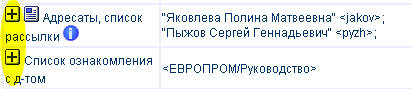
VAR_AddUsersToListToView – пользователи, имеющие право просмотра карточки документа, могут добавлять других пользователей в Список ознакомления.
Значение "Y" означает «могут добавлять других пользователей в Список ознакомления»
VAR_AddUsersToCorrespondent – пользователи, имеющие право просмотра карточки документа, могут добавлять других пользователей в Список рассылки.
Значение "Y" означает «могут добавлять других пользователей в Список рассылки»
VAR_OpenDocFromListInNewWindow – документы из списков открывать в новом окне.
Значение "Y" означает «документы из списков открывать в новом окне»
Var_NoAskCommentAgree – при нажатии кнопки «Согласовать» не предлагать поле для ввода комментария.
Значение "Y" означает «не предлагать поле для ввода комментария»
Var_NoAskCommentRefuse – при нажатии кнопки «Отказать» не предлагать поле для ввода комментария.
Значение "Y" означает «не предлагать поле для ввода комментария»
VAR_NoMSWordBookmarkInserting – при показе файлов MS Word в карточке документа не предлагать вывод файла MS Word с автоматической вставкой значений из карточки в закладки файла документа.
Значение "Y" означает «не предлагать вывод файла MS Word с автоматической вставкой значений в закладки»
VAR_OnlyMainVersionFiles – в карточку документа можно загружать только основные версии документов.
Значение "Y" означает «можно загружать только основные версии документов»
VAR_MinUserPasswordLen – минимальная длина пароля пользователя.
По умолчанию 0.
VAR_UseIncomingOutgoingInTheLeftMenu – В меню «Документы» показывать пункты меню «Входящие» и «Исходящие»
Значение "Y" означает «показывать пункты меню «Входящие» и «Исходящие»»
VAR_UploadFileProhibitedCommentTypes – при загрузке файла в карточку документа не разрешать загружать файл в указанные типы комментариев.
Возможные типы комментариев:
FILE – файлы документа
HISTORY – история исполнения документа
COMMENT – сообщения документа
VISA – история согласования документа
RESOLUTION – резолюции по документу
Пример.
Для категории документа «Договора» не разрешать загружать файл в тип комментариев «резолюции по документу» и «история исполнения документа»
VAR_UploadFileProhibitedCommentTypes="HISTORY, RESOLUTION"
VAR_CanCreateMainVersionFiles – можно загружать файлы основных версий документов независимо от других условий на доступ к этой возможности.
По умолчанию False
VAR_ConnCommandTimeout - значение параметра CommandTimeout объекта Connection в ADO, отвечающего за максимальный период выполнения команды в секундах.
По умолчанию 240
VAR_CountRecordsForBigButtons – Считать количество записей для больших кнопок на главной странице Возможные значения:
0 - функциональность отключена
1 - считать количество записей по кнопке меню «Главная» в правой части главной страницы системы
2 - считать количество записей при входе в систему и по кнопке меню «Главная» в правой части главной страницы системы
3 - считать количество записей при входе в систему, по кнопке меню «Главная» в правой части главной страницы системы и при нажатии на вкладку «Главная» в верхней части любой страницы системы
По умолчанию значение равно 1
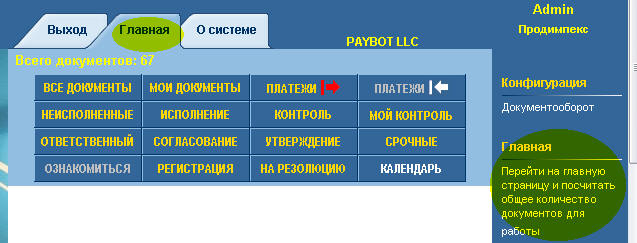
Общее количество подсчитанных документов для всех кнопок указывается в выдаваемом системой сообщении.
Если список документов, представленных кнопкой, не пуст и содержит документы, то после подсчета надпись на кнопке будет желтого цвета. При наведении курсора на кнопку появится всплывающая подсказка с указанием количества документов для данной кнопки.
Если список документов, представленных кнопкой, пуст и не содержит документов, то после подсчета надпись на кнопке будет серого цвета.
Надписи на кнопках, для которых подсчет не проводился, останутся белого цвета.
Подсчет количества записей для всех кнопок на главной странице является сложной алгоритмической операцией и происходит в режиме реального времени каждый раз при вызове данной функции, поэтому довольно сильно нагружает процессор сервера и систему управления базами данных. Для каждого списка документов, представленных кнопкой, осуществляется поиск документов по базе данных, после чего этот список перебирается и из найденных записей исключаются те, к которым данный пользователь не имеет доступа и те, которые должны быть исключены в соответствии с проверкой в процедуре дополнительного фильтра в модуле SkipThisRecord. asp. Поэтому, при наличии большого числа пользователей, необходимо правильно выбрать значение переменной VAR_CountRecordsForBigButtons, чтобы не тормозить работу пользователей.
Автоматический логин
Автоматический логин – это вход в систему пользователей с определенного компьютера без предъявления логина и пароля после того, как они однажды уже предъявляли логин и пароль с данного компьютера. Установка такой возможности осуществляется в настроечном параметре системы Application("IsAutoLogin") в файле Global. asa:
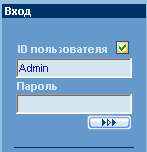
Application("IsAutoLogin")="Y" – установить автоматический логин
При входе в систему с логином и паролем пользователь должен разрешить последующие входы в систему без предъявления логина и пароля, отметив чекбокс рядом с заголовком «ID пользователя»
Автоматический логин может существенно ухудшить безопасность работы с документами
Общедоступный вход
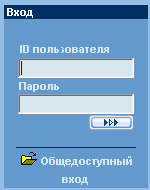
Общедоступный вход – это вход в систему пользователей без предъявления логина и пароля под общедоступным логином PUBLIC.
Установка такой возможности осуществляется в настроечном параметре системы Application("IsPublicLogin") в файле Global. asa:
Application("IsPublicLogin")="Y" – разрешить общедоступный вход
Общедоступный логин PUBLIC должен быть заведен в списке пользователей для обеспечения такой возможности. Пользователям, входящим в систему под общедоступным логином PUBLIC, устанавливается доступ на чтение «Общедоступный» и доступ на изменение «Общедоступный» и им недоступны никакие операции работы с документами, кроме просмотра.
Пользователи
|
Имя |
Общедоступный вход |
|
ID пользователя |
PUBLIC |
Количество пользователей, входящих в систему через общедоступный вход, не ограничено и не зависит от типа приобретаемой лицензии на использование системы.
Выгрузка настроек в файл и загрузка настроек из файла
Настройки (описания) на типы используемых документов, отчетов, а также бизнес-процессы могут быть выгружены во внешние XML-файлы, и соответственно, могут быть загружены из внешних файлов. Таким образом, разные инсталляции системы могут обмениваться между собой настройками на документы и отчеты, а также хорошо зарекомендовавшими себя на других предприятиях бизнес-процессами. Если некоторые типы документов или отчеты перестают использоваться, то настройки на них могут быть выгружены, а сами типы документов удалены из системы. В дальнейшем при появлении необходимости использования этих типов документов или отчетов настройки на них могут быть загружены извне. Поставляемая версия системы также содержит набор настроек на часто используемые типы документов и отчетов. Эти настройки находятся в каталоге «Descriptions» поставляемой версии системы. Файлы настроек на типы документов имеют префикс имени «TYPE». Файлы настроек на отчеты имеют префикс имени «REPORT». Чтобы загрузить настройку, необходимо воспользоваться ссылкой «Загрузить описание», находящейся в группе административных функций, в открывшемся окне указать путь и имя файла настройки и нажать кнопку «Загрузить...». Чтобы выгрузить описание типа документа или отчета, нужно в режиме просмотра типа документа или отчета нажать на кнопку «Выгрузить».
Настроечные ASP - файлы
Настроечные ASP - файлы находятся в каталоге PayDox\UserASP и предназначены для кода функций, написанных программистами компании заказчика либо компании, внедряющей систему PayDox. Настроечные ASP – файлы позволяют адаптировать систему под потребности заказчика, при этом обновления системы не затрагивают код настроечных ASP – файлов, что позволяет сохранить пользовательские настройки при проведении обновлений
.
Файл UserASP. asp – Добавление пользовательского кода
Этот файл находится в каталоге PayDox\UserASP и предназначен для кода функций, написанных программистами компании заказчика либо компании, внедряющей систему PayDox. Здесь можно расположить описания пользовательских функций и переменных. Этот файл не будет обновляться при инсталляции новой версии системы PayDox и пользовательский код будет сохранен. При ручной инсталляции системы необходимо позаботиться о сохранении этого файла в том случае, если в него помещен пользовательский код. Например, в этот файл можно поместить свои значения переменных из файла TextANSI. txt – в этом случае при инсталляции новой версии системы эти значения будут сохранены.
Файл DBUpdateBefore. asp – Добавление пользовательского кода перед произведением изменений в БД PayDox
Этот файл находится в каталоге PayDox\UserASP и предназначен для размещения пользовательского кода, который должен выполняться после занесения пользователем значений в формы ввода, отправки этой информации на сервер и СРАЗУ ПЕРЕД произведением соответствующих изменений в базе данных PayDox.
Файл DBUpdateAfter. asp – Добавление пользовательского кода после произведения изменений в БД PayDox
Этот файл находится в каталоге PayDox\UserASP и предназначен для размещения пользовательского кода, который должен выполняться СРАЗУ ПОСЛЕ произведения изменений в базе данных PayDox после занесения пользователем значений в формы ввода и отправки этой информации на сервер.
Файл UserHome. asp – Добавление пользовательского кода в корневую страницу системы
Этот файл находится в каталоге PayDox\UserASP и предназначен для кода, добавляемого в корневую страницу системы.
В данном модуле можно использовать следующие переменные:
sFrontPic – расположение пользовательской картинки, замещающей стандартную, расположенную на корневой странице системы Front. jpg.
Размер замещающей картинки должен быть 216х480 пикселей.
Используйте директорию PayDox\ UserImages для расположения собственных графических файлов, используемых в системе.
Пример:
sFrontPic="UserImages/Front. jpg"
sLogoSmall – показывать уменьшенное лого системы на корневой странице системы
Возможные значения: "Y", ""
Пример:
sLogoSmall="Y"
sNoPaymentButtons – не показывать кнопки вывода списков платежных документов на корневой странице системы
Возможные значения: "Y", ""
Пример:
sNoPaymentButtons ="Y"
sNoCentralButtons – не показывать некоторые кнопки вывода списков документов на корневой странице
Возможные значения:
C - документы на контроле, т. е. неисполненные и неотмененные документы, у которых указан контролер
Y - документы на контроле, для которых текущий пользователь является контролером
N - документы, требующие отметки об исполнении у текущего пользователя
R - документы, для которых текущий пользователь является ответственным исполнителем
V - документы, требующие отметки о согласовании у текущего пользователя
T - документы, созданные текущим пользователем
U - документы с истекающим или истекшим сроком исполнения
W - недавно созданные документы
O - отметка в офисе/вне офиса
M – все документы для меня
P - неисполненные и неотмененные общедоступные документы
G – список утвержденных документов, требующих регистрации
E –документы, требующие резолюции
T – неисполненные документы
L – Календарь событий
Пример:
sNoCentralButtons="CNRVTUWOMPGE" – не показывать все кнопки
Пример: Сформировать индивидуальный набор кнопок для пользователя с логином "Контролер"
If Session("UserID")="Контролер" Then 'Проверка логина текущего пользователя
'убрать ненужные кнопки для пользователя с логином "Контролер"
sNoCentralButtons="Y" 'здесь указать какие кнопки не нужны пользователю с логином "Контролер"
'добавить собственную кнопку для пользователя с логином "Контролер"
AddCentralButton "ListDoc. asp? l=ru", "Счета, созданные мной", " Мои счета ", "select * from Docs where ClassDoc= 'Счета-фактуры' and NameCreation= '"""+Session("Name")+""" <"+Session("UserID")+">;'" '- так можно добавить дополнительную кнопку для вывода списка счетов-фактур, созданных данным пользователем
Else
'убрать ненужные кнопки для остальных пользователей
sNoCentralButtons="CNRVTU" 'здесь указать какие кнопки не нужны остальным пользователям
End If
sNoRightPaneButtons – не показывать пункты меню в правой части корневой страницы
F – запомнить ссылку
L – проверить лицензию
D – получить описание системы
S – отправить e-mail в службу техподдержки
Пример:
sNoRightPaneButtons="FLDS" – не показывать все пункты меню в правой части страницы.
sNoLeftMenu – не показывать пункты меню в левой части страницы
D - документы
B – бизнес-процессы (категории документов, содержащие описания этапов бизнес-процессов)
S – система сбалансированных показателей
R - отчеты
L – журналы регистрации документов
C - справочники
M - администрирование
Пример:
sNoLeftMenu="ADBSRLCM" – не показывать все пункты меню в левой части страницы
sTitlePicture – всплывающий текст для большой картинки на корневой страницы
Пример:
sTitlePicture="Это наша картинка"
sNoFooterLinks - не показывать пункты меню в нижней части страницы
H - Главная
M - Моя регистрация
C – Web-сайт
Пример:
sNoFooterLinks="HMC"
sNoTopScreenSearchPane - не показывать блок поиска информации в верхней части страницы
Пример:
sNoTopScreenSearchPane="Y"
SystemHomeScreenText – показывать стандартный системный или показывать пользовательский HTML-код в центральной части корневой страницы системы перед регистрацией пользователей
bSystemHomeScreenText=True - показывать стандартный системный HTML-код
bSystemHomeScreenText=False - показывать пользовательский HTML-код
Sub UserHomeScreenText '– разместить пользовательский HTML-код для центральной части корневой страницы системы
%>
Разместите здесь пользовательский HTML-код для центральной части корневой страницы системы
<%
End Sub
Sub UserHomeScreenTextBottom '- разместить пользовательский HTML-код для нижней части корневой страницы системы
%>
<!-- Разместите здесь пользовательский HTML-код для нижней части корневой страницы системы-->
<%
End Sub
HomeRightUserMenu cParRef, cParHead, cParText – добавить собственные пункты меню в правой части корневой страницы
Пример:
HomeRightUserMenu "http://www. ", "Мой заголовок 1", "Мой текст 1"
HomeRightUserMenu "http://www. mywebaddress2.com", " Мой заголовок 2", " Мой текст 2"
AddCentralButton cLink, cTitle, cName, cSQL – добавить собственные большие синие кнопки в центральной части корневой страницы
Пример:
AddCentralButton "http://www. ", "Мой заголовок 1", "Мой текст 1", ""
AddCentralButton "http://www. ", "Мой заголовок 2", "Мой текст 2", ""
Если необходимо добавить собственные кнопки или меню только для определенных пользователей, можно указать условие для появления кнопок, например, добавить кнопку для пользователя с логином "Admin:
If Session("UserID")="Admin" Then
AddCentralButton "http://www. ", "Мой заголовок 1", "Мой текст 1", ""
End If
Если необходимо добавить собственные кнопки для вывода списка документов по собственному критерию выборки, то указываемый в кнопке линк должен быть вида ListDoc. asp? l=ru, а sql-запрос для поиска документов должен быть задан параметром cSQL, например, добавить кнопку для вывода списка документов «Счета-фактуры», созданных текущим пользователем:
AddCentralButton "ListDoc. asp? l=ru", "Счета, созданные мной", " Мои счета ", "select * from Docs where ClassDoc= 'Счета-фактуры' and NameCreation= '"""+Session("Name")+""" <"+Session("UserID")+">;'"
Файл UserExtDataCheck. asp – Добавление пользовательского кода для проверки вводимых данных во внешнем источнике данных
Этот файл находится в каталоге PayDox\UserASP и предназначен для кода функции, написанных программистами компании заказчика либо компании, внедряющей систему PayDox. Здесь можно расположить код для проверки вводимых пользователями данных в таблицы внешних источников данных. Этот файл не будет обновляться при инсталляции новой версии системы PayDox и пользовательский код будет сохранен. При ручной инсталляции системы необходимо позаботиться о сохранении этого файла в том случае, если в него помещен пользовательский код.
Файл UserChangeDocCheck. asp – Добавление пользовательского кода для проверки вводимых данных карточки документа
Этот файл находится в каталоге PayDox\UserASP и предназначен для кода функции UserChangeDocCheck(), написанной программистами компании заказчика либо компании, внедряющей систему PayDox. Здесь можно расположить код для проверки вводимых пользователями данных в таблицу Docs, содержащую информацию о документах. Этот файл не будет обновляться при инсталляции новой версии системы PayDox и пользовательский код будет сохранен. При ручной инсталляции системы необходимо позаботиться о сохранении этого файла в том случае, если в него помещен пользовательский код.
Возвращаемые функцией значения:
True – информация, введенная пользователем, будет помещена в базу данных
False - информация, введенная пользователем, не будет помещена в базу данных, и форма ввода данных будет снова выдана пользователю для повторного ввода.
В переменную Session("Message") можно поместить диагностическое сообщение для выдачи на экран пользователю.
Для проверки значений индексов документов, введенных пользователем, необходимо использовать переменные Request("DocID") для индекса документа, Request("DocIDAdd) для дополнительного индекса документа. Для проверки значений других полей, введенных пользователем, необходимо использовать переменные Request("DocFieldName") для поля документа FieldName, например, Request("DocAmountDoc) для проверки поля AmountDoc суммы по документу.
Можно использовать следующие стандартные переменные для задания значений:
S_DocID - индекс создаваемого документа
S_DocIDAdd - дополнительный индекс создаваемого документа
В данном модуле можно также изменить - индекс создаваемого документа, присвоив его новое значение переменной S_DocID и дополнительный индекс создаваемого документа, присвоив его новое значение переменной S_DocIDAdd. Таким образом можно динамически изменить индекс создаваемого документа и дополнительный индекс создаваемого документа в случае, если два или более пользователей одновременно пытаются создать два или более новых документа с одинаковыми индексами.
CurrentDocRequiredFields – перечень (через запятую) реквизитов карточки документа (соответствующих именам полей таблицы Docs), обязанных к заполнению.
Файл UserChangeDocSetValues. asp – Выбор предустановленных значений полей карточки документа, запрет редактирования некоторых полей карточки документа, задание условной или жесткой маршрутизации документа и назначение порядка следования реквизитов карточки документа при редактировании
Этот файл находится в каталоге PayDox\UserASP и предназначен для кода, задающего определенные значения для карточки документа, которые пользователь не может изменить. В частности, таким образом можно задать в зависимости от условия, значения полей:
· «Имя утверждающего»
· «Имя ответственного»
· «Имя контролера»
· «Список согласующих»
· «Список ознакомления с д-том»
· «Список имеющих право редактирования д-та»
· «Наименование подразделения»
Например, в зависимости от суммы платежного документа можно задать разный автоматически задаваемый список согласующих и утверждающего, изменить которых пользователи не смогут.
Можно использовать следующие стандартные переменные для задания предустановленных значений:
S_DocID_Set – индекс документа
S_NameAproval_Set – имя утверждающего
S_NameResponsible_Set – имя ответственного
S_NameControl_Set – имя контролера
S_ListToReconcile_Set – список согласующих
S_Correspondent_Set – адресаты, список рассылки
S_ListToView_Set - список ознакомления с документом
S_ListToEdit_Set - список имеющих право редактирования документа
S_Department_Set – наименование подразделения
S_ConnectedDocCommonFields – перечень (через запятую) общих полей связанных карточек. При редактировании этих реквизитов в карточке-оригинале они будут автоматически изменяться во всех присоединенных карточках-копиях.
Пример:
S_ConnectedDocCommonFields="AmountDoc, Currency" 'Реквизиты «Сумма по документу» и «Код валюты» для связанных карточек являются общими, т. е. будут изменяться синхронно
Можно использовать следующие стандартные переменные для определения условий:
S_AmountDoc – сумма по документу
S_ClassDoc – категория документа
CurrentClassDoc – категория документа
CurrentDocFieldOrder – перечень реквизитов карточки документа (полей таблицы Docs) в порядке их вывода в карточке документа при редактировании
CurrentDocRequiredFields – перечень (через запятую) реквизитов карточки документа (соответствующих именам полей таблицы Docs), обязанных к заполнению.
Возможные значения: DocID, DocIDadd, DocIDIncoming, DocIDParent, DocIDPrevious, Author, Correspondent, Resolution, History, Result, PercentCompletion, Department, Name, Description, LocationURL, LocationPaper, FileNamePrefix, FileName, FileNameNameLastModification, FileNameDateLastAccessed, FileNameDateLastModification, LocationPath, PartnerName, StatusDevelopment, StatusPayment, StatusArchiv, StatusCompletion, StatusDelivery, TypeDoc, ClassDoc, ActDoc, InventoryUnit, PaymentMethod, AmountDoc, QuantityDoc, DateActivation, SecurityLevel, DateCreation, DateCompletion, DateCompleted, DateExpiration, NameCreation, NameAproval, NameApproved, DateApproved, ListToEdit, ListToReconcile, ListReconciled, NameResponsible, NameControl, NameLastModification, DateLastModification, UserFieldText1, UserFieldText2, UserFieldText3, UserFieldText4, UserFieldText5, UserFieldText6, UserFieldText7, UserFieldText8, UserFieldMoney1, UserFieldMoney2, UserFieldDate1, UserFieldDate2, UserFieldDate3, UserFieldDate4, UserFieldDate5, UserFieldDate6, UserFieldDate7, UserFieldDate8, ExtPassword, Currency, CurrencyRate, Rank, ListToView, Content
Пример. Установить обязательные к заполнению поля «Автор», «Адресаты, список рассылки», «Подразделение», «Краткое содержание»:
CurrentDocRequiredFields ="Author, Correspondent, Department, Description"
Для определения предустановленного значения поля можно также использовать функцию GetUserDirValue, которая позволяет получить значение из пользовательского справочника.
GetUserDirValue(sUserDirName, sKeyFieldValue, nKeyField, nValueField)
где
- sUserDirName – название пользовательского справочника
- sKeyFieldValue – значение ключевого поля, которое надо найти в пользовательском справочнике
- nKeyField – номер ключевого поля (от 1 до 6)
- nValueField – номер поля значения, которое будет выдано в качестве результата (от 1 до 6)
Пример.
При создании новой карточки категории «Договора» определять список согласующих в зависимости от поля «Вид деятельности». Значение поля «Список согласующих» брать из пользовательского справочника «Группы пользователей» из поля N2 из строки, в которой значение поля N1 равно полю «Вид деятельности» создаваемой карточки.
If Request("create") = "y" Then 'если создается новая карточка
If S_ClassDoc="Договора" Then 'если эта карточка категории «Договора»
If S_ActDoc<>"" Then 'если поле «Вид деятельности» этой карточки непусто
'значение поля «Список согласующих» брать из пользовательского справочника S_ListToReconcile=GetUserDirValue("Группы пользователей", S_ActDoc, 1, 2)
'S_ListToReconcile_Set=S_ListToReconcile 'если хотим запретить пользователю редактировать это поле
End If
End If
End If
Пример кода для модуля UserChangeDocSetValues. asp
Для категории документа «Платежи» определяется, что:
- если сумма по документу больше , то документ:
утверждается ,
согласовывается , , а после них
- если сумма по документу меньше или равна , то документ:
утверждается ,
согласовывается ,
- если сумма по документу еще не введена или равна 0, то при редактировании карточки документа в полях «Имя утверждающего» и «Список согласующих» появляется сообщение «Определяется автоматически»
If Trim(MyCStr(S_AmountDoc))<>"" Then
If S_ClassDoc="Платежи" Then
If S_AmountDoc>100000 Then
S_NameAproval_Set=""" "" <Admin>;"
S_ListToReconcile_Set=""""" <User>;"+""""" <deg>;"+VbCrLf+""""" <ivan>;"
ElseIf S_AmountDoc>0 Then
S_NameAproval_Set=""""" <ivan>;"
S_ListToReconcile_Set=""""" <User>;"+""""" <deg>;"
Else
S_NameAproval_Set="Определяется автоматически"
S_ListToReconcile_Set="Определяется автоматически"
End If
End If
Else
S_NameAproval_Set="Определяется автоматически"
S_ListToReconcile_Set="Определяется автоматически"
End If
Пример кода для автоматического назначения индекса документа
Для категории документа «Договоры» установить следующий алгоритм определения индекса нового документа:
- шаблон документа ДYYMMDD-N, где YY – год, MM – месяц, DD – день, N - порядковый номер документа за текущий день
- пользователь (кроме администратора) при создании документа не может этот номер изменить
Код примера, размещаемый в файле UserChangeDocSetValues. asp:
If Request("create")="y" Then
If S_ClassDoc="Договоры" Then
Set dsTemp = Server. CreateObject("ADODB. Recordset")
dsTemp. Open "select count(*) as N from Docs where ClassDoc='Договоры' and YEAR(DateCreation)=YEAR(GETDATE()) and MONTH(DateCreation)=MONTH(GETDATE()) and DAY(DateCreation)=DAY(GETDATE())", Conn, 3, 1, &H1
If Not dsTemp. EOF Then
N=CStr(dsTemp("N")+1)
Else
N="1"
End If
dsTemp. Close
S_DocID="Д"+Trim(Mid(CStr(Year(Date))+" ", 3))+CStr(Month(Date))+CStr(Day(Date))+ "-"+N
If Not IsAdmin() Then
S_DocID_Set=S_DocID
End If
End If
End If
Пример кода для назначения порядка следования реквизитов карточки документа при редактировании
Для категории документа «Договоры» установить следующий порядок следования реквизитов карточки документа при выводе: 1 - индекс документа, 2 – подразделение, 3 – краткое содержание, остальные реквизиты выводить в порядке, предусмотренном по умолчанию.
Код примера, размещаемый в файле UserChangeDocSetValues. asp:
Select Case CurrentClassDoc
Case "Договоры" ' - категория документа, для которой задается порядок следования реквизитов
CurrentDocFieldOrder="DocID, Department, Description"
End Select
См. также UserShowDoc. asp – Обработка данных перед выводом карточки документа и назначение порядка следования реквизитов карточки документа при выводе
Переменные вида b<Имя_поля> задают необходимость редактирования или отсутствие необходимости редактирования соответствующего поля карточки документа. Значение "Y" задает необходимость редактирования, пустое значение задает отсутствие необходимости редактирования, например:
bRank="" - отсутствие необходимости редактирования поля приоритета,
bNameResponsible="" - отсутствие необходимости редактирования поля имени ответственного исполнителя,
bListToReconcile="" - отсутствие необходимости редактирования поля списка согласующих,
bResolution="" - отсутствие необходимости редактирования поля резолюции,
bDateCompletion="" - отсутствие необходимости редактирования поля даты исполнения
Пример кода для указания запрета редактирования некоторых полей некоторой категории документа для некоторых пользователей
'указываем, что запрет не относится к операции создания документа, а только к операции редактирования документа
If Request("create") <> "y" Then
'указываем категорию документа, для которой будем регулировать право редактирования некоторых полей
If CurrentClassDoc="Договоры" Then
'указываем пользователей с логинами User1 и User2, для которых будем регулировать право редактирования некоторых полей
If Session("UserID")="User1" or Session("UserID")="User2" Then
'указываем, что поле Подразделение запрещено редактировать (является предустановленным) и его предустановленное значение равно его текущему значению
S_Department_Set=S_Department
'указываем, что, если текущее значение поля Подразделение является пустым, то данное поле не показывать пользователю в форме редактирования
If S_Department="" Then
bDepartment=""
End If
'указываем, что поле Контрагент запрещено редактировать (является предустановленным) и его предустановленное значение равно его текущему значению
S_PartnerName_Set=S_PartnerName
'указываем, что, если текущее значение поля Контрагент является пустым, то данное поле не показывать пользователю в форме редактирования
If S_PartnerName="" Then
bPartnerName=""
End If
'указываем, что поле Приоритет запрещено редактировать (является предустановленным) и его предустановленное значение равно его текущему значению
S_Rank_Set=S_Rank
'указываем, что, если текущее значение поля Приоритет является пустым, то данное поле не показывать пользователю в форме редактирования
If S_Rank="" Then
bRank=""
End If
'указываем, что поле Дата исполнения запрещено редактировать (является предустановленным) и его предустановленное значение равно его текущему значению
S_DateCompletion_Set=S_DateCompletion
'указываем, что, если текущее значение поля Дата исполнения является пустым, то данное поле не показывать пользователю в форме редактирования
If S_DateCompletion="" Then

|
Из за большого объема эта статья размещена на нескольких страницах:
1 2 3 4 5 6 7 8 9 10 11 12 |
