


Партнерка на США и Канаду по недвижимости, выплаты в крипто
- 30% recurring commission
- Выплаты в USDT
- Вывод каждую неделю
- Комиссия до 5 лет за каждого referral
 Связь «присоединенные документы» является связью «один-ко-многим». Карточка, на которую ссылаются другие карточки, является для них оригиналом электронного документа, а карточки, которые ссылаются на карточку оригинала электронного документа, являются копиями электронного документа. Т. е. связь «присоединенные документы» является связью «один оригинал-ко-многим копиям». При этом копии электронного документа могут представлять собой равноценные бумажные оригиналы документов, т. е., например, 2 равноценных бумажных оригинала договора могут быть представлены в системе как две связанных карточки, одна из которых (электронный оригинал) представляет собой равноценный бумажный оригинал договора, остающийся в организации, эксплуатирующей данную инсталляцию PayDox, а вторая карточка (электронная копия) представляет собой равноценный бумажный оригинал договора, передаваемый контрагенту.
Кнопка
|
Присоединить |
позволяет соединить карточку с другой существующей карточкой. Карточка, с которой соединили данную карточку, будет ссылаться на данную карточку и, кликнув на пиктограмму  , можно перейти с одной связанной карточки на другую и обратно.
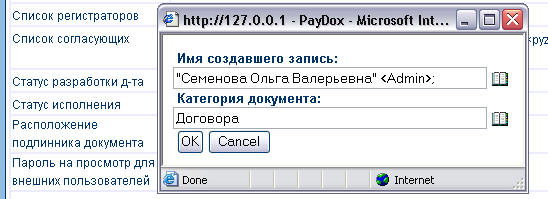
В открывшемся окошке необходимо ввести индекс присоединяемого документа. Можно ввести некоторый контекст и, нажав на пиктограмму , получить индексы всех документов, содержащих данный контекст, чтобы правильно ввести индекс присоединяемого документа.
В карточке документа-оригинала выводится список всех присоединенных документов-копий.
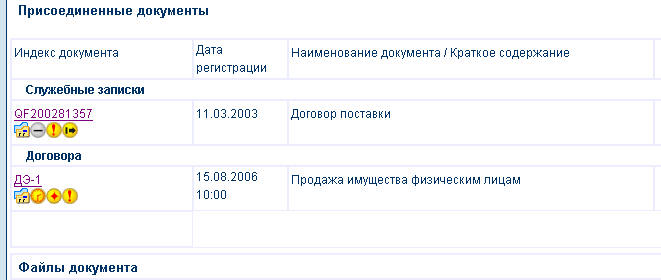
В карточке присоединенного документа-копии указываются пиктограммы с информацией о статусах документа-оригинала и ссылка на карточку документа-оригинала.

В карточках присоединенных документов-копий указывается информация о файлах документа-оригинала.

Кнопка
|
Отсоединить |
позволяет отсоединить карточку от другой карточки.
Кнопка
|
Создать соединение |
Позволяет создать новую карточку, присоединенную к текущей. Кликнув на пиктограмму или на ссылку присоединенного документа можно перейти на карточку присоединенного документа.
Реквизиты новой карточки будут скопированы с реквизитов текущей карточки. Индекс документа новой карточки будет равен индексу документа текущей карточки, которому справа будут добавлены символы текущей даты и времени. Новая карточка сразу после создания будет неактивна.
Перед созданием новой карточки выдается диалоговое окно, позволяющее ввести имя и логин пользователя, который будет указан в новой карточке как ее создатель вместо текущего пользователя. Это позволяет дать доступ к присоединенной карточке сотруднику другого подразделения, который будет вести присоединенную карточку. Таким образом обеспечивается одновременное ведение связанных карточек сотрудниками разных подразделений. Здесь же можно указать категорию для создаваемой карточки.
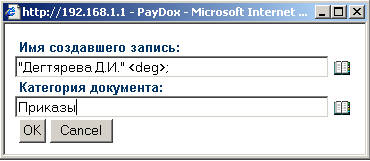
После создания присоединенной карточки система направит пользователю, указанному в качестве ее создателя e-mail уведомление.

Программными настройками можно указывать предустановленные значения для создаваемой присоединенной карточки. В настроечном файле UserASP\UserCreateConnectedCopySetValues. asp описано как можно использовать стандартные переменные для задания предустановленных значений реквизитов для создаваемой присоединенной карточки.
Программными настройками можно указывать, что некоторые реквизиты присоединенных карточек являются общими, т. е. при редактировании этих реквизитов в карточке-оригинале они будут автоматически изменяться во всех присоединенных карточках-копиях (но не наоборот!). В настроечном файле UserASP\ UserChangeDocSetValues. asp можно указать такие общие реквизиты для присоединенных карточек.
Информация об автоматическом изменении реквизитов присоединенной карточки сохраняется в системных комментариях.

Согласование и утверждение каждого из присоединенных документов производится независимо, но утверждение присоединенного документа-копии возвожно только если согласование присоединенного документа-оригинала закончено.
Папки пользователей
Справочник «Мои папки» позволяет пользователям создавать свои папки (например, «Прочитанные», «Непрочитанные», «Срочные», «Текущие», «У меня на контроле» и т. п.), в которые можно копировать ссылки на документы.
В нижней части карточки каждого документа раздел «Мои папки» позволяет копировать ссылку на данный документ в нужную папку.
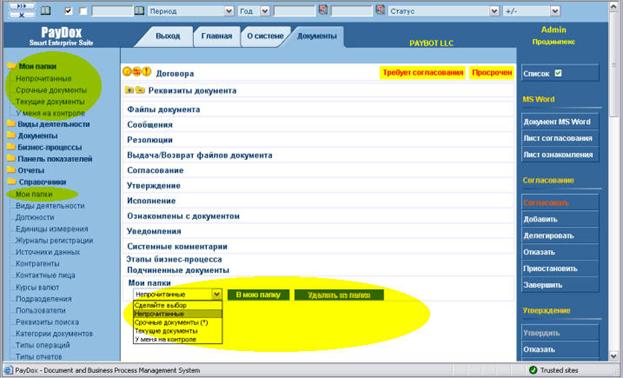
Пункт меню «Мои папки» в левой верхней части экрана позволяет просмотреть список всех документов любой пользовательской папки.
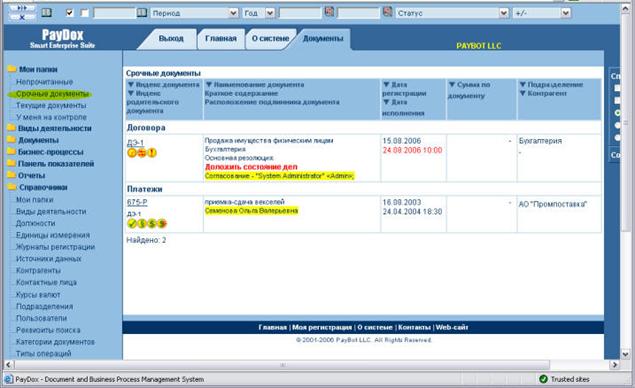
Папки пользователей видны только самим пользователям.
Стандартные пиктограммы и их значения
Пиктограммы предназначены для указания типа представленной на экране информации.
При наведении курсора на пиктограмму появляется подсказка.
 комментарий
 ответный комментарий
 документ неактивен
 системный комментарий. Комментарий к документу, генерируемый системой автоматически.
 ,
,  комментарий о наличии файла документа
 комментарий о наличии файла документа в формате MS Excel
 комментарий о наличии файла документа в формате видео
 комментарий о наличии файла документа в формате PDF
 комментарий о наличии файла документа в формате e-mail
 комментарий о наличии файла документа в формате сжатого архива
 комментарий о наличии файла документа в формате HTML
 комментарий о наличии файла документа в текстовом формате
 комментарий о наличии файла документа в формате изображения
 комментарий о наличии файла документа в формате MS Word
 комментарий о наличии файла документа в формате MS Word, в который при открытии будут на лету подставляться реквизиты карточки документа
две связанных карточки ссылаются друг на друга, кликнув на пиктограмму, можно перейти с одной связанной карточки на другую и обратно.
 карточка данного документа может быть просмотрена незарегистрированными пользователями
 документ на контроле
 документ снят с контроля
 документ утвержден
 в утверждении данного документа отказано
 документ просрочен
 документ архивный
 документ отменен
 документ исполнен
 документ оплачен
 входящий платеж
 исходящий платеж
 входящий документ
 исходящий документ
 добавить в список
 данная заявка HelpDesk еще не распределена ответственному исполнителю
 документ требует согласования
 пакетное согласование - данный документ согласуется вместе с родительским документом
 показать всю информацию о карточке документа на экране
 убрать всю информацию о карточке документа с экрана
 e-mail контакт
 телефонный контакт
 факсовый контакт, информация о факсовом сообщении.
 ВЫДАТЬ файл документа. Только данный пользователь или Администратор сможете редактировать полученный файл и потом загрузить его обратно
 ВОЗВРАТИТЬ файл документа. Только пользователь, которому ВЫДАН файл или Администратор может ВОЗВРАТИТЬ файл документа
 файл документа ВЫДАН. Файл документа не может быть ВЫДАН данному пользователю, пока пользователь, которому ВЫДАН файл или Администратор не ВОЗВРАТЯТ файл документа.
 контекстный поиск для списков меню. В списках меню можно осуществлять контекстный поиск нужного элемента списка.
 информация, подсказка
 расположение бумажного экземпляра документа
 e-mail
 предупреждающее сообщение
 данный сотрудник находится вне офиса
 документ не исполнен, не просрочен
 документ не исполнен, просрочен
 сообщение об ошибке
 ,
, отсортировать список документов по возрастанию данного поля
 ,
, отсортировать список документов по убыванию данного поля
 .
. текущее поле сортировки документа показано этим цветом (зеленым)
 Статус платежа «Неоплачен»
 Статус платежа «Неоплачен, требует оплаты» для исходящих платежей или «Неоплачен, выставлен к оплате» для входящих платежей
 Статус платежа «Неоплачен, дано указание оплатить» для исходящих платежей
Пиктограммы подсистемы PayDox Монитор
 включает режим выдачи на PayDox Монитор текущих и прошлых сообщений
 включает режим выдачи на PayDox Монитор сообщений о текущих и будущих событиях
 включает выдачу на PayDox Монитор всех сообщений за текущий и предыдущий час для режима или информацию о событиях на текущий и следующий час для режима
 включает выдачу на PayDox Монитор всех сообщений за текущий и предыдущий день для режима или информацию о событиях на текущий и следующий день для режима
 включает выдачу на PayDox Монитор всех сообщений за текущую и предыдущую неделю для режима или информацию о событиях на текущую и следующую неделю для режима
 включает выдачу на PayDox Монитор всех сообщений за текущий и предыдущий месяц для режима или информацию о событиях на текущий и следующий месяц для режима
 включает выдачу на PayDox Монитор всех текущих и прошлых сообщений для режима или информацию о всех будущих событиях для режима
 позволяет сортировать выдаваемые на PayDox Монитор сообщения по времени
 позволяет сортировать выдаваемые на PayDox Монитор сообщения по времени в обратном порядке
 позволяет сортировать выдаваемые на PayDox Монитор сообщения по теме (документу) и времени
Для этого типа сортировки персональные сообщения (т. е. сообщения, отправленные одним пользователем персонально для другого пользователя) всегда будут выдаваться в верхней части Монитора
 позволяет сортировать выдаваемые на PayDox Монитор сообщения по теме (документу) и времени в обратном порядке
Для этого типа сортировки персональные сообщения (т. е. сообщения, отправленные одним пользователем персонально для другого пользователя) всегда будут выдаваться в верхней части Монитора
Порядок сортировки не меняется для ответных сообщений (т. е. сообщений посланных в ответ на другие сообщения) – такие сообщения всегда выдаются вместе с сообщением, для которого они являются ответными.
 позволяет выдавать на PayDox Монитор сообщения только по одной теме (документу)
 позволяет выдавать на PayDox Монитор сообщения по всем темам (документам)
 позволяет добавить новое сообщение (комментарий) к теме (документу)
 показывать список пользователей Монитора, заданный текущим пользователем. Неактивные пользователи (т. е. пользователи, у которых на экране их компьютеров не запущен Монитор) будут показаны в списке серым цветом. Активные пользователи (т. е. пользователи, у которых на экране их компьютеров запущен Монитор) будут показаны в списке зеленым цветом
 показывать список всех активных пользователей Монитора, т. е. всех пользователей, у которых на экране их компьютеров запущен Монитор
 добавить / удалить пользователей в список, заданный текущим пользователем, показываемый по кнопке
 добавить данного пользователя в список Монитора, показываемый по кнопке . Имя пользователя будет видно в верхней части монитора. Если пользователь активен в Мониторе, т. е. запустил Монитор на своем компьютере, то ему можно будет отправлять персональные сообщения.
 удалить имя пользователя из списка Монитора, показываемого по кнопке
Статусы документов в системе

Согласование и утверждение документов
При настройке типа документа задается, необходим ли список согласующих для этого документа. Если его указать, то в документе появляется поле для заведения списка согласующих документ пользователей. Если пользователь имеется в этом списке, то при входе в просмотр карточки документа у него появляется кнопка "согласовать", у утверждающего - "утвердить".
Согласующие и утверждающий получат e-mail уведомление о необходимости согласовать/утвердить документ. Если электронная форма документа была изменена после согласования или утверждения, система информирует об этом пользователей. Если очистить список согласующих, то список согласовавших очистится автоматически. После утверждения документа его изменение возможно только пользователем с исключительными правами, однако после такого изменения документ необходимо будет утвердить снова. Это защищает утвержденные документы от несанкционированного изменения.
Правила согласования и утверждения документа:
· Согласующие по Документу могут как согласовать Документ, нажав на кнопку «Согласовать», так и отказать в согласовании Документа, нажав на кнопку «Отказать». При этом Согласующие по Документу могут создавать в Электронной Карточке Документа комментарии с объяснением их действий либо с вопросами для других пользователей, работающих с данным Документом.
· Согласующие по Документу согласуют Документ в соответствии с очередностью согласования, определяемой списком Согласующих по Документу в в Электронной Карточке Документа.
· В процессе согласования возможен последовательный откат на одного (последнего) согласующего назад. У последнего согласовавшего появляется кнопка с перечеркнутым словом «Согласовать», нажав на которую можно отказаться от ошибочно сделанного согласования. После этого кнопка с перечеркнутым словом «Согласовать» появляется у предыдущего согласовавшего и т. д.
· Отказаться от сделанного согласования пользователь не может, если после него данный документ уже согласовал другой пользователь, так как последующие согласующие при согласовании могли принимать во внимание мнение данного пользователя.
· Утверждающий по Документу имеет возможность отказать в утверждении документа, даже если процесс согласования еще не закончен.
· Утверждающий по Документу не имеет возможности утвердить документ, если процесс согласования еще не закончен
при настройке системы можно указать право Утверждающему по Документу утвердить документ, если процесс согласования еще не закончен.
· Если отказано в согласовании документа кем-либо из согласующих пользователей, то процесс согласования документа продолжается и после его окончания Утверждающий по Документу имеет возможность утвердить документ, несмотря на наличие пользователей, отказавших в согласовании документа
при настройке системы можно указать возможность приостановки процесса согласования, если отказано в согласовании документа кем-либо из согласующих пользователей, а также возможность передачи документа на утверждение, даже если процесс согласования не закончен
· Функциональность пакетного согласование позволяет согласовывать данный документ вместе с родительским документом. Весь процесс согласования происходит в родительском документе и его результаты относятся как к родительскому документу, так и к данному документу. Пиктограмма в карточке документа показывает, что данный документ согласовывается вместе с родительским документом.
· Утвердить подчиненный документ можно, только если родительский документ утвержден или не требует утверждения. Утвердить подчиненный документ также нельзя, пока не будет согласован родительский документ. Т. е. согласование и утверждение родительского документа и подчиненных документов является взаимосвязанным.
· Утвердить присоединенный документ можно, только соответствующий ему присоединенный документ согласован или не требует согласования
· Если Утверждающий по Документу отказал в утверждении документа, то документ:
- может остаться отказанным в утверждении, если утверждающий с ним в принципе не согласен
- карточка и/или файлы документа могут редактируются, после чего согласование автоматически сбрасывается и процесс согласования и утверждения повторяется вновь
Пользователям, у которых наступила очередь согласовывать документ, система отправляет e-mail уведомление. В карточке документа под заголовком «Согласование» ведется история согласования документа пользователями. Для пользователей, у которых наступила очередь согласовывать документ, в карточке документа под заголовком «Согласование» создается запись «Согласование...» с отметкой даты начала согласования для данного пользователя и нормативной датой окончания согласования для данного пользователя. Когда пользователь согласовывает документ (или нажимает кнопку «Отказать»), запись «Согласование...» системой заменяется на «Согласовано» (или «Отказано»), нормативная дата окончания согласования заменяется на фактическую, а в комментарии отражается информация о фактической дате согласования, плановой дате согласования, фактическом количестве дней согласования и отклонении от нормативного срока согласования в днях (+ для досрочного согласования, - если нормативный срок превышен).
Информация о сроках согласования пользователем документов видна также в Календаре Событий данного пользователя.
Процесс согласования с учетом нормативного срока согласования начинается автоматически, когда документ из неактивного становится активным.
Нормативный срок согласования документа сотрудниками в календарных днях задается при настройке системы в переменной Var_nDaysToReconcile в файле TEXTANSI. TXT. По умолчанию этот срок равен 3 дням. С помощью программных настроек его можно изменить или определять динамически, например, в зависимости от категории документа, пользователя или подразделения.
Нормативный срок согласования документа в днях может быть указан также для конкретного сотрудника или этапа согласования в карточке документа в списке согласующих в скобках после имени сотрудника (или сотрудников) в виде (x дней) (слова дней, день, дня можно не указывать, обязательны только скобки), например:
"" <Admin>;(5 дней)
"" <ivan>;"" <User>;(10 дней)
В данном примере, нормативный срок для составит 5 дней с ее даты начала согласования, а нормативный срок для и составит 10 дней с их даты начала согласования
"" <Admin>;(5 дней)
"" <ivan>;(10 дней) "" <User>;
В данном примере, нормативный срок для составит 5 дней с ее даты начала согласования, нормативный срок для составит 10 дней с его даты начала согласования, нормативный срок для составит количество дней согласования, заданных в системе по умолчанию в системной переменной Var_nDaysToReconcile.
|
Согласование | ||
|
|
03.04.2005 22:54 |
|
|
|
04.04.2005 22:54 |
|
|
|
04.04.2005 22:54 |
|

 04.04.2005 07:34, (07.04.2005) дней: 1 (+2) Согласовано
 Согласование...
 В данном примере для во 2-й колонке таблицы указана ее дата и время начала согласования 03.04.2005 22:54, в 3-й колонке таблицы указана ее фактическая дата согласования 04.04.2005 07:34, далее в скобках указана ее плановая дата согласования (07.04.2005), далее указано фактическое количество дней согласования 1, далее в скобках указано отклонение от нормативного срока согласования в днях (+2) (+ для досрочного согласования, - если нормативный срок превышен)
Если период согласования содержит субботу или воскресенье, то срок согласования автоматически увеличивается на соответствующее число дней. Праздники и рабочие субботы при назначении срока согласования пока не учитываются.
В списке согласующих в скобках после имени сотрудника можно указывать параметры согласования, относящиеся к данному сотруднику:
Параметры согласования начинаются со знака #:
#* - процесс согласования прерывается перед данным сотрудником, если кто-то из предыдущих согласующих отказал в согласовании
Например:
"" <Admin>;(5 дней)
"" <ivan>;"" <User>;(10 дней #*)
В данном примере перед согласование будет прервано, если кто-то из предыдущих согласующих отказал в согласовании.
В случае прерывания согласования в карточке документа для тех пользователей, для которых согласование приостанавливается, появляется соответствующее сообщение и кнопка «Согласовать» недоступна:

В карточке документа для тех пользователей, для которых согласование не приостанавливается, появляется стандартное сообщение о необходимости согласования документа и кнопка «Согласовать» доступна:

#$ - процесс согласования считается законченным, несмотря на наличие несогласовавших пользователей и документ передается на утверждение. Данный параметр не зависит от пользователей и может располагаться в любом месте списка согласующих. Право установки данного параметра имеют Администратор, Контролер и Супервайзер.
Например:
"" <Admin>;(5 дней)
"" <ivan>;"" <User>;(#$)
В данном примере несмотря на наличие несогласовавших пользователей документ передается на утверждение.
Данная функция доступна также по кнопке «Завершить», по нажатию этой кнопки система автоматически заносит в поле «Список согласующих» параметр #$:
|
Завершить |
Несмотря на то, что процесс согласования считается законченным и документ передается на утверждение, до момента утверждения пользователи, не успевшие согласовать документ, могут это сделать.
#! - процесс согласования считается приостановленным, документ считается находящимся на доработке. Счетчики всех пользователей, еще не успевших согласовать документ, сбрасываются. Данный параметр не зависит от пользователей и может располагаться в любом месте списка согласующих. Право установки данного параметра имеют Администратор, Контролер и Супервайзер.
Например:
"" <Admin>;
"" <ivan>;"" <User>;(#!)
В данном примере процесс согласования считается приостановленным.
Данная функция доступна также по кнопке «Приостановить», по нажатию этой кнопки система автоматически заносит в поле «Список согласующих» параметр #!
|
Приостановить |
Возобновить согласование можно, удалив из поля «Список согласующих» параметр #!. Данная функция доступна также по кнопке «Возобновить», по нажатию этой кнопки система автоматически удаляет из поля «Список согласующих» параметр #!.
|
Возобновить |
#@ - пакетное согласование - данный документ согласуется и утверждается вместе с родительским документом. Весь процесс согласования и утверждения происходит в родительском документе и его результаты относятся как к родительскому документу, так и к данному документу.
Данная функция доступна также по пиктограмме , по нажатию которой в режиме редактирования карточки документа система автоматически заносит в поле «Список согласующих» параметр #@
#& - продолжить согласование, несмотря на наличие несогласовавших.
Если в файл TextANSI. txt значение логической переменная Var_ReconciliationIfAllAgree установлено в True, что значает, что в системе не разрешается согласовывать документы, если хотя бы один согласующий ранее отказал в согласовании, то данный параметр #& позволяет продолжить согласование даже при наличии отказавших. Параметр #& ставится в поле ListReconciled таблицы Docs в имени последнего отказавшего пользователя, например ""#&-<Admin>, где «-» признак того, что пользователь с логином Admin отказал в согласовании, а параметр #& означает, что согласование необходимо продолжить до следующего отказавшего.
См. также Файл TextANSI. txt
Маршрутизация при согласовании документов
При указании списка согласующих можно задать порядок согласования (маршрутизацию) документа. Возможно как параллельное согласование, при котором пользователи могут просматривать и согласовывать документ одновременно и независимо друг от друга, так и последовательное согласование, при котором пользователи могут согласовывать документ только в определенной последовательности.
Обе этих возможности могут комбинироваться.
Имена пользователей, для которых разрешено параллельное согласование, должны в списке согласования располагаться на одной строке.
Имена пользователей, для которых задано последовательное согласование, должны в списке согласования располагаться сверху вниз на последовательных строках.
Например, если список согласования выглядит так:
”UserName1” <UserID1>;
”UserName2” <UserID2>;
”UserName3” <UserID3>;
то согласование документа будет происходить последовательно, сначала User1, затем User2, затем User3.
Если список согласования выглядит так:
”UserName1” <UserID1>;”UserName2” <UserID2>;”UserName3” <UserID3>;
то User1, User2 и User3 могут согласовывать документ независимо друг от друга.
Если список согласования выглядит так:
”UserName1” <UserID1>;
”UserName2” <UserID2>; ”UserName3” <UserID3>;
то сначала документ должен согласовать User1, затем это смогут сделать User2 и User3 независимо друг от друга.
Если список согласования выглядит так:
”UserName1” <UserID1>; ”UserName2” <UserID2>;
”UserName3” <UserID3>;
то сначала документ должны согласовать User1 и User2 независимо друг от друга, затем это сможет сделать User3.
Система автоматически следует заданной маршрутизации согласования и предоставляет возможность согласования только пользователям, имеющим в данный момент это право в соответствии со схемой маршрутизации.
Отдельное согласование присоединеннных к карточке документа файлов
Если к карточке документа присоединены несколько файлов (например, файл договора и приложения к нему), то возможно дополнительно к согласованию карточки всего документа осуществлять отдельное согласование каждого присоединеннного к карточке файла.
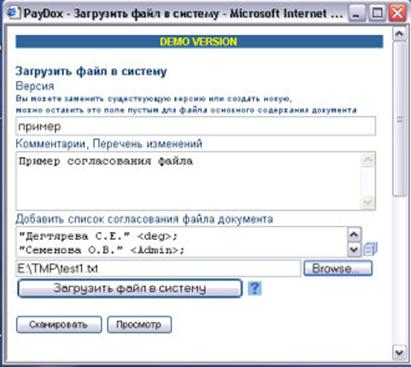 При загрузке файла в карточку документа можно указать список пользователей для согласования загружаемого файла документа.
Всем пользователям, указанным в списке согласования загружаемого файла документа, посылаются автоматические e-mail уведомления.
Если карточка документа содержит файлы, требующие согласования, такие файлы показываются в карточке документа, даже если список файлов не раскрыт.

Согласование или отказ от согласования файла производится нажатием на кнопку «Согласовать» или «Отказать» рядом с комментарием файла.
Документы, содержащие файлы, требующие согласования, показываются в списке по кнопке «СОГЛАСОВАНИЕ».
При осуществлении согласования файлов очередность согласования пользователями файла не учитывается – все пользователи, перечисленные в списке согласования файла, могут согласовывать файл одновременно.
Пользователь, отказавший в согласовании файла (нажавший кнопку «Отказать»), имеет возможность изменить свое мнение и согласовать файл – кнопка «Согласовать» для него остается доступной.
Отменить уже произведенное согласование файла можно, только загрузив данный файл снова в карточку документа
Исполнение документов
Исполненным документам в Системе должен быть присвоен статус «Исполнено». Такой статус может быть присвоен Администратором, Контролером или Утверждающим по документу, а в случае, если для документа Утверждающий и Контролер не предусмотрены, то Ответственным исполнителем.
Платежным документам статус «Исполнено» может быть присвоен, если они имеют статус «Оплачено».
Статус «Исполнено» не может быть присвоен документам, если они имеют статус «Отменено».
Статус «Исполнено» не может быть присвоен документам, если они имеют подчиненные документы, которые неисполнены.
Статус «Исполнено» не может быть присвоен неактивным документам.
Для принятии исполнения Создатель документа, Исполнитель или Контролер нажимают кнопку «Запрос статуса «Исполнено», после чего Утверждающему отправляется e-mail уведомление и кнопка «Исполнено» в карточке документа для Утверждающего выделяется красным цветом, после чего утверждающий выполняет одно из следующих действий:
· принимает исполнение документа и нажимает кнопку «Исполнено», после чего документ получает статус «Исполнено»
· отказывает в приеме исполнения документа и нажимает кнопку «Отказать»
· отправляет документ или задачу на доработку и нажимает кнопку «На доработку»
Внесение резолюций
Резолюции, вносимые в карточки документов в PayDox могут быть 2-х типов – основная резолюция и дополнительные резолюции.
Список документов, ожидающих основной резолюции, выдается по кнопке
|
НА РЕЗОЛЮЦИЮ |
В список документов, ожидающих резолюции, попадают неисполненные и неотмененные документы, в настройке категорий которых указана необходимость поля «Резолюция» и которых не указана основная резолюция.
Кнопка внесения резолюции доступна при входе в карточку документа в блоке кнопок «Исполнение»:
|
Резолюция |
Данная функция доступна Утверждающему, Контролеру, Супервайзеру, Администратору, Создателю документа.
Дополнительные резолюции предназначены для детализации основной резолюции – указанные в основной резолюции сотрудники могут также создать дополнительные резолюции для указания поручений своим подчиненным.
Кнопка внесения дополнительных резолюций доступна также пользователям из Списка рассылки и Списка ознакомления.
При создании резолюции можно вызвать справочник пользователей и указать в резолюции список сотрудников, которым предназначена резолюция, а также ввести персональные соообщения для каждого из сотрудников.
Также в резолюции можно указать дату и время исполнения резолюции, либо период дат и времени, в который необходимо исполнить резолюцию.
После нажатия данной кнопки осуществляется переход на страницу, позволяющую внести в карточку документа резолюцию.
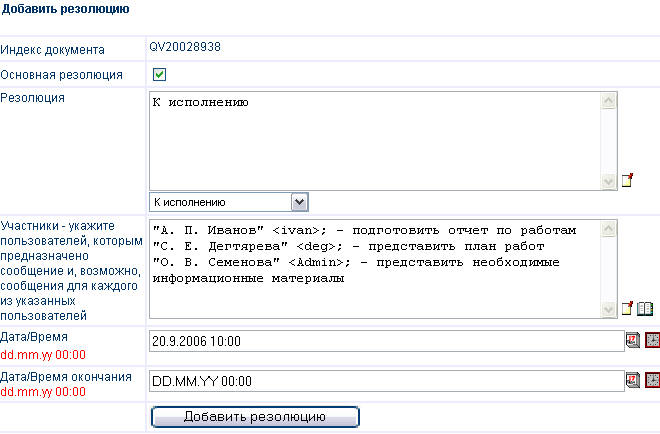
После нажатия кнопки «Добавить резолюцию» резолюция сохраняется в карточке и, если в текст резолюции были добавлены пользователи, система автоматически отправляет им e-mail уведомления, содержащие ссылку на карточку документа и текст резолюции.

|
Из за большого объема эта статья размещена на нескольких страницах:
1 2 3 4 5 6 7 8 9 10 11 12 |
