


Партнерка на США и Канаду по недвижимости, выплаты в крипто
- 30% recurring commission
- Выплаты в USDT
- Вывод каждую неделю
- Комиссия до 5 лет за каждого referral
Состояния исполнения этапа бизнес-процесса могут назначаться как вручную, так и автоматически программными настройками.
 Присваивать этапу бизнес-процесса статус «Исполнен», «Отменен» могут Владельцы этапа бизнес-процесса. По умолчанию Владельцами этапа бизнес-процесса являются Администратор, Создатель карточки документа, Ответственный исполнитель, Контролер, Супервайзер и пользователи, входящие в Список имеющих право редактирования документа. Владельцы этапа бизнес-процесса могут быть переназначены программными настройками – см. описание функций BPSetOwners, BPSetOwnerLogins в разделе «Файл UserBusinessProcess. asp - Программные настройки определения и назначения состояний этапов бизнес-процесса».
При назначении этапу бизнес-процесса состояния «Текущий активный» Владельцам этапа бизнес-процесса направляются автоматические e-mail уведомления. Отправка автоматических e-mail уведомлений может быть отменена программными настройками – см. описание логической переменной bBPSendEMails в разделе «Файл UserBusinessProcess. asp - Программные настройки определения и назначения состояний этапов бизнес-процесса».
Если документ не исполнен и не отменен, то пользователи, указанные как Владельцы текущего активного этапа бизнес-процесса, получают данный документ в списке по кнопке «СОГЛАСОВАНИЕ» и «ИСПОЛНЕНИЕ».
Этап бизнес-процесса считается исполненным, если выполняется хотя бы одно из следующих условий:
· существует комментарий с отметкой об исполнении данного этапа бизнес-процесса и данный этап бизнес-процесса не содержит документов или содержит только исполненные и не требующие исполнения документы
· все документы данного этапа бизнес-процесса исполнены – в этом случае этап бизнес-процесса считается исполненныхм и при отсутствии комментария с отметкой об исполнении
Настройка бизнес-процесса
Чтобы документ был объявлен в системе как бизнес-процесс, в настройке на категорию данного документа в поле «Этапы бизнес-процесса» необходимо сверху вниз перечислить наименования этапов бизнес-процесса, которые должны выполняться последовательно, один за другим. При создании/ редактировании подчиненных задач или любых других подчиненных документов в карточке подчиненной задачи/ документа появится выпадающее меню списка этапов бизнес-процесса. Выбрав необходимый этап из списка, можно назначить подчиненный документ определенному этапу бизнес-процесса. В карточке документа все подчиненные задачи и документы, принадлежащие бизнес-процессу, выстраиваются сверху вниз в соответствии с этапами бизнес-процесса и сроками их исполнения.
См. также Настройка на новую категорию (тип) документа
Правила выполнения задач и обработки документов бизнес-процесса
Задачи и документы бизнес-процесса исполняются и обрабатываются по следующим правилам:
- Этапы бизнес-процесса исполняются последовательно, друг за другом сверху вниз как они представлены в списке
- Задачи и документы одного этапа бизнес-процесса могут исполняться/обрабатываться одновременно.
- Этап считается исполненным, если всем задачам/документам этапа присвоен статус «Исполнено» или «Отменено».
- Последующий этап (и все входящие в него задачи и документы) является неактивным (не может быть исполнен) пока не исполнен предыдущий этап.
- Входящие в этап задачи и документы могут также содержать бизнес-процессы.
См. также Маршрутизация при выполнении задач
Экранная форма представления бизнес-процесса
Задачи и документы бизнес-процесса представляются в специальной экранной форме, позволяющей видеть текущее состояние бизнес-процесса.
Задачи и документы, для которых еще не наступила очередь выполнения, считаются неактивными. Неактивные этапы бизнес-процесса выделяются серым цветом, они видны пользователям, имеющим право доступа, но работа с ними не ведется. Неактивный этап бизнес-процесса автоматически становится активным, когда выполнен предшествующий этап.
Текущий активный этап бизнес-процесса, очередь работы с которым наступила, выделяется желтым цветом.
Бизнес-процесс может содержать набор любых документов, добавляемых к нему по ходу работ;
Каждый документ в бизнес-процессе может также содержать процедуры согласования и исполнения, а также другие подчиненные документы и бизнес-процессы
Каждый этап может содержать или не содержать любое количество комментариев участников о ходе выполнения этапа
Этап считается исполненным, если исполнены все входящие в него документы. Если этап не содержит документов, то факт исполнения этапа указывается в комментарии к этапу.
Весь документ (бизнес-процесс) можно отметить как исполненный, только если исполнены (или отменены) все этапы его бизнес-процесса.
Всем сотрудникам, участвующим в выполнении активного этапа бизнес-процесса система отправляет e-mail уведомления о необходимости начать работу с задачами и документами.
Если задача или документ содержит значение процента выполнения, то это значение вместе с его графическим представлением также показывается в экранной форме представления бизнес-процесса.
Если задача или документ имеют комментарии исполнителей или информацию о контактах, то эта информация также показывается в экранной форме
Этапы бизнес-процесса
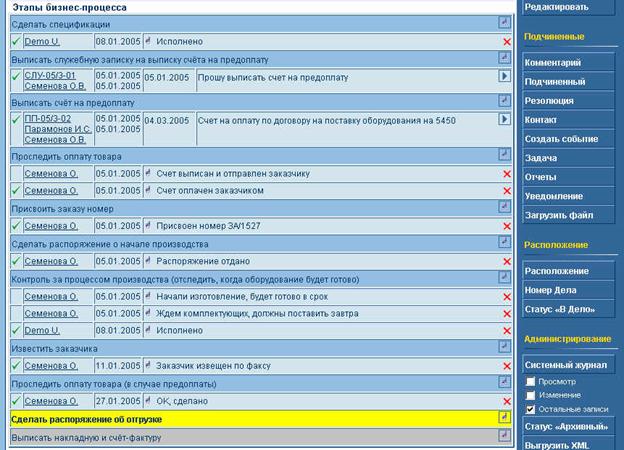
В заголовке этапа бизнес-процесса пиктограмма позволяет создать комментарий к этапу бизнес-процесса.
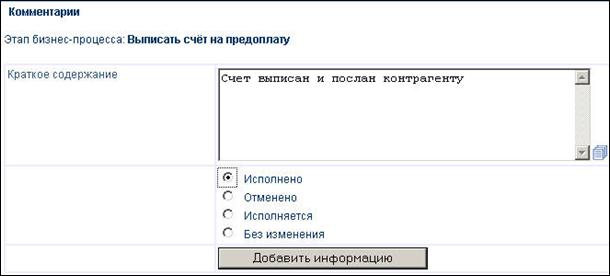
Пользователь, имеющий на это право, может указать здесь статус исполнения этапа бизнес-процесса. Статус исполнения этапа бизнес-процесса можно указать только для активного этапа.
Для комментариев, входящих в этап бизнес-процесса
В первой колонке пиктограммами указывается текущий статус этапа бизнес-процесса - исполнен, не исполнен, отменен.
Во второй колонке указывается сотрудник, создавший комментарий.
В третьей колонке указывается текст комментария и пиктограмма  , позволяющая удалить введенный комментарий.
Для документов, входящих в этап бизнес-процесса
В первой колонке пиктограммами указывается текущий статус задачи/документа – исполнен, не исполнен, отменен, просрочен.
Во второй колонке указываются ответственный исполнитель и утверждающий по задаче/документу.
В третьей колонке указываются: плановая дата начала задачи, работы, поручения (для документов – дата поступления либо вступления в силу) и дата назначения статуса «Активен». Статус «Активен» позволяет начать работу с задачей или документом. Так как начало работы с данной задачей/документом может зависеть от других задач/документов бизнес-процесса, то дата назначения данного статуса важна – она определяет время начала фактической возможности начала работы по задаче/документу. Т. е., если исполнение предыдущих задач/документов задерживается, время этой задержки видно и этот факт может быть основанием для корректировки даты исполнения данной задачи/документа.
В четвертой колонке указываются плановая дата исполнения и дата фактического исполнения, указанная утверждающим при назначении статуса «Исполнено».
В пятой колонке указываются наименование документа, его содержание и список сотрудников, участвующих в согласовании или исполнении. Согласование документов также может быть последовательным, параллельным или смешанным. Пиктограмма позволяет перейти на карточку документа, представленного в бизнес-процессе.
Программные настройки определения и назначения состояний этапов бизнес-процесса осуществляются в файле UserASP/UserBusinessProcess. asp
См. также Маршрутизация при согласовании документов
См. также Значения стандартных пиктограмм
См. также Файл UserBusinessProcess. asp - Программные настройки определения и назначения состояний этапов бизнес-процесса
Создание сложных форм документов
В реальной практике работы часто возникает необходимость настройки системы на достаточно сложные формы документов.
Будем называть сложными документами те, для которых необходимо:
- вести в системе большое количество реквизитов
- автоматически рассчитывать часть реквизитов на основе значений других реквизитов
- создавать произвольные печатные формы, содержащие реквизиты документа
Типичным примером является счет-фактура. Этот документ имеет сложную форму с переменным числом реквизитов, часть из которых являются расчетными. Если для документооборота предприятия достаточно вести только основные реквизиты таких сложных документов, то проблем с настройкой нет. Если же необходимо вести всю информацию о реквизитах таких сложных документов и автоматически рассчитывать значения расчетных реквизитов, а также автоматически получать печатную форму документа, то для таких документов необходимо осуществить более сложную настройку.
PayDox позволяет вести и обрабатывать такие сложные документы произвольной формы и содержания.
Перечень настроек, которые необходимо сделать, чтобы вести в системе всю информацию о сложном документе
Вот перечень настроек, которые необходимо сделать, чтобы вести в системе всю информацию о таком сложном документе:
· Определить необходимый набор стандартных реквизитов документа.
Необходимый набор стандартных реквизитов документа указывается в режиме настройки соответствующей категории документа. При необходимости этот набор может быть изменен в любой момент в процессе дальнейшей эксплуатации.
· Определить и создать структуру данных, соответствующую уникальным реквизитам документа.
Для счета-фактуры это может быть следующий набор реквизитов:
- Продавец
- Адрес продавца
- ИНН продавца
- Грузоотправитель
- Адрес грузоотправителя
- Грузополучатель
- Адрес грузополучателя
- К платежно-расчетному документу
- Покупатель
- Адрес покупателя
- ИНН покупателя
- Руководитель организации (предприятия)
- Главный бухгалтер
- Выдал (ФИО)
- Страна происхождения
- Итоговая сумма
Информация о товарах/услугах:
- Наименование товара
- Единица измерения
- Количество
- Цена (тариф за ед. изм.) руб.
- Сумма
- В том числе акциз
- Налоговая ставка
- Сумма налога, руб.
- Стоимость товаров (работ, услуг), всего с учетом налога, руб.
- Страна происхождения
- Номер грузовой таможенной декларации
- Номер строки
Причем, информация о товарах/услугах является множественной, т. е. таких групп реквизитов может быть много в одном документе.
· Определить формулы для расчетных реквизитов документа.
Для счета-фактуры это может быть следующий набор формул:
Сумма = Цена (тариф за ед. изм.) руб. х Количество
Налоговая ставка = 18
Сумма налога, руб. = Сумма / 100 х Налоговая ставка
Стоимость товаров (работ, услуг), всего с учетом налога, руб. = Сумма + Сумма налога, руб.
· Создать печатную форму документа и определить данные для вывода.
Для счета-фактуры пример файла в формате MS Word расположен в
\PayDox\Samples\ Счет_фактура_ExtData. doc
При создании файла в формате MS Word необходимо:
- создать бланк документа нужного вида, произвольно располагая любые элементы бланка – логотипы, таблицы и т. п.
- указать в местах вывода реквизитов из карточки документа закладки (bookmarks) на английском языке, мнемонически похожие на наименования полей таблицы БД, которые будут выводиться в указанные места документа MS Word. Например, в месте вывода реквизита Страна происхождения документа MS Word можно указать закладку Strana и т. д.
Каждой таблице внешнего источника данных должна соответствовать отдельно располагаемая таблица в документе MS Word
Создание структуры данных, соответствующей реквизитам документа
Такая структура данных создается в виде таблицы (таблиц) располагаемой или непосредственно в БД PayDox или в любой другой SQL-совместимой БД, которую можно присоединить к PayDox как внешний источник данных.
См. также Настройка внешних источников данных
Для счета-фактуры пример структуры данных расположен в самой БД PayDox в файле БД
\PayDox\DataBase\PayDoxRUS.mdb
Это 2 таблицы Счет-фактура - реквизиты и Счет-фактура – товары. Необходимость создания 2-х таблиц для одной категории документа Счета-фактуры объясняется тем, что в карточке каждого документа необходимо хранить 2 группы информации – информацию об основных реквизитах и информацию о товарах/услугах, которая является множественной. Т. е. для каждой карточки счета-фактуры будет создаваться одна запись в таблице Счет-фактура - реквизиты и произвольное количество записей в таблице Счет-фактура – товары.
Поскольку эти 2 таблицы содержат данные для всех документов категории Счета-фактуры, в каждой из этих таблиц необходимо предусмотреть поле DocID, которое будет обеспечивать соответствие по номеру документа между стандартными карточками документов, хранимыми в стандартной таблице DOCS БД PayDox и дополнительными таблицами Счет-фактура - реквизиты и Счет-фактура – товары, созданными для хранения дополнительных реквизитов документов.
Поскольку 1-й записи в таблице DOCS соответствует ровно 1-а запись в таблице Счет-фактура - реквизиты, то в таблице Счет-фактура - реквизиты поле DocID можно сделать уникальным ключом.
1-й записи в таблице DOCS могут соответствовать несколько записей в таблице Счет-фактура – товары, поэтому в таблице Счет-фактура – товары необходимо завести служебное поле для уникального ключа, в примере это поле GUID типа AutoNumber(Replication ID) .
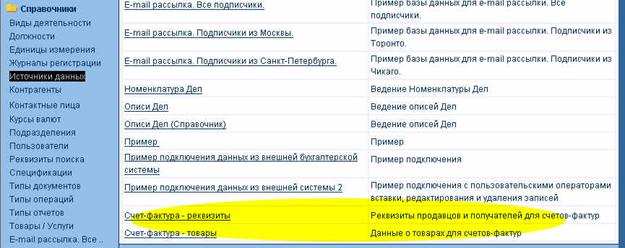
Таблицы Счет-фактура - реквизиты и Счет-фактура – товары присоединяются к PayDox как внешний источник данных
|
Наименование источника данных |
|
|
Код |
|
|
|
|
|
|
|
|
|
Соединение OK |




 Источник данных




Определение формул для расчетных реквизитов документа
Формулы для расчетных реквизитов документа могут быть определены в файле программной настройки UserASP\UserCalculateValuesOnClient. asp. Этот настроечный файл позволяет задать программный код на VB Script, исполняемы на клиенте, т. е. в процессе ввода данных пользователем в MS Internet Explorer без обращения к серверу PayDox.
Код примера, который расположен в этом файле для расчетных реквизитов счета-фактуры:
UserCalculateValuesOnClient "{6336D704-AFFF4-AA7D3E8F3AE2}", ToEngName("Сумма"), "forma."+ToEngName("Цена (тариф за ед. изм.) руб.")+".value*CCur(forma."+ToEngName("Количество")+".value)"
UserCalculateValuesOnClient "{6336D704-AFFF4-AA7D3E8F3AE2}", ToEngName("Налоговая ставка"), "18"
UserCalculateValuesOnClient "{6336D704-AFFF4-AA7D3E8F3AE2}", ToEngName("Сумма налога, руб."), "forma."+ToEngName("Сумма")+".value/100*CCur(forma."+ToEngName("Налоговая ставка")+".value)"
UserCalculateValuesOnClient "{6336D704-AFFF4-AA7D3E8F3AE2}", ToEngName("Стоимость товаров (работ, услуг), всего с учетом налога, руб."), "forma."+ToEngName("Сумма")+".value+CCur(forma."+ToEngName("Сумма налога, руб.")+".value)"
Комментарии к тексту программного кода:
Данный программный код реализует описанные выше формулы расчета реквизитов счета-фактуры.
Сложный на первый взгляд вид программного кода объясняется тем, что данный код на VB Script, исполняемый на сервере PayDox, формирует код формулы расчета на VB Script, который затем исполняется на клиенте. В результате пользователь видит мгновенно производимые вычисления расчетных реквизитов по мере ввода задаваемых вручную реквизитов.
Константа вида {6336D704-AFFF4-AA7D3E8F3AE2} задает код внешнего источника данных, к которому относится данная формула. В примере {6336D704-AFFF4-AA7D3E8F3AE2} задает таблицу Счет-фактура – товары.
Функция UserCalculateValuesOnClient задает формулу расчета (см. описание этой функции).
Функция ToEngName переводит имя, заданное по-русски, на английский шрифт, например, ToEngName("Сумма") переведет Сумма в Summa. Это необходимо делать, если поля в БД задаются по-русски – соответствующие им поля в HTML-форме необходимо задавать по-английски, иначе возможны ошибки при выводе HTML-страницы.
Стандартная функция VB Script Ccur переводит задаваемый аргумент (в данном случае текстовое поле HTML-формы, содержащее денежное значение) в денежный формат для обеспечения правильной работы арифметических операций с этим аргументом.
Для вывода в карточке документа необходимо также задать способ вычисления итоговых значений счета фактуры
Формулы для итоговых значений реквизитов документа могут быть определены в файле программной настройки UserASP\UserShowDocExtDataCalcValues. asp. Этот настроечный файл позволяет задать программный код на VB Script для определения формул автоматического расчета пользовательских переменных в процессе вывода записей внешнего набора данных.
Код примера, который расположен в этом файле для расчета суммарных реквизитов счета-фактуры:
If sExtGUID="{6336D704-AFFF4-AA7D3E8F3AE2}" Then
UserShowDocExtDataCalcValues rKol, 0, "rKol+ds(""Количество"")", ""
UserShowDocExtDataCalcValues rSum, 0, "rSum+ds(""Сумма"")", ""
UserShowDocExtDataCalcValues rSumN, 0, "rSumN+ds(""Сумма налога, руб."")", ""
UserShowDocExtDataCalcValues rSumV, 0, "rSumV+ds(""Стоимость товаров (работ, услуг), всего с учетом налога, руб."")", ""
End If
Данный программный код формирует суммарные значения для всех товаров, указанных в счете-фактуре, для реквизитов Количество, Сумма, Сумма налога, руб., Стоимость товаров (работ, услуг), всего с учетом налога, руб.
Рассчитанные итоговые значения счета-фактуры необходимо вывести в карточке документа.
Это делается в файле программной настройки UserASP\UserShowDocExtDataShowValues. asp. Этот настроечный файл позволяет задать программный код на VB Script для вывода на экран пользовательских значений после вывода записей внешнего набора данных.
Код примера, который расположен в этом файле для вывода на экран пользовательских значений после вывода записей внешнего набора данных:
If sExtGUID="{6336D704-AFFF4-AA7D3E8F3AE2}" Then
UserShowDocExtDataShowValues "<b>"+MyFormatCurrency(rKol)+"</b>", "Количество"
UserShowDocExtDataShowValues "<b>"+MyFormatCurrency(rSum)+"</b>", "Сумма"
UserShowDocExtDataShowValues "<b>"+MyFormatCurrency(rSumN)+"</b>", "Сумма налога, руб."
UserShowDocExtDataShowValues "<b>Итого: "+MyFormatCurrency(rSumV)+"</b>", "Стоимость товаров (работ, услуг), всего с учетом налога, руб."
End If
Данный программный код выводит на экран сформированные суммарные значения для всех товаров, указанных в счете-фактуре, для реквизитов Количество, Сумма, Сумма налога, руб., Стоимость товаров (работ, услуг), всего с учетом налога, руб.
Рассчитанное итоговое значения суммы и количества счета-фактуры необходимо автоматически записать в поле суммы и количества карточки документа.
Это делается в файле программной настройки UserASP\UserCalculateValuesDoc. asp. Этот настроечный файл позволяет задать программный код на VB Script для автоматического расчета полей карточки документа.
См. также Определение формул для автоматического расчета полей карточки документа
Код примера, который расположен в этом файле для автоматического расчета полей карточки документа:
If CurrentClassDoc="Счета-фактуры" Then
UserCalculateValuesDoc "AmountDoc", rSumV
UserCalculateValuesDoc "QuantityDoc", rKol
End If
Данный программный код заносит в поля карточки документа AmountDoc (сумма по документу) и QuantityDoc (количество) предварительно сформированные в переменных rSumV и rKol суммарные значения
Вывод сформированного документа в MS Word
Для обеспечения правильного вывода сформированного документа в MS Word необходимо обеспечить соответствие указанных в документе в MS Word закладок полям стандартной карточки документа и полям внешних источников данных, связанных с документом.
Для простых документов, содержащих не более одного внешнего источника данных, такое соответствие обеспечивается без использования программных настроек, только через названия закладок файла MS Word, которые должны соответствовать стандартным реквизитам карточки документа:
· полям стандартной таблицы DOCS, формат имени закладки DocField_<FieldName> для вывода в документ значения поля <FieldName>)
· расширенным реквизитам карточки документа из внешнего источника данных (формат имени закладки EXT_<FieldName> для вывода в документ значения поля <FieldName> внешнего источника данных)
· полям подчиненных документов при выводе списка подчиненных документов (формат имени закладки DEP_<FieldName> для вывода в документ значения поля <FieldName> подчиненного документа)
Использование в документе нескольких внешних источников данных, вывод в документ MS Word произвольных вычисляемых выражений и использование в документе MS Word произвольных наименований закладок требует использования программной настройки.
Каждой таблице внешнего источника данных и списку подчиненных документов должна соответствовать отдельно располагаемая таблица в документе MS Word
Такая программная настройка делается в файле программной настройки UserASP\UserMSWordBookmarkProcessing. asp. Этот настроечный файл позволяет задать соответствие между закладками документа MS Word и используемыми внешними наборами данных.
См. также Добавление обработки источников данных и вывода их в пользовательские закладки документов в формате MS Word
Код примера, который расположен в этом файле для вывода значений из внешних наборов данных, связанных с карточкой документа в пользовательские закладки документа в формате MS Word:
Case "Счета-фактуры" ' – обрабатываемая категория документа
Select Case CurrentRSNumber
Case 1 'Обрабатывается источник данных No. 1
Select Case CurrentRSFieldName
Case "Наименование товара" ' – обрабатываемое поле
MSWordInsertBookmarkText CurrentRSFieldValue, "Naimenovanie"
Case "Единица измерения" ' - обрабатываемое поле
MSWordInsertBookmarkText CurrentRSFieldValue, "EdIzm"
Case "Количество" ' - обрабатываемое поле
MSWordInsertBookmarkText CurrentRSFieldValue, "Kol"
Case "Цена (тариф за ед. изм.) руб." ' - обрабатываемое поле
MSWordInsertBookmarkText MyFormatCurrency(CurrentRSFieldValue), "Cena"
Case "Сумма" ' - обрабатываемое поле
MSWordInsertBookmarkText MyFormatCurrency(CurrentRSFieldValue), "Sum"
Case "В т. ч. акциз" ' - обрабатываемое поле
MSWordInsertBookmarkText MyFormatCurrency(CurrentRSFieldValue), "Akciz"
Case "Налоговая ставка" ' - обрабатываемое поле
MSWordInsertBookmarkText MyFormatCurrency(CurrentRSFieldValue), "NalogStavka"
Case "Сумма налога, руб." ' - обрабатываемое поле
MSWordInsertBookmarkText MyFormatCurrency(CurrentRSFieldValue), "SumNalog"
Case "Стоимость товаров (работ, услуг), всего с учетом налога, руб." ' - обрабатываемое поле
MSWordInsertBookmarkText MyFormatCurrency(CurrentRSFieldValue), "Stoimost"
If CurrentRSRecordNumber=1 Then
Session("rTotalSum")=0
End If
Session("rTotalSum")=Session("rTotalSum")+CurrentRSFieldValue
If CurrentRSRecordNumber=CurrentRSRecordCount Then
MSWordInsertBookmarkText MyFormatCurrency(Session("rTotalSum")), "Total"
MSWordInsertBookmarkText oPayDox. AmountByWords(Session("rTotalSum"), "RUR"), "TotalWords"
End If
Case "Страна происхождения" ' - обрабатываемое поле
MSWordInsertBookmarkText CurrentRSFieldValue, "Strana"
Case "Номер грузовой таможенной декларации" ' - обрабатываемое поле
MSWordInsertBookmarkText CurrentRSFieldValue, "Tamoz"
MSWordInsertRowInTable 2
MSWordAddBookmarksToTable Array("Naimenovanie","EdIzm","Kol","Cena","Sum","Akciz","NalogStavka","SumNalog","Stoimost","Strana","Tamoz"), 2, 0, 1
'Case "Номер строки" ' - обрабатываемое поле
End Select
Case 2 ''Обрабатывается источник данных No. 1
Select Case CurrentRSFieldName
Case "Продавец" ' - обрабатываемое поле
MSWordInsertBookmarkText CurrentRSFieldValue, "Prodavec"
Case "Адрес" ' - обрабатываемое поле
MSWordInsertBookmarkText CurrentRSFieldValue, "AdresProdavca"
Case "ИНН продавца" ' - обрабатываемое поле
MSWordInsertBookmarkText CurrentRSFieldValue, "INNProdavca"
Case "Грузоотправитель" ' - обрабатываемое поле
MSWordInsertBookmarkText CurrentRSFieldValue, "Gruzootpravitel"
Case "Адрес грузоотправителя" ' - обрабатываемое поле
MSWordInsertBookmarkText CurrentRSFieldValue, "AdresGruzootpravitela"
Case "Грузополучатель" ' - обрабатываемое поле
MSWordInsertBookmarkText CurrentRSFieldValue, "Gruzopoluchatel"
Case "Адрес грузополучателя" ' - обрабатываемое поле
MSWordInsertBookmarkText CurrentRSFieldValue, "AdresGruzopoluchatela"
Case "К платежно-расчетному документу" ' - обрабатываемое поле
MSWordInsertBookmarkText CurrentRSFieldValue, "KPlatRasDoc"
Case "Покупатель" ' - обрабатываемое поле
MSWordInsertBookmarkText CurrentRSFieldValue, "Pokupatel"
Case "Адрес покупателя" ' - обрабатываемое поле
MSWordInsertBookmarkText CurrentRSFieldValue, "AdresPokupatela"
Case "ИНН покупателя" ' - обрабатываемое поле
MSWordInsertBookmarkText CurrentRSFieldValue, "INNPokupatela"
Case "Руководитель организации (предприятия)" ' - обрабатываемое поле
MSWordInsertBookmarkText CurrentRSFieldValue, "Rukovoditel"
Case "Главный бухгалтер" ' - обрабатываемое поле
MSWordInsertBookmarkText CurrentRSFieldValue, "GlavBuh"
Case "Выдал (ФИО)" ' - обрабатываемое поле
MSWordInsertBookmarkText CurrentRSFieldValue, "FIO"
End Select
End Select
Данный программный код для каждой закладки выводит в данную закладку соответствующее значение.
Подпрограмма MSWordInsertRowInTable добавляет новую строку в таблицу в файле MS Word.
MSWordInsertRowInTable 2 – добавляет строку в таблицу номер 2 (таблицы нумеруются сверху вниз начиная с 1)
Подпрограмма MSWordAddBookmarksToTable добавляет закладки в таблицу в файле MS Word (переносит закладки, если такие закладки уже существуют).
MSWordAddBookmarksToTable Array("Naimenovanie","EdIzm","Kol","Cena","Sum","Akciz","NalogStavka","SumNalog","Stoimost","Strana","Tamoz"), 2, 0, 1 – переносит закладки, соответствующие внешнему источнику данных Счет-фактура – товары на последнюю, только что добавленную строку таблицы файла MS Word
Данные в закладки вставляются с помощью подпрограммы MSWordInsertBookmarkText:
Case "Наименование товара" ' – обрабатываемое поле
MSWordInsertBookmarkText CurrentRSFieldValue, "Naimenovanie"
"Наименование товара" – поле внешнего источника данных, которое в данный момент обрабатывает система
CurrentRSFieldValue – значение этого поля внешнего источника данных
"Naimenovanie" – имя закладки, в которую надо вывести значение поля внешнего источника данных
Подключение внешних программ
Система имеет открытую архитектуру – оболочка системы разработана в среде ASP (Active Server Pages) на VB Script – это позволяет делать любые модификации и интерфейсы системы к внешним программам. Вызовы внешних приложений могут включаться в систему стандартными средствами ASP (VB Script) – как вызовы внешних программ либо объектов. Программные коды web-страниц системы доступны в исходном коде на HTML и VB Script – это обеспечивает максимальную открытость и возможность интеграции системы с внешними приложениями. Обеспечение стандартных интерфейсов к системам управления базами данных через ODBC и возможность включать пользовательский код в основные модули позволяют интегрировать систему с используемыми на предприятии бухгалтерскими и другими корпоративными приложениями. Популярные бухгалтерские и финансовые системы позволяют осуществлять интерфейс к ним либо напрямую к базе данных через ODBC либо через интерфейсные объекты типа COM/DCOM, поэтому эти возможности PayDox обеспечивают стандартную интеграцию с такими системами.
Любая дополнительная функциональность может быть написана на Visual Basic Script Edition (VB Script) и легко встроена в систему.
Ядро системы написано на Visual Basic и оформлено как ActiveX-компонента. Все вызовы объектов ядра осуществляются из web-страниц системы на языке VB Script. Описания функций вызова объектов ядра располагаются в модуле Common. asp и могут быть использованы при программировании пользовательских функций..
Система легко интегрируется с уже существующим на предприятии корпоративным web-сайтом и системой корпоративной электронной почты и может использоваться с ними как единая система. Для интеграции с корпоративным web-сайтом необходимо либо разместить на корпоративном web-сайте ссылку на PayDox либо создать на корпоративном web-сайте виртуальный каталог, указывающий на физический каталог с файлами системы. Интеграция с системой корпоративной электронной почты осуществляется указанием для пользователей системы их корпоративных e-mail адресов и системными настройками MS Windows 2000 Server компьютера системы, позволяющими маршрутизировать электронную почту на корпоративный mail-сервер.
См. также Файл UserASP. asp
Подключение внешних источников данных
Данные, содержащиеся в базах данных других корпоративных приложений, можно подключать к документам PayDox для безопасного санкционированного использования пользователями, которым разрешен к ним доступ.
Информация из баз данных других корпоративных приложений может быть интегрирована с информацией из текущего документа PayDox и выведена в файл печатной формы документа в формате MS Word / MS Excel.
Таким образом, можно:
· структурировать информацию из других корпоративных приложений, представляя ее в виде документов PayDox в разных разрезах
· добавлять к ней любую дополнительную информацию (комментарии, пояснения, список сотрудников, которым предназначена информация и т. п.)
· формировать необходимую отчетность
· предоставлять унифицированный удаленный доступ к информации, находящейся в разрозненных локальных корпоративных приложениях
· расширять БД PayDox, добавляя в нее собственную информационную структуру
Внешний источник данных можно подключить к любой категории документа. В настройке категории документа из списка источников данных необходимо выбрать список необходимых источников данных.
Поля набора данных из внешнего источника будут выведены пользователю в карточке соответствующего документа.
Карточка документа - пример интеграции с внешним источником данных
|
Реквизиты документа | |||
|
Индекс документа |
ИСПР/63 | ||
|
Краткое содержание |
Пример интеграции с внешним источником данных. | ||
|
|
"" <Demo> | ||
|
Имя создавшего запись |
04.01.2004 07:02 | ||
|
Пример подключения данных из внешней бухгалтерской системы | |||
| |||
|
Номер документа |
ИСПР/63 | ||
|
Содержание |
Оплата канцтоваров | ||
|
Дата |
23.01.2004 | ||
|
Сумма |
1 250.01 | ||
|
Номер операции |
1783 | ||
 Адресаты, список рассылки
 ;
; Поля набора данных из внешнего источника можно выводить вместе с другими реквизитами документа в печатную форму документа. Закладки MS Word для таких полей имеют вид EXT_FieldName, т. е., например, для поля MemoField закладка будет иметь вид EXT_MemoField.
Документ MS Word - пример интеграции с внешним источником данных.
ДАННЫЕ ПО БУХГАЛТЕРСКИМ ОПЕРАЦИЯМ
|
Содержание |
Номер документа |
Дата |
Сумма |
Код операции |
|
1 |
2 |
3 |
4 |
5 |
|
Оплата канцтоваров |
ИСПР/63 |
23.01.2004 |
1 250.01 |
1783 |
Поля набора данных из внешнего источника можно выводить вместе с другими реквизитами документа в отчетах. В формулах для вывода дополнительных полей в настройке отчета необходимо указать выражение EXT{FieldName}, т. е., например, для поля {MemoField} выражение будет иметь вид EXT{MemoField}. Если по такому полю необходимо делать итоговое суммирование, то в конце формулы нужно вставить ключевое слово #SUM.
Например, если в отчете надо вывести поле MoneyField набора данных из внешнего источника и по нему надо делать итоговое суммирование, то формула для вывода такого поля будет иметь вид EXT{MoneyField} #SUM
Отчет - пример интеграции с внешним источником данных
|
Индекс документа |
Содержание |
Дата |
Сумма |
|
2 |
3 |
4 |
5 |
|
ИСПР/63 |
Оплата канцтоваров |
23.01.2004 |
1 250.01 |
|
|
1 250.01 |

См. также Использование формул и дополнительных вычисляемых полей в отчетах
Использование внешних источников данных как пользовательских справочников
Источники данных можно использовать как справочники. Для этого необходимо:
- Завести пользовательский справочник, указав ему соответствующее наименование
- Указать необходимый источник данных, выбрав его из списка
- Указать ключевое слово #EXT (это будет сделано автоматически), что позволит системе определить, что данный пользовательский справочник использует данные из внешнего источника
- Указать ключевое слово #CONTEXT, если это необходимо, что позволит системе запрашивать поисковый контекст перед выводом справочника. Поисковый контекст необходимо указывать для справочников с большим объемом данных, чтобы системы выводила не все записи из внешнего источника, а только содержащие указанный контекст.
- Указать ключевое слово #PAGESIZEXXX, где XXX (ровно 3 знака) – количество выводимых на одной странице записей. Выводимые записи будут разбиты на порции по XXX записей на странице.
|
Наименование справочника |
| |
|
Если наименование поля содержит «-», то поле редактирования будет многострочным |
| |
|
Код источника данных/ |
| |
|
Наименование поля 2 / |
| |






Настройка внешних источников данных
Данные, содержащиеся в базах данных других корпоративных приложений, можно подключать к документам PayDox для безопасного санкционированного использования пользователями, которым разрешен к ним доступ.
Информация из баз данных других корпоративных приложений может быть интегрирована с информацией из текущего документа PayDox либо может быть использована в качестве справочников при подготовке документов.
Настройка внешних источников данных производится в справочнике источников данных.
Источники данных можно подключать к категориям документов
Источники данных можно использовать как справочники
Если предполагается использовать внешний источник данных в самой БД PayDox, то соответствующие таблицы данных необходимо поместить в БД PayDox и точно такие же таблицы данных необходимо поместить в архивную БД PayDox для обеспечения архивирования данных.
Если связь с внешним источником данных, помещенным в БД PayDox, установлена таким образом, что одна запись внешнего источника соответствует нескольким документам, то при архивировании одного из этих документов такая запись из внешнего источника будет перемещена в архивную БД вместе с записью архивируемого документа, и, соответственно, такая запись из внешнего источника уже не будет доступна для других документов, с которыми она была связана.
Если связь с внешним источником данных, помещенным в БД PayDox, установлена таким образом, что одна запись внешнего источника соответствует нескольким документам, то при редактировании или удалении такой записи из внешнего источника эта операция будет соответственно отражена и в других документах, с которыми такая запись из внешнего источника связана.
Если необходимо однозначно связать записи внешней таблицы данных и таблицы документов Docs в БД PayDox, то необходимо во внешней таблице данных завести поле DocID, значение которого будет совпадать со значением поля DocID таблицы документов Docs, по которому такая связь будет обеспечиваться.
В настройке источника данных необходимо указать:
· Текстовое наименование внешнего источника данных - этот заголовок будет располагаться в карточке документа над полями внешних данных

|
Из за большого объема эта статья размещена на нескольких страницах:
1 2 3 4 5 6 7 8 9 10 11 12 |
