


Партнерка на США и Канаду по недвижимости, выплаты в крипто
- 30% recurring commission
- Выплаты в USDT
- Вывод каждую неделю
- Комиссия до 5 лет за каждого referral
Использование формул и дополнительных вычисляемых полей в отчетах
Пользователь может настроить до 16-ти дополнительных полей (колонок отчета) для вывода в отчете.
Для каждого такого поля можно задать следующие реквизиты:
· Номер колонки в отчете
· Заголовок поля, под которым данная колонка будет появляться в отчете
· Формула расчета поля
В процессе генерации отчета система выполняет запрос по базе данных документов и выводит найденную информации в отчет в заданном порядке. Необходимая для вывода в дополнительных полях информация может формироваться как в процессе поиска по базе данных документов, так и в процессе вывода информации в отчет.
w Если формула расчета поля должна выполняться в процессе вывода информации в отчет, то формула должна быть представлена на языке VB Script, в этом случае в начале формулы должно стоять ключевое слово #VBScript. Если этого ключевого слова нет, то формула расчета поля будет выполняться в процессе поиска по базе данных документов, поэтому она должна быть представлена на языке СУБД (Transact SQL для MS SQL, VBA для MS Access)
w Имена полей базы данных документов указываются в формуле в фигурных скобках {}, например, {DocID} – индекс (номер) документа
w Имена полей родительских документов, выводимых вместе со списком подчиненных документов указываются в формуле выражением PARENT{}, например, PARENT{DocID} – индекс (номер) родительского документа
w Имена дополнительных полей отчета указываются в формуле выражением REPFIELD(N) (в круглых скобках), например, REPFIELD(3) – значение дополнительного поля 3 отчета. Т. е., если в формулу дополнительного поля 3 поместить выражение
#VBSCRIPT REPFIELD(1)+REPFIELD(2), то в отчете в колонке, назначенной для вывода дополнительного поля 3, будет выводится сумма дополнительного поля 1 и дополнительного поля 2.
 Значения дополнительных полей вычисляются в порядке их вывода в отчет, поэтому если в формуле расчета дополнительного поля присутствуют выражения для значений других дополнительных полей, то эти поля должны иметь меньший номер колонки отчета, в которую они выводятся, для того, чтобы их значения уже были известны.
w Имена полей подключаемых внешних наборов данных указываются в формуле выражением DSEXT(N)("FieldName"), где N – номер внешнего набора данных в порядке его вывода в карточке документа, FieldName – имя поля внешнего набора данных, например, DSEXT(1)("MyField") – поле MyField из внешнего набора данных 1
Значения полей внешнего набора данных выдаются для всех записей внешнего набора
w В конце формулы можно указать необходимые ключевые слова из следующего стандартного списка:
#SUM - по полю будет делаться итоговое суммирование
#LAST - указывается вместе с #SUM. В качестве значения, выводимого в итоговом суммировании, будет выводится не сумма по всем найденным документам, а последнее найденное значение
#NOPARENT - формула не будет применяться к родительским документам, выводимым вместе со списком подчиненных документов, а только к подчиненным документам
#PARENT - формула не будет применяться к подчиненным документам, выводимым вместе со списком подчиненных документов, а только к родительским документам.
#ALIGNLEFT - колонка будет выравниваться влево
#ALIGNRIGHT - колонка будет выравниваться вправо
#ALIGNCENTER - колонка будет выравниваться по центру
#WIDTHXXX – ширина колонки в пикселях.
Используйте ровно 3 символа для указания ширины колонки, например, #WIDTH085 - ширина колонки 85 пикселов, #WIDTH210 - ширина колонки 210 пикселов
#INT – значение поля будет выводиться как целое
#RATE – значение поля будет выводиться c 4-мя десятичными знаками
w В формулах можно указать необходимые стандартные переменные из следующего списка:
nParent – текущий номер по порядку выводимого в списке родительского документа
nDependent – текущий номер по порядку выводимого в списке подчиненного документа
nDependentForParent – текущий номер по порядку выводимого в списке подчиненного документа для данного выводимого в списке родительского документа
w В формулах можно использовать функции из соответствующих вышеуказанных языков программирования, также можно запрограммировать свои собственные пользовательские функции
В случае, если для вывода значений дополнительных полей, имеющих числовой тип или тип даты будут использоваться стандартные функции форматирования VB Script (FormatDateTime, FormatNumber и др.) надо иметь в виду, что эти функции VB Script преобразуют передаваемое им значение в символьный вид. Поэтому вычисляемое значение дополнительного поля в этом случае будет иметь тип “string” и его нельзя будет использовать в арифметических выражениях в формулах для вычисления значений других дополнительных полей без обратного преобразования в числовой тип или тип даты.
w Также в формулах можно использовать специальные функции, имеющиеся в системе:
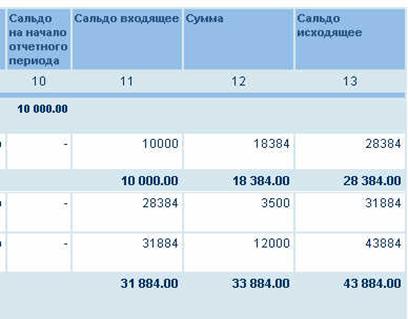
· SALDO(<Start_Saldo>, nAddFieldNo) - выдавать нарастающим итогом значение дополнительного поля
Параметры:
<Start_Saldo> – стартовое значение нарастающего итога;
nAddFieldNo – номер дополнительного поля (от 1 до 16);
Пример:
SALDO(PARENT{UserFieldMoney1}, 3) – выдавать нарастающим итогом значение дополнительного поля 3, стартовое значение взять из поля UserFieldMoney1 родительского документа
· SignAmount(<Amount>, <TypeDoc>, <StatusPayment>) - выдавать сумму с учетом знака (типа документа – входящий, исходящий, внутренний, и направления платежа – входящий, исходящий, не установлен)
Параметры:
<Amount> – значение суммы;
<TypeDoc> – тип документа;
<StatusPayment> – статус платежа
Пример:
SignAmount({AmountDoc}, {TypeDoc}, {StatusPayment}) – выдавать значение поля суммы по документу с учетом знака. Если тип документа и направление платежа не определены, значением функции будет 0.
· ToMainCurr(<Amount>, <Currency>, <CurrencyRate>) – выдавать сумму в основной валюте системы (рубль) с учетом значения кода валюты и курса валюты.
Параметры:
<Amount > – значение суммы;
<Currency> – код валюты;
<CurrencyRate> – статус платежа
Если код валюты указан как “” (пробел), то предполагается, что сумма указана в основной валюте системы.
Если курс валюты указан как 0, то он будет браться из справочника курсов валют.
Пример:
ToMainCurr(REPFIELD(2), {Currency}, {CurrencyRate}) – выдавать значение дополнительного поля 2 в основной валюте системы с учетом значения кода валюты и курса валюты, указанных в текущем документе.
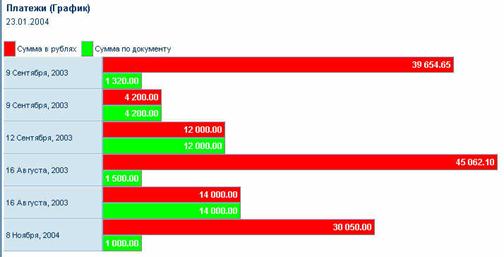
· GRAPH(<TitleField>, <nCalcFieldNo>, <Color>, <Width>, <bSum>) – Выдавать значения вычисляемых полей в виде гистограммы.
Параметры:
<TitleField> – поле документа, из которого будут браться названия выводимых значений, например, {PartnerName};
nCalcFieldNo – номер вычисляемого поля (от 1 до 16);
<Color> – цвет столбцов гистограммы в формате "#XXYYZZ", например "#FF0000"- красный, "#00FF00"- зеленый, "#0000FF"- синий
<Width> – ширина (высота) гистограммы в пикселях
<bSum> – выдавать суммарные значения или все значения (True, False)
Пример:
GRAPH({PartnerName}, 1, "", 0, True) – Вывести в виде гистограммы суммарные значения для вычисляемого поля No.1, названия столбцов взять из поля PartnerName, цвет столбцов и ширина гистограммы по умолчанию
Если необходимо вывести в гистограмме значения сразу для нескольких вычисляемых полей, то номера этих полей и цвета для их вывода указываются с помощью функции Array, например, чтобы вывести значения вычисляемых полей 1 и 2 красным и зеленым цветом выражение для вывода гистограммы может быть таким GRAPH({PartnerName}, Array(1, 2), Array("#FF0000", "#00FF00"), 0, True)
· AutoNumber(<sStartValue>, <sCrit>) – Выдавать порядковый номер в колонке отчета.
Параметры:
sStartValue – стартовое значение порядкового номера, например, “1” или “П1”;
sCrit – критерий вывода порядкового номера, может быть “” или “DOCID”; Если значение параметра равно “DOCID”, то порядковый номер будет выдаваться только для строк отчета, имеющих другое значение индекса документа, чем в предыдущей строке.
Пример:
AutoNumber("П8", "DOCID") – Выводить порядковый номер строк отчета, начиная с П8 и только для строк отчета, имеющих другое значение индекса документа, чем в предыдущей строке.
Пример настройки дополнительных полей отчета
|
Заголовок доп. поля 1 |
|
|
|
SQL-формула доп. поля 1 |
| |
|
Заголовок доп. поля 2 |
|
|
|
SQL-формула доп. поля 2 |
| |
|
Заголовок доп. поля 3 |
|
|
|
SQL-формула доп. поля 3 |
| |
|
Заголовок доп. поля 4 |
|
|
|
SQL-формула доп. поля 4 |
|












Вид получаемого отчета, содержащего дополнительные колонки
Вид гистограммы
Регистрация документов
Система позволяет вести Журналы регистрации документов, обеспечивающие учет входящих, исходящих и внутренних документов по категориям регистрационного учета.
Названия Журналов регистрации документов (категорий регистрационного учета) настраиваются ответственными пользователями (имеющими права Администратора системы либо права на создание и редактирование категорий документов) в Справочнике Журналов регистрации.
При создании нового документа его индекс (номер) можно получить автоматически, нажав кнопку просмотра последних зарегистрированных документов в журналах регистрации.
Регистрация документов в Журналах регистрации документов может делаться как одномоментно, так и последовательно, если значения некоторых полей (реквизитов) в момент регистрации документа в журнале еще неизвестны (например резолюция руководителя по данному документу обычно в момент регистрации документа обычно еще не известна). Значения незаполненных полей (реквизитов) можно будет внести позже.
Система также позволяет осуществлять регистрацию документов без использования Журналов регистрации. В этом случае в момент регистрации изменяется только индекс документа (проекта документа) на регистрационный индекс документа. Информация в журналы регистрации не заносится, а хранится только в карточке документа. Документ получает статус «Зарегистрирован» - в поле «Список регистраторов» заносится информация о зарегистрировавшем документ пользователе и указывается признак, что документ был зарегистрирован – символ «+». Для получения информации о списках зарегистрированных документов необходимо использовать отчеты, которые настраиваются в соответствии с потребностями пользователей к виду соответствующей информации о зарегистрированнных документах.
Чтобы регистрация документов в Журналах регистрации была возможной, в системе необходимо завести хотя бы один журнал регистрации
Чтобы регистрация документов без использования Журналов регистрации была возможной, программными настройками (в файле UserASP/UserHome. asp) необходимо указать, что меню Журналов регистрации недоступно (sNoLeftMenu="L"), а в настройках категорий документов необходимо предусмотреть наличие категорий документов, у которых указана необходимость поля «Список регистраторов»
Регистрируются документы, являющиеся регистрируемыми. Регистрируемыми документами являются документы:
· Утвержденные документы, которых в настройке категории документов указана необходимость поля «Список регистраторов»
· Документы, не требующие утверждения, у которых в настройке категории документов указана необходимость поля «Список регистраторов»
Регистрировать документ и заполнять незаполненные поля (реквизиты) ранее зарегистрированных документов может любой пользователь:
· Являющийся Регистратором (у которого в карточке пользователя это указано) и имеющий право доступа данному документу
· Указанный в поле документа «Список регистраторов»
· Администратор
Регистрация документа осуществляется в карточке документа по кнопке
|
Зарегистрировать |
Регистрационная информация для ранее зарегистрированных документов осуществляется в карточке документа по кнопке
|
Регистрация |
Корректировать значения уже заполненных полей (реквизитов) может только Администратор системы. Пользователь, имеющий право на чтение карточки данного документа, может просмотреть информацию о данном документе в Журнале регистрации.
Администратор системы, Супервайзер и Регистратор могут удалить информацию о регистрации из Журнала регистрации
Если Справочник Журналов регистрации оставить пустым (не указывать ни одного Журнала регистрации), либо программными настройками (в файле UserASP/UserHome. asp) указать, что меню Журналов регистрации недоступно, то соответствующая функциональность по регистрации документов, просмотру Журналов регистрации, получению индекса (номера) нового документа из Журнала регистрации будет отключена.
При регистрации документов можно указать им новый регистрационный номер, заменяя таким образом номер проекта документа на номер зарегистрированного документа. Регистрационный номер может быть получен как вручную из справочника ранее зарегистрированных документов, так и автоматически по любому заданному алгоритму.
Для получения регистрационного номера автоматически необходимо в настроечном файле UserASP/UserText.asp предусмотреть генерацию значения для переменной S_DocID в процессе формирования для пользователя страницы с формой для ввода регистрационных данных, например:
If UCase(Request. ServerVariables("URL"))=UCase("/MakeRegistered. asp") Then
S_DocID="12345"
End If
В этом случае пользователю будет предложен новый регистрационный номер в форме для ввода регистрационных данных. Этот номер он сможет отредактировать.
Для обеспечения возможности автоматической генерации нового регистрационного номера ПОСЛЕ фазы редактирования формы с регистрационными данными и автоматической записью нового регистрационного номера в карточку документа в базе данных необходимо в настроечном файле UserASP/UserText.asp предусмотреть генерацию значения для переменной S_DocID ПОСЛЕ формирования для пользователя страницы с формой для ввода регистрационных данных, например:
If UCase(Request. ServerVariables("URL"))=UCase("/MakeRegisteredRet. asp") Then
S_DocID="12345"
End If
В этом случае новый регистрационный номер автоматически запишется в карточку документа в базе данных.
Требующие регистрации документы в списках и в карточках документов отмечаются пиктограммой 
Список всех документов, требующих регистрации, можно получить с главной страницы системы по кнопке
|
Электронная Цифровая Подпись (ЭЦП)
Система Электронного Документооборота PayDox позволяет подписывать загружаемые файлы документов Электронной Цифровой Подписью (ЭЦП).
Создатель документа, согласующие, утверждающий, пользователи из списка ознакомления, пользователи, загружающие файлы документа в карточку документа могут подписывать файлы ЭЦП в процессе загрузки файла в карточку документа или после этого для гарантии неизменности загруженного файла. В случае, если загруженный файл будет каким-либо образом изменен, проверка ЭЦП даст отрицательный результат и факт изменения файла будет обнаружен.
Например, пользователи, согласующие документ, могут в процессе согласования подписать ЭЦП файл согласуемого документа, после чего они получают дополнительную гарантию, что при изменении кем бы то ни было согласованного ими файла факт изменения будет обязательно обнаружен.
Для использования функциональности ЭЦП необходимо на компьютерах пользователей, которые будут создавать свою ЭЦП или проверять ЭЦП других пользователей, обеспечить следующие возможности:
·  Для доступа к файлам из браузера MS Internet Explorer используется стандартный объект ADODB. stream. Компания Microsoft для устранения одной из дыр в безопасности в одном из критических обновлений заблокировала доступ к объекту ADODB. stream из MS Internet Explorer. Для этого добавлен специальный параметр в реестр, который необходимо поправить.
В окне редактора реестра найдите следующий раздел:
HKEY_LOCAL_MACHINE\SOFTWARE\Microsoft\Internet Explorer\ActiveX Compatibility\{0-00AA006D2EA4}. На правой панели дважды щелкните параметр Compatibility Flags. В диалоговом окне Изменение параметра DWORD убедитесь, что выбрана шестнадцатеричная система исчисления, введите в поле Значение число 0 и нажмите кнопку OК.
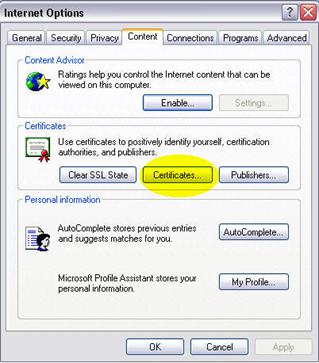
· В меню MS Internet Explorer «Сервис (Tools)» выбрать «Свойства обозревателя (Internet Options)», затем вкладку «Безопасность (Security)». Выбрать зону «Надежные узлы (Trusted Sites)».
Добавить сайт PayDox в зону «Надежные узлы (Trusted Sites)».
В настройках зоны установить уровень как низкий и для параметра «Использование элементов ActiveX, не помеченных как безопасные» установить флаг «Разрешить (Initialize and script ActiveX controls not marked as safe - Enable)»
· Для обеспечения функциональности ЭЦП на компьютерах пользователей необходимо также установить программное обеспечение PayDox Client. Если программное обеспечение PayDox Client не установлено, то при попытке использовать функциональность ЭЦП (например, при нажатии на кнопку  ) система сообщит об этом и предложит установить программное обеспечение PayDox Client.
· Для создания своей ЭЦП или проверки ЭЦП других пользователей необходимо на компьютере пользователя установить цифровые сертификаты:
1) сертификат корневого CA (Certificate Authority) - устанавливать в хранилище Trusted Root Certificate Authorities,
2) сертификат подчиненного выпускающего CA - устанавливать в хранилище Intermediate Certificate Authorities,
3) персональный сертификат пользователя данного компьютера, содержащий открытый и закрытый ключ пользователя, позволяющий пользователю данного компьютера подписывать файлы документов - устанавливать в хранилище Personal
В файле TextANSI. txt необходимо указать настроечную переменную
VAR_UseESignature="Y"
которая включает функциональность ЭЦП в текущей инсталляции PayDox.
После этого при загрузке файла в карточку документа становится доступна кнопка , позволяющая подписать загружаемый файл электронной цифровой подписью, а в карточке документа. становится доступна пиктограмма  , позволяющая подписать ЭЦП ранее загруженный файл
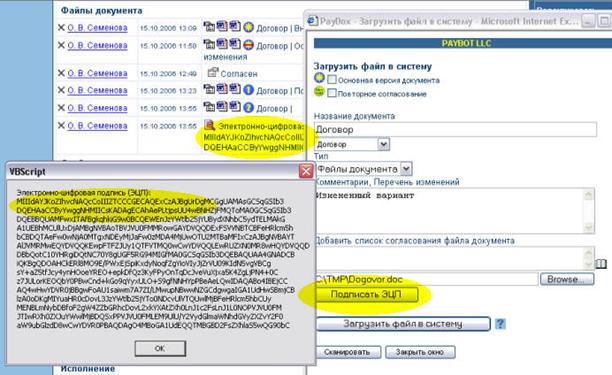
В карточке документа после загрузки файла, подписанного ЭЦП, появляется как информация о загруженном файле, так и информация об ЭЦП. Кликнув мышью на пиктограмму  , можно проверить ЭЦП загруженного файла.
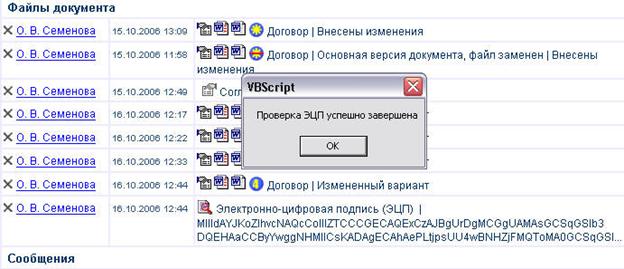
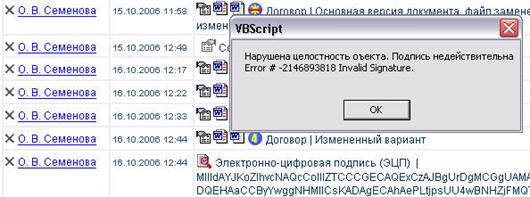
Если файл после загрузки был кем-то изменен, то проверка ЭЦП выдаст соответствующую информацию.
Кликнув мышью на пиктограмму , можно подписать ЭЦП ранее загруженный файл.
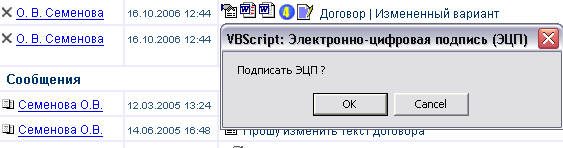
ЭЦП создается на компьютере пользователя с использованием цифрового сертификата, загруженного в хранилище цифровых сертификатов на компьютере пользователя или находящегося на внешнем носителе. Если подписывается ранее загруженный файл, находящийся на сервере PayDox, то копия этого файла при осуществлении подписи автоматически загружается с сервера PayDox в оперативную память компьютера пользователя, после чего создается ЭЦП для этого файла. После этого созданная ЭЦП автоматически загружается на сервер PayDox в карточку соответствующего документа как комментарий к соответствующему файлу. В любой момент как пользователь, создавший ЭЦП для файла, так и любые пользователи, имеющие возможность проверки подписи данного пользователя, могут, кликнув мышью на пиктограмму , проверить ЭЦП загруженного файла и убедиться, что файл не был изменен.
Сбалансированная Система Показателей
(Balanced Scorecards, BSC)
Общие сведения
Данная функциональность позволяет настроить визуальную панель иерархических показателей, обеспечивающую сбор и систематизацию информации, необходимой для принятия управленческих решений. Перечень формируемых показателей может быть сколь угодно широким и включать в себя как экономические показатели, автоматически рассчитываемые на основании имеющихся в системе электронного документооборота первичных финансовых документов, так и любые неэкономические показатели, отражающие параметры функционирования предприятия.
Информационной базой для Панели Показателей PayDox может служить как база данных документов PayDox, так и любые внешние данные, в том числе содержащиеся в базах данных других корпоративных приложений.
Иерархическое представление показателей возможно как с учетом временных периодов, так и с учетом любой другой иерархической зависимости. Для примера, можно настроить систему иерархических показателей так, чтобы при просмотре годового показателя в разбивке по кварталам можно, кликнув мышью на определенном квартале, просмотреть квартальный показатель в разбивке по месяцам, а кликнув мышью на показателе месяца, тут же просмотреть месячный показатель в разбивке по дням и перейти на любой первичный документ, участвующий в формировании показателей. Точно так же можно настроить иерархию показателей по подразделениям предприятия вплоть до отдельного сотрудника, по контрагентам, категориям товаров и услуг и т. п.
Критические и предупреждающие значения показателей выделяются нужным цветом.
Достоинством Панели Показателей PayDox является ее полная интеграция с первичными документами – значения показателей формируются в режиме реального времени полностью автоматически в процессе повседневной работы предприятия. Если информация, необходимая для формирования показателей, содержится в текущих документах предприятия, обрабатываемых системой электронного документооборота либо в базах данных других корпоративных приложений, эту информацию можно использовать для автоматического формирования показателей.
Общая схема вывода значений показателей
Выводимые показатели настраиваются поочередно на странице создания / редактирования показателя.
Общая схема выдачи на экран значений для показателя такова.
Система на основании заданных при настройке показателя значений периода, значений дополнительного параметра и шаблона запроса к базе данных формирует в цикле запросы к базе данных для получения значений показателя. Цикл повторяется столько раз, сколько задано периодов вывода показателя и сколько найдено для каждого периода значений дополнительного параметра.
Набор данных дополнительного параметра используется в случае, если необходимо вывести значения показателя для значений какого-нибудь параметра, например, если необходимо вывести значения показателя продаж для списка контрагентов, или для списка менеджеров по продажам или для списка подразделений предприятия и т. п. В этом случае указывается набор данных дополнительного параметра, представляющий из себя объект recordset, перебирая записи которого система будет получать значения дополнительного параметра, который будет подставляться в указанный шаблон оператора запроса к базе данных для получения очередного значения показателя.
Например, если будет указано вывести значения показателя продаж за каждый месяц в течение 3-х месяцев для каждого из 3-х контрагентов, то будет выведено 3x3=9 значений показателя.
Заполняемые при настройке показателя реквизиты
|
Наименование реквизита |
Назначение |
|
Наименование показателя |
Наименование показателя. Под этим именем показатель будет сохранен в системе. |
|
Краткое содержание |
Краткое содержание показателя. Данный поясняющий текст будет выводиться вместе со значениями показателя. |
|
Период |
Если показатель представляет значения, связанные с периодами времени, то здесь можно выбрать значение периода времени для показателя - год, квартал, месяц, день, неделя, час. |
|
Число периодов на экране |
Если нужно показать значения за несколько последовательных одинаковых периодов, указанных в предыдущем поле, то здесь можно указать это число периодов, за которые будут показаны значения показателя. |
|
Первый период |
Здесь можно указать дату или время начала первого периода, с которого будет начинаться вывод значений показателя. Например, можно указать период «месяц», число периодов «3», первый период «Текущий квартал» для того, чтобы сформировать ежемесячные значения показателя за текущий квартал. |
|
Ширина экрана в пикселях |
Здесь можно указать ширину выводимой табличной формы в пикселях |
|
Максимальное значение показателя |
Здесь можно указать максимально возможное значение выводимого показателя для более наглядного представления выводимых значений. |
|
Источник данных для получения набора данных |
Здесь можно указать текстовое VB Script-выражение для получения строки соединения с базой данных, откуда будут браться значения для показателя. В случае, если значения для показателя будут браться из базы данных PayDox, это поле можно оставить пустым. Пример: "Provider=msdasql;Driver={Microsoft Access Driver (*.mdb)};DBQ=C:\DataBase\"+"Test1.mdb;" |
|
Источник данных для получения набора параметров |
Здесь можно указать текстовое VB Script-выражение для получения строки соединения с базой данных, откуда будут браться значения дополнительного параметра для показателя. В случае, если значения для параметра будут браться из базы данных PayDox, это поле можно оставить пустым. Пример: "Provider=msdasql;Driver={Microsoft Access Driver (*.mdb)};DBQ=C:\DataBase\"+"Test2.mdb;" |
|
Оператор для получения набора данных (ds) |
Здесь можно указать текстовое VB Script-выражение для получения строки запроса к базе данных, по которому будет получен объект recordset, содержащий значения показателя.
Пример: "SELECT SUM(AMOUNTDOC) as Amount FROM DOCS WHERE ClassDoc IN ('Платежи') And StatusPayment='I3' And Not (DateCompleted is Null) And DateCompleted >= "+UniDate("DATEFROM")+" AND DateCompleted < "+UniDate("DATETO")+" AND PartnerName='"+rs("Name")+"'" |
|
Оператор для получения набора параметров (rs) |
Здесь можно указать текстовое VB Script-выражение для получения строки запроса к базе данных, по которому будет получен объект recordset, содержащий значения дополнительного параметра.
|
|
Цвет показателя - нормальное состояние |
Здесь можно указать цвет выводимого показателя, если его значение лежит в пределах, считающихся нормальными. |
|
Цвет показателя - предупреждающее состояние |
Здесь можно указать цвет выводимого показателя, если его значение лежит в пределах, требующих обратить внимание на состояние показателя. |
|
Цвет показателя - критическое состояние |
Здесь можно указать цвет выводимого показателя, если его значение лежит в критических пределах, требующих немедленного вмешательства. |
|
Знак сравнения между значением показателя и значением для предупреждающего состояния |
Здесь можно указать знак для сравнения значения показателя с задаваемым значением для предупреждающего состояния показателя |
|
Значение для предупреждающего состояния показателя |
Здесь можно указать числовое VB Script-выражение для значения предупреждающего состояния показателя
|
|
Знак сравнения между значением показателя и условием - критическое состояние |
Здесь можно указать знак для сравнения значения показателя с задаваемым значением для критического состояния показателя |
|
Значение для критического состояния показателя |
Здесь можно указать числовое VB Script-выражение для значения критического состояния показателя
|
|
Наименование вычисляемое для группировки по периоду |
Здесь можно указать текстовое VB Script-выражение для получения наименования для выводимого значения показателя в цикле по периодам Пример: QuarterName(dDATEFROM) Будут выводиться наименования кварталов года |
|
Наименование вычисляемое для группировки по параметру |
Здесь можно указать текстовое VB Script-выражение для получения наименования для выводимого значения показателя в цикле по периодам Пример: rs("Name") Будут выводиться значения поля Name набора данных дополнительного параметра |
|
Формула вычисления значения |
Здесь можно указать числовое VB Script-выражение для вычисления значения показателя для каждой записи из набора данных ds |
|
Формат вывода вычисленного значения |
Здесь можно указать символьное VB Script-выражение для формата вывода вычисленного значения показателя
Пример: Int(Value) – для вывода целой части значения показателя |
|
Ключевые слова |
Здесь можно указать ключевые слова для режима вывода значений показателя Возможные ключевые слова: #NOEMPTY – не выводить пустые значения показателя |
|
Показатель нижестоящего уровня |
Здесь можно, выбрав из списка, указать показатель нижестоящего уровня, на который можно будет перейти по ссылке с каждого значения данного показателя |
|
Формула вычисления ссылки на показатель нижестоящего уровня |
Здесь можно указать текстовое VB Script-выражение для представления или только параметров, передаваемых в строке ссылки на показатель нижестоящего уровня, либо можно указать полностью ссылку для перехода не на показатель нижестоящего уровня, а на первичный документ, участвующий в формировании значения показателя Пример: "&DATEFROM="+MyDate(dDATEFROM)+"&PartnerName="+MyCStr(rs("Name")) Будет сформирована ссылка на показатель нижестоящего уровня, содержащая значения параметров DATEFROM и PartnerName.
"ShowDoc. asp? l=ru&DocID="+ds("DocID") Будет сформирована ссылка на документ с индексом, равным значению ds("DocID")
Например, выражение для получения: - всего списка контрагентов, если значение наименования конкретного контрагента не задано, - или данных только одного контрагента, если значение наименования конкретного контрагента передано из вышестоящего показателя, может выглядеть примерно так: "SELECT * FROM Partners"+IIF(Request("PartnerName")="", "", " where Name='"+Request("PartnerName")+"'") |
Создать показатель
|
Наименование показателя |
| ||||||
|
Краткое содержание |
| ||||||
|
Период |
| ||||||
|
Число периодов на экране |
| ||||||
|
Первый период |
| ||||||
|
Ширина экрана в пикселях |
| ||||||
|
Максимальное значение показателя |
| ||||||
|
Источник данных для получения набора данных |
| ||||||
|
Источник данных для получения набора параметров |
| ||||||
|
Оператор для получения набора данных |
| ||||||
|
Оператор для получения набора параметров |
| ||||||
|
Цвет показателя - нормальное состояние |
| ||||||
|
Цвет показателя - предупреждающее состояние |
| ||||||
|
Цвет показателя - критическое состояние |
| ||||||
|
Знак сравнения между значением показателя и значением для предупреждающего состояния |
| ||||||
|
Значение для показателя - предупреждающее состояние |
| ||||||
|
Знак сравнения между значением показателя и значением для критического состояния |
| ||||||
|
Значение для показателя - критическое состояние |
| ||||||
|
Наименование вычисляемое для группировки |
| ||||||
|
Наименование вычисляемое для значения |
| ||||||
|
Формула вычисления значения |
| ||||||
|
Формат вывода значения |
| ||||||
|
Ключевые слова |
| ||||||
|
Показатель нижестоящего уровня |
| ||||||
|
Формула вычисления ссылки на показатель нижестоящего уровня |
|





















Календарное планирование
Общие сведения
Календарь Событий PayDox – функциональность PayDox, предназначенная для обеспечения возможности планировать как личные, так и совместные корпоративные мероприятия

|
Из за большого объема эта статья размещена на нескольких страницах:
1 2 3 4 5 6 7 8 9 10 11 12 |
