


Партнерка на США и Канаду по недвижимости, выплаты в крипто
- 30% recurring commission
- Выплаты в USDT
- Вывод каждую неделю
- Комиссия до 5 лет за каждого referral
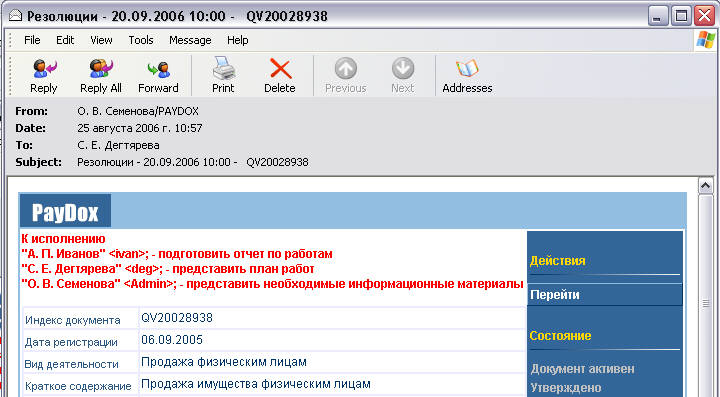
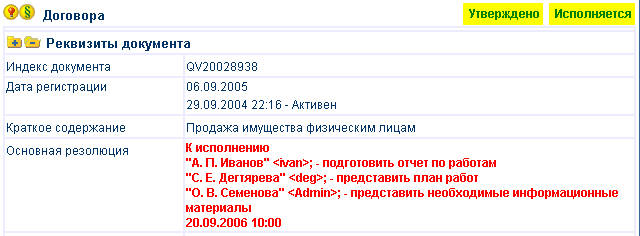
Основная резолюция выделяется в карточке документа красным цветом и показывается как в карточке документа, так и в блоке комментариев под карточкой документа под заголовком «Резолюции». Основная резолюция может быть одна на документ.
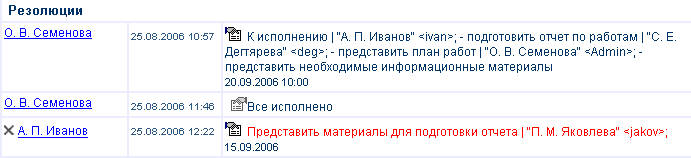
Дополнительных резолюций может быть несколько. И основная резолюция и дополнительные резолюции сохраняются в блоке комментариев под карточкой документа под заголовком «Резолюции».
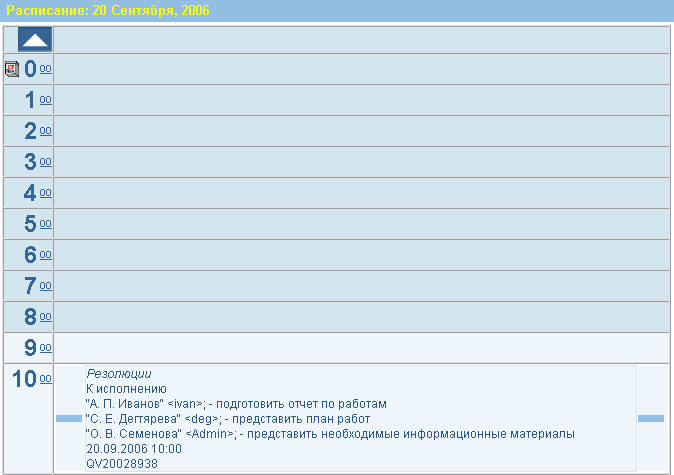
Резолюции видны в Календаре Событий пользователей, которым они предназначены.
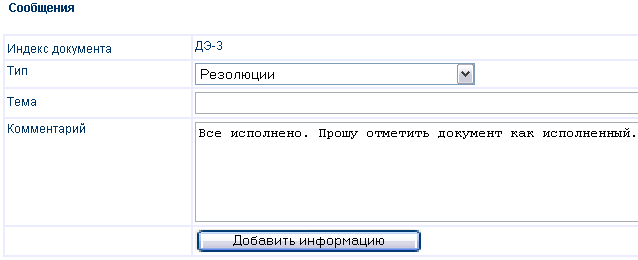
Исполнители отчитываются о ходе выполнения резолюции, нажимая кнопку «Сообщение». При этом необходимо разместить текст отчета и выбрать тип сообщения «Резолюции».
Возможно также просто кликнуть на пиктограмму  в сообщении о резолюции и создать ответное сообщение с информацией об исполнении резолюции.
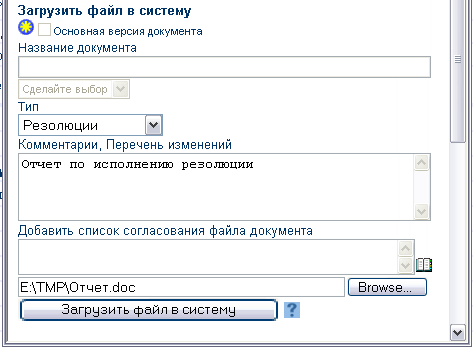
При необходимости, можно загрузить в карточку файл с отчетом по исполнению резолюции.
Задачи и поручения
Система позволяет осуществлять контроль исполнения поручений и документов с наступающими сроками исполнения. После введения в систему нового поручения, сотрудник, назначенный ответственным за его исполнение, получает e-mail, содержащий ссылку на карточку поручения. Неисполненные в срок поручения отмечены в списке документов красным цветом, в карточке документа, к которому они относятся, неисполненные поручения отмечены также знаком  , исполненные поручения отмечены знаком
  .
.
Маршрутизация при выполнении задач
Если в настройках типа документа указаны наименования этапов бизнес-процесса для данного типа документа, то при добавлении задачи для данного документа можно выбрать этап бизнес-процесса, на котором данная задача должна выполняться. Этапы выполняются последовательно друг за другом. Задачи в рамках одного этапа могут выполняться параллельно, независимо друг от друга. Задачи последующего этапа будут неактивны (не смогут быть отмечены как выполненные) пока не будут выполнены все задачи предыдущего этапа.
Комментарии и контакты
К любому документу может быть создан комментарий или информация о произведенном по документу контакте по телефону, факсу, e-mail и др. Тексты всех комментариев и контактов будут присутствовать в карточке документа.
Ведение платежного статуса документа
Документ может иметь платежный статус, т. е. может быть связан с входящим или исходящим платежом. Направление платежа - входящий или исходящий – не зависит от направления документа, т. е., входящие документы могут иметь исходящие платежи (например, входящие счета на оплату) и наоборот, исходящие документы могут иметь входящие платежи (например, исходящие счета на оплату).
Наличие или отсутствие платежного статуса документа задается в настройке типа документа.
Направление платежа – входящий или исходящий - задается при редактировании карточки документа.
Состояние платежного статуса документа задается в карточке документа.
функциональность изменения платежного статуса доступна для активных документов, которые не отменены и не исполнены.
Возможные состояния платежного статуса документа и соответствующие кнопки:
«Платеж неопределен» - если для уже существующих типов документов установить наличие платежного статуса документа, то для всех существующих документов этого типа статус устанавливается в это значение. Необходимо зайти в режим редактирования карточки документа и задать направление платежа - входящий или исходящий.
«Статус не задан» - состояние статуса платежа не задано.
Статус «Неоплачен» - входящий или исходящий платеж еще не осуществлен и проведение платежа пока не требуется.
|
Статус «Неоплачен» |
- установить статус платежа в «Неоплачен».
Кнопка доступна Администратору, Создателю документа и Ответственному.
Кнопка доступна и в других состояниях статуса платежа, для того, чтобы в случае, если статус установлен неправильно, установить его в состояние в «Неоплачен».
Статус «Неоплачен, требует оплаты» - исходящий платеж еще не осуществлен, требуется проведение платежа, но указание «Оплатить» еще не получено.
|
К оплате |
- установить статус исходящего платежа в «Неоплачен, требует оплаты».
Кнопка доступна Администратору, Создателю документа и Ответственному.
Кнопка доступна из состояния статуса «Неоплачен».
Статус «Неоплачен, выставлен к оплате» - входящий платеж еще не осуществлен, но выставлен к оплате.
|
Статус «Выставлен» |
- установить статус входящего платежа в «Неоплачен, выставлен к оплате».
Кнопка доступна Администратору, Создателю документа и Ответственному.
Кнопка доступна из состояния статуса «Неоплачен».
Статус «Неоплачен, дано указание оплатить» - исходящий платеж еще не осуществлен, требуется проведение платежа, указание «Оплатить» получено.
|
Статус «Оплатить» |
- установить статус исходящего платежа в «Неоплачен, дано указание оплатить».
Кнопка доступна Администратору и Утверждающему.
Кнопка доступна из состояния статуса «Неоплачен, требует оплаты» для исходящих платежей.
Отменить статус «Неоплачен, дано указание оплатить» - если статус исходящего платеж еще не установлено в «Оплачен», можно отменить указание «Неоплачен, дано указание оплатить».
|
Статус «Оплатить» |
Кнопка доступна Администратору и Утверждающему.
Кнопка доступна из состояния статуса «Неоплачен, дано указание оплатить» для исходящих платежей.
Статус «Оплачен» - входящий или исходящий платеж осуществлен.
|
Статус «Оплачен» |
- установить статус входящего платежа в «Оплачен».
Кнопка доступна Администратору, Создателю документа и Ответственному.
Кнопка доступна из состояния статуса «Неоплачен, выставлен к оплате» для входящих платежей и из состояния статуса «Неоплачен, дано указание оплатить» для исходящих платежей.
Если в файле Global. asa установлено Application("IsPaymentPart")="Y", то включается механизм поддержки частичных оплат, позволяющий вести статусы частичной оплаты.
Статус «Неоплачен. Дано указание оплатить ЧАСТИЧНО» - исходящий платеж еще не осуществлен, требуется проведение платежа, указание «Оплатить частично» получено.
|
«Оплатить частично» |
- установить статус исходящего платежа в «Неоплачен. Дано указание оплатить ЧАСТИЧНО».
Кнопка доступна Администратору и Утверждающему.
Кнопка доступна из состояния статуса «Неоплачен, требует оплаты» для исходящих платежей.
 При нажатии данной кнопки в появляющемся поле комментария необходимо указать сумму частичной оплаты
Статус «Оплачен ЧАСТИЧНО» - входящий или исходящий платеж оплачен частично.
|
«Оплачен ЧАСТИЧНО» |
- установить статус входящего или исходящего платежа в «Оплачен ЧАСТИЧНО».
Кнопка доступна Администратору, Создателю документа и Ответственному.
Кнопка доступна из состояния статуса «Неоплачен, выставлен к оплате» для входящих платежей и из состояния статуса «Неоплачен. Дано указание оплатить ЧАСТИЧНО» для исходящих платежей.
При нажатии данной кнопки в появляющемся поле комментария необходимо указать сумму частичной оплаты
Статус «Оплачен частично, требует дальнейшей оплаты» - входящий или исходящий платеж оплачен частично.
|
К оплате |
- установить статус исходящего платежа в «Оплачен частично, требует дальнейшей оплаты».
Кнопка доступна Администратору, Создателю документа и Ответственному.
Кнопка доступна из состояния статуса «Оплачен ЧАСТИЧНО» для исходящих платежей.
Статус «Неоплачен. Дано указание оплатить ЧАСТЬ» - исходящий платеж не осуществлен, требуется проведение платежа, указание «Оплатить ЧАСТЬ» получено.
|
«Оплатить частично» |
- установить статус исходящего платежа в «Неоплачен. Дано указание оплатить ЧАСТЬ».
Кнопка доступна Администратору и Утверждающему.
Кнопка доступна из состояния статуса «Неоплачен, требует оплаты» для исходящих платежей
При нажатии данной кнопки в появляющемся поле комментария необходимо указать сумму частичной оплаты
Статус «Оплачен частично. Дано указание оплатить еще ЧАСТЬ» - исходящий платеж осуществлен частично, требуется проведение платежа, указание «Оплатить еще ЧАСТЬ» получено.
|
«Оплатить еще часть» |
- установить статус исходящего платежа в «Оплачен частично. Дано указание оплатить еще ЧАСТЬ».
Кнопка доступна Администратору и Утверждающему.
Кнопка доступна из состояния статуса «Оплачен частично, требует дальнейшей оплаты» для исходящих платежей
При нажатии данной кнопки в появляющемся поле комментария необходимо указать сумму частичной оплаты
Статус «Оплачен частично. Дано указание оплатить ОСТАТОК» - исходящий платеж осуществлен частично, требуется проведение платежа, указание «Оплатить ОСТАТОК» получено.
|
«Оплатить остаток» |
- установить статус исходящего платежа в «Оплачен частично. Дано указание оплатить ОСТАТОК».
Кнопка доступна Администратору и Утверждающему.
Кнопка доступна из состояния статуса «Оплачен частично, требует дальнейшей оплаты» для исходящих платежей
Отменить статус «...Дано указание оплатить...» - если исходящий платеж еще не осуществлен и статус платежа не установлен в «Оплачен частично», можно отменить статус «...Дано указание оплатить...».
|
«Оплатить частично» |
Кнопка доступна Администратору и Утверждающему.
Кнопка доступна из состояния статуса «Неоплачен. Дано указание оплатить ЧАСТИЧНО» для исходящих платежей.
Ведение остатков по банковским и внутрикорпоративным счетам
Ведение остатков по банковским и внутрикорпоративным счетам осуществляется как ведение документов категории «СЧЕТА», т. е. соответствующая категория документов должна быть заведена в системе в справочнике категорий (типов) документов.
Функциональность платежного документооборота PayDox также позволяет автоматически отражать остатки на банковских или внутрикорпоративных счетах при обработке платежных документов, а также вести учет платежных транзакций и получать выписки по счетам. Каждая транзакция содержит ссылку на платежный документ, к которому она относится. Поддерживается как возможность отражения на счетах операций по произвольным платежным документам, так и возможность проведения операций между счетами, в том числе мультивалютные операции с автоматической конвертацией суммы в валюту счета.
Для включения такой возможности в системе необходимо в файле GLOBAL. ASA установить значение переменной Application("IsPaymentAccounts")="Y"
В карточках пользователей, которые имеют право осуществлять операции по счетам, должно быть указано:
|
Разрешить проведение платежных транзакций по СЧЕТАМ |
|

Наименование категории документов «СЧЕТА» можно изменить, задав новое наименование в переменной DOCS_Money_Accounts в файле TEXTANSI. TXT, например, указав DOCS_Money_Accounts="ОСТАТКИ ПО СЧЕТАМ", например, если в системе под именем категории документов «СЧЕТА» предполагается вести документы «счета» к оплате, а не состояние банковских счетов.
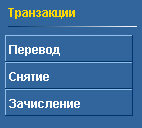 При открытии любой карточки документа из категории «СЧЕТА» для такого документа появляется меню, позволяющее отразить операции по переводу средств между счетами, снятию средств со счета и зачислению средств на счет.
При нажатии на кнопку меню появляется форма для указания информации о производимой транзакции, в которой можно указать счета (счет) для проведения транзакции.
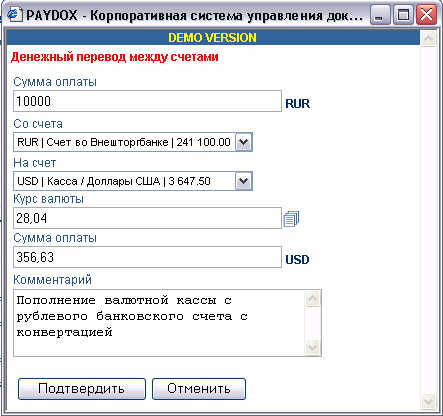
При проведении операций, требующих конвертации:
- курс валюты выбирается из справочника курсов валют автоматически
- курс валюты также можно выбрать из справочника курсов валют вручную
- курс валюты можно указать автоматически, указать вручную обе суммы
- если курс валюты указан, то указав любую одну из 2-х сумм, другую можно определить автоматически. Таким образом можно задать снимаемую сумму и получить зачисляемую сумму автоматически, или задать зачисляемую сумму и получить снимаемую сумму автоматически.
В нижней части карточки под заголовком «Транзакции» появляется информация о проведенных по данному счету операциях с возможными ссылками либо на счет, с которым корреспондировался данный счет при проведении транзакции, либо на платежный документ, по которому проводилась данная платежная операция.
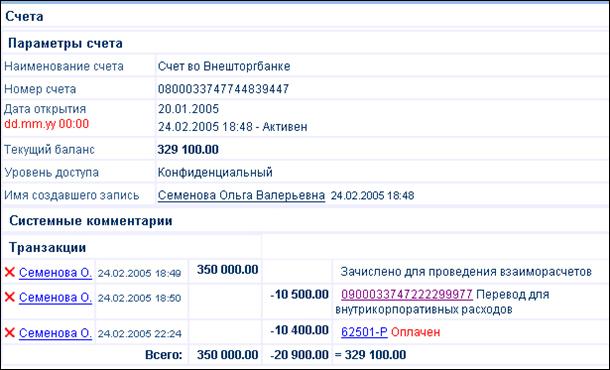
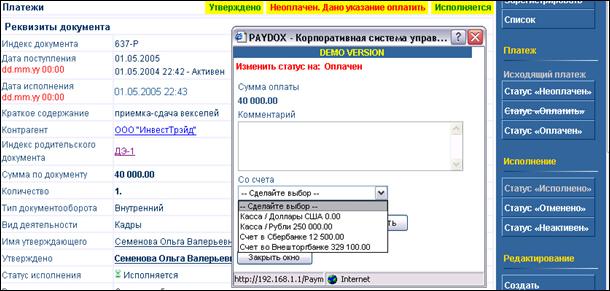
При изменении платежного статуса документа на «Оплачен» или «Оплачен частично» в форме для указания платежного статуса появляется список заведенных в системе счетов – для указания счета, с которого или на который производится платеж по документу.
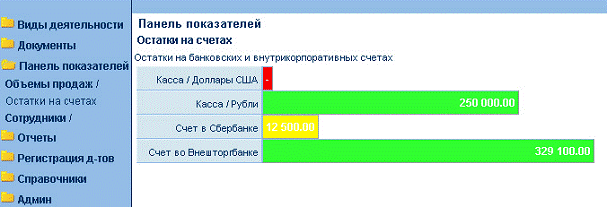
Представление текущих остатков на банковских или внутрикорпоративных счетах можно настроить в виде панели сбалансированных показателей (BSC):
Уведомления и рассылки по e-mail и SMS
Система позволяет делать e-mail уведомления пользователям о необходимости согласовать или утвердить документы. Данные e-mail уведомления могут дублироваться по SMS на сотовые телефоны пользователей. Система позволяет делать e-mail рассылки всем пользователям, имеющим право просмотра данного документа. Данная функциональность удобна для обеспечения пользователей информацией, обязательной для ознакомления (общекорпоративные приказы, правила и др. информация).
Послать уведомление, можно нажав на кнопку
|
Уведомление |
в карточке документа.
Экран для уведомлений и рассылок имеет следующий вид:
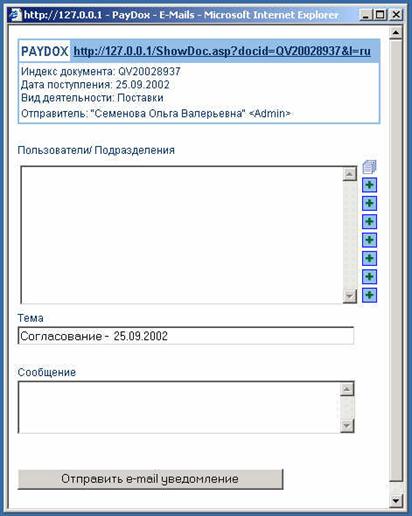
В верхней части экрана располагается сформированный e-mail, который будет разослан. E-mail содержит ссылку на рассылаемый документ и некоторые данные о документе.
Далее располагается список пользователей и подразделений, по которым будет произведена рассылка. Этот список можно сформировать, используя расположенные рядом справочники пользователей и подразделений, добавить в этот список адресатов – конкретных пользователей или целые подразделения.
Рассылка будет произведена по всем указанным пользователям и всем сотрудникам указанных подразделений.
Для обеспечения успешной доставки уведомлений в справочнике пользователей у всех сотрудников должны быть указаны их адреса электронной почты.
В поле «Тема» можно изменить стандартную тему (subject), предлагаемую системой для отправляемого e-mail.
В поле «Сообщение» можно добавить свое сообщение для получателей уведомления.
Нажав на кнопку «Послать e-mail уведомление», можно отослать сформированное уведомление получателям.
Система сообщает, каким пользователям уведомление было отослано, а для каких это сделать не удалось (например, в случае отсутствия e-mail адреса у пользователя).
Также система рассылает автоматические e-mail уведомления пользователям с напоминаниями о документах. Это происходит когда документ становится активным, либо когда документ создается системой автоматически, либо при наступлении даты исполнения неисполненного документа.
В карточках пользователей для тех пользователей, которые будут получать SMS-уведомления, дублирующие e-mail уведомления, необходимо установить:
|
Посылать SMS-уведомления |
|


Если активизирована подсистема отправки SMS-сообщений, то e-mail уведомления будут дублироваться по SMS на сотовые телефоны пользователей, у которых эта необходимость указана. При отправке e-mail уведомлений необходимо нажать на кнопку «Отправить e-mail уведомление» только один раз и дождаться ответа системы, так как GSM-модем является достаточно медленным устройством с последовательным доступом и одновременное обслуживание GSM-модемом нескольких запросов требует времени.
См. также Настройка отправки SMS-сообщений
См. также Значения стандартных пиктограмм
Отправить e-mail в карточку документа
Система позволяет отправлять в карточку документа как вновь сформированные e-mail, так и переправлять пришедшие пользователю e-mail. Для того, чтобы отправить e-mail в карточку документа, необходимо в теме e-mail (subject) в конце строки добавить текст PayDoxID: XX…XX, где XX…XX – индекс документа, к карточке которого необходимо присоединить e-mail. Адрес, на который надо отправить e-mail, должен быть paydox@YY...YY, где YY...YY – имя вашего PayDox-сервера. Имя вашего PayDox-сервера можно узнать у вашего системного администратора.
Если по какой-то причине PayDox не сможет присоединить e-mail к карточке документа (например, в теме (subject) будет отсутствовать правильный индекс документа), то система пришлет отправителю e-mail с сообщением об ошибке.
Массовая рассылка и распечатка персонализированных документов пользователям
Документ можно разослать или распечатать в массовых количествах в соответствии со сформированными списками пользователей, контактных лиц, подразделений или предприятий-контрагентов. Чтобы использовать данную возможность, необходимо в поле «Адресаты, список рассылки» занести групповой адрес. После этого в карточке документа появятся кнопки для массовой печати и рассылки.
Групповой адрес имеет вид:
· <CONTACTS:*> - для рассылки по всем контактным лицам
· <USERS:*> - для рассылки по всем пользователям
· <DEPARTMENTS:*> - для рассылки по всем подразделениями
· <COMPANIES:*> - для рассылки по всем контрагентам
Также при указании группового адреса можно указывать контекст, например <COMPANIES:ЗАО> для рассылки или распечатки для всех компаний, имеющих контекст «ЗАО», или <CONTACTS:{VIP}> для всех контактных лиц, имеющих реквизит поиска «VIP» из справочника реквизитов поиска. Групповой адрес формируется автоматически, если при вызове справочника для вставки значения в поле «Адресаты, список рассылки» нажать на пиктограмму  .
.
Документ для массовой печати должен быть подготовлен в MS Word и загружен в карточку документа.
Для обеспечения персонализированной печати (т. е. печати текстов, содержащих обращение к адресату по имени, его адрес и т. п.) необходимо в документ MS Word вставить соответствующие закладки, в места расположения которых система при печати вставит значения из списка, соответствующего групповому адресу – Ф. И.О контактных лиц, адреса и т. п.
Кнопка для массовой печати
|
Запустить массовую печать. Процесс массовой печати можно контролировать: · Выдавать на экран документ перед распечаткой · Повторять печать необходимых экземпляров |
Кнопки для массовой рассылки
|
Тестовая отправка e-mail для массовой рассылки самому себе. Прежде чем запускать массовую рассылку, можно отправить тестовый e-mail самому себе для контроля. | |
|
Проверить список массовой рассылки – сколько всего писем будет разослано, у кого из получателей отсутствуют адреса электронной почты. | |
|
Запустить массовую рассылку. |
Массовая e-mail рассылка произвольным подписчикам
 Массовая рассылка и распечатка персонализированных документов по спискам пользователей и контактных лиц предприятий - деловых партнеров - это удобная возможность адресной рассылки извещений, прайс-листов, коммерческих предложений, поздравлений и других материалов.
PayDox позволяет осуществлять массовую e-mail рассылку произвольным подписчикам. Источником данных для массовой рассылки может служить как база данных пользователей системы и контактных лиц, так и любая сторонняя база данных, содержащая сведения об адресатах электронной почты, например, база данных клиентов из Вашей корпоративной системы или база данных посетителей Вашего web-сайта.
Предупреждение! Нежелательная массовая рассылка электронной почты (спам) является незаконной и использование PayDox для такой рассылки не разрешается. В отправляемые e-mail сообщения для идентификации отправителя PayDox автоматически подставляет данные о Вашем компьютере и используемой лицензии
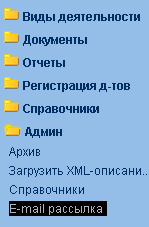
Вызов страницы управления массовой рассылкой находится в блоке меню административных функций.
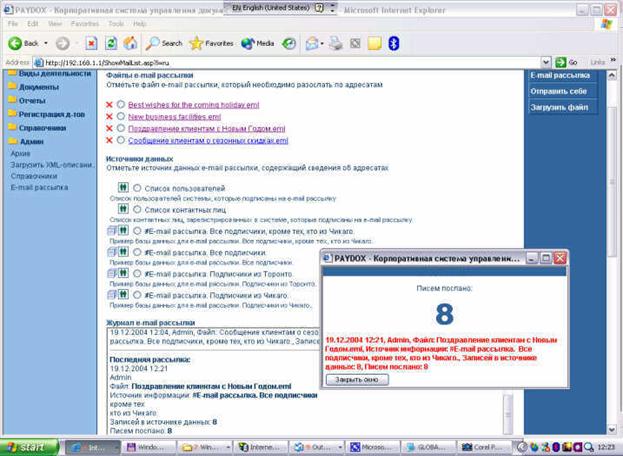
На странице управления массовой рассылкой располагается следующая информация:
· Перечень e-mail файлов, которые можно рассылать. Кликнув на ссылку с именем файла, можно просмотреть подготовленный e-mail файл шаблона.
· Перечень источников внешних данных, из которых можно автоматически подставлять в отправляемые сообщения e-mail информацию об адресах e-mail, именах адресатов и т. п. Перечень источников внешних данных берется из справочника источников внешних данных системы. Если в файле Global. asa в переменной Application("MailListExtDataNameContext") указать какой-либо контекст, то на странице управления массовой рассылкой будут выводиться только наименования источников внешних данных, содержащие данный контекст. Например, если указать Application("MailListExtDataNameContext")="Рассылка", то будут выводиться только наименования источников внешних данных, содержащие контекст «Рассылка». См. также Подключение внешних источников данных
· Журнал e-mail рассылки, содержащий данные о произведенных рассылках
· Если для отправки сообщений используется Windows SMTP Virtual Server, а не внешний SMTP-сервер, то также выводится информация о состоянии очереди отправляемых сообщений SMTP Virtual Server, в которую попадают отправляемые e-mail сообщения. Это позволяет в режиме реального времени наблюдать, как уходят адресатам отправленные e-mail сообщения. Выводится количество сообщений в очереди SMTP Virtual Server и несколько ссылок на сообщения из очереди, нажав на которые, можно просмотреть отправляемые сообщения.
Перед запуском e-mail рассылки необходимо указать e-mail файл, который будет рассылаться и источник данных, из которого будут браться e-mail адреса, имена адресатов и другие реквизиты для рассылки.
Рассылаемое e-mail сообщение необходимо заранее подготовить в клиенте электронной почты MS Outlook Express, далее сохранить как файл с расширением. eml и после этого загрузить этот e-mail файл в PayDox кнопкой «Загрузить файл».
При подготовке e-mail сообщения в поле «От кого»(«From») необходимо указать обратный адрес, на который могут приходить ответы от адресатов или уведомления о недоставке. Указание обратного адреса является обязательным. В демо-режиме поле обратного адреса автоматически указывается равным полю «Кому»(«To»).
При подготовке e-mail сообщения в полях «Кому»(«To»), «Тема», («Subject») и содержании сообщения необходимо указать поля источника данных для автоматической подстановки данных в e-mail сообщение. Минимально в поле e-mail «Кому»(«To») необходимо указать поле источника данных, содержащее e-mail адрес. В полях e-mail «Тема», («Subject») и содержании сообщения можно также указать поле источника данных, содержащее имя адресата (для персонализации сообщения) и другие поля источника данных.
Поля источника данных в подготавливаемом e-mail указываются в виде {Имя_поля}.
Перечень полей источника данных можно посмотреть, нажав на ссылку  рядом с наименованием источника данных.
Количество записей источника данных можно посмотреть, нажав на ссылку  рядом с наименованием источника данных.
Кнопки управления массовой рассылкой
|
Запустить массовую рассылку. | |
|
Отправить 1 экземпляр письма себе для проверки | |
|
Загрузить заранее подготовленный e-mail файл рассылки |
Редактирование карточки документа
Возможные реквизиты карточки документа и вводимые значения приведены в следующей таблице:
|
Реквизит |
Значение |
|
Индекс документа |
Индекс документа. Водится для новых документов. Для существующих сложных документов, соединенных с источниками внешних данных, не может быть изменен. Если все же необходимо изменить индекс сложного документа, то можно создать новый документ на основе существующего и присвоить ему другой индекс, а старый документ удалить или объявить отмененным. |
|
Дата подписания/ поступления |
Дата подписания для создаваемых исходящих документов, дата поступления для регистрируемых входящих документов |
|
Дата исполнения |
Дата исполнения документа |
|
Дата окончания срока действия |
Дата окончания срока действия документа |
|
Тип документа (+,--,?) |
Тип документа, знак + означает входящий документ, знак -- означает исходящий документ, знак ? означает что тип документа неопределен либо документ внутренний. Для платежных документов необходимо выбирать знак + для входящих платежей, знак – для исходящих платежей, чтобы суммы платежей правильно суммировались в отчетах |
|
Вид деятельности |
Вид деятельности, выбирается из списка |
|
Контрагент |
Контрагент документа, выбирается из списка |
|
Индекс родительского документа |
Индекс родительского документа. Необходим для обеспечения связи между документами, в том числе при построении отчетов, например, баланса платежей по контракту – в этом случае индекс контракта будет индексом родительского документа для всех платежных документов по данному контракту. |
|
Индекс предшествующего документа |
Индекс предшествующего документа. Необходим для обеспечения связи между документами, когда последующий документ готовится в ответ или на основании предшествующего. |
|
Предприятие/ Подразделение |
Предприятие/ Подразделение, выбирается из списка. Если система используется для обслуживания нескольких предприятий, то при наличии соответствующих прав у пользователя он может работать с документами нескольких предприятий или подразделений одного предприятия. |
|
Исходящий номер отправителя |
Номер, присваиваемый входящему документу отправителем. В режиме редактирования карточки можно проверить наличие уже введенного такого же исходящего номера отправителя, нажав на пиктограмму |
|
| |
|
Наименование документа |
Наименование документа |
|
Описание |
Описание документа |
|
Тип операции |
Тип финансовой операции, выбирается из списка. Необходим длят обеспечения получения отчетов по финансовым операциям либо статьям бухгалтерского плана счетов. |
|
Сумма по документу |
Сумма по документу |
|
Количество |
Количество по документу |
|
Товар / услуга |
Товар / услуга, единица материального учета, выбирается из списка. Если документ связан с движением товаров / услуг, то данное поле можно включить – это обеспечит получение отчетов о движении единиц материального учета. |
|
Статус разработки |
Статус разработки документа, выбирается из списка – на стадии разработки, на согласовании, либо утвержден. |
|
Оперативный/ Архивный |
Оперативный или архивный документ |
|
Статус исполнения |
Статус исполнения документа |
|
Наименования дополнительных полей |
Значения дополнительных полей, если они заведены для документа. |
|
Расположение бумажного экземпляра |
Указывается расположение бумажного экземпляра, например «Бухгалтерия, шкаф 2 ящик 7» |
|
Отчетный/Управленческий документ |
Указывается предназначен ли документ для налоговой отчетности или для управленческого учета |
|
Уровень доступа |
Указывается уровень доступа пользователей к документу – общедоступный, конфиденциальный, строго конфиденциальный, системный администратор. Пользователь может указать уровень доступа не более того, который имеет он сам. |
|
Имя утверждающего* |
Имя утверждающего, выбирается из списка |
|
Список согласующих* |
Список согласующих, выбирается из списка |
|
Пароль на просмотр для внешних пользователей |
Если необходимо дать возможность просмотра данного документа для внешних пользователей, не имеющих регистрации в системе, то здесь можно указать пароль для такого просмотра, введя его вручную или нажав на расположенную рядом кнопку.
Данная функциональность полезна при обслуживании внешних пользователей, незарегистрированных в системе, которым необходимо предоставлять информацию о некоторых документах в системе. |
|
Имя ответственного за документ* |
Имя ответственного за документ, выбирается из списка |
 . И в любом случае система при запоминании информации делает проверку, если введенный исходящий номер отправителя был введен впервые при создании документа или изменился при редактировании документа. Данная функция помогает избежать дублирования ввода одинаковых входящих документов в случае их неоднократного поступления (например, почтой и факсом).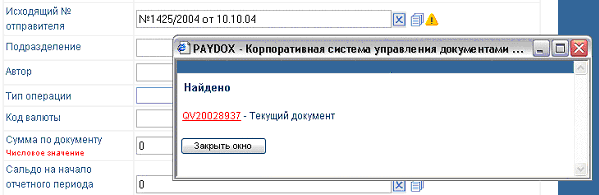
* Очень важно, чтобы имя ответственного и имя утверждающего заносились в соответствующие поля правильно, т. е. выбором из выпадающего списка, а не вручную, так как только эти лица обладают всеми правами по редактированию содержимого карточки и статуса документа. Система сможет правильно распознать такого пользователя и предоставить ему эти права только если имя такого пользователя и его идентификатор в системе занесены в поля «Имя утверждающего» и «Имя ответственного за документ» в виде: "Имя пользователя" <Идентификатор пользователя>;.
* Право редактирования полей «Имя утверждающего», «Список согласующих», «Имя ответственного за документ» имеют только создатель документа, утверждающий, ответственный за документ и системный администратор.
См. также Значения стандартных кнопок действий с документом
Редактирование категории существующего документа
В некоторых случаях необходимо изменить категорию для уже созданного документа. Например, если документы разных категорий сначала создаются как проекты в соответствующей категории «Проекты» и потом должны быть переведены в соответствующие категории, например, «Письма», «Платежи», «Договора» и т. п.
Для этого на странице редактирования карточки документа необходимо нажать на пиктограмму вызова справочника  рядом с полем «Категория документа» и в появившемся справочнике выбрать категорию, в которую необходимо перевести документ.

Если пользователь, который редактирует карточку, является Администратором, Супервайзером или имеет право на администрирование типов документов, то после нажатия на пиктограмму вызова справочника данному пользователю становится доступно на редактирование поле «Категория документа», которое можно изменить как из справочника, так и вручную. Таким образом можно как изменить категорию документа на существующую, так и ввести новую категорию документа, которая будет создана автоматически при сохранении карточки.
Такая возможность удобна в тех случаях, когда новые документы требуют создания новых категорий.
При создании новой категории документа для нее будет указан список полей в соответствии со списком полей категории, вызванной из справочника или той категории, которая будет заменяться.
Загрузка файла документа в систему
В режиме просмотра карточки документа можно загрузить в систему файл сканированного образа документа или файл документа в любом формате. Также при этом можно указать текстовый комментарий к файлу. Все загруженные файлы документа доступны при просмотре карточки документа в списке «Файлы документа». При нажатии на пиктограмму с типом файла документа, например  , система выдаст на компьютер пользователя файл документа и, если это файл MS Word или MS Excel, вставит в него данные из карточки документа – если в файле MS Word/ MS Excel с помощью закладок (bookmarks)/имен ячеек указаны места, куда необходимо вставить значения.
В режиме загрузки файла документа можно в соответствующем поле указать наименование документа, а также признак основной версии документа. Также можно указать текстовый комментарий к версии.
Все загруженные файлы документа доступны при просмотре карточки документа в списке под заголовком «Файлы документа». Основные версии документов также доступны при просмотре списков документов. Основная версия документа отмечается пиктограммой  , дополнительные версии отмечаются пиктограммой с номером версии, например,
  ,
,  .
.
См. также Значения стандартных кнопок действий с документом
Ввод-вывод файла образа документа
При загрузке файлов в карточку документа можно непосредственно из системы отсканировать нужный документ и загрузить его в виде графического файла в систему. Сканирование документа запускается нажатием на кнопку «Сканировать». Файл отсканированного изображения помещается в каталог PayDoxClient\ScannedImages, откуда его можно нажатием кнопки «Загрузить файл в систему» загрузить на сервер системы. Файлу отсканированного изображения присваивается имя в формате Scan<дата и время>.jpg. Если нужно присвоить файлу отсканированного изображения какое-то определенное имя, то это имя перед нажатием кнопки «Сканировать» нужно ввести в поле имени файла.
Для обеспечения сканирования:
- Сканер должен быть подключен к компьютеру и программное обеспечение сканера должно быть инсталлировано
- Программное обеспечение PayDox Client должно быть инсталлировано на данном компьютере
В режиме просмотра карточки документа можно получить на компьютер пользователя файл сканированного образа документа либо любые другие файлы, связанные с документом – если они были ранее загружены в систему.
При нажатии на пиктограмму  система выдаст на компьютер пользователя файл образа документа.
Управление бизнес-процессами
Понятие бизнес-процесса
Система позволяет осуществлять управление бизнес-процессами предприятия.
Проекты или документы, содержащие набор подчиненных документов и задач, могут объединяться в бизнес-процессы. Исполнение длительных договоров, обработка заказов клиентов, прием новых сотрудников на работу, любые виды деятельности, требующие координации работ сотрудников и оформления набора документов, могут быть представлены как бизнес-процесс.
Под бизнес-процессом в системе понимается последовательность этапов, состоящих из документов и задач. Этапы выполняются последовательно. Задачи и документы в рамках одного этапа могут выполняться (обрабатываться) параллельно. Пользователи могут видеть текущее состояние исполнения всех документов и задач бизнес-процесса, к которым они имеют доступ.
Система позволяет контролировать ход подготовки документов и выполнения проектов, задач, работ и поручений, сроки исполнения, работу исполнителей и руководителей, утверждающих документы и задачи и отмечающих их исполнение.
Этапы бизнес-процесса
· Этап бизнес-процесса определяется его наименованием, например, «Сделать распоряжение о начале производства», «Известить заказчика» и т. п.
· Список всех этапов бизнес-процесса для категории документов задается в настройке категории документов
· Добавить новый этап БП для определенного документа может также пользователь по кнопе «Этап БП». Данная функция позволяет динамически добавлять этапы бизнес-процесса, специфические для определенной карточки документа.
Этап бизнес-процесса может содержать или не содержать произвольное количество комментариев, файлов и документов, добавляемых в карточке документа бизнес-процесса. Любой документ, входящий в этап бизнес-процесса, может содержать другой бизнес-процесс
Состояния активности этапа бизнес-процесса
· Текущий активный
· Активный
· Неактивный
Состояние «Текущий активный» этапа бизнес-процесса означает, что по данному этапу осуществляется работа и данный этап бизнес-процесса еще не исполнен и не отменен
Состояние «Активный» этапа бизнес-процесса означает, что по данному этапу ранее осуществлялась работа и данный этап бизнес-процесса или исполнен или отменен
Состояние «Неактивный» этапа бизнес-процесса означает, что по данному этапу не осуществляется работа
Неактивные этапы бизнес-процесса выделяются серым цветом, они видны пользователям, имеющим право доступа, но работа с ними не ведется.
Неактивный этап бизнес-процесса автоматически переходит в состояние «Текущий активный», когда исполнен или отменен предшествующий этап бизнес-процесса.
Текущий активный этап бизнес-процесса, очередь работы с которым наступила и который еще не исполнен и не отменен, выделяется желтым цветом.
Текущий активный этап бизнес-процесса автоматически переходит в состояние «Активный», когда он исполнен или отменен.
Очередность назначения этапам бизнес-процесса состояния «Текущий активный» определяется по следующему правилу:
· Этапам бизнес-процесса, для которых не заданы программные настройки назначения состояния активности, состояние «Текущий активный» назначается в порядке их перечисления в списке этапов бизнес-процесса
· Этапам бизнес-процесса, для которых заданы программные настройки назначения состояния активности, состояние «Текущий активный» назначается в соответствии с заданным алгоритмом
Состояния активности этапа бизнес-процесса могут назначаться как вручную, так и автоматически программными настройками
Состояния исполнения этапа бизнес-процесса
· Исполнен
· Отменен
· Не исполнен
Состояния исполнения этапа бизнес-процесса назначаются специальными комментариями к этапу бизнес-процесса, содержащими отметку об исполнении. Для вызова страницы назначения состояния исполнения этапа бизнес-процесса необходимот кликнуть мышью на пиктограмму  справа от наименования этапа бизнес-процесса. Для Владельцев данного этапа бизнес-процесса, имеющих право присваивать этапу бизнес-процесса статус «Исполнен», «Отменен», пиктограмма обрамляется рамкой красного цвета, для остальных пользователей, имеющих право только на создание комментария, а также для неактивных этапов бизнес-процесса, эта пиктограмма обрамляется рамкой синего цвета
  .
.

|
Из за большого объема эта статья размещена на нескольких страницах:
1 2 3 4 5 6 7 8 9 10 11 12 |
