


Партнерка на США и Канаду по недвижимости, выплаты в крипто
- 30% recurring commission
- Выплаты в USDT
- Вывод каждую неделю
- Комиссия до 5 лет за каждого referral
См. также Использование внешнего SMTP-сервера для отправки e-mail уведомлений
 Сервер, на котором размещен PayDox, должен иметь шлюз для выхода наружу по TCP/IP для отправки e-mail, т. е. должны быть установлены IP-адреса для default gateways и DNS-servers. Для средних и больших организаций желателен свой mail-server (но для функционирования PayDox mail-server необязателен). В этом случае можно организовать внутреннюю почту предприятия без выхода на внешнюю сеть
PayDox, используя интерфейс с MS SMTP Virtual Server, отправляет e-mail уведомления, которые попадают в очередь отправки MS SMTP Virtual Server, расположенную по умолчанию в каталоге Inetpub\Mailroot\Queue. Из этой очереди e-mail сообщения отправляются адресатам автоматически с помощью MS SMTP Virtual Server. Если e-mail сообщения не попадают в очередь отправки MS SMTP Virtual Server, то, вероятно, на сервере не установлен MS SMTP Virtual Server. Если e-mail сообщения попадают в очередь отправки MS SMTP Virtual Server и не отправляются далее адресатам, то, вероятно, на сервере не установлены IP-адреса для default gateways или DNS-servers.
MS Office
Минимально необходим только MS Word
Действия, необходимые для установки системы
Запустите на Вашем установочном диске PayDox программу Setup. exe – система установится автоматически.
Для обеспечения возможности связи системы PayDox и офисного приложения MS Word запустите системную программу DCOMCNFG. EXE, в которой в настройках для MS Word укажите на вкладке Security возможность запускать MS Word для пользователя IUSR_<server_name>, где <server_name> - имя компьютера, на который устанавливается система, на вкладке Identity отметьте «The interactive user»
См. также на эту тему http://support. microsoft. com/kb/288367
Ниже приведены действия, необходимые при ручной установке системы либо если у вас возникли затруднения с автоматической установкой.
— Разместите на сервере каталог PAYDOX с программными файлами системы с установочного диска системы.
— Разместите на сервере библиотеку программ ядра системы PAYDOX. DLL с установочного диска системы и зарегистрируйте ее системной программой REGSVR32.EXE.
— Разместите на сервере все необходимые библиотеки программ *.DLL с установочного диска системы и зарегистрируйте их системной программой REGSVR32.EXE. Это библиотеки, необходимые для работы откомпилированных приложений MS Visual Basic. Также для установки библиотек MS Visual Basic можно использовать запуск программы VBRUN6sp5.EXE.
— Настройте web-узел системы в Internet Information Services на каталог PAYDOX с программными файлами системы. Укажите страницу, вызываемая по умолчанию для русскоязычной версии системы – Home. asp? l=ru, для англоязычной версии системы – Home. asp. Для каталога Uploads необходимо разрешить чтение и запись файлов и запретить запуск программ для пользователя IUSR_<server_name>, где <server_name> - имя компьютера, на который устанавливается система.
Пожалуйста, не располагайте PayDox в виртуальном подкаталоге другого web-узла – только в отдельном web-узле.
Пожалуйста, не назначайте PayDox нестандартные номера портов – только стандартные порт 80 и порт 443 для SSL-соединений.
— Используя MS SQL Server Enterprise Manager, разместите на сервере базу данных системы, восстановив ее с установочного диска системы либо создав ее заново из файла PayDox/Setup/Paydox. sql
Не требуется для версии PayDox Light
— Используя MS SQL Server Enterprise Manager, разместите на сервере базу данных архива системы, восстановив ее с установочного диска системы либо создав ее заново из файла PayDox/Setup/PaydoxArchive. sql
Не требуется для версии PayDox Light
 Будьте очень осторожны с файлами Paydox. sql и PaydoxArchive. sql. Эти файлы создают основную и архивную базу данных системы и если их запустить на выполнение впоследствии, важная информация, содержащаяся в базе данных системы, может быть потеряна. Удалите эти файлы сразу после инсталляции системы.
— Измените настроечные параметры системы в файлах Global. asa и TextANSI. txt
Первоначальная установка системы настроена на параметры доступа к БД MS SQL Server:
- логин sa
- пароль ’’ (пустая строка)
Если существующая установка MS SQL Server не позволяет использовать эти логин и пароль, измените их на правильные в переменной в файле Global. asa в переменной Application("ConnectStringRUS")
— Запустите систему с любого клиентского компьютера, введя в браузер адрес web-узла системы на сервере
Войдите в систему, используя login Admin и пароль Admin.
В справочнике «Пользователи» заведите данные о пользователях, которые будут работать с системой, чтобы они могли начать работу
Заведите данные в справочниках:
- Товары / Услуги
- Контрагенты
- Типы документов
Некоторые часто используемые типы документов можно загрузить из их XML-описаний, расположенных в каталоге PayDox\Descriptions\RU
- Подразделения
- Должности
- Виды деятельности
- Типы отчетов
- Типы операций
- Единицы измерения
В каталоге PayDox/Setup находится файл MeasureUnits. xls, который можно использовать для загрузки единиц измерения в таблицу MeasureUnits базы данных системы. Используйте для этого MS SQL Server Enterprise Manager.
Не требуется для версии PayDox Light
- Предприятия
— Установив базу данных систему, обеспечьте наличие primary keys и default values в соответствии со следующей таблицей:
|
Таблица |
Primary key |
Дополнительная информация |
|
Activities |
Name | |
|
Comments |
DateCreation | |
|
Departments |
Name | |
|
Docs |
DocID | |
|
DocTypes |
Name | |
|
InventoryUnits |
Name | |
|
Log |
KeyField |
set Identity, Id. seed 1, Id. increment 1 |
|
Partners |
Name | |
|
PayMethods |
Name | |
|
Positions |
Name | |
|
Reports |
NameRequest | |
|
SpecItems |
ItemID, ItemNo |
set default value for ItemID as (newid()) |
|
SpecUnits |
SpecID, ItemNo |
set default value for SpecID as (newid()) |
|
Users |
UserID |
KeyField field: set Identity, Id. seed 1, Id. increment 1 |
Для обеспечения возможности пользователям посылать и принимать персональные сообщения через Монитор, в БД документов (таблица Docs) должен быть заведен документ с индексом документа (поле DocID) = personal и категорией документа (поле ClassDoc) = Форум. Все персональные сообщения будут создаваться системой как комментарии к этому документу.
В случае, если Вы при установке обновленной версии системы решите использовать базу данных уже имеющейся у Вас версии, то Вам необходимо будет обеспечить соответствие структуры Вашей имеющейся базы данных базе данных устанавливаемой обновленной версии. В файле Setup/Updates. txt содержится информация об изменениях в структуре базы данных. В структуре Вашей имеющейся базы данных необходимо будет эти изменения также сделать.
* MS Windows 2000/2003 Server, MS Visual Basic, MS SQL Server, MS Office, MS Word, MS Excel, MS Internet Explorer являются зарегистрированными торговыми марками компании Microsoft Corporation. Данное программное обеспечение не поставляется вместе с программным обеспечением PayDox компании PayBot, LLC. Пользователи программного обеспечения PayDox компании PayBot, LLC, использующие программное обеспечение компании Microsoft Corporation, должны обеспечить его лицензионное использование.
ПРОЧТИТЕ ЭТО ОБЯЗАТЕЛЬНО!
· После установки системы необходимо обязательно установить в IIS запрет на чтение директории PayDox/RegistrationKey и файла регистрационного ключа PayDoxRegistrationKey. pxl для предотвращения возможности скачивания и несанкционированного использования регистрационного ключа PayDox.
· Для версии PayDox Light также необходимо обязательно установить в IIS запрет на чтение директории PayDox/DataBase и файлов *.mdb баз данных либо перенести файлы баз данных в другие в недоступные пользователям директории для предотвращения возможности скачивания и несанкционированного использования баз данных PayDox.
· Переменная Application("PathDocFiles") в файле Global. asa указывает директорию, в которую помещаются загруженные файлы документов. Если эта директория находится в директории PayDox и доступна через web-сайт PayDox, то необходимо установить в IIS запрет на чтение этой директории
· Выгружаемые на компьютеры пользователей файлы документов помещаются в PayDox в директорию PayDox\Uploads. Необходимо периодически чистить эту директорию от накапливаемых файлов
Проверка номера лицензии
 Нажав на данную гиперссылку, можно проверить на официальном сайте системы PayDox www. законность использования Вами данного программного продукта. Возвращаемая страница должна содержать номер лицензии и правильное наименование Вашей компании – в этом случае использование системы является законным.
В случае, если возвращаемая страница содержит предупреждение о незаконном использовании системы либо наименование сторонней компании, которой была выдана данная лицензия и к которой Вы не имеете отношения, использование системы является незаконным.
Регистрация Вашего экземпляра системы PayDox
После успешной установки Ваш экземпляр системы PayDox должен быть зарегистрирован.
Регистрация подтверждает факт лицензионного использования экземпляра системы
Процедура регистрации проста и состоит из 2-х действий:
1. Получение файла регистрационного ключа
Необходимо получить файл регистрационного ключа PayDoxRegistrationKey. pxl.
Его можно получить либо у поставщика, у которого приобретен экземпляр системы, либо непосредственно у компании PayBot, LLC.
Файл регистрационного ключа PayDoxRegistrationKey. pxl необходимо поместить в каталог PayDox\RegistrationKey\.
2. Проверка правильности Вашей регистрации
После установки файла регистрационного ключа необходимо перезапустить IIS и запустить систему PayDox.
После этого:
- пожалуйста, убедитесь, что в верхней части экрана системы появляется правильное наименование Вашей компании;
- нажмите на кнопку «Проверьте Вашу лицензию PayDox», расположенную в правой части главной страницы системы.
Ваш экземпляр системы обратится на официальный сайт системы PayDox www. , который должен подтвердить правильность Вашей регистрации.
См. также Проверка номера лицензии
После этого экземпляр системы будет зарегистрирован и его использование становится правомочным.
Использование системы PayDox без файла регистрационного ключа, выданного компанией PayBot, LLC Вашей компании, либо использование чужого файла регистрационного ключа, выданного другой компании, является незаконным.
Пожалуйста, не передавайте файл регистрационного ключа PayDoxRegistrationKey. pxl сторонним лицам или организациям. Компания PayBot LLC оставляет за собой право на контроль за выполнением условий лицензионного использования системы юридическими, организационными и программно-техническими методами.
Использование Вами чужого файла регистрационного ключа либо использование Вашего файла регистрационного ключа другими может привести к нарушению функционирования Вашей инсталляции системы.
Пожалуйста, не помещайте файл регистрационного ключа PayDoxRegistrationKey. pxl демонстрационной версии системы в каталог PayDox\RegistrationKey\ рабочей версии системы – для предотвращения доступа к документам пользователя с логином Demo.
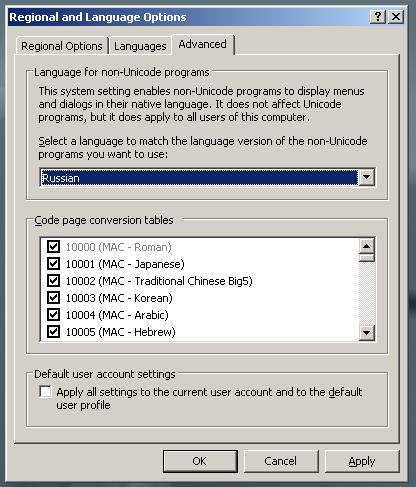
В настройках Windows 2003 Server установите РУССКИЙ язык для не-Юникод программ:
После установки системы необходимо обязательно установить в IIS запрет на чтение директории PayDox/RegistrationKey и файла регистрационного ключа PayDoxRegistrationKey. pxl для предотвращения возможности скачивания и несанкционированного использования регистрационного ключа PayDox.
Настройка системы
Использование внешнего SMTP-сервера для отправки e-mail уведомлений
Для отправки e-mail уведомлений можно также использовать внешний SMTP-сервер вместо используемого по умолчанию Windows Default SMTP Virtual Server. Для настройки на использование внешнего SMTP-сервера в файле Global. asa необходимо указать ваши значения для следующих переменных:
Application("IsNotUseDefaultSMTPVirtualServer") = "Y" - Указывает необходимость использования внешнего SMTP-сервера. Если указать значением пустую строку, то будет использоваться Windows Default SMTP Virtual Server
Application("SMTPServer")= "mail. " - адрес внешнего SMTP-сервера
Application("SMTPServerPort") = 25 - используемый порт
Application("SMTPConnectionTimeout") = 30 - таймаут установки соединения в секундах
Application("SMTPAuthenticate") = 1 - механизм аутентификации, 1- Basic, 2- NTLM
Application("SendUserName") = "mymailbox" - логин (имя почтового ящика)
Application("SendPassWord") = "1234567" - пароль
Application("SMTPUseSSL") = False - использовать ли SSL
Настройка полнотекстового поиска
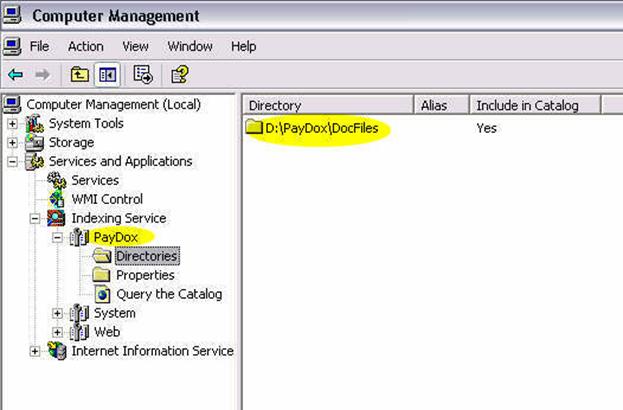
Полнотекстовый поиск по файлам документов в PayDox реализован с использованием Indexing Service.
Для функционирования полнотекстового поиска необходимо:
- включить автоматический старт Indexing Service после каждой загрузки операционной системы;
- добавить в Indexing Service новый каталог с именем PayDox и расположением, например, в директории PayDox\Index;
- в каталоге PayDox сервиса Indexing Service добавить ссылку на директорию, указанную в переменной Application("PathDocFiles") в файле Global. asa, содержащую загруженные файлы системы;
- перезапустить Indexing Service
- в файле Global. asa установить значение переменной Application("IsFullIndexSearch") = True
Настройка программного агента
Программный агент – программа, предназначенная для автоматического запуска для выполнения периодических (повторяющихся) действий. На данный момент такими действиями могут быть:
- автоматическое создание периодических документов (например, карточек еженедельных отчетов)
- проверка приходящих в PayDox e-mail уведомлений
- автоматическая отправка e-mail уведомлений пользователям о наступлении сроков исполнения или истечении сроков действия документов
Возможно самостоятельное написание программных агентов для осуществления любой автоматической обработки документов и рассылки уведомлений.
Код программного агента находится в файле PayDox\Agent\Agent. asp. В этом файле расположены вызовы всей периодически выполняемой в системе функциональности. Здесь же можно изменить периодичность вызова этой функциональности. Вызов самого агента находится в файле PayDox\Agent\Agent. vbs и периодичность его запуска необходимо настроить.
Очевидно, что периодичность вызова агента должна быть не меньше, чем периодичность вызова функциональности с наименьшим периодом вызова. Т. е., если функциональность проверки приходящих e-mail сообщений должна вызываться 1 раз в 5 минут, то запуск агента, вызывающего все другие и в том числе эту функциональность, должен делаться с не меньшей частотой.
Для настройки агента необходимо:
- Запустить ‘Scheduled Tasks’ (Start→Programs→Accessories→System Tools→Scheduled Tasks)
- Добавить новое задание (Add Scheduled Task)
- Выполнить следующие шаги помощника
- Нажать Next
- На вопрос выбора программы надо нажать ‘Browse’ и выбрать <Disk>:\PayDox\Agent\Agent. vbs
- Нажать Next
- Дать имя ‘PayDox Agent’ и выбрать ежедневный запуск.
- Нажать Next
- Нажать Next
- Ввести логин администратора и его пароль
- Нажать Next
- Поставить галочку напротив ‘Open advanced properties…’
- Нажать Next
Откроется окно с дополнительными настройками
- Заменить поле ‘Run:’ на следующее: wscript. exe agent. vbs
- Перейти на закладку ‘Schedule’
- Нажать кнопку ‘Advanced’, в открывшемся окне поставить галочку ‘Repeat task’. Установить значение ‘Every’ равным, например, 10 minutes.
7) Нажать ОК.
8) Нажать еще раз ОК.
Программный код модуля PayDox\Agent\Agent. vbs
Option Explicit
On Error Resume Next
Dim IE
Set IE = CreateObject("InternetExplorer. Application")
IE. Visible = False
IE. Navigate("http://PayDox/Agent/Agent. asp")
Do While IE. Busy
Loop
IE. Quit
Set IE = Nothing
Код данного программного модуля служит только для того, чтобы запустить MS Internet Explorer, вызывающий, в свою очередь, модуль PayDox\Agent\Agent. asp. Так как модуль PayDox\Agent\Agent. asp представляет собой ASP-код, выполняемый на сервере PayDox, он должен быть запущен под MS Internet Explorer. Этот запуск и осуществляет модуль PayDox\Agent\Agent. vbs. Такой запуск необходимо осуществлять периодически и автоматически, поэтому такой автоматический запуск модуля PayDox\Agent\Agent. vbs необходимо настроить в Windows Task Scheduler (Планировщик Заданий).
В приведенном коде программного модуля PayDox\Agent\Agent. vbs в строке IE. Navigate("http://PayDox/Agent/Agent. asp") необходимо изменить адрес вызова модуля PayDox\Agent\Agent. asp в соответствии с адресом вызова PayDox на вашем сервере. Например, если ваша инсталляция PayDox вызывается по адресу 127.0.0.1, то эта строка должна выглядеть так: IE. Navigate("http://127.0.0.1/Agent/Agent. asp").
Если для целей отладки необходимо видеть запуск программы-агента на экране сервера PayDox, то в приведенном коде необходимо изменить строку IE. Visible = False на строку IE. Visible = True.
Программный код модуля PayDox\Agent\Agent. asp
Программный код модуля PayDox\Agent\Agent. asp содержит исполняемый код, предназначенный для периодического автоматического исполнения. Стандартная поставка системы содержит пример такого кода. Этот код можно адаптировать для своих потребностей. При создании собственного программного кода или адаптации существующего необходимо предусмотреть несколько моментов.
При отладке агента запускайте модуль PayDox\Agent\Agent. asp вручную, без автоматического вызова этого модуля через программный модуль PayDox\Agent\Agent. vbs, непосредственно вызывая его в адресной строке браузера MS IE командой вида http://127.0.0.1/Agent/Agent. asp. И только убедившись в правильной работе данного модуля, можно настраивать его автоматический запуск.
Необходимо запоминать и проверять при каждом запуске агента дату и время предыдущего запуска. Если этого не делать, то настройка на слишком частый автоматический запуск агента приведет к тому, что действие, выполняемое агентом, например, рассылка e-mail уведомлений, будет делаться большее число раз, чем это необходимо. Запоминать дату и время предыдущего запуска агента можно в Application-переменной, значение которой не сбросится при окончании работы агента. Значение Application-переменной сбрасывается только при перезапуске IIS.
Пример кода для проверки даты и времени предыдущего запуска агента:
If Application("SendNotifications")<>"" Then
If DateDiff("d", Application("SendNotifications"), Now) >= 1 Then
'Функция выполняется только если с момента последнего запуска прошло больше 1 дня
Call SendNotifications
Application("SendNotifications") = Now
End If
Else
Call SendNotifications
Application("SendNotifications") = Now
End If
Данный код определяет, было ли что-то записано в Application-переменную
Application("SendNotifications") ранее, если нет, то запускает процедуру рассылки e-mail уведомлений Call SendNotifications, если да, то проверяет, прошел ли с момента предыдущего запуска 1 день, если да, то запускает процедуру рассылки e-mail уведомлений Call SendNotifications и сохраняет текущую дату и время в переменную Application("SendNotifications") для проверки при последующем запуске агента.
Пример процедуры SendNotifications для рассылки e-mail уведомлений находится в файле PayDox\Agent\SendNotifications. asp.
При написании программного кода можно использовать вызов процедуры AddLogA в формате
AddLogA "Текст" для записи информации о работе агента в текстовый файл лога агента
PayDox\DebugLog\Agent.log.
Пример процедуры для рассылки e-mail уведомлений
Пример процедуры SendNotifications для рассылки e-mail уведомлений находится в файле PayDox\Agent\SendNotifications. asp.
Выражение If Not Application("EmailON") Then используется для проверки, разрешена ли в системе рассылка e-mail уведомлений. Application-переменная Application("EmailON") задается в Global. asa.
Код вида:
If sVersion = "MSSQL" Then
sSQL="select * from Docs where ((DateCompletion>=GETDATE()-1 and DateCompletion<=GETDATE()+2) or (DateExpiration>=GETDATE()-1 and DateExpiration<=GETDATE()+2)) and (StatusCompletion<>'"+VAR_StatusCompletion+"' And StatusCompletion<>'"+DOCS_Cancelled+"')"
ElseIf sVersion = "MSACCESS" Then
sSQL="select * from Docs where ((DateCompletion>=DATE()-1 and DateCompletion<=DATE()+2) or (DateExpiration>=DATE()-1 and DateExpiration<=DATE()+2)) and (StatusCompletion<>'"+VAR_StatusCompletion+"' And StatusCompletion<>'"+DOCS_Cancelled+"')"
End If
позволяет определить SQL-запрос для выборки неисполненных и неотмененных документов, у которых дата исполнения и дата истечения срока действия наступили вчера или наступают сегодня, завтра или послезавтра.
Код вида:
If sVersion = "MSSQL" Then
...
ElseIf sVersion = "MSACCESS" Then
...
End If
позволяет определить разные виды SQL-запросов для версии системы, использующей БД MS SQL и БД MS Access.
Код вида:
dsDoc. Open sSQL, Conn, 3, 1, &H1
позволяет получить набор данных из БД.
Код вида:
If dsDoc. EOF Then
AddLogA("Нет документов для рассылки уведомлений")
End If
позволяет проверяет, есть ли в наборе данных хоть одна запись, и если нет, то записать информацию об этом в лог агента.
Код вида:
Do While Not dsDoc. EOF
...
dsDoc. MoveNext
Loop
позволяет перебрать по очереди записи в наборе данных.
Код вида:
Session("UserID")="ADMIN"
Session("Name")="ADMINISTRATOR"
позволяет указать логин и имя пользователя, от которого будут отправляться e-mail уведомления.
Код вида:
S_DocID=dsDoc("DocID")
S_UserList=""
'S_UserList=Trim(MyCStr(dsDoc("ListToView")))
'S_UserList=Trim(MyCStr(dsDoc("NameControl")))
'S_UserList=Trim(MyCStr(dsDoc("NameCreation")))
'S_UserList=Trim(MyCStr(dsDoc("NameResponsible")))
'S_UserList=Trim(MyCStr(dsDoc("NameAproval"))),
S_MessageSubject=DOCS_EXPIRED
S_MessageBody=""
S_SecurityLevel=0
sSend="Yes"
%>
<!--#INCLUDE FILE="..\SendNotificationCore. asp" -->
<%
позволяет послать e-mail уведомление для каждой записи в наборе данных. Значения переменных:
S_DocID – задает индекс документа для посылаемого e-mail уведомления
S_UserList – задает список адресатов рассылки для посылаемого e-mail уведомления.
Чтобы задать пользователей, указанных в Списке ознакомления документа, надо указать S_UserList=Trim(MyCStr(dsDoc("ListToView"))),
чтобы задать пользователей, указанных в Списке согласующих документа, надо указать
S_UserList=Trim(MyCStr(dsDoc("ListToReconcile"))),
чтобы задать создателя документа, надо указать
S_UserList=Trim(MyCStr(dsDoc("NameCreation"))),
чтобы задать Контролера документа, надо указать
S_UserList=Trim(MyCStr(dsDoc("NameControl"))),
чтобы задать Утверждающего по документу, надо указать
S_UserList=Trim(MyCStr(dsDoc("NameAproval"))),
чтобы задать Ответственного по документу, надо указать
S_UserList=Trim(MyCStr(dsDoc("NameResponsible")))
S_MessageSubject – задает тему для посылаемого e-mail уведомления
S_MessageBody – задает дополнительный текст для содержания посылаемого e-mail уведомления
Код вида:
dsDoc. Close
закрывает набор данных.
Настройка функциональности PayDox E-mail Клиент
PayDox E-mail Клиент – функциональность PayDox, предназначенная для обеспечения возможности работы с PayDox через e-mail без использования web-браузера.
Необходимость использования PayDox E-mail Клиента для конкретного пользователя указывается в справочнике пользователей в настройках для каждого пользователя.
|
Использовать E-mail клиент |
|


Если в карточке пользователя в поле «Использовать E-mail клиент» указано «Да», то рассылаемые по e-mail из PayDox данному пользователю уведомления будут содержать кнопки для осуществления некоторых операций – согласования, внесения в документ комментария, получения списков документов. При нажатии на эти кнопки будут автоматически формироваться e-mail’ы с указанием для PayDox произвести операцию или прислать список документов. Получив эти автоматически формируемые e-mail’ы, PayDox выполнит требуемую операцию и пришлет в ответ подтверждение о выполнении операции или запрошенный список документов.
Пересылаемые в PayDox E-mail Клиенте карточки документов будут содержать приаттаченные файлы документов – если карточки документов на сервере PayDox содержат приаттаченные файлы документов.
Пересылаемые в PayDox E-mail Клиенте карточки документов будут содержать комментарии – если карточки документов на сервере PayDox содержат комментарии под заголовком Комментарии, Контакты.
PayDox E-mail Клиент посылает e-mail-ы только по e-mail – адресам пользователей, указанным в карточках пользователей.
Указания PayDox E-mail Клиенту о проведении операций формируются автоматически при нажатии пользователем кнопок в присланных PayDox E-mail Клиентом e-mail’ах. Вручную такие указания сформировать нельзя. Также нельзя вручную править автоматически сформированные PayDox E-mail Клиентом указания. Это сделано в целях предотвращения несанкционированного доступа к информации.
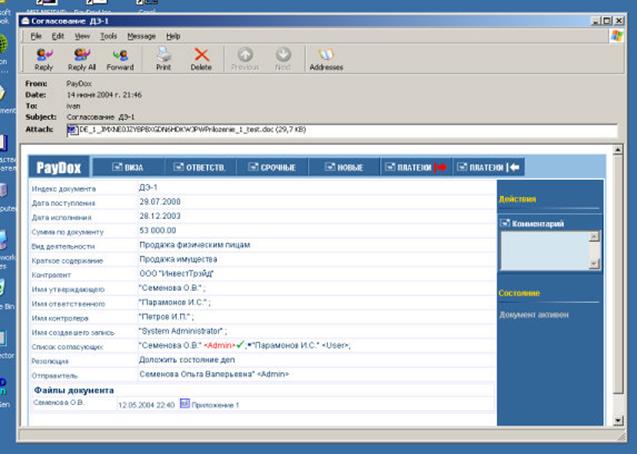
Примерный вид PayDox E-mail Клиента:
Примерный вид указаний, автоматически отправляемых PayDox E-mail Клиентом на сервер PayDox:
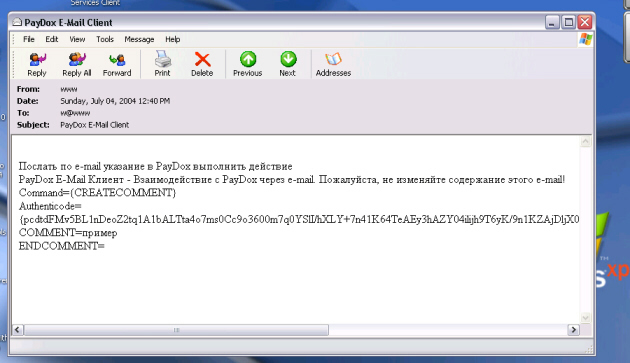
В некоторых случаях локальные настройки клиента электронной почты могут не позволять отправлять такие указания автоматически. В таких случаях необходимо вручную нажать на кнопку отправки сформированного e-mail. Если отправляется указание о внесении в карточку документа комментария, то в таких случаях комментарий также необходимо внести вручную в тело e-mail между ключевыми словами COMMENT= и ENDCOMMENT=. В вышеприведенном примере экрана это комментарий «пример» - именно он будет внесен в карточку документа.
Обработку приходящих через PayDox E-mail Клиент указаний о проведении операций на сервере PayDox осуществляет программа Agent\ProcessEMailClient. asp. Для того, чтобы сервер PayDox производил обработку приходящих через PayDox E-mail Клиент указаний о проведении операций, необходимо обеспечить периодический запуск этой программы с необходимой периодичностью, например, один раз в 10 минут. Такой периодический запуск можно обеспечить с помощью стандартного Windows Scheduler - cм. Настройка программного агента. В файле Agent/AgentProcessEMailClientRUS.vbs содержится пример вызова Agent\ProcessEMailClient. asp:
Option Explicit
'On Error Resume Next
On Error GoTo 0
Dim IE
Set IE = CreateObject("InternetExplorer. Application")
'IE. Visible = False
IE. Visible = True
IE. Navigate("http://192.168.1.1/Agent/ProcessEMailClient. asp? l=ru")
IE. Quit
Set IE = Nothing
Исправьте в данном примере адрес вызова “http://127.0.0.1/Agent/ProcessMailClient. asp? l=ru” на правильный и укажите файл Agent/AgentProcessEMailClientRUS. vbs в настройках Windows Scheduler.
Адрес, по которому будут отправляться автоматические сформированные указания от PayDox E-mail Клиента и который будет задан в адресе отправителя в приходящих к пользователям e-mail’ах, задается в файле Global. asa в переменной Application("MailAddress").
Приходящие email’ы должны попадать в директорию, задаваемую в файле Global. asa в переменной Application("SystemMailDir"), обычно это <Drive>:\Inetpub\mailroot\drop". Системный администратор должен обеспечить необходимую маршрутизацию приходящих на адрес, заданный в Application("MailAddress") e-mail’ов, чтобы они попадали в директорию, заданную в Application("SystemMailDir").
Если для части пользователей E-mail Клиент должен содержать кнопки меню на русском языке, а для другой части пользователей - на английском языке, то для этого необходимо:
· Запустить 2 одновременно работающих агентских программы обработки Agent\ProcessEMailClient. asp, одну с русским интерфейсом (содержащую параметр русского языка в строке вызова: l=ru) и одну с английским интерфейсом (не содержащую параметр русского языка в строке вызова: l=)
· В запуске агентской программы обработки с английским интерфейсом указать еще один параметр &lang=ENGLISH для того, чтобы данная программа обработки обрабатывала только сообщения от пользователей, требующих ответных сообщений содержащих кнопки меню на английском языке, например, http://127.0.0.1/Agent/ProcessMailClient. asp? l=&lang=ENGLISH
· В настройках карточек пользователей, требующих ответных сообщений на английском языке, в поле «Дополнительная информация» необходимо указать ключевое слово #ENGLISH, чтобы система могла определить таких пользователей. Это ключевое слово можно вставить, используя кнопку  рядом с указанным полем.
Сообщения, посылаемые системой по e-mail в процессе работы пользователя в системе через web-браузер (не в E-mail Клиенте), будут формироваться на том языке, на котором работает в данный момент в системе этот пользователь, независимо от наличия в карточке адресата ключевого слова #ENGLISH.
Настройка отправки SMS-сообщений
PayDox может отправлять SMS-сообщения на сотовые телефоны пользователей.
Отправляемые SMS-сообщения могут быть 2-х типов:
· SMS-сообщения, посылаемые через PayDox пользователями друг другу
· SMS-сообщения, дублирующие e-mail уведомления, отправляемые пользователями либо отправляемые системой автоматически
Сообщения на русском языке отправляются с транслитерацией – русские буквы заменяются на английские.
Для обеспечения возможности отправки SMS-сообщений через PayDox необходимо:
· Присоединить по любому из интерфейсов RS232, USB, Bluetooth, IrDa к компьютерному серверу, на котором установлено программное обеспечение PayDox, сотовый телефон с встроенным GSM-модемом (для относительно небольшого количества отправляемых SMS-сообщений) или GSM-модем (для большого количества отправляемых SMS-сообщений)
· Инсталлировать программное обеспечение связи компьютера с GSM-модемом (обычно прилагается к сотовому телефону и GSM-модему)
· После инсталляции программного обеспечение связи компьютера с GSM-модемом необходимо убедиться, что GSM-модем установлен и доступен (Start->Control Panel->Phone and Modem Options). Указанный в настройках GSM-модема порт необходимо указать в переменой Application("SMSPortNumber") в файле Global. asa, например:
Application("SMSPortNumber")=3
· В переменой Application("SMSPIN") в файле Global. asa необходимо указать пин-код SIM-карты для активизации GSM-модема, например:
Application("SMSPIN")="1234"
· Переменную Application("SMSMessagingON ") в файле Global. asa необходимо установить в True:
Application("SMSMessagingON") = True
Эта переменная активизирует подсистему отправки SMS-сообщений
· В карточках пользователей для тех пользователей, которые будут получать SMS-уведомления, дублирующие e-mail уведомления, необходимо установить:
|
Посылать SMS-уведомления |
|
Устанавливать для себя необходимость получать SMS-сообщения, дублирующие e-mail уведомления, пользователи могут и самостоятельно. Например, в случае, если сотрудник находится на выезде и не имеет некоторое время доступа к своему компьютеру, он может на этот период включить в своей карточке пользователя необходимость посылать ему SMS-сообщения.
· У пользователей, которым посылаются SMS-сообщения, должны быть указаны номера сотовых телефонов в длинном формате с предшествующим знаком «+», например «+7 »
· SMS-сообщения с произвольным текстом пользователям, у которых указаны номера сотовых телефонов, отсылаются из карточек этих пользователей.
Для отправки SMS-сообщения необходимо войти в карточку данного пользователя, кликнуть на пиктограмму  рядом с номером сотового телефона, ввести текст сообщения в появившемся окне и нажать на кнопку «Отправить»
При отправке SMS-сообщений из карточек пользователей необходимо нажать на кнопку «Отправить» только один раз и дождаться ответа системы, так как GSM-модем является достаточно медленным устройством с последовательным доступом и одновременное обслуживание GSM-модемом нескольких запросов требует времени.
· При отправке e-mail уведомлений система дублирует отправляемую информацию SMS-сообщением для пользователей, в карточках которых указана необходимость посылать SMS-уведомления. В SMS-уведомлении дублируется информация о теме e-mail уведомления из поля «Тема» (обычно содержащего номер документа и краткую информацию о действии с документом, например, «Согласовано», «Утверждено» и т. п.) и текст сообщения, добавляемого отправителем в поле «Сообщение» при отправке e-mail уведомления
Если при попытке отправки SMS система выдает сообщение «GSM-модем занят. Сообщение не отправлено» это означает, что в данный момент другие пользователи или сама система отправляет SMS-сообщения, GSM-модем занят этими отправками и дождаться очереди отправить SMS-сообщение не удалось. В случае, если такие сообщения будут появляться недопустимо часто, следует заменить GSM-модем на более мощный или сменить сотового оператора. Также можно попытаться перенастроить параметры обработки очереди доступа к GSM-модему в файле TEXTANSI. TXT:
· VAR_SMSGSMModemTimes=60 – количество попыток обращения к модему, если модем занят
· VAR_SMSGSMModemTimesDelay=50 - период задержки между попытками обращения к модему
(в 0.01 секунды. 50x0.01=0.5 секунды)
· VAR_SMSGSMModemDelay=5 - период задержки между посылкой внутренних команд модему
(в 0.01 секунды. 5x0.01=0.05 секунды). Этот параметр изменять не рекомендуется
Файл Global. asa
Этот файл содержит настроечные параметры системы.
Application("PathDocFiles") - переменная указывает физическую директорию, в которую помещаются загруженные файлы документов. Возможно размещение файлов отличном от сервера системы компьютере.
Application("URLDocFiles") - переменная указывает виртуальную директорию на сайте системы, в которую помещаются загруженные файлы документов. Укажите для нее виртуальную директорию на сайте PayDox, связанную с реальной директорией на компьютере, где вы расположили файлы
Application("ConnectString") - переменная содержит параметры соединения с базой данных MS SQL для англоязычной версии Enterprise системы
Application("ConnectStringRUS") - переменная содержит параметры соединения с базой данных MS SQL для русскоязычной версии Enterprise системы
Application("ConnectStringLight") - переменная содержит параметры соединения с базой данных MS Access для англоязычной версии Light системы
Application("ConnectStringLightRUS") - переменная содержит параметры соединения с базой данных MS Access для русскоязычной версии Light системы
Application("IsDebugMode") - логическая переменная, значение True соответствует включенному режиму записи отладочных данных в текстовый файл
Application("PathDebugLog") - переменная указывает каталог, в котором расположен текстовый файл для записи отладочных данных
Application("PathRoot") - переменная указывает физический корневой каталог системы
Application("PathUploads") - переменная указывает каталог для загружаемых в систему файлов
Application("PathDownloads") - переменная указывает физический каталог для выгружаемых из системы файлов
Application("URLDownloads") - переменная указывает виртуальный каталог для выгружаемых из системы файлов
Application("PathTemplateFiles") - переменная указывает каталог для образцов файлов документов MS Word
Application("EmailON") - логическая переменная, значение True соответствует включению подсистемы рассылки e-mail
Application("MSOfficeON") - логическая переменная, значение True соответствует включению подсистемы автоматической подстановки значений из карточек документов в файлы документов MS Word
Application("MailDropDirectory") - переменная указывает каталог для приходящих в систему e-mail. Обычно это "<имя_диска>:\Inetpub\mailroot\drop"
Application("MailListFile") - переменная указывает имя файла для произвольных e-mail рассылок
Application("MailListMailFrom") - переменная указывает адрес отправителя для произвольных e-mail рассылок
Application("MailListSubject") - переменная указывает текст для поля темы для произвольных e-mail рассылок
Application("sVersion") - переменная указывает тип базы данных, с которой будет работать система. Возможные значения: "MSSQL", "MSACCESS". Если тип базы данных также указан в файле регистрационного ключа PaydoxRegistrationKey. pxl, то значение переменной Application("sVersion") будет игнорироваться.
Application("IsFullIndexSearch") - переменная указывает, будет ли использоваться полнотекстовый поиск по файлам документов
Application("IsPaymentPart")="Y" - переменная указывает, будет ли использоваться механизм учета частичных оплат по платежным документам
Application("IsPaymentAccounts")="Y"- переменная указывает, будет ли использоваться механизм ведения остатков по банковским и внутрикорпоративным счетам
Application("IsConfirmReadEMailNotification")="Y" – переменная указывает, надо ли автоматически подтверждать через http-запрос прочтение пользователями e-mail уведомлений, посылаемых системой
Application("IsAutoLogin")="Y" – переменная указывает, разрешать ли автоматический логин, т. е. вход в систему пользователей с определенного компьютера без предъявления логина и пароля после того, как они однажды уже предъявляли логин и пароль с данного компьютера
Application("IsPublicLogin")="Y" – переменная указывает, разрешать ли общедоступный вход, т. е. вход в систему пользователей без предъявления логина и пароля под общедоступным логином PUBLIC.
Общедоступный логин PUBLIC должен быть заведен в списке пользователей для обеспечения такой возможности. Пользователям, входящим в систему под общедоступным логином PUBLIC, устанавливается доступ на чтение «Общедоступный» и доступ на изменение «Общедоступный» и им недоступны никакие операции работы с документами, кроме просмотра.
Файл TextANSI. txt
Этот файл содержит все текстовые значения для русскоязычной и англоязычной версий системы и настроечные параметры системы.
Если необходимо изменить некоторые из параметров и при этом обеспечить возможность сохранения данных изменений при проведении обновлений системы, то измененные параметры лучше внести в файл программной настройки UserASP\UserText. asp.
Var_MainSystemCurrency ="RUR" – переменная содержит код валюты, используемый системой по умолчанию

|
Из за большого объема эта статья размещена на нескольких страницах:
1 2 3 4 5 6 7 8 9 10 11 12 |
