


Партнерка на США и Канаду по недвижимости, выплаты в крипто
- 30% recurring commission
- Выплаты в USDT
- Вывод каждую неделю
- Комиссия до 5 лет за каждого referral
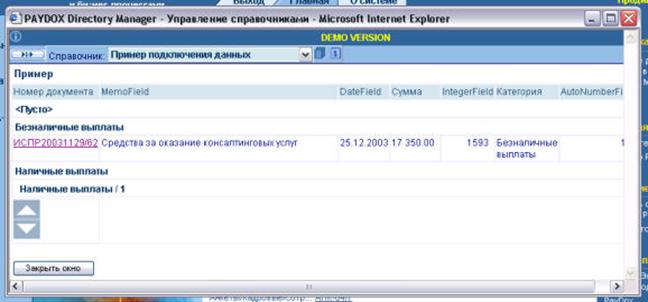
· Код источника данных в формате уникального идентификатора GUID - этот код формируется системой автоматически, но может быть изменен вручную. · Ключевые слова, определяющие режимы использования источника данных #CATимя_поля - данные из этого источника необходимо просматривать в иерархическом виде, категоризация задана в поле имя_поля таблицы источника. Например, #CATcategory - категоризация задана в поле category. Иерархия может иметь любое количество уровней вложенности. Иерархическая вложенность определяется автоматически, каждый новый уровень вложенности имеет префиксом значение предыдущего уровня
В данном примере записи таблицы справочника платежей имеют следующие значения поля Категория, определяющего иерархию: <Пусто> Безналичные выплаты Наличные выплаты Наличные выплаты / 1 · Строку настройки соединения с внешним источником данных - оставить пустой, если таблицы данных помещены в БД PayDox · Текстовое VB Script-выражение для получения набора данных из внешнего источника данных – например, текстовое VB Script-выражение для получения SQL-оператора Select - в выражении можно указать поля карточки документа, значения которых должны быть подставлены в оператор Select перед его выполнением. Таким образом, можно указать подмножество внешних данных, соответствующее каждому документу данной категории.
"Select * from MYTABLE where MYFIELD='"+dsDoc("DocID")+"'"
| |
|
Код |
|
|
Источник данных |
|
|
|
|
|
|
Соединение OK |
|
Ключевые слова |
|
|
|
|
|
|
|
|
|
|
|
Комментарии |
|




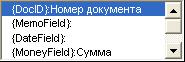
 Оператор для получения набора данных












См. также Упрощенное подключение внешних справочников
Поддержка ведения Номенклатуры Дел
 В демонстрационной версии системы имеется пример настройки на поддержку ведения Номенклатуры Дел.
Для поддержки ведения Номенклатуры Дел, регистрации Дел в Описях Дел, регистрации производимых с Делами действий, в PayDox необходимо осуществить соответствующую настройку.
· Создать иерархические справочники «Дела / Номенклатура Дел», «Дела / Описи Дел»,
«Дела / Примечания к Номенклатуре Дел», «Дела / Сроки хранения документов». При необходимости можно добавить дополнительные собственные справочники.
· Создать тип документов «Описи Дел».
Если опись должна утверждаться, то необходимо предусмотреть наличие поля «Имя утверждающего».
Если для описи предполагается хранить файл сканированного образа бумажного документа описи, то необходимо предусмотреть наличие поля «Файл документа».
Если для описи предполагается вести ее физическое месторасположение, то необходимо предусмотреть наличие поля «Расположение подлинника документа».
· Иерархические справочники «Дела / Номенклатура Дел» и «Дела / Описи Дел» создаются с использованием источников внешних данных, содержащих структуру данных для отображения информации о Номенклатуре Дел и об Описях Дел.
· Примерная структура Описи Дел (номер описи, категория хранения, источник поступления, начальный год, конечный год, кол-во листов, дата поступления, номер тома, заголовок тома, номер по описи, место хранения (шкаф, полка) представлена в и т. п. в демонстрационной версии системы таблицей PaperFileRegistry, соответствующий источник данных «Описи Дел».
· Вид оператора «Select» для вывода строк внешнего источника Описи Дел в документе, представляющем одну Опись:
"SELECT * FROM PaperFileRegistry where DocID='"+dsDoc("DocID")+"' order by DateActivation"
Источник данных необходимо создавать редактируемым (ключевое слово «#EDITABLE», чтобы из карточки документа описи можно было создавать строки описи, соответствующие информации о Делах.
В типе документов «Описи Дел» необходимо указать ссылку на соответствующий внешний источник (см. пример в демонстрационной версии системы). Это позволит просматривать и редактировать строки одной описи дел, представленные в виде отдельного документа.
- Для создания справочника Описей Дел необходимо создать еще один источник внешних данных «Справочник Описей Дел», ссылающегося на эту же структуру данных для Описей Дел – для представления Описей Дел в виде справочника. Это позволит просматривать и редактировать все Описи Дел в одном списке. Вид оператора «Select» для вывода строк внешнего источника данных Описи Дел в справочнике, представляющем все Описи:
"SELECT * FROM PaperFileRegistry order by DateActivation"
- После этого необходимо создать справочник «Описи Дел», ссылающийся на источник внешних данных «Справочник Описей Дел», для представления всех описей Дел в виде единого справочника.
Примерный вид карточки Описи Дел:
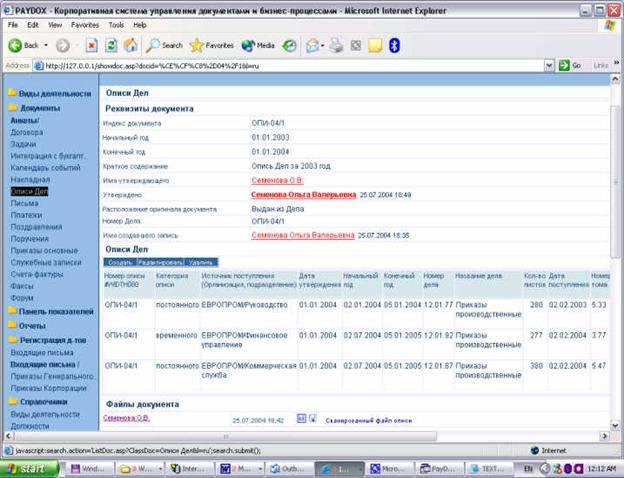
· SQL-Скрипт для создания таблицы PaperFileRegistry находится в файле Setup\ PaperFileRegistry. sql
· Примерная структура Номенклатуры Дел (год, индекс дела, наименование дела, номер тома, заголовок тома, начальная дата, конечная дата, кол-во листов, срок хранения, источник, поступления, примечания) представлена в демонстрационной версии системы таблицей PaperFileDirectory, соответствующий источник данных «Номенклатура Дел».
- Для создания справочника «Дела / Номенклатура Дел» необходимо создать источник внешних данных «Номенклатура Дел», ссылающегося на эту структуру данных для Номенклатуры Дел – для представления Номенклатуры Дел в виде справочника. Это позволит просматривать и редактировать все записи Номенклатуры Дел в одном списке. Вид оператора «Select» для вывода строк внешнего источника данных «Номенклатура Дел» в справочнике:
"SELECT * FROM PaperFileDirectory order by Year desc, PaperFileName"
- По кнопке «Документы Дела» из карточки документа можно получить список документов, содержащихся в указанном Деле. Данный список также содержит ссылку на Номенклатуру Дел. Если необходимо, чтобы выдаваемый из этого списка справочник «Номенклатура Дел» был отсортирован таким образом, чтобы строка информации об указанном Деле была первой, то Вид оператора «Select» для вывода строк внешнего источника данных «Номенклатура Дел» в справочнике может быть следующим:
Для MS Access:
"SELECT * FROM PaperFileDirectory order by PaperFileIndex='"+Trim(Request("PaperFileIndex"))+"', Year desc, PaperFileName"
Для MS SQL:
"SELECT * FROM PaperFileDirectory order by CASE WHEN PaperFileIndex='"+Trim(Request("PaperFileIndex"))+"' THEN '0' ELSE '1' END, Year desc, PaperFileName"
- После этого необходимо создать справочник «Номенклатура Дел», ссылающийся на источник внешних данных «Номенклатура Дел», для представления Номенклатуры Дел в виде единого справочника.
Примерный вид справочника «Номенклатура Дел»:
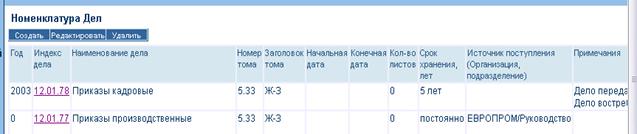
Каждая строка Номенклатуры Дел представляет информацию об одном наименовании Дела.
Каждая строка Описи Дел содержит ссылку для получения списка документов, содержащихся в указанном Деле. Выдаваемый список документов содержит ссылку на Номенклатуру Дел.
· SQL-Скрипт для создания таблицы PaperFileDirectory находится в файле Setup\ PaperFileDirectory.sql
Действия с Номенклатурой Дел
Работа с Номенклатурой Дел как со стандартным справочником системы позволяет добавлять записи к
Номенклатуре Дел, редактировать информацию о Делах и вносить информацию о действиях с Делами в поле «Примечание»
Справочник «Номенклатура Дел» может быть вызван при редактировании документов, например, для того, чтобы вставить в поле «Номер Дела» документа информацию о номере Дела.
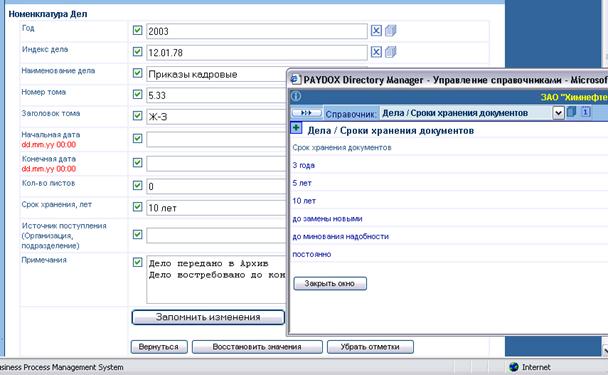
В форме редактирования справочника «Номенклатура Дел» можно изменить данные и в поле «Срок хранения» занести информацию о нормативном сроке хранения документов данного дела - вручную либо из справочника, содержащего набор стандартных фраз, определяющих сроки хранения, например:
3 года
5 лет
10 лет
до замены новыми
до минования надобности
постоянно
Действия с Описями Дел
Новая Опись создается как новый документ категории «Описи Дел». В карточке Описи указываются необходимые реквизиты, также при необходимости Опись может согласовываться и утверждаться.
В карточку Описи может быть загружен файл отсканированного подлинника документа Описи.
В дальнейшем в карточку Описи можно загружать любое количество дополнительных файлов отсканированных документов, например, акты о выделении документов к уничтожению, акты о передаче документов на госхранение и акты приема-передачи документов от сторонних организаций.
Также в карточку Описи можно добавлять любые комментарии о действиях, производимых как с Описью в целом, так и с Делами, информация о которых содержится в Описи.
При заведении нового Дела оно регистрируется в соответствующей Описи Дел добавлением новой записи в нижней части карточки Описи с помощью кнопки:
|
Создать |
Производимые с Делами, перечисленными в Описи Дел, действия заносятся в поле «Примечания». Для этого необходимо отметить строку Описи Дел, в которую требуется добавить информацию о производимых с указанным Делом действиях и нажать кнопку
|
Редактировать |
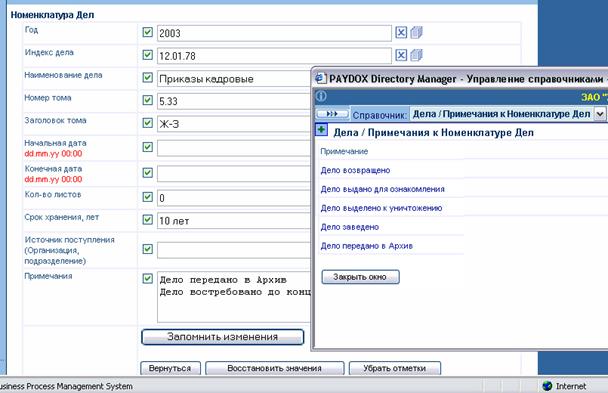
В форме редактирования можно изменить данные об Описи и в поле «Примечания» занести информацию о производимом действии либо вручную, либо из справочника, содержащего набор стандартных фраз, описывающих действия с Делом, например:
Дело возвращено
Дело выдано для ознакомления
Дело выделено к уничтожению
Дело заведено
Дело передано в Архив
Перечень производимых с описями стандартных действий можно занести в создаваемый пользовательский справочник «Примечания к Номенклатуре Дел»
Каждая строка Описи Дел содержит ссылку для получения списка документов, содержащихся в указанном Деле. Выдаваемый список документов содержит ссылку на Номенклатуру Дел.
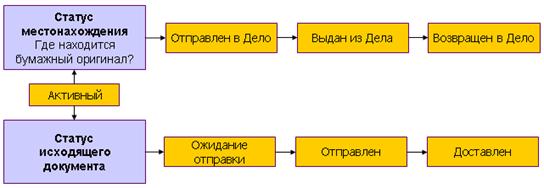
Кнопки, регистрации изменения физического месторасположения подлинника документа, его выдачи и возврата в Дело.
Если в настройке типа документа указать, что для документов данного типа необходим атрибут «Месторасположение подлинника документа», то для всех документов данного типа для лиц, имеющих право редактирования, становятся доступны кнопки, позволяющие фиксировать изменение физического месторасположения подлинника документа, его выдачу из Дела и возврат в Дело:
Расположение - изменить месторасположение подлинника документа,
Статус «Отправлен в Дело» - если подлинник документа помещен в Дело
Статус «Выдан из Дела» - если подлинник документа выдается из Дела кому-либо для ознакомления.
Статус «Возвращен в Дело» - если подлинник документа возвращается в Дело после выдачи,
 Выемка документов из сформированных Дел прошлых лет допускается только в исключительных случаях с составлением Акта о выдаче документа во временное пользование и замещением подлинника документа в Деле его заверенной копией. Документы текущего года, уже включенные в Дело, находящееся в процессе формирования, могут в течение года потребоваться сотрудникам для ознакомления. В этом случае документы могут выдаваться из Дела. Информация о таких действиях регистрируется кнопками Статус «Выдан» и Статус «Возвращен». Для каждого такого действия можно указать комментарий, поясняющий причину действия с документом.
Номер Дела – указать номер Дела, в которое помещен подлинник документа. В процессе указания номера Дела можно вызвать справочник «Номенклатура Дел», чтобы выбрать нужный номер Дела.
Документы Дела – вызвать список документов Дела, в которое помещен данный документ (электронный аналог Внутренней описи документов Дела).
Для исходящих документов доступны кнопки:
Статус «Ожидание отправки» - подлинник документа ожидает отправки адресату,
Статус «Отправлен» - подлинник документа отправлен адресату,
Статус «Доставлен» - подлинник документа доставлен адресату.
Для ввода данных в поле «Срок хранения, лет» Номенклатуры Дел либо Описи Дел можно создать пользовательский справочник «Сроки хранения документов»; см. пример в демонстрационной версии системы.
Для ввода данных в поле «Примечания» Номенклатуры Дел либо Описи Дел можно создать пользовательский справочник «Примечания к Номенклатуре Дел»; см. пример в демонстрационной версии системы.
Поиск документов
Необходимый пользователю список документов, с которыми он может работать, можно получить несколькими способами.

Для этого можно воспользоваться блоком поиска в верхней части экрана, списком категорий документов или списком видов деятельности в левой части экрана, набором клавиш для выбора списка наиболее часто требуемых списков документов в центральной верхней части экрана, или списком последних просмотренных документов в центральной нижней части экрана.
Выдаваемый список документов можно сортировать по необходимым полям, используя значок  рядом с наименованием поля.
Поиск по периоду, статусам документа, входящим/исходящим

Указав в блоке поиска в верхней части экрана период времени, статус документа, входящие/исходящие и нажав на кнопку  можно найти все соответствующие запросу документы – из числа документов, к которым данный пользователь имеет доступ. Сбросить значения критериев можно кнопкой
  .
.
Данным блоком поиска можно пользоваться как фильтром и при формировании отчетов, а также при поиске документов по кнопкам для выбора списков используемых документов.
Поиск по значениям из справочников
Кликнув на пиктограмму  в левой верхней части экрана, можно вызвать список стандартных и пользовательских справочников. Указав нужный справочник, можно выбрать из него значение, по которому будет производиться поиск.
Поиск можно производить по значениям стандартных справочников контрагентов, контактных лиц, пользователей, подразделений, видов деятельности, категорий документов.
Поиск можно производить по значениям из пользовательских справочников, в настройке которых указано имя поля документа, для которого данный справочник предназначен.
Т. е., чтобы некоторый пользовательский справочник появился в списке справочников, вызываемых по пиктограмме в левой верхней части экрана и по его значениям можно было искать документы, необходимо, чтобы на странице настройки справочника было указано имя поля документа, для которого данный справочник предназначен. Это позволит системе определить, для какого поля документа предназначено вибираемое из справочника поисковое значение.
|
Наименования полей документа, для которых предназначен справочник |
|
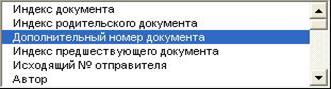

Результаты поиска содержат список документов из числа документов, к которым данный пользователь имеет доступ.
Часто используемые списки документов

Набор клавиш для выбора списков часто требуемых документов в центральной верхней части экрана позволяет быстро выбрать список необходимых документов.
· ВСЕ ДОКУМЕНТЫ – все документы, с которыми необходимо работать данному пользователю: документы, требующие согласования или утверждения, документы, для которых данный пользователь является ответственным исполнителем, документы, требующие ознакомления, документы, требующие регистрации
· ПЛАТЕЖИ IÆ – список неисполненных исходящих платежей, требующих оплаты. Для документов, требующих разрешения (указания) на проведения платежа, такое указание может быть выдано руководителем непосредственно из системы
· ПЛАТЕЖИ IÆ – список всех неисполненных входящих платежей
· КОНТРОЛЬ - список документов, находящихся на контроле, т. е., у которых в реквизите «Имя Контролера» указан логин некоторого пользователя
· МОЙ КОНТРОЛЬ - список документов, находящихся на контроле у данного пользователя, т. е., у которых в реквизите «Имя Контролера» указан логин данного пользователя
· ИСПОЛНЕНИЕ - список документов, требующих отметки об исполнении
· НА РЕЗОЛЮЦИЮ - список неисполненных или неутвержденных документов, ожидающих резолюции
В список попадают неисполненные и неотмененные документы, в настройке категорий которых указана необходимость поля «Резолюция» и которые имеют незаполненное поле «Резолюция».
Кнопка доступна Утверждающему, Контролеру, Супервайзеру, Администратору
· ОТВЕТСТВ. - список документов, для которых данный пользователь является ответственным исполнителем
· СОГЛАСОВАНИЕ - список документов, требующих согласования или утверждения данным пользователем
· СОЗДАННЫЕ - список неисполненных документов, созданных данным пользователем
· СРОЧНЫЕ - список документов с истекающими сроками или имеющих просроченные даты исполнения или согласования
· ОЗНАКОМИТЬСЯ - список документов, требующих ознакомления для данного пользователя
· ОЗНАКОМИТЬСЯ - список документов, требующих ознакомления для данного пользователя
· В ОФИСЕ/ВНЕ ОФИСА - отметка местонахождения данного пользователя.
Нажав кнопку можно отметить свое отсутствие (и указать причину отсутствия) или присутствие в офисе. Отсутствующие в офисе сотрудники отмечены в списке сотрудников знаком  . При наведении курсора мыши на данную пиктограмму появляется текст причины отсутствия сотрудника.
· МОНИТОР - переход в подсистему PayDox Monitor, предназначенную для групповой работы сотрудников в режиме реального времени. PayDox Monitor позволяет в режиме реального времени наблюдать за всеми происходящими в системе электронного документооборота предприятия событиями - подготовкой документов, согласованием, утверждением документов, обсуждением хода работ и т. п. Любая новая информация по документу – факт визирования или утверждения документа, поступление платежа, замечание или вопрос по документу, загрузка новой версии документа и т. п. - сразу появляется на экранах пользователей, имеющих право просмотра данного документа.
С помощью Монитора можно организовывать дискуссионные группы между различными группами пользователей, обсуждать ход проектов или бизнес-процессов, и эти обсуждения будут сохраняться в системе вместе с информацией о соответствующих документах и бизнес-процессах.
Для группового обсуждения повседневных рабочих тем, не связанных с документами, рекомендуется завести категорию документов «Форум» и добавить в нее необходимое количество тем (документов), указав в списке лиц, которым данная тема доступна, всех сотрудников, которые могут участвовать в обсуждении. Список лиц, которым данная тема доступна, можно указать в поле «Адресаты, список рассылки». Все сотрудники, которым данная тема доступна, смогут участвовать в обсуждении через PayDox Монитор.
· КАЛЕНДАРЬ – визуальное отображение событий и дат в документах см. Календарное планирование
Быстрый поиск по контексту

Указав любой контекст в поле «Быстрый поиск», можно найти все документы, карточки которых содержат данный контекст – из числа документов, к которым данный пользователь имеет доступ.
Если указан контекст для поиска, то поиск в справочниках «Пользователи»/ «Контактные лица», «Товары / Услуги», «Контрагенты» будет делаться с учетом указанного контекста. При поиске в соответствующих справочниках можно указывать дополнительные фильтры поиска в данном блоке поиска в верхней части экрана - для справочника «Пользователи» можно указать предприятие/подразделение, для справочника «Контактные лица» можно указать контрагента, для справочника «Контрагенты» можно указать пользователя.
Найденный контекст выделяется красным цветом
Вызов справочников для задания параметров поиска

Для указания контекста при поиске либо пользователя, контрагента, категории документа и т. п. можно вызвать соответствующие справочники.
В системе имеется специальный стандартный справочник «Реквизиты поиска», в который можно заносить разнообразную информацию – отметки для обеспечения поиска списков документов, пользователей, контактных лиц, контрагентов и т. п. Т. е., например, если необходимо сформировать список клиентов, которых нужно поздравлять с Новым Годом, в справочнике «Реквизиты поиска» можно завести соответствующий реквизит, например {НГ}, который далее с помощью вызова данного справочника проставить в учетных записях всех таких клиентов. После этого указание данного реквизита в качестве контекста поиска позволит вывести на экран всех таких клиентов.
Поиск в комментариях и контактах

Отметив этот чекбокс, можно произвести расширенный поиск в комментариях к документам и занесенных в систему контактах по документу.
Также, отметив этот чекбокс и нажав далее на любую кнопку выдачи списка документов, например, «ОЗНАКОМИТЬСЯ», можно получить список документов вместе с присоединенными к карточкам документов файлами – таким образом можно просматривать файлы документов из списка документов, не входя в карточку документа.
Полнотекстовый поиск по файлам документов

Отметив этот чекбокс, можно произвести полнотекстовый поиск в файлах документов, загруженных в систему.
См. также Настройка полнотекстового поиска
Формирование списка необходимых документов из e-mail уведомлений системы
Список документов, с которыми пользователь работает, можно формировать из списка приходящих по e-mail уведомлений о документах, удаляя из этого списка ненужные. E-mail'ы содержат ссылки на документы, нажав на которые, пользователь попадает на необходимый документ.
Отчеты
Система имеет встроенный конструктор отчетов, позволяющий пользователям самостоятельно формировать необходимую отчетность. Пользователи просто указывают, по каким критериям они хотели бы сформировать отчет и какую информацию необходимо представить в отчете.
Мои отчеты
Нажав ссылку «Мои отчеты» можно получить список отчетов, сформированных данным пользователем.
Все отчеты
Пользователь может получить список всех отчетов, к которым ему разрешен доступ. Нажав на гиперссылку наименования отчета, пользователь входит в режим работы с отчетом.
Значения стандартных кнопок действий с отчетом
|
- выполнить запрос на формирование отчета.
|
Режимы выдачи отчета:
- Детальный. Отчет будет содержать информацию о первичных документах. Если данный чекбох не отмечен, то отчет будет содержать только промежуточную и итоговую суммарную информацию.
- Вид для печати. Отчет будет выдан без стандартных окружающих элементов меню в виде, пригодном для печати
- HTML. Отчет будет выдан в виде HTML
- MS Word. Отчет будет выдан в виде файла MS Word
- MS Excel. Отчет будет выдан в виде файла MS Excel
Также здесь можно указать количество строк, после которого будет повторяться вывод шапки отчета с заголовками колонок
|
- перейти к списку отчетов | |
|
- создать новый отчет на основе текущего. Если новый отчет похож на текущий, то нажав эту кнопку, можно создать новый отчет на основе данных, содержащихся в текущем. Это позволяет сэкономить время на вводе похожих данных | |
|
- редактировать настройку отчета | |
|
- удалить отчет |
Настройка отчета
Возможные реквизиты запроса для получения отчета и вводимые значения приведены в следующей таблице:
|
Наименование поискового реквизита |
Назначение |
|
Наименование отчета |
Наименование отчета. Под этим именем отчет будет сохранен в системе. |
|
Категория документа |
Поиск документов определенной категории |
|
Индекс документа |
Поиск документов, индекс которых содержит данный контекст или префикс |
|
Индекс родительского документа |
Поиск документов с определенным индексом родительского документа, например всех платежей по данному контракту.
1. При запуске отчета будут выводится все родительские документы указанной категории 2. При просмотре карточки документа указанной категории для вывода списка подчиненных документов будет использован данный отчет |
|
Предприятие/ Подразделение |
Поиск документов определенного предприятия или подразделения |
|
Наименование документа |
Поиск документов, наименование которых содержит данный контекст или префикс |
|
Вид деятельности |
Поиск документов, вид деятельности которых содержит данный контекст или префикс |
|
Описание |
Поиск документов, описание которых содержит данный контекст или префикс |
|
Отчетный/Управленческий документ |
Поиск среди отчетных или управленческих документов |
|
Контрагент |
Поиск документов для определенного контрагента |
|
Тип операции |
Поиск документов для определенного типа операции |
|
Сумма по документу |
Поиск документов с определенной сумма по документу |
|
Единица мат. учета |
Поиск документов с определенной сумма единицей материального учета |
|
Количество |
Поиск документов с определенным количеством по документу |
|
Дата подписания/ поступления |
Поиск документов с определенной датой подписания/ поступления |
|
Дата исполнения |
Поиск документов с определенной датой подписания/ исполнения |
|
Тип документа (+,--,?) |
Поиск документов определенного типа (входящих + или исходящих --) |
|
Статус разработки |
Поиск документов определенного статуса разработки |
|
Оперативный/Архивный |
Поиск документов среди оперативных или архивных |
|
Статус исполнения |
Поиск документов среди исполненных или неисполненных |
|
Имя утверждающего |
Поиск документов с определенным именем утверждающего |
|
Имя ответственного за документ |
Поиск документов с определенным именем ответственного за документ |
|
Сортировка по |
Задает сортировку выводимой информации и критерий для формирования промежуточных сумм в отчете. |
|
Уровень доступа |
Задает уровень доступа пользователей к отчету. |
|
Показать документы в отчете (детальный отчет) |
Если отмечено, то будут показаны все найденные документы при формировании отчета и можно будет перейти по гиперссылке на любой документ, участвующий в формировании отчета, чтобы ознакомится с ним. Если не отмечено, то будет сформирован суммарный отчет выводом итоговых и промежуточных сумм. |
|
Вид для печати |
Если отмечено, то будет выведен только отчет в пригодном для печати виде – без интерфейса и меню системы. |
|
Дополнительное условие SQL |
Здесь можно ввести дополнительное условие поиска данных для отчета в виде SQL-выражения.
|
Полное SQL-выражение, которое система использует для поиска данных при построении отчета, приводится под данным полем ввода. Для облегчения построения дополнительного SQL-выражения можно скопировать в это поле ввода через буфер часть полного SQL-выражения и потом скорректировать его. Таким образом, можно, например, добавить дополнительные условия на значения реквизитов, уже заданные в основной форме запроса.

|
Из за большого объема эта статья размещена на нескольких страницах:
1 2 3 4 5 6 7 8 9 10 11 12 |
