


Партнерка на США и Канаду по недвижимости, выплаты в крипто
- 30% recurring commission
- Выплаты в USDT
- Вывод каждую неделю
- Комиссия до 5 лет за каждого referral
Календарь Событий позволяет планировать и контролировать загрузку сотрудников, визуально просматривать любой период времени и связанные с ним события - поступление, утверждение и исполнение документов, совещания, встречи и командировки. Календарь Событий интегрирован с документооборотом - даты поступления, утверждения и исполнения документов вместе со ссылками на карточки этих документов автоматически отражаются в Календаре Событий сотрудников, указанных в данных документах, что позволяет сотрудникам визуально контролировать сроки поступления, утверждения и исполнения документов. Календарь Событий позволяет назначать совместные мероприятия - указав в своем календаре планируемое мероприятие, можно также указать список сотрудников, которых данное мероприятие касается - и эта информация появится автоматически в календарях указанных сотрудников.
Вид Календаря Событий
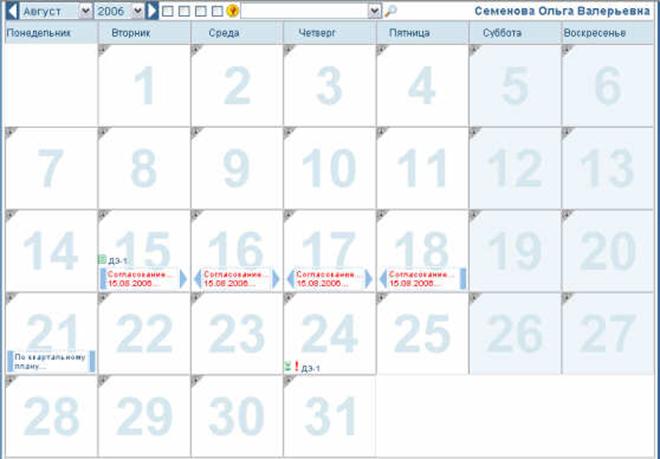
В Календарь Событий можно заносить информацию о событиях по кнопке  . Для участников события можно указывать комментарии или поручения.
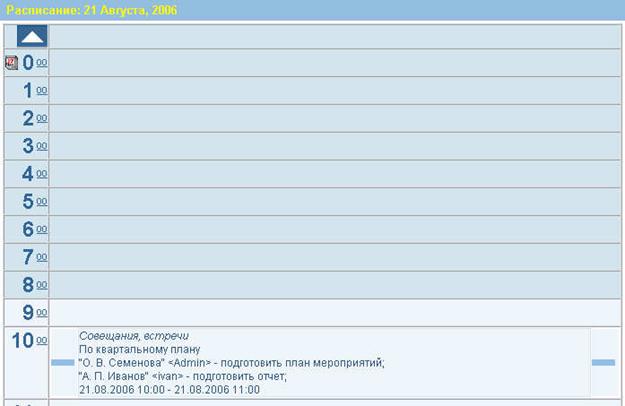
Из Календаря Событий можно перейти на страницу с информацией о событиях и документах определенного дня, кликнув на пиктограмму  .
.
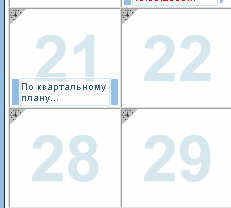
Вид страницы с информацией о событиях и документах определенного дня
Информация об использовании
В Календарь Событий PayDox выводятся 2 типа информации
· информация о документах, даты поступления, утверждения или исполнения которых приходятся на дни просматриваемого пользователем месяца;
· информация о событиях, даты которых приходятся на дни просматриваемого пользователем месяца.
 При входе в Календарь Событий выводится информация только о документах, в которых явно упомянуто имя пользователя. Если в Календарь Событий необходимо вывести информацию обо всех документах, к которым пользователь имеет доступ, то для этого необходимо отметить чекбокс «Показать все документы», расположенный справа от списка выбора месяца и года.
В каждой ячейке Календаря Событий, соответствующей дню месяца, может быть выведено произвольное количество сообщений, соответствующих указанным типам информации.
Сообщения с информацией о документах имеют вид типа  ДЭ-1 – пиктограмма и ссылка с номером документа.
При наведении курсора на пиктограмму появляется подсказка с характеристикой даты документа, например «Дата исполнения - просрочено»
При наведении курсора на ссылку с номером документа появляется подсказка с реквизитами документа. По ссылке можно перейти к карточке документа.
Сообщения с информацией о событиях имеют вид типа
|
|
Командировка в Самару... |
|
Значок  в левой части сообщения означает, что событие начинается в этот день
Значок в правой части сообщения означает, что событие заканчивается в этот день
Значок  в левой части сообщения означает, что событие начинается в дни, предшествующие для данного дня
Значок  в правой части сообщения означает, что событие заканчивается в дни, последующие для данного дня
При наведении курсора на ссылку – текст сообщения появляется подсказка с полным текстом данного события и датой/временем его начала и окончания
При нажатии на ссылку – текст сообщения происходит переход к месту нахождения данного сообщения о событии – к карточке документа или карточке пользователя.
Информация о событии, представляемом в Календаре Событий, создается с помощью кнопок
|
Событие |
расположенных в Календаре Событий, карточках документов и карточках пользователей.
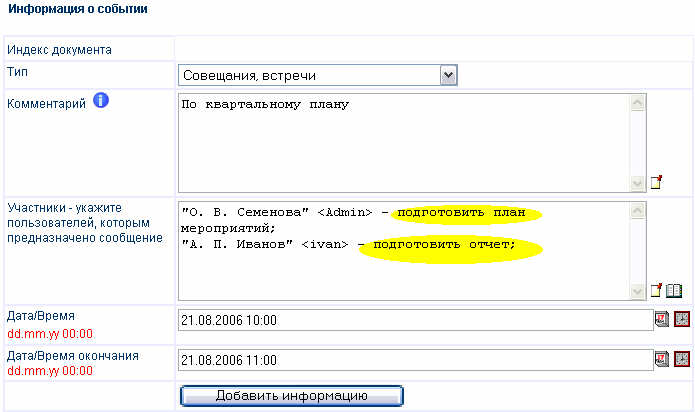
Вид формы добавления информации о событии
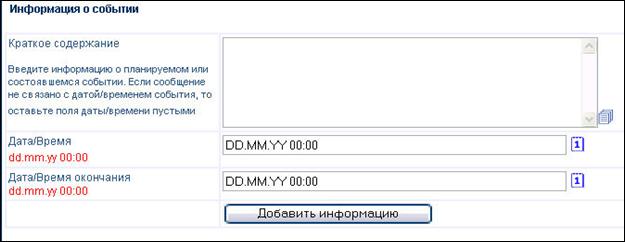
В поле «Краткое содержание» после текста, описывающего событие, можно ввести из справочника информацию о пользователях, к которым данное событие также относится. В этом случае информация о данном событии автоматически появится в Календарях Событий указанных пользователей.
Календарь Событий пользователя доступен данному пользователя по кнопке, расположенной на главной странице и по кнопке, расположенной на странице карточки пользователя.
|
Календарь |
Календари Событий других пользователей могут быть доступны пользователю, которому дано такое право. В карточке пользователя необходимо указать соответствующее разрешение
|
Разрешить просмотр Календарей Событий пользователей |
|


Если такое право пользователю дано, то кнопка вызова Календаря Событий доступна ему как из своей карточки в справочнике пользователей, так и из карточек других пользователей.
Планирование ресурсов
С помощью Календаря Событий можно осуществлять планирование различных ресурсов, требующих распределения времени – загрузку автотранспорта, резервирование переговорных комнат и т. п.
Для того, чтобы назначить некоторый ресурс на определенный промежуток времени, необходимо воспользоваться кнопкой
|
Ресурс |
расположенной на странице карточки документа. Далее в открывшемся окне необходимо ввести наименование ресурса (для этого лучше воспользоваться предварительно созданным справочником ресурсов, например, распределяемых автомашин или переговорных комнат), комментарий с изложением причины резервирования ресурса, дату и время начала и дату и время окончания резервирования ресурса.
Информация о резервируемом ресурсе помещается под карточкой документа под заголовком «Ресурсы».
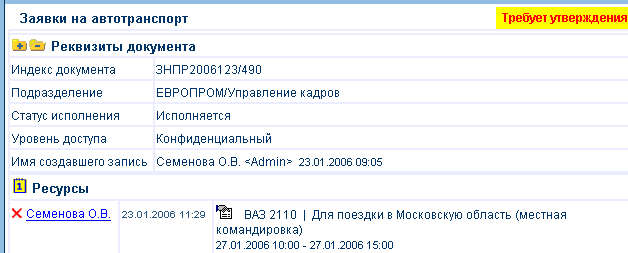
В одном документе можно запланировать любое количество различных ресурсов. Кликнув на пиктограмму  , можно вызвать Календарь Событий с информацией о всех зарезервированных ресурсах.
PayDox Service Desk - сервис технической поддержки
Общие сведения
PayDox Service Desk - функциональность, предназначенная для обеспечения возможности осуществления технической поддержки. Предприятия, использующие PayDox, могут оказывать услуги технической поддержки online как своим сотрудникам, так и внешним заказчикам. Сервис технической поддержки PayDox Service Desk реализован как настройка функциональности электронного документооборота и, соответственно, полностью интегрирован с электронным документооборотом. Регистрация и отслеживание инцидентов (запросов на техподдержку) реализовано как создание и обработка электронных документов категории HelpDesk.
Участники сервиса технической поддержки – обслуживаемые пользователи, осуществляющие техническую поддержку консультанты PayDox Service Desk и администраторы PayDox Service Desk, осуществляющие распределение поступающих запросов на техподдержку и контроль за исполнением.
Система позволяет осуществлять несколько способов распределения поступающих запросов на техподдержку:
· автоматическое распределение по любому заданному алгоритму
· ручное, при котором консультанты PayDox Service Desk, осуществляющие техническую поддержку, просматривают список нераспределенных запросов на техподдержку и назначают их себе одним нажатием кнопки
· ручное, при котором администраторы PayDox Service Desk могут назначить поступившие запросы на техподдержку определенным консультантам или перераспределить уже назначенные запросы
Система позволяет вести справочники обслуживаемых пользователей, консультантов PayDox Service Desk и администраторов PayDox Service Desk в стандартном справочнике пользователей PayDox, при этом есть возможность публиковать или, наоборот, защищать от публикации данные о пользователях.
Сервис технической поддержки PayDox Service Desk полностью интегрирован с подсистемой e-mail уведомлений PayDox. Все участники сервиса технической поддержки – обслуживаемые пользователи, консультанты технической поддержки и администраторы – получают автоматические e-mail уведомления с информацией о процессе осуществления техподдержки.
Сервис технической поддержки PayDox Service Desk полностью интегрирован с подсистемой генерации отчетов PayDox, что позволяет строить произвольные отчеты о реализации технической поддержки клиентам.
Решенные инциденты (исполненные запросы на техподдержку) публикуются для просмотра всеми пользователями и постепенно формируют базу знаний PayDox Service Desk.
По сравнению со стандартными функциями Help Desk (диспетчеризация обращений пользователей) диапазон услуг PayDox Service Desk существенно расширен и не ограничиваются только обработкой запросов на техподдержку, но также позволяет развивать другие виды деятельности в соответствии с ITIL (Information Technology Infrastructure Library), такие как обработку запросов на изменения (change requests), диспетчеризация и устранение неисправностей IT-системы (Incident Management), выявление и устранение проблем (Problem Management), управление контрактами и др.
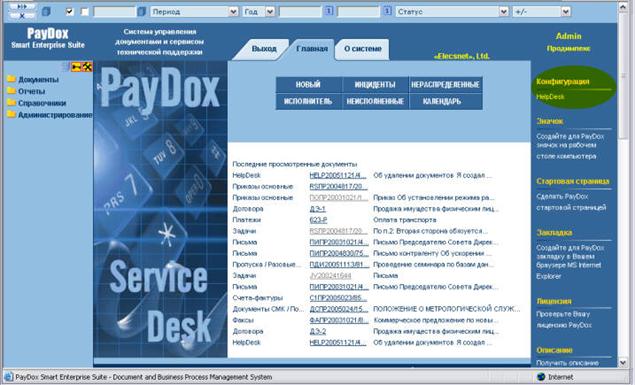
Если конфигурация Техническая поддержка (HelpDesk) не установлена по умолчанию, то ее можно выбрать из меню «Конфигурация», располагаемого в правой верхней части главной страницы системы.
Техническая поддержка проектов SAP R/3
Конфигурация Техническая поддержка проектов SAP R/3 (PayDox Service Desk for SAP R/3) предназначена для обеспечения возможности осуществления технической поддержки проектов внедрения и дальнейшей эксплуатации ERP-системы SAP R/3.
Данная конфигурация PayDox позволяет:
· осуществлять прием запросов пользователей с описаниями возникающих инцидентов (проблем) при работе с SAP R/3
· осуществлять распределение (маршрутизацию) и перераспределение инцидентов группам консультантов, ответственных за решение соответствующих инцидентов
· осуществлять ведение справочников консультантов, групп консультантов, администраторов и пользователей
· осуществлять ведение справочников предприятий, подразделений, задач, процессов, транзакций, модулей
· осуществлять назначение и переназначение ответственных исполнителей за решение инцидента
· осуществлять согласование принимаемых решений по инциденту между различными консультантами, в случае, если предлагаемое решение требует изменений в настройках нескольких модулей SAP R/3
· осуществлять утверждение принимаемых решений по инциденту полномочными руководителями
· публиковать решенные инциденты в базе знаний
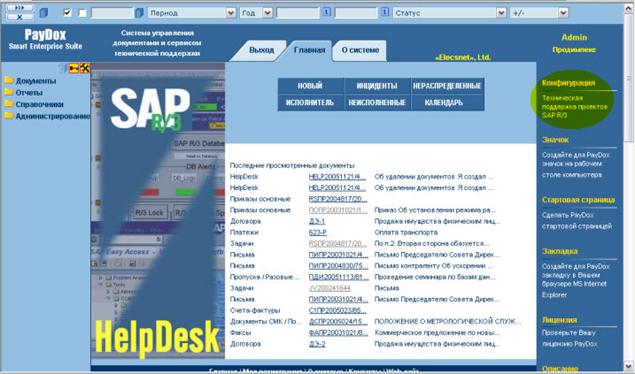
Если конфигурация Техническая поддержка проектов SAP не установлена по умолчанию, то ее можно выбрать из меню «Конфигурация», располагаемого в правой верхней части главной страницы системы.
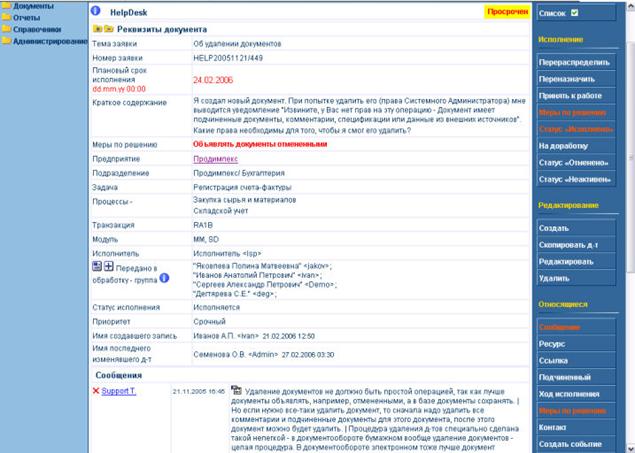
Вид запроса на техподдержку
Карточка запроса содержит всю необходимую информацию о запросе на техподдержку:
· Статус запроса – распределен, нераспределен, назначен, неназначен, исполняется, просрочен, исполнен
· Поля запроса с его описанием – плановый срок исполнения, краткое содержание, предприятие, подразделение, задача, процесс, транзакция, модуль, исполнитель, приоритет, группа консультантов, которой запрос передан в обработку и др.
· История исполнения данного запроса
· Сообщения и обсуждения по данному запросу
· Кнопки управления данным запросом – «Принять к работе», «Назначить», «Переназначить», «Распределить» , «Перераспределить», назначить статус «Исполнено», назначить статус «Отменено», «Редактировать», «Опубликовать», «Сообщение», «Меры по решению» и др.
Участники сервиса технической поддержки
Участники сервиса технической поддержки - Обслуживаемые пользователи PayDox Service Desk, Консультанты PayDox Service Desk и Администраторы PayDox Service Desk
Обслуживаемые пользователи PayDox Service Desk
Это могут быть как внутренние пользователи – сотрудники организации, так и внешние пользователи, не пользующиеся другой функциональностью электронного документооборота, а использующие только функциональность сервиса технической поддержки. Для таких внешних пользователей при настройке их карточки в поле комментария необходимо указать ключевую фразу «HelpDesk User»:
|
Комментарии |
|



Обслуживаемые пользователи PayDox Service Desk с помощью дополнительных элементов интерфейса системы получают возможность просматривать созданные ими запросы на техподдержку и ответы консультантов.
Обслуживаемым пользователям PayDox Service Desk, особенно из числа внешних для организации пользователей, рекомендуется устанавливать уровень доступа «Общедоступный», чтобы они не могли видеть неисполненные запросы других пользователей. Неисполненным запросам устанавливается уровень доступа «Конфиденциальный». После исполнения запроса, в случае, если данный запрос может представлять интерес для других пользователей, Администратор PayDox Service Desk может присвоить такому запросу уровень доступа «Общедоступный», чтобы опубликовать его для всех.
|
Доступ на чтение |
|
|
Доступ на изменение |
|

Консультанты PayDox Service Desk
Консультанты PayDox Service Desk осуществляют техническую поддержку. Для таких консультантов при настройке их карточки в поле комментария необходимо указать ключевую фразу «HelpDesk Consultant»:
|
Комментарии |
|

Консультанты PayDox Service Desk с помощью дополнительных элементов интерфейса системы получают возможность просматривать и распределять для себя запросы пользователей.
Консультанты PayDox Service Desk могут объединяться в группы по специализациям. Группы консультантов можно вести в соответствующем справочнике. Группу консультантов можно указывать в поле запроса «Передано в обработку - группа», в этом случае вся группа получает доступ к данному запросу и может участвовать в его обсуждении и подготовке решения.
Пользователи, указанные в запросе в поле «Передано в обработку - группа», также считаются консультантами по данному запросу и имеют право назначить данный запрос себе
Пользователь, указанный в поле «Передано в обработку - группа» первым, считается руководителем группы консультантов и имеет право:
· назначить данный запрос некоторому консультанту из числа членов этой группы
· переназначить данный запрос некоторому консультанту из числа членов этой группы
· перераспределить данный запрос другой группе консультантов.
|
Передано в обработку - группа |
"" <jakov> |

 ; - руководитель группы консультантов
Администраторы PayDox Service Desk
Администраторы PayDox Service Desk осуществляют распределение поступающих запросов на техподдержку и контроль за исполнением. Для таких консультантов при настройке их карточки в поле комментария необходимо указать ключевую фразу «HelpDesk Administrator»:
|
Комментарии |
|

Администраторы PayDox Service Desk с помощью дополнительных элементов интерфейса системы получают возможность управлять процессом оказания техподдержки.
Пользователь, являющийся Администратором PayDox, также является Администратором PayDox Service Desk
При обслуживании внешних пользователей иногда возникает необходимость скрывать от публикации данные о пользователях. В этом случае в карточках таких пользователях следует указать необходимость скрыть данного пользователя при просмотре списков пользователей для всех кроме администратора:
|
Скрыть данного пользователя при просмотре списков пользователей для всех кроме администратора |
|

При просмотре списков пользователей такие пользователи будут видны только Администратору системы:
|
|
|
Продимпекс |
Ведущий специалист |

 pyzh
pyzhНастройка категории документов PayDox Service Desk
Для осуществления сервиса технической поддержки предназначена специальная категория документов
«HelpDesk», которую надо завести в справочнике Типов документов. Для этой категории обязательными полями являются:
· Подразделение
· Краткое содержание
· Приоритет
· Статус исполнения
· Имя ответственного
Элементы интерфейса PayDox Service Desk
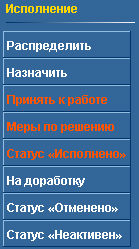
Обслуживаемые пользователи PayDox Service Desk, Консультанты PayDox Service Desk и Администраторы PayDox Service Desk получают дополнительные возможности для осуществления сервиса технической поддержки.

Элементы интерфейса для обслуживаемых пользователей PayDox Service Desk
Обслуживаемые пользователи PayDox Service Desk при входе в систему получают дополнительные кнопки.
|
- созданные данным пользователем запросы на техподдержку | |
|
- создать новый запрос на техподдержку. Новые запросы сначала являются неактивными и нераспределенными. Нажатием на кнопку Статус «Активен» пользователь делает его активным, после чего запрос может быть распределен консультанту для работы с ним. | |
|
- просмотреть запросы, распределенные по сроку исполнения в Календаре Событий |
Распределение запроса консультанту осуществляется назначением консультанта в качестве Ответственного исполнителя по данному документу.
Данное назначение может производится:
· автоматически с помощью настроечных скриптов
· вручную консультантом PayDox Service Desk, который готов выполнить данный запрос
· администратором PayDox Service Desk
При создании нового запроса на техподдержку текст запроса необходимо внести в поле «Краткое содержание». Ответы консультантов будут располагаться ниже текста запроса под заголовком «Сообщения».
Кнопки управления для карточки запроса на техподдержку
|
- создать новое сообщение. Новые сообщения создаются этой кнопкой. Ответные сообщения создаются нажатием на пиктограмму |
| |
|
- присвоить запросу на техподдержку статус «Исполнено». Исполненным запросам на техподдержку необходимо присвоить статус «Исполнено» нажатием на эту кнопку | ||
|
- присвоить запросу на техподдержку статус «Отменено». Отмененные запросы получают статус «Отменено» нажатием на эту кнопку | ||
|
- присвоить запросу на техподдержку статус «Активен». Новые запросы сначала получают статус «Неактивен». Нажатием на эту кнопку пользователь делает его активным, т. е. данный запрос может быть распределен консультанту для работы с ним. |
 рядом с сообщением, на которое нужно ответить
Элементы интерфейса для Консультантов PayDox Service Desk
Консультанты PayDox Service Desk при входе в систему получают дополнительные кнопки.
|
- запросы на техподдержку, для которых не назначен Ответственного исполнителя по данному документу. Просмотрев данный список запросов, консультант может выбрать те, с которыми он готов работать и назначить их себе, указав себя в качестве Ответственного исполнителя по данному документу. Администратор или руководитель группы консультантов могут распределить запрос некоторой группе консультантов, чтобы потом назначить Ответственного исполнителя из данной группы. | |
|
- распределенные и еще не исполненные запросы на техподдержку. | |
|
- просмотреть список запросов, для которых данный консультант является Ответственным исполнителем | |
|
- просмотреть запросы, распределенные по сроку исполнения в Календаре Событий |
Кнопки управления для карточки запроса на техподдержку
|
- создать новое сообщение. Новые сообщения создаются этой кнопкой. Ответные сообщения создаются нажатием на пиктограмму |
| |
|
Назначить данный запрос себе, указав себя в качестве Ответственного исполнителя по данному документу. · Администраторам · Руководителю группы консультантов, указанному в поле «Передано в обработку - группа» первым · Всем консультантам - если Ответственный исполнитель еще не назначен и если поле «Передано в обработку - группа» пусто, т. е., если данный запрос еще не распределен ни одной группе консультантов · Консультантам, указанным в поле «Передано в обработку - группа», если Ответственный исполнитель еще не назначен. |
| |
|
- присвоить запросу на техподдержку статус «Исполнено». Исполненным запросам на техподдержку необходимо присвоить статус «Исполнено» нажатием на эту кнопку |
Элементы интерфейса для Администраторов PayDox Service Desk
Администраторы PayDox Service Desk получают все возможности, доступные Консультантам PayDox Service Desk. Кроме этого, они имеют возможность назначить поступившие запросы на техподдержку определенным консультантам или назначить их себе или перераспределить уже назначенные запросы (редактируя поле Ответственного исполнителя в карточке документа).
Кнопки управления для карточки запроса на техподдержку
|
Редактировать запрос, в том числе назначить или переназначить Ответственного исполнителя. | |
|
Опубликовать исполненный запрос (установить статус документа «Общедоступный») | |
|
- создать новое сообщение. Новые сообщения создаются этой кнопкой. Ответные сообщения создаются нажатием на пиктограмму | |
|
Создать резолюцию с указанием мер по решению инцидента | |
|
Распределить данный запрос некоторой группе консультантов, указав данную группу в поле «Передано в обработку - группа» данного документа. | |
|
Перераспределить данный запрос некоторой другой группе консультантов, указав данную группу в поле «Передано в обработку - группа» данного документа. | |
|
Назначить данный запрос некоторому консультанту, указав данного консультанта в качестве Ответственного исполнителя по данному документу. | |
|
Переназначить данный запрос некоторому другому консультанту, указав данного консультанта в качестве Ответственного исполнителя по данному документу. | |
|
Назначить данный запрос себе, указав себя в качестве Ответственного исполнителя по данному документу. · Администраторам · Руководителю группы консультантов, указанному в поле «Передано в обработку - группа» первым · Всем консультантам - если Ответственный исполнитель еще не назначен и если поле «Передано в обработку - группа» пусто, т. е., если данный запрос еще не распределен ни одной группе консультантов · Консультантам, указанным в поле «Передано в обработку - группа», если Ответственный исполнитель еще не назначен. | |
|
- присвоить запросу на техподдержку статус «Исполнено». Исполненным запросам на техподдержку необходимо присвоить статус «Исполнено» нажатием на эту кнопку |
Администраторам PayDox Service Desk необходимо установить права Администратора PayDox в их карточках пользователей:
|
Доступ на чтение |
|
|
Доступ на изменение |
|

Адаптация интерфейса сервиса технической поддержки к требованиям заказчика
Интерфейс сервиса технической поддержки может быть стандартными средствами настройки адаптирован под потребности пользователей.
· Перечень реквизитов заявки на техническую поддержку задается стандартным способом в справочнике «Типы документов» и может быть изменен в любой момент в ходе эксплуатации
· Любые дополнительные справочники могут быть созданы стандартным способом могут быть изменены в любой момент в ходе эксплуатации
· При необходимости определенные реквизиты заявки на техническую поддержку могут заполняться (определяться) автоматически и быть недоступными для редактирования определенных пользователей (например, пользователям, создающим заявку, может быть запрещено указывать ее приоритет, дату исполнения и консультантов, ответственных за обработку заявки)
· Для каждого события обработки заявки (создания, назначения ответственного исполнителя, назначения статуса «Исполнено» и т. п.) можно назначить список рассылки, в соответствии с которым система будет отправлять e-mail уведомления о ходе обработки заявки
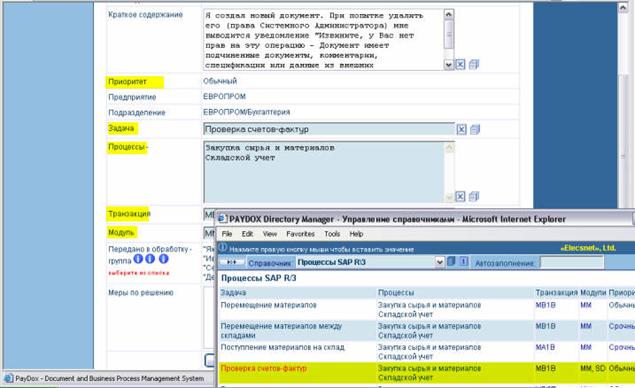
· При необходимости справочники могут быть привязаны к определенным реквизитам заявки на техническую поддержку или заполнять сразу несколько реквизитам заявки за один вызов. В нижеприведенном примере реквизиты заявки Приоритет, Задача, Процессы, Транзакция, Модуль заполняются совместно за одни выбор соответствующей строчки в справочнике:
Администрирование системы
Администрирование системы позволяет настроить систему на использование справочников, категорий используемых документов, видов деятельности, контрагентов, единиц материального учета (товаров / услуг), типов финансовых операций, должностей, подразделений, завести пользователей и назначить им права доступа
Справочник категорий документов
Справочник категорий документов позволяет настроить систему на используемые на предприятии категории документов.
Настройка на новую категорию (тип) документа
Возможные реквизиты для настройки категории документа и вводимые значения приведены в следующей таблице:
|
Наименование реквизита |
Назначение |
|
Категория |
Наименование категории документа, например «Договор», «Приказ», «Платежное поручение» |
|
Стандартные тексты для наименования документа |
В поле можно указать стандартные тексты для наименования документа, например, стандартные резолюции для поручений: В рассылку К исполнению Прошу ознакомить по списку и т. п. |
|
Файл стандартной формы документа |
Наименование файла стандартной формы документа в MS Word, одинаковой для всех документов данной категории |
|
Дополнительное текстовое поле 1 (Наименование) |
Наименование дополнительного текстового поля 1 карточки документа (заполняется при необходимости) |
|
Дополнительное текстовое поле 2 (Наименование) |
Наименование дополнительного текстового поля 2 карточки документа (заполняется при необходимости) |
|
Дополнительное текстовое поле 3 (Наименование) |
Наименование дополнительного текстового поля 3 карточки документа (заполняется при необходимости) |
|
Дополнительное текстовое поле 4 (Наименование) |
Наименование дополнительного текстового поля 4 карточки документа (заполняется при необходимости) |
|
Дополнительное текстовое поле 5 (Наименование) |
Наименование дополнительного текстового поля 5 карточки документа (заполняется при необходимости) |
|
Дополнительное текстовое поле 6 (Наименование) |
Наименование дополнительного текстового поля 6 карточки документа (заполняется при необходимости)
|
|
Дополнительное поле даты 1 (Наименование) |
Наименование дополнительного поля даты 1 карточки документа (заполняется при необходимости) |
|
Дополнительное поле даты 2 (Наименование) |
Наименование дополнительного поля даты 2 карточки документа (заполняется при необходимости) |
|
Дополнительное числовое поле 1 (Наименование) |
Наименование дополнительного числового поля 1 карточки документа (заполняется при необходимости) |
|
Дополнительное числовое поле 2 (Наименование) |
Наименование дополнительного числового поля 2 карточки документа (заполняется при необходимости) |
|
Индекс родительского документа |
Отметить, если данное поле необходимо |
|
Описание |
Отметить, если данное поле необходимо |
|
Автор |
Отметить, если данное поле необходимо |
|
Адресат |
Отметить, если данное поле необходимо |
|
Резолюция |
Отметить, если данное поле необходимо |
|
Ход исполнения |
Отметить, если данное поле необходимо |
|
Ссылка к документу |
Ссылка на файл образа документа. |
|
Расположение бумажного экземпляра |
Отметить, если данное поле необходимо |
|
Контрагент |
Отметить, если данное поле необходимо |
|
Отчетный/Управленческий документ |
Поле указывает, предназначен ли документ для налоговой отчетности или для внутреннего управленческого учета. |
|
Статус разработки |
Поле указывает, находится ли документ на стадии разработки, на согласовании или утвержден. |
|
Статус исполнения |
Поле указывает, исполнен или нет документ. |
|
Тип документа (+,--,?) |
Поле указывает, является документ входящим (+) или исходящим (--). Для платежных документов поле указывает входящий или исходящий платеж. Отметить, если данное поле необходимо |
|
Единица мат. учета |
Поле указывает товар / услугу и позволяет выбрать значение из справочника. Отметить, если данное поле необходимо |
|
Тип операции |
Поле указывает тип финансовой операции документа и позволяет выбрать ее значение из справочника. Отметить, если данное поле необходимо |
|
Сумма по документу |
Поле указывает сумму по документу и позволяет ввести значение или задать формулу расчета суммы. Отметить, если данное поле необходимо |
|
Количество |
Поле указывает количество по документу и позволяет ввести значение или задать формулу расчета количества. Отметить, если данное поле необходимо |
|
Дата подписания/ поступления |
Поле указывает дату подписания/ поступления документа. Отметить, если данное поле необходимо |
|
Дата исполнения |
Поле указывает дату исполнения документа. Отметить, если данное поле необходимо |
|
Дата окончания срока действия |
Поле указывает дату окончания срока действия документа. Отметить, если данное поле необходимо |
|
Имя утверждающего |
Поле указывает имя ответственного сотрудника, утверждающего документ. Отметить, если данное поле необходимо |
|
Список согласующих |
Поле указывает список сотрудников, согласующих документ. Отметить, если документ необходимо согласовывать |
|
Имя ответственного за документ |
Поле указывает имя сотрудника, ответственного за подготовку документа. Отметить, если данное поле необходимо |
|
Этапы бизнес-процесса |
Поле указывает список наименований этапов бизнес-процесса. Например: Согласование текста договора Согласование суммы и сроков договора Утверждение договора Подписание договора Контроль исполнения договора Этапы выполняются последовательно. Каждый этап может содержать произвольное количество задач, выполняемых параллельно, независимо друг от друга. Пока задачи предыдущего этапа не исполнены, задачи последующих этапов считаются неактивными – их можно видеть, но нельзя отметить как «исполненные». При создании задачи для данного документа этап бизнес-процесса для этой задачи можно выбрать из списка. |
|
Периодичность |
Периодичность данного документа. Выбрав из списка периодичность создания данного документа, можно указать системе необходимость автоматического создания карточек документов данной категории в соответствии с заданной периодичностью. Содержание автоматически создаваемой карточки нового документа будет аналогичным предыдущему, а дата исполнения будет равна дате исполнения предыдущего документа плюс заданный период.
|
|
Инструкции пользователю по заполнению |
В поле можно указать инструкции пользователю по заполнению карточки документа. Данный текст появится при изменении пользователем карточки документа. |
|
Пароль на просмотр для внешних пользователей |
Отметить, если необходимо дать возможность просмотра данного документа для внешних пользователей, не имеющих регистрации в системе.
Данная функциональность полезна при обслуживании внешних пользователей, незарегистрированных в системе, которым необходимо предоставлять информацию о некоторых документах в системе. |
|
Источники данных |
Отметить один или несколько существующих источников данных, записи (строки) которых будут присоединены к карточкам документов данной категории. Таким образом, можно расширять структуру документов определенных категорий, добавляя к стандартному набору полей документа любое количество дополнительных из созданных для этой цели таблиц. |
См. также Выгрузка настроек в файл и загрузка настроек из файла

|
Из за большого объема эта статья размещена на нескольких страницах:
1 2 3 4 5 6 7 8 9 10 11 12 |
