


Партнерка на США и Канаду по недвижимости, выплаты в крипто
- 30% recurring commission
- Выплаты в USDT
- Вывод каждую неделю
- Комиссия до 5 лет за каждого referral
Параметры:
sTitle – наименование параметра
sNames – список выпадающих названий параметра через запятую
sValues – список значений параметра через запятую
sSQLContext – контекст в SQL-запросе отчета, который будет замещен на значение введенного пользователем параметра
Пример:
If sReportGUID="{E2AF7EF1-29F0-A70B-7897-6B}" Then
ReportRequestFormFieldInputSelect "Статус документа", "Утвержден, Не утвержден", "4,0", "DOC_STATUS"
End If
5) ReportRequestFormFieldHidden sTitle, sValue, sSQLContext – вставить в форму создаваемого отчета скрытое значение для передачи параметра, которым будет замещен контекст в SQL-запросе.
Параметры:
sTitle – наименование параметра
sValue – значение передаваемого параметра
sSQLContext – контекст в SQL-запросе отчета, который будет замещен на значение введенного пользователем параметра
Пример:
If sReportGUID="{E2AF7EF1-29F0-A70B-7897-6B}" Then
ReportRequestFormFieldHidden "Пользователь: ", Session("UserID"), "CURRENTUSER"
End If
В этом примере в отчет передается логин текущего пользователя невидимо для пользователя и помещается в контекст CURRENT_USER.
6) ReportRequestFormClassDocInput sSQLContext – вставить в форму создаваемого отчета список категорий документов для передачи параметра, которым будет замещен контекст в SQL-запросе.
Параметры:
sSQLContext – контекст в SQL-запросе отчета, который будет замещен на значение введенного пользователем параметра
Пример:
If sReportGUID="{E2AF7EF1-29F0-A70B-7897-6B}" Then
ReportRequestFormClassDocInput "MY_CLASSDOC"
End If
В этом примере перед запуском отчета будет выведен список категорий документов с возможностью выбора одной или несколько разных категорий удержанием клавиш “Ctrl” или “Shift” при нажатии кнопки мыши.
Примечание: при использовании данной функции в дополнительном SQL-выражении необходимо указывать SQL-контекст без знака “#”, например, select * from Docs where ClassDoc In (MYCLASSDOC).
Можно для одного отчета несколько параметров разного типа. Например,
If sReportGUID="{E2AF7EF1-29F0-A70B-7897-6B}" Then
ReportRequestTitle ("<b>Заголовок для группы параметров</b>")
ReportRequestFormFieldInput "Логин пользователя", Session("UserID"), "USERID", "{EAB2C1BF-2676-E606-B671-7D7B051A5DC4}"
ReportRequestFormFieldInputDate "Начальная дата", MyDate(Date), "BEGIN_DATE", "{EAB2C1BF-2676-E606-B671-7D7B051A5DC4}"
ReportRequestFormFieldInputDate "Конечная дата дата", MyDate(Date), "BEGIN_DATE", "{EAB2C1BF-2676-E606-B671-7D7B051A5DC4}"
ReportRequestFormClassDocInput "MY_CLASSDOC"
End If
Файл UserReportOutput. asp – Добавление расчета и вывода в отчет пользовательских переменных
Этот файл находится в каталоге PayDox\UserASP и предназначен для добавления расчета и вывода в отчет пользовательских переменных. Программный код, добавляетмый в этот файл, будет выполняться во время выполнения отчета. С помощью такого программного кода можно инициализировать собственные переменные, присваивать им значения во время выполнения отчета (например, накапливать в таких переменных значения выводимых в отчете полей документов), и выводить значения этих переменных в вместе с выводом других суммарных значений отчета.
При создании собственного программного кода можно использовать следующие переменные:
sReportGUID – GUID отчета. Используется для определения отчета, для которого предназначается программный код.
AddFieldSumOrder1(1),...,AddFieldSumOrder1(32) – суммарные автоматически вычисляемые значения дополнительных вычисляемых полей отчета 1,...,32 для сортировки 1
AddFieldSumOrder2(1),...,AddFieldSumOrder2(32) – суммарные автоматически вычисляемые значения дополнительных вычисляемых полей отчета 1,...,32 для сортировки 2
AddFieldSumTotal(1),...,AddFieldSumTotal(32) – итоговые суммарные автоматически вычисляемые значения дополнительных вычисляемых полей отчета 1,...,32
sReportStage – используйте эту переменную для проверки стадии выполнения отчета. В зависимости от стадии выполнения отчета можно включать выполнение разных частей программного кода.
Возможные значения переменной sReportStage:
'"BEGIN" - начало выполнения отчета. Здесь можно инициализировать собственные переменные
"LOOP" - внутренний цикл отчета, перебирающий записи таблицы документов, выдаваемых в отчет. Используйте здесь выражение dsDoc("<FieldName>"), чтобы получить значение поля <FieldName> текущей записи таблицы Docs, содержащей данные о выдаваемом в отчет документе
'"SUMORDER1" - вывод суммарных значений для сортировки 1
'"SUMORDER2" - вывод суммарных значений для сортировки 2
'"SUMTOTAL" - вывод итоговых суммарных значений
Пример программного кода:
If sReportGUID="{041D872E-E4ED-66AA-2EF5-74B08D9D9832}" Then 'Договора
Select Case sReportStage 'Проверка стадии выполнения отчета
Case "BEGIN"
'Инициализация пользовательских переменных
MyVar1=0
MyVar2=0
Case "LOOP"
'Вычисление пользовательских переменных
If dsDoc("ClassDoc")="Счета" Then
MyVar1=MyVar1+dsDoc("AmountDoc") 'В MyVar1 считаем сумму всех выдаваемых в отчете счетов
End If
If dsDoc("ClassDoc")<>"Счета" Then
MyVar2=MyVar2+dsDoc("AmountDoc") 'В MyVar2 считаем сумму всех остальных выдаваемых в отчете документов, кроме счетов
End If
Case "SUMORDER1"
Case "SUMORDER2"
Case "SUMTOTAL"
Response. Write "Общая сумма по всем счетам:"+MyFormatCurrency(MyVar1)
Response. Write "<br> Общая сумма по остальным документам, кроме счетов:"+MyFormatCurrency(MyVar2)
End Select
End If
Файл UserClick. asp – Добавление пользовательских кнопок на страницу
Этот файл находится в каталоге PayDox\UserASP и предназначен для кода дополнительных кнопок, которые необходимо добавить на любую страницу. Здесь можно указать заголовки для групп таких кнопок, а также сами кнопки с заголовками для них и ссылками на страницы кода, которые должны быть вызваны при нажатии на эти кнопки.
Используемые подпрограммы:
Sep sTitle, sMessage – вставить заголовок для группы кнопок
Параметры:
sTitle – текст заголовка
sMessage – текст всплывающей подсказки
Click sURL, sMessage, sTitle – вставить кнопку
Параметры:
sURL – ссылка
sTitle – текст заголовка кнопки
sMessage – текст всплывающей подсказки кнопки
Для определения вызванной страницы, на которой должна появиться кнопка, можно использовать конструкцию Select Case UCase(Request. ServerVariables("URL")), например:
Select Case UCase(Request. ServerVariables("URL"))
Case UCase("/ListDoc. asp") 'Страница вывода списка документов
Sep "Моя группа кнопок", "Подсказка для моей группы кнопок"
Click "МояСтраница. asp? l=ru", "Подсказка для моей кнопки", "Заголовок для моей кнопки"
Case UCase("/ShowDoc. asp") 'Страница вывода карточки документа
Sep "Моя группа кнопок 1", "Подсказка для моей группы кнопок"
Click "МояСтраница1.asp? l=ru", "Подсказка для моей кнопки", "Заголовок для моей кнопки"
End Select
Файл UserMSWordBookmarksASP. asp – Добавление обработки пользовательских закладок для выводимых документов в формате MS Word
Этот файл находится в каталоге PayDox\UserASP и предназначен для кода обработки дополнительных пользовательских закладок, которые необходимо добавить в выводимую форму документа в формате MS Word. Содержимое файла представляет собой часть Select Case оператора VB Script, к которому можно добавлять собственные ветви выбора альтернатив Case. Каждый такой Case управляет обработкой одной пользовательской закладки, имя которой и задается в Case. В теле Case можно поместить пользовательский код для получения текста, который будет выведен в закладку и вызов подпрограммы вывода текста в закладку.
 При выводе документа MS Word PayDox последовательно перебирает все закладки документа. Каждый раз в процессе такого перебора вызывается код, находящийся в UserMSWordBookmarksASP. asp, в который можно добавить обработку дополнительных пользовательских закладок.
Файл UserMSWordBookmarkProcessing. asp – Добавление обработки источников данных и списка подчиненных документов и вывода их в пользовательские закладки документов в формате MS Word
Этот файл находится в каталоге PayDox\UserASP и предназначен для кода обработки данных из внешних источников и вывода их в произвольном порядке в пользовательские закладки документа в формате MS Word.
Стандартные закладки MS Word для вывода полей внешних наборов данных, связанных с документом, имеют вид EXT_<Field_Name>, где Field_Name – имя поля внешнего набора данных, которое необходимо вывести в документ MS Word.
Стандартные закладки MS Word для вывода списка подчиненных документов, связанных с данным документом, имеют вид DEP_<Field_Name>, где Field_Name – имя поля подчиненного документа, которое необходимо вывести в документ MS Word.
Использование стандартных закладок MS Word для вывода полей внешних наборов данных и списка подчиненных документов позволяет вывести эти данные в стандартном табличном виде – в виде одной сплошной таблицы документа MS Word. Однако иногда необходимо построить более сложную форму документа MS Word, позволяющую расположить выводимые данные в произвольном порядке и в разных местах документа MS Word. Файл UserMSWordBookmarkProcessing. asp предназначен для реализации такой возможности. Содержащаяся в нем подпрограмма UserMSWordBookmarkProcessing должна быть дополнена пользовательским кодом для обработки и вывода в документ MS Word значений полей внешних наборов данных или полей подчиненных документов в произвольном виде и в любом месте документа MS Word.
Для использования этой возможности сначала необходимо разместить в документе MS Word свои собственные закладки, соответствующие полям наборов данных или подчиненным документам, связанных с данным документом. Этим закладкам необходимо дать имена, отличные от стандартных, используемых для вывода полей документа, полей внешних наборов данных и полей подчиненных документов. Потом необходимо добавить в файл UserMSWordBookmarkProcessing. asp код для обработки полей внешних наборов данных или подчиненных документов.
При выводе документа MS Word PayDox открывает все внешние наборы данных, связанные с документом и набор данных подчиненных документов и последовательно перебирает все записи и все поля этих наборов данных. Каждый раз в процессе такого перебора вызывается подпрограмма UserMSWordBookmarkProcessing, которой передаются следующие параметры:
- oCurrentRecordset - объект текущего набора данных
Это объект ADO recordset, который можно использовать в коде программы
- CurrentClassDoc - категория текущего документа
Это значение поля ClassDoc записи документа
- CurrentDocID - индекс текущего документа
Это значение поля DocID записи документа
- CurrentRSNumber - номер текущего набора данных.
Это номер текущего набора данных из карточки документа, начиная с самого верхнего. Нумерация начинается с 1. Номер 9999 используется для набора данных подчиненных документов для данного документа
- CurrentRSRecordCount - число записей в текущем рекордсете
- CurrentRSRecordNumber - номер текущей записи набора данных
- CurrentRSFieldName - имя текущего поля в записи набора данных
- CurrentRSFieldValue - значение текущего поля в записи набора данных
- nDataSources – количество наборов данных
При построении кода можно воспользоваться следующими подпрограммами:
MSWordInsertRowInTable iTable – вставляет строку в таблицу документа MS Word.
Параметры: iTable – номер таблицы в документе MS Word
Таблица уже должна существовать в документе MS Word
Данной функцией можно воспользоваться сразу после вывода содержимого для последней закладки в таблице, чтобы создать новую строку в таблице.
MSWordAddBookmarksToTable Bookmarks, iTable, iRow, iColStart – вставляет/переносит закладки в таблицу документа MS Word.
Параметры: Bookmarks – массив имен закладок
iTable – порядковый номер таблицы в документе
iRow – порядковый номер строки в таблице
iColStart – порядковый номер столбца в таблице, с которого надо начать вставку закладок
Таблица и указанные в ней строки и столбцы уже должны существовать в документе MS Word. Если закладки, перечисленные в массиве имен закладок, уже расположены в этой таблице, то порядковый номер столбца в таблице для закладки с таким же именем будет определяться ее текущим расположением.
Необходимо завести отдельную таблицу в документе MS Word для каждого внешнего источника и для списка подчиненных документов для обеспечения правильного вывода значений.
MSWordInsertBookmarkText Text, BookmarkName – вставляет текст в закладку документа MS Word. Параметры: Text – вставляемый текст
BookmarkName – имя закладки
Примечание: Закладка с указанным именем должна существовать в документе MS Word
AddLogD Text – выводит отладочную информацию в журнал отладки
PayDox\DebugLog\ PayDoxDebugLog. txt
Параметры: Text – выводимый текст
InsertBookmarkComments sCommentType, BookmarkName – вставляет все комментарии документа типа sCommentType в закладку BookmarkName документа MS Word.
Параметры: sCommentType –тип комментариев
BookmarkName – имя закладки
Возможные значения параметра sCommentType:
"comment" – комментарии, контакты
"VISA" – согласование
"NOTIFICATION" – уведомления
"system" – системные комментарии
"COMPLETION" – ход исполнения
"PAYMENTSTATUS" – статус платежна
"APROVAL" – утверждение
"CHECKINOUT" – выдача/возврат файлов документа
Пример кода для подпрограммы UserMSWordBookmarkProcessing
Sub UserMSWordBookmarkProcessing (oCurrentRecordset)
Select Case CurrentClassDoc
Case "Интеграция с бухгалтерской системой" ' – категория документа, который будет обработан
Select Case CurrentRSNumber
Case 1 ' Номер набора данных, который будет обработан
Select Case CurrentRSFieldName
Case "MemoField" ' Имя поля, которое будет обработано
If CurrentRSRecordNumber=1 Then ‘Номер записи, который будет обработан
‘в документ MS Word в закладку с именем SampleBookmarkName
‘выводится текст "«Пример»" и значение поля “ MemoField ”
MSWordInsertBookmarkText "«Пример»"+CurrentRSFieldValue, "SampleBookmarkName"
End If
Case "???" ' - здесь можно разместить обработку других полей
'....
End Select
Case 2 ' - здесь можно разместить обработку другого набора данных
'....
End Select
Case "???" - здесь можно разместить обработку другой категории документов
'....
End Select
End Sub
MSWordInsertUserSignatureToDoc UserID, BookmarkName – вставляет образец подписи пользователя в закладку документа MS Word.
Параметры: UserID – логин пользователя
BookmarkName – имя закладки
Примечание: Закладка с указанным именем должна существовать в документе MS Word, файл образца подписи пользователя в формате. gif также должен быть загружен в карточку пользователя.
Файл UserMSExcelRangeProcessing. asp – Добавление обработки источников данных и вывода их в пользовательские ячейки документов в формате MS Excel
Этот файл находится в каталоге PayDox\UserASP и предназначен для кода обработки данных из внешних источников и вывода их в произвольном порядке в ячейки документа в формате MS Excel.
Содержащаяся в данном файле подпрограмма UserMSExcelRangeProcessing должна быть дополнена пользовательским кодом для обработки и вывода в документ MS Excel значений полей внешних наборов данных в произвольном виде и в любом месте документа MS Excel.
Для использования этой возможности сначала необходимо разместить в документе MS Excel свои собственные имена ячеек, соответствующие полям наборов данных, связанных с документом. Этим ячейкам необходимо дать имена, отличные от стандартных, используемых для вывода полей документа. Потом необходимо добавить в файл UserMSExcelRangeProcessing. asp код для обработки полей внешних наборов данных.
При выводе документа MS Excel PayDox открывает все внешние наборы данных, связанные с документом и последовательно перебирает все записи и все поля внешних наборов данных. Каждый раз в процессе такого перебора вызывается подпрограмма UserMSExcelRangeProcessing, которой передаются следующие параметры:
- oCurrentRecordset - объект текущего набора данных
Это объект ADO recordset, который можно использовать в коде программы
- CurrentClassDoc - категория текущего документа
Это значение поля ClassDoc записи документа
- CurrentDocID - индекс текущего документа
Это значение поля DocID записи документа
- CurrentRSNumber - номер текущего набора данных.
Это номер текущего набора данных из карточки документа, начиная с самого верхнего. Нумерация начинается с 1
- CurrentRSRecordCount - число записей в текущем рекордсете
- CurrentRSRecordNumber - номер текущей записи набора данных
- CurrentRSFieldName - имя текущего поля в записи набора данных
- CurrentRSFieldValue - значение текущего поля в записи набора данных
- nDataSources – количество наборов данных
При построении кода можно воспользоваться следующими подпрограммами:
InsertRangeText Text, sRangeName – вставляет текст в ячейку документа MS Excel.
Параметры: Text – вставляемый текст
sRangeName – имя ячейки
Примечание: Ячейка с указанным именем должна существовать в документе MS Excel
AddLogD Text – выводит отладочную информацию в журнал отладки
PayDox\DebugLog\ PayDoxDebugLog. txt
Параметры: Text – выводимый текст
Пример кода для подпрограммы UserMSExcelRangeProcessing
Sub UserMSExcelRangeProcessing (oCurrentRecordset)
Select Case CurrentClassDoc
Case "Интеграция с бухгалтерской системой" ' – категория документа, который будет обработан
Select Case CurrentRSNumber
Case 1 ' Номер набора данных, который будет обработан
Select Case CurrentRSFieldName
Case "MemoField" ' Имя поля, которое будет обработано
If CurrentRSRecordNumber=1 Then ‘Номер записи, который будет обработан
‘в документ MS Excel в ячейку с именем SampleBookmarkName
‘выводится текст "«Пример»" и значение поля “ MemoField ”
InsertRangeText "«Пример»"+CurrentRSFieldValue, "SampleBookmarkName"
End If
Case "???" ' - здесь можно разместить обработку других полей
'....
End Select
Case 2 ' - здесь можно разместить обработку другого набора данных
'....
End Select
Case "???" - здесь можно разместить обработку другой категории документов
'....
End Select
End Sub
Файл UserText. asp – Замена текстовых констант из файла TextAnsi. txt на собственные
Этот файл находится в каталоге PayDox\UserASP и предназначен для кода замены текстовых констант (наименований реквизитов документов и т. п.) из файла Textansi. txt на собственные. Например, для типа документа «Счета» и вида деятельности «Банковские счета» название поля «Индекс документа» необходимо изменить на «Номер счета», название поля «Наименование документа» необходимо изменить на «Наименование счета», название поля «Сумма по документу» необходимо изменить на «Текущий баланс»
Пример кода для такой замены
If Request("ClassDoc")=" Счета " Or Request("ActDoc")=" Банковские счета " Then
DOCS_DocID=" Номер счета."
DOCS_Name=" Наименование счета "
DOCS_AmountDoc=" Текущий баланс "
End If
Файл UserMSExcelRangeASP. asp – Добавление обработки пользовательских имен ячеек для выводимых документов в формате MS Excel
Этот файл находится в каталоге PayDox\UserASP и предназначен для кода обработки дополнительных пользовательских имен ячеек, которые необходимо добавить в выводимую форму документа в формате MS Excel.
Файл UserBusinessProcess. asp - Программные настройки определения и назначения состояний этапов бизнес-процесса
Данные программные настройки позволяют автоматически определить и назначить состояния этапов бизнес-процесса. Файл UserBusinessProcess. asp находится в каталоге PayDox\UserASP и предназначен для программного кода настроек.
Если этапу бизнес-процесса присвоен статус «Исполнен» с помощью программных настроек и данный этап бизнес-процесса содержит неисполненные документы, то статус «Исполнен» игнорируется.
Логическая переменная bUseDefaultBP указывает, использовать ли стандартную последовательность выполнения этапов бизнес-процесса – сверху вниз в соответствии с порядком их перечисления в списке этапов бизнес-процесса
Пример:
BUseDefaultBP=False – не использовать стандартную последовательность. В этом случае весь порядок следования этапов бизнес-процесса необходимо запрограммировать, используя набор указанных ниже стандартных функций.
Логическая переменная bBPSendEMails указывает, направлять ли автоматические e-mail уведомления Владельцам этапа бизнес-процесса при назначении этапу бизнес-процесса состояния «Текущий активный».
Пример:
bBPSendEMails=False – не направлять автоматические e-mail уведомления Владельцам этапа бизнес-процесса при назначении этапу бизнес-процесса состояния «Текущий активный».
Логическая переменная bControlBPStepDateTime указывает, контролировать ли дату и время начала и окончания выполнения этапов бизнес-процесса. Значение по умолчанию True.
При назначении этапу бизнес-процесса значения «Текущий активный» будет автоматически создаваться комментарий с указанием фактической даты и времени начала этапа бизнес-процесса и нормативной даты и времени окончания этапа бизнес-процесса.
Пример:
bControlBPStepDateTime=False – не контролировать дату и время начала и окончания выполнения этапов бизнес-процесса.
Текстовая переменная sError является возвращаемым параметром всех функций управления бизнес-процессами и может содержать значение "ERROR" в случае ошибки при вызове данных функций
Текстовая переменная S_DocID содержит индекс текущего документа (экземляра бизнес-процесса)
Текстовая переменная S_DocIDParent содержит индекс родительского документа для текущего документа
Текстовая переменная S_Department содержит наименование подразделения, указанного в текущем документе
Текстовая переменная S_ClassDoc содержит категорию текущего документа
Нормативный срок исполнения этапа бизнес-процесса сотрудниками в календарных днях задается при настройке системы в переменной Var_nDaysToReconcileBP в файле TEXTANSI. TXT. По умолчанию этот срок равен 3 дням. С помощью программных настроек его можно изменить или определять динамически, например, в зависимости от категории документа, пользователя, подразделения или наименования этапа.

При назначении этапу бизнес-процесса статуса «текущий активный» система автоматически добавляет для данного этапа бизнес-процесса системный комментарий «Исполнение этапа БП...» с указанием даты и времени начала исполнения этапа бизнес-процесса и нормативной даты и времени окончания исполнения этапа.

После указания факта исполнения или отмены этапа бизнес-процесса система автоматически изменяет системный комментарий «Исполнение этапа БП...» на комментарий об исполнении или отмены этапа бизнес-процесса, при этом указывается дата и время начала исполнения этапа бизнес-процесса, далее в скобках указывается плановая дата исполнения этапа бизнес-процесса, далее указано фактическое количество дней согласования, далее в скобках указано отклонение от нормативного срока исполнения этапа бизнес-процесса (+ для досрочного исполнения, - если нормативный срок превышен)
Если период исполнения содержит субботу или воскресенье, то срок исполнения автоматически увеличивается на соответствующее число дней. Праздники и рабочие субботы при назначении срока согласования пока не учитываются.
Стандартные функции управления бизнес-процессами
BPStepName (nBPStep)
Получить наименование этапа бизнес-процесса по его номеру
Параметры:
nBPStep – номер этапа бизнес-процесса из списка этапов бизнес-процесса, начиная с 1
sError – возвращаемый параметр, содержит "ERROR" в случае ошибки
Возвращаемые функцией значения:
· "ERROR" – если указан несуществующий номер этапа бизнес-процесса
· Строка с наименованием этапа бизнес-процесса с номером nBPStep
Пример:
sRet = BPStepName (2)
BPStepNumber (sBPStep)
Получить номер этапа бизнес-процесса по его наименованию
Параметры:
sBPStep – наименование этапа бизнес-процесса из списка этапов бизнес-процесса
sError – возвращаемый параметр, содержит "ERROR" в случае ошибки
Возвращаемые функцией значения:
· 0 – если указано несуществующее наименование этапа бизнес-процесса
· Целое число, представляющее номер этапа бизнес-процесса с наименованием sBPStep
Пример:
sRet = BPStepNumber ("Выписать счёт на предоплату")
BPResult (nBPStep)
Получить текстовую строку результата этапа бизнес-процесса
Параметры:
nBPStep – номер этапа бизнес-процесса из списка этапов бизнес-процесса, начиная с 1
sError – возвращаемый параметр, содержит "ERROR" в случае ошибки
Возвращаемые функцией значения:
· "ERROR" – если указан несуществующий номер этапа бизнес-процесса
· Строка с результатом этапа бизнес-процесса с номером nBPStep
BPResultNumber (nBPStep)
Получить номер результата этапа бизнес-процесса
Параметры:
nBPStep – номер этапа бизнес-процесса из списка этапов бизнес-процесса, начиная с 1
sError – возвращаемый параметр, содержит "ERROR" в случае ошибки
Возвращаемые функцией значения:
· "ERROR" – если указан несуществующий номер этапа бизнес-процесса
· Целое число номера результата этапа бизнес-процесса из списка возможных результатов для данного этапа бизнес-процесса, заданного функцией BPSetResults
BPIsInactive (nBPStep)
Проверить, является ли этап бизнес-процесса неактивным
Параметры:
nBPStep – номер этапа бизнес-процесса из списка этапов бизнес-процесса, начиная с 1
sError – возвращаемый параметр, содержит "ERROR" в случае ошибки
Возвращаемые функцией значения:
· True, если этап бизнес-процесса неактивен
· False, если этап бизнес-процесса активен
BPIsActive (nBPStep)
Проверить, является ли этап бизнес-процесса активным
Параметры:
nBPStep – номер этапа бизнес-процесса из списка этапов бизнес-процесса, начиная с 1
sError – возвращаемый параметр, содержит "ERROR" в случае ошибки
Возвращаемые функцией значения:
· True, если этап бизнес-процесса активен
· False, если этап бизнес-процесса неактивен
BPIsActiveCurrent (nBPStep)
Проверить, является ли этап бизнес-процесса текущим активным
Параметры:
nBPStep – номер этапа бизнес-процесса из списка этапов бизнес-процесса, начиная с 1
sError – возвращаемый параметр, содержит "ERROR" в случае ошибки
Возвращаемые функцией значения:
· True, если этап бизнес-процесса является текущим активным
· False, если этап бизнес-процесса не является текущим активным
BPIsCompleted (nBPStep)
Проверить, является ли этап бизнес-процесса исполненным
Параметры:
nBPStep – номер этапа бизнес-процесса из списка этапов бизнес-процесса, начиная с 1
sError – возвращаемый параметр, содержит "ERROR" в случае ошибки
Возвращаемые функцией значения:
· True, если этап бизнес-процесса является исполненным
· False, если этап бизнес-процесса не является исполненным
BPIsCanceled (nBPStep)
Проверить, является ли этап бизнес-процесса отмененным
Параметры:
nBPStep – номер этапа бизнес-процесса из списка этапов бизнес-процесса, начиная с 1
sError – возвращаемый параметр, содержит "ERROR" в случае ошибки
Возвращаемые функцией значения:
· True, если этап бизнес-процесса является отмененным
· False, если этап бизнес-процесса не является отмененным
BPSetComment (nBPStep, sComment, sPict)
Назначить текстовый комментарий этапу бизнес-процесса
Параметры:
nBPStep – номер этапа бизнес-процесса из списка этапов бизнес-процесса, начиная с 1
sComment – текстовый комментарий
sPict – наименование графического файла пиктограммы, который должен быть расположен в директории Images корневой директории PayDox. Возможные значения наименования графического файла пиктограммы – "","pict1", …"pict5"
sError – возвращаемый параметр, содержит "ERROR" в случае ошибки
Возвращаемые функцией значения:
· "OK" в случае успешного завершения
· "ERROR" в случае ошибки
BPComment (nBPStep)
Получить назначенный текстовый комментарий к этапу бизнес-процесса
Параметры:
nBPStep – номер этапа бизнес-процесса из списка этапов бизнес-процесса, начиная с 1
sError – возвращаемый параметр, содержит "ERROR" в случае ошибки
Возвращаемые функцией значения:
· текстовый комментарий - в случае успешного завершения
· "ERROR" в случае ошибки
BPSetResults (nBPStep, sResultSet)
Назначить список возможных текстовых результатов этапу бизнес-процесса.
Этапу бизнес-процесса будет присвоен набор возможных значений результатов исполнения для данного этапа бизнес-процесса. Пользователь, отмечая факт исполнения этапа бизнес-процесса кнопкой  , должен будет выбрать результат исполнения этапа бизнес-процесса из списка заданных данной функцией значений. При использовании программных настроек также можно будет задать факт исполнения этапа бизнес-процесса с указанием результата исполнения этапа бизнес-процесса из списка заданных данной функцией значений.
Параметры:
nBPStep – номер этапа бизнес-процесса из списка этапов бизнес-процесса, начиная с 1
sResultSet– список возможных текстовых результатов, разделенных «;»
sError – возвращаемый параметр, содержит "ERROR" в случае ошибки
Возвращаемые функцией значения:
· "OK" в случае успешного завершения
· "ERROR" в случае ошибки
Пример:
sRet=BPSetResults (3, "Документы в порядке; Документы оформлены неправильно;")
BPSetResult (nBPStep, nResult)
Назначить текстовый результат этапу бизнес-процесса из ранее присвоенного набора возможных значений.
Этапу бизнес-процесса будет назначен текстовый результат из ранее присвоенного набора возможных значений. Этот результат может далее анализироваться для определения, какой этап бизнес-процесса должен стать текущим активным.
Параметры:
nBPStep – номер этапа бизнес-процесса из списка этапов бизнес-процесса, начиная с 1
nResult– номер текстового результата из списка возможных текстовых результатов, начиная с 1
sError – возвращаемый параметр, содержит "ERROR" в случае ошибки
Возвращаемые функцией значения:
· текстовое значение назначенного результата - в случае успешного завершения
· описание ошибки в случае ошибки
Пример:
sRet= BPSetResult (3, 1)
или:
sRet= BPSetResult (BPStepNumber ("Выписать счёт на предоплату"), 1)
или:
BPSetResult 3, 1
BPResult(nBPStep, nResult)
Получить назначенный этапу бизнес-процесса текстовый результат исполнения этапа.
Получить назначенный ранее этапу бизнес-процесса пользователем или программно текстовый результат. Этот результат может быть далее анализироваться для определения, какой этап бизнес-процесса должен стать текущим активным.
Параметры:
nBPStep – номер этапа бизнес-процесса из списка этапов бизнес-процесса, начиная с 1
nResult– номер текстового результата из списка возможных текстовых результатов, начиная с 1
sError – возвращаемый параметр, содержит "ERROR" в случае ошибки
Возвращаемые функцией значения:
· Текстовая строка, содержащая результат исполнения этапа - в случае успешного завершения
· "ERROR" - в случае ошибки
Пример:
sRet= BPResult (3)
BPResultSet(nBPStep)
Получить назначенный этапу бизнес-процесса набор текстовых результатов исполнения этапа.
Параметры:
nBPStep – номер этапа бизнес-процесса из списка этапов бизнес-процесса, начиная с 1
sError – возвращаемый параметр, содержит "ERROR" в случае ошибки
Возвращаемые функцией значения:
· Текстовая строка, содержащая набор возможных результатов исполнения этапа - в случае успешного завершения
· "ERROR" - в случае ошибки
Пример:
sRet= BPResultSet (3)
BPSetResultFinal (sResultText)
Назначить текстовый результат бизнес-процессу.
Бизнес-процессу будет назначена строка с текстовым результатом. Этот результат будет выведен системой при завершении бизнес-процесса.
Параметры:
sResultText – строка с текстовым результатом
Пример:
BPSetResultFinal "Заказ исполнен"
BPResultFinal()
Получить назначенный бизнес-процессу текстовый результат исполнения бизнес-процесса.
Возвращаемое функцией значение:
· Текстовая строка, содержащая ранее назначенный результат исполнения бизнес-процесса
Пример:
sRet= BPResultFinal ()
BPSetChoices (nBPStep, sChoices)
Назначить список возможных стандартных текстовых строк для выбора и вставки в поле комментария к этапу бизнес-процесса.
Часто повторяющиеся текстовые строк можно будет выбрать из списка и вставить в поле комментария к этапу бизнес-процесса.
Параметры:
nBPStep – номер этапа бизнес-процесса из списка этапов бизнес-процесса, начиная с 1
sChoices – список возможных стандартных текстовых строк, разделенных «;»
sError – возвращаемый параметр, содержит "ERROR" в случае ошибки
Возвращаемые функцией значения:
· "OK" в случае успешного завершения
· "ERROR" в случае ошибки
Пример:
sRet=BPSetChoices (3, "Документы в порядке; Документы оформлены неправильно;")
или:
BPSetChoices 3, "Документы в порядке; Документы оформлены неправильно;"
BPCancel (nBPStep)
Назначить этапу бизнес-процесса состояние «Отменено».
Параметры:
nBPStep – номер этапа бизнес-процесса из списка этапов бизнес-процесса, начиная с 1
sError – возвращаемый параметр, содержит "ERROR" в случае ошибки
Возвращаемые функцией значения:
· "OK" в случае успешного завершения
· "ERROR" - в случае ошибки
Пример:
sRet= BPCancel (3)
или:
BPCancel 3
BPComplete (nBPStep)
Назначить этапу бизнес-процесса состояние «Исполнено».
Параметры:
nBPStep – номер этапа бизнес-процесса из списка этапов бизнес-процесса, начиная с 1
sError – возвращаемый параметр, содержит "ERROR" в случае ошибки
Возвращаемые функцией значения:
· "OK" в случае успешного завершения
· "ERROR" - в случае ошибки
Пример:
sRet= BPComplete (3)
или:
BPComplete 3
BPIncomplete (nBPStep)
Назначить этапу бизнес-процесса состояние «не исполнено, исполняется».
Параметры:
nBPStep – номер этапа бизнес-процесса из списка этапов бизнес-процесса, начиная с 1
sError – возвращаемый параметр, содержит "ERROR" в случае ошибки
Возвращаемые функцией значения:
· "OK" в случае успешного завершения
· "ERROR" - в случае ошибки
Пример:
sRet= BPIncomplete (3)
или:
BPIncomplete 3
BPDeactivate (nBPStep)
Назначить этапу бизнес-процесса состояние «Неактивен».
Параметры:
nBPStep – номер этапа бизнес-процесса из списка этапов бизнес-процесса, начиная с 1
sError – возвращаемый параметр, содержит "ERROR" в случае ошибки
Возвращаемые функцией значения:
· "OK" в случае успешного завершения
· "ERROR" - в случае ошибки
Пример:
sRet= BPDeactivate (3)
или:
BPDeactivate 3
BPActivate (nBPStep)
Назначить этапу бизнес-процесса состояние «Активен».
Параметры:
nBPStep – номер этапа бизнес-процесса из списка этапов бизнес-процесса, начиная с 1
sError – возвращаемый параметр, содержит "ERROR" в случае ошибки
Возвращаемые функцией значения:
· "OK" в случае успешного завершения
· "ERROR" - в случае ошибки
Пример:
sRet= BPActivate (3)
или:
BPActivate 3
BPActivateCurrent (nBPStep)
Назначить этапу бизнес-процесса состояние «Текущий активный».
Параметры:
nBPStep – номер этапа бизнес-процесса из списка этапов бизнес-процесса, начиная с 1
sError – возвращаемый параметр, содержит "ERROR" в случае ошибки
Возвращаемые функцией значения:
· "OK" в случае успешного завершения
· "ERROR" - в случае ошибки
Пример:
sRet = BPActivateCurrent (3)
или:
BPActivateCurrent 3
BPSetSeparator (nBPStep, sTitle)
Разместить разделитель группы этапов бизнес-процесса перед указанным этапом бизнес-процесса
Параметры:
nBPStep – номер этапа бизнес-процесса из списка этапов бизнес-процесса, начиная с 1
sTitle – текстовый заголовок
sError – возвращаемый параметр, содержит "ERROR" в случае ошибки
Возвращаемые функцией значения:
· "OK" в случае успешного завершения
· "ERROR" в случае ошибки
BPSeparator (nBPStep)
Получить текст заголовка разделителя этапов бизнес-процесса
Параметры:
nBPStep – номер этапа бизнес-процесса из списка этапов бизнес-процесса, начиная с 1
sError – возвращаемый параметр, содержит "ERROR" в случае ошибки
Возвращаемые функцией значения:
· текстовый заголовок - в случае успешного завершения
· "ERROR" в случае ошибки
BPSetResults (nBPStep, sResultSet)
Назначить список возможных текстовых результатов этапу бизнес-процесса.
Этапу бизнес-процесса будет присвоен набор возможных значений результатов исполнения для данного этапа бизнес-процесса. Пользователь, отмечая факт исполнения этапа бизнес-процесса, должен будет выбрать результат исполнения этапа бизнес-процесса из списка заданных данной функцией значений. При использовании программных настроек также можно будет задать факт исполнения этапа бизнес-процесса с указанием результата исполнения этапа бизнес-процесса из списка заданных данной функцией значений.
Параметры:
nBPStep – номер этапа бизнес-процесса из списка этапов бизнес-процесса, начиная с 1
sResultSet– список возможных текстовых результатов, разделенных «;»
sError – возвращаемый параметр, содержит "ERROR" в случае ошибки
Возвращаемые функцией значения:
· "OK" в случае успешного завершения
· "ERROR" в случае ошибки
Пример:
sRet=BPSetResults (3, "Документы в порядке; Документы оформлены неправильно;")
BPSetNDaysToReconcile (nBPStep, nDays)
Установить нормативный срок исполнения этапа бизнес-процесса в календарных днях
Параметры:
nBPStep – номер этапа бизнес-процесса из списка этапов бизнес-процесса, начиная с 1
nDays – нормативный срок исполнения этапа бизнес-процесса в календарных днях, если не задан, берется системой из переменной Var_nDaysToReconcileBP в файле TEXTANSI. TXT
sError – возвращаемый параметр, содержит "ERROR" в случае ошибки
Возвращаемые функцией значения:
· "OK" в случае успешного завершения
· "ERROR" в случае ошибки
BPSetResults (nBPStep, sResultSet)
Назначить список возможных текстовых результатов этапу бизнес-процесса.
Этапу бизнес-процесса будет присвоен набор возможных значений результатов исполнения для данного этапа бизнес-процесса. Пользователь, отмечая факт исполнения этапа бизнес-процесса, должен будет выбрать результат исполнения этапа бизнес-процесса из списка заданных данной функцией значений. При использовании программных настроек также можно будет задать факт исполнения этапа бизнес-процесса с указанием результата исполнения этапа бизнес-процесса из списка заданных данной функцией значений.
Параметры:
nBPStep – номер этапа бизнес-процесса из списка этапов бизнес-процесса, начиная с 1
sResultSet– список возможных текстовых результатов, разделенных «;»
sError – возвращаемый параметр, содержит "ERROR" в случае ошибки
Возвращаемые функцией значения:
· "OK" в случае успешного завершения
· "ERROR" в случае ошибки
Пример:
sRet=BPSetResults (3, "Документы в порядке; Документы оформлены неправильно;")
BPSetDocCanceled ()
Установить статус документа как «Отмененный».
Возвращаемые функцией значения:
· "OK" в случае успешного завершения
· "ERROR" в случае ошибки
Пример:
sRet=BPSetDocCanceled ()
или:
BPSetDocCanceled
BPSetDocCompleted ()
Установить статус документа как «Исполненный».
Возвращаемые функцией значения:
· "OK" в случае успешного завершения
· "ERROR" в случае ошибки
Пример:
sRet= BPSetDocCompleted ()
или:
BPSetDocCompleted
BPSetDocActual ()
Установить статус документа как «Исполняется».
Данная функция позволяет отменить статусы документа «Исполненный» или «Отмененный» и вернуться к исполнению документа.
Необходимо внимательно относиться к одновременному применению функций BPSetDocCompleted(),BPSetDocCanceled () и BPSetDocActual(), чтобы избежать многократного изменения статуса документа каждый раз при открытии карточки документа.
Возвращаемые функцией значения:
· "OK" в случае успешного завершения
· "ERROR" в случае ошибки
Пример:
sRet=BPSetDocActual ()
или:
BPSetDocActual
BPSetOwners (nBPStep, sOwners)
Установить список владельцев этапа бизнес-процесса. Владельцы этапа бизнес-процесса могут присваивать этапу бизнес-процесса статус «Исполненный», «Отмененный».
Если документ не исполнен и не отменен, то пользователи, указанные как владельцы текущего активного этапа бизнес-процесса, получают данный документ в списке по кнопке «СОГЛАСОВАНИЕ» и «ИСПОЛНЕНИЕ».
Для указания списка пользователей могут быть указаны значения:
C - Создатель Карточки Документа
R - Ответственный Исполнитель
L - Контролер
A - Утверждающий
V - Список ознакомления с документом
D - Адресаты, список рассылки
E - Список согласующих
T - Список имеющих право редактирования документа
S - Супервайзер
N - Администратор
Если значение для функции указано символом в верхнем регистре, то при проверке используется логин пользователя (если он вошел в систему без использования роли), или роль, с которой он вошел в систему (если он вошел в систему под ролью), если значение для функции указано символом в нижнем регистре, то при проверке используется как оригинальный логин пользователя, так и роль (если он вошел в систему под ролью).
Если данная функция не использована, то присваивать этапу бизнес-процесса статус «Исполненный», «Отмененный» могут Администратор, Создатель карточки документа, Ответственный исполнитель, Контролер, Супервайзер и пользователи, входящие в Список имеющих право редактирования документа.
Возвращаемые функцией значения:
· "OK" в случае успешного завершения
· "ERROR" в случае ошибки
Пример:
sRet= BPSetOwners(3, "CLE") - присваивать этапу 3 бизнес-процесса статус «Исполненный», «Отмененный» могут Создатель карточки документа, Контролер, и пользователи, входящие в Cписок согласующих
или:
BPSetOwners 3, "CLE"
BPSetOwnerLogins (nBPStep, sOwners)
Установить список логинов владельцев этапа бизнес-процесса. Владельцы этапа бизнес-процесса могут присваивать этапу бизнес-процесса статус «Исполненный», «Отмененный».
Если документ не исполнен и не отменен, то пользователи, указанные как владельцы текущего активного этапа бизнес-процесса, получают данный документ в списке по кнопке «СОГЛАСОВАНИЕ» и «ИСПОЛНЕНИЕ».
Возвращаемые функцией значения:
· "OK" в случае успешного завершения
· "ERROR" в случае ошибки
Пример:
sRet=BPSetOwnerLogins(3, "<deg> <pyzh> <ivan>") - присваивать этапу 3 бизнес-процесса статус «Исполненный», «Отмененный» могут пользователи с логинами <deg>,<pyzh> и <ivan>
или:
BPSetOwnerLogins 3, "<deg> <pyzh> <ivan>"
SetDocField(sDocID, sField, Value)
Установить значение Value поля с именем sField документа с индексом sDocID.
Данная функция позволяет установить любое значение любому полю любого документа. Таким образом можно как изменять значения полей любого документа, так и значения статусов документа, указываемых в полях документа.
Возвращаемые функцией значения:
· "OK" в случае успешного завершения
· "ERROR" с последующим текстом в случае ошибки
Пример:
sRet=SetDocField("121", "NameResponsible", """"" <ivan>") – присвоить полю «Имя ответственного исполнителя» документа с индексом «121» значение «"" <ivan>».
или:
SetDocField "121", "NameResponsible", """"" <ivan>"
SetDocField "121", "IsActive", "Y" – присвоить полю «Статус активности» документа с индексом «121» значение «Активен»
SetDocField "121", "IsActive", "N" – присвоить полю «Статус активности» документа с индексом «121» значение «Неактивен».
SetDocField "121", "NameApproved", """"" <ivan>" – присвоить полю «Имя утвердившего» документа с индексом «121» значение «"" <ivan>».
SetDocField "121", "StatusDevelopment", "4" – присвоить полю «Статус разработки» документа с индексом «121» значение «Утверждено».
ShowDocRefresh
Обновляет экран просмотра карточки документа. Если при просмотре карточки документа в текущем документе делались изменения значений полей с помощью функции SetDocField, то для просмотра измененной карточки документа необходимо или вручную обновить экран или поставить в программном коде управления бизнес-процессом вызов функции ShowDocRefresh.
Пример:
ShowDocRefresh
Пример кода настройки управления бизнес-процессом
Работу системы на данном примере можно посмотреть в демонстрационной версии системы
В примере предполагается, что для категории документа "Распорядительные письма" заведены этапы бизнес-процесса:
1. Проверка документов на соответствие
2. ДОКУМЕНТЫ СООТВЕТСТВУЮТ: Открытие пенсионных счетов
3. Анализ состава участников на пенсионный возраст
4. ВОЗРАСТ ПЕНСИОННЫЙ: Оформление документов
5. Подписание документов участниками
6. Документы возвращаются в фонд для оформления пенсии
7. Документы возвращаются в фонд без подписания
8. ВОЗРАСТ НЕ ПЕНСИОННЫЙ: Оформление свидетельства о наличии пенсионного счета
9. Свидетельство направляется участнику
10. ДОКУМЕНТЫ НЕ СООТВЕТСТВУЮТ: Уведомление вкладчика о несоответствии
11. Вкладчик сообщает о принятом решении
12. ОФОРМЛЕНИЕ ПЕНСИИ (на скольких участников оформлены пенсии)
Текст кода настройки:
* проверяем, относится ли текущий документ к настраиваемому бизнес-процессу
If S_ClassDoc="Распорядительные письма" Then
* отключаем стандартную последовательность выполнения этапов бизнес-процесса
bUseDefaultBP = False
* устанавливаем подсказку для пользователей по работе с 1 этапом бизнес-процесса (Проверка документов на соответствие)
BPSetComment 1, "Проверить: "+VbCrLf+"- Наличие факса"+VbCrLf+"- Наличие оригинала"+VbCrLf+"- Наличие электронной версии документа"+VbCrLf+"- Достаточность средств для оформления пенсии", ""
* устанавливаем заголовок для группы этапов бизнес-процесса, если документы соответствуют BPSetSeparator 2, "ДОКУМЕНТЫ СООТВЕТСТВУЮТ"
* устанавливаем подсказку для пользователей по работе с 2 этапом бизнес-процесса (ДОКУМЕНТЫ СООТВЕТСТВУЮТ: Открытие пенсионных счетов)
BPSetComment 2, "Указать, сколько счетов открыто, на какую дату", ""
* устанавливаем заголовок для группы этапов бизнес-процесса, если возраст участников пенсионный
BPSetSeparator 4, "ВОЗРАСТ ПЕНСИОННЫЙ"
* устанавливаем подсказку для пользователей по работе с 5 этапом бизнес-процесса (Подписание документов участниками)
BPSetComment 5, "Возраст пенсионный: Документы направляются вкладчикам для подписания или участник приглашается непосредственно в фонд: "+VbCrLf+"- Через вкладчика (сколько, дата)"+VbCrLf+"- Непосредственно участнику (сколько, дата)"+VbCrLf+"- Участники, приглашенные в фонд (сколько, дата)", ""
* устанавливаем заголовок для группы этапов бизнес-процесса, если возраст участников не пенсионный
BPSetSeparator 8, "ВОЗРАСТ НЕ ПЕНСИОННЫЙ"
* устанавливаем заголовок для группы этапов бизнес-процесса, если если документы не соответствуют
BPSetSeparator 10, "ДОКУМЕНТЫ НЕ СООТВЕТСТВУЮТ"
* устанавливаем список выбора результатов исполнения 1 этапа бизнес-процесса (Проверка документов на соответствие)
BPSetResults 1, "Документы соответствуют требованиям;Документы не соответствуют требованиям"
* устанавливаем список выбора результатов исполнения 3 этапа бизнес-процесса (Анализ состава участников на пенсионный возраст)
BPSetResults 3, "Возраст всех участников пенсионный;Возраст всех участников не пенсионный; Есть участники пенсионного и не пенсионного возраста"
* если номер результата исполнения 1 этапа бизнес-процесса (Проверка документов на соответствие) равен 1 (Документы соответствуют требованиям) и 2 этап бизнес-процесса (ДОКУМЕНТЫ СООТВЕТСТВУЮТ: Открытие пенсионных счетов) неактивен, то сделать 2 этап бизнес-процесса текущим активным
If BPResultNumber(1)=1 And Not BPIsActive(2) Then
BPActivateCurrent 2
End If
* если 2 этап бизнес-процесса активен и 2 этап бизнес-процесса исполнен или 2 этап бизнес-процесса отменен, то сделать 2 этап бизнес-процесса (ДОКУМЕНТЫ СООТВЕТСТВУЮТ: Открытие пенсионных счетов) текущим активным
If BPIsActive(2) And (BPIsCompleted(2) Or BPIsCanceled(2)) Then
BPActivateCurrent 3
End If
* если номер результата исполнения 3 этапа бизнес-процесса (Анализ состава участников на пенсионный возраст) равен 1 (Возраст всех участников пенсионный) или равен 3 (Есть участники пенсионного и не пенсионного возраста) неактивен, то сделать 4 этап бизнес-процесса (ВОЗРАСТ ПЕНСИОННЫЙ: Оформление документов) текущим активным
If BPResultNumber(3)=1 Or BPResultNumber(3)=3 Then
BPActivateCurrent 4
End If
* если номер результата исполнения 3 этапа бизнес-процесса (Анализ состава участников на пенсионный возраст) равен 2 (Возраст всех участников не пенсионный) или равен 3 (Есть участники пенсионного и не пенсионного возраста) неактивен, то сделать 8 этап бизнес-процесса (ВОЗРАСТ НЕ ПЕНСИОННЫЙ: Оформление свидетельства о наличии пенсионного счета) текущим активным
If BPResultNumber(3)=2 Or BPResultNumber(3)=3 Then
BPActivateCurrent 8
End If
If BPIsActive(4) And (BPIsCompleted(4) Or BPIsCanceled(4)) Then
BPActivateCurrent 5
End If
If BPIsActive(5) And (BPIsCompleted(5) Or BPIsCanceled(5)) Then
BPActivateCurrent 6
End If
If BPIsActive(5) And (BPIsCompleted(5) Or BPIsCanceled(5)) Then
BPActivateCurrent 7
End If
If BPIsActive(8) And (BPIsCompleted(8) Or BPIsCanceled(8)) Then
BPActivateCurrent 9
End If
If BPIsActive(11) And (BPIsCompleted(11) Or BPIsCanceled(11)) Then
BPActivateCurrent 12
End If
If BPIsActive(6) And (BPIsCompleted(6) Or BPIsCanceled(6)) Then
BPActivateCurrent 12
End If
If BPResultNumber(1)=2 And Not BPIsActive(10) Then
BPActivateCurrent 10
End If
If BPIsActive(10) And (BPIsCompleted(10) Or BPIsCanceled(10)) Then
BPActivateCurrent 11
End If
If BPIsActive(11) And (BPIsCompleted(11) Or BPIsCanceled(11)) Then
BPActivateCurrent 12
End If
* Установив вызов Out sError после любого вызова стандартной функции управления бизнес-процессом, можно проконтролировать выдачу на экран ошибки
'Out sError
End If
Конфигурации системы
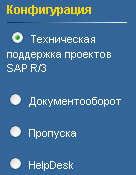
Конфигурации системы – это сформированные или предустановленные варианты функционирования системы для разных типов функциональности или разных категорий пользователей.
Возможные варианты конфигураций системы задаются через запятую в переменной Var_PossibleApplicationTypes, указываемой в файле TEXTANSI. txt или в настроечном файле UserASP\UserText. asp.
Например,
Var_PossibleApplicationTypes="Пропуска, HelpDesk, Платежный документооборот, Управление договорами"
Значение конфигурации системы по умолчанию задается в переменной Var_ApplicationType, указываемой в файле TEXTANSI. txt или в настроечном файле UserASP\UserText. asp.
 Например,
Var_ApplicationType=""
Пустое значение переменной Var_ApplicationType означает использование предустановленных настроек системы, предусмотренных для стандартных функций управления документооборотом.
Если настройками переменной Var_PossibleApplicationTypes предусмотрены несколько возможных конфигураций системы или текущая конфигурация задана в переменной Var_ApplicationType как непустая, то текущая конфигурация системы показывается на главной странице системы. Если возможных конфигураций несколько, то, кликнув на линк «Конфигурация», можно изменить текущую конфигурацию на любую из доступных.
Конфигурации могут быть доступны или для всех пользователей или только для некоторых.
Например, разместив такой код в настроечном файле UserASP\UserText. asp
If Session("UserID")="HelpDeskAdmin" Then
Var_ApplicationType="HelpDesk"
Var_PossibleApplicationTypes=""
End If
можно сделать конфигурацию «HelpDesk» доступной пользователю с логином «HelpDeskAdmin» и запретить для него любые другие конфигурации, а разместив такой код в настроечном файле UserASP\UserText. asp
If Session("UserID")<>"HelpDeskAdmin" Then
Var_ApplicationType=""
Var_PossibleApplicationTypes=",HelpDesk"
End If
можно сделать стандартные функции управления документооборотом и конфигурацию «HelpDesk» доступными всем пользователям с логином, отличным от «HelpDeskAdmin» и запретить для них любые другие конфигурации.
При настройке определенной конфигурации в настроечных asp-файлах можно использовать все настроечные переменные, позволяющие сформировать элементы интерфейса для данной конфигурации. Данные настроечные переменные перечислены в описаниях настроечных asp-файлов.
Например, в настроечном asp-файле UserHome. asp можно указать, какие кнопки кнопки расположить в центральной части главной страницы для конфигурации «Пропуска»:
If Var_ApplicationType="Пропуска" Then
sNoCentralButtons="CNVTUOMYLW" 'отключить стандартные кнопки
sNoPaymentButtons="Y" 'отключить кнопки управления платежами
sNoLeftMenu="ABSL" 'отключить часть левого меню
AddCentralButton "ListDoc. asp? l=ru&ClassDoc=Пропуска%20/%20Разовые%20пропуска", "Разовые пропуска", "РАЗОВЫЕ", "" 'добавить собственную кнопку, выводящую список пропусков
AddCentralButton "ListDoc. asp? l=ru&ClassDoc=Пропуска%20/%20Разовые%20пропуска%20для%20выходных", "Разовые пропуска для выходных", "ДЛЯ ВЫХОДНЫХ", "" 'добавить собственную кнопку, выводящую список пропусков
AddCentralButton "ListDoc. asp? l=ru&ClassDoc=Пропуска%20/%20Разовые%20пропуска%20для%20иностранцев", "Разовые пропуска на иностранцев", "НА ИНОСТРАНЦЕВ", "" 'добавить собственную кнопку, выводящую список пропусков
'...
End If
Например, в настроечном asp-файле UserText. asp можно указать перечень разрешенных для вывода кнопок для конфигурации «Пропуска» на странице вывода карточки документа. Например, если при просмотре карточки документа разрешается выводить только кнопки редактирования документа, создания комментария, создания карточки документа, вывода списка документов, вывода стандартного файла документа в формате MS Word:
If Var_ApplicationType="Пропуска" Then
VAR_ButtonsToShow="ClickChangeDoc, ClickCreateComment, ClickCreateDoc, ClickListDoc, ClickMSOfficeStandard"
'...
End If
Поддержка пользователей
Отправить e-mail в службу поддержки компании PayBot LLC можно, нажав на кнопку «Контакты» в нижней части каждой страницы PayDox
 Также для получения консультации можно воспользоваться кнопкой на главной странице системы, позволяющей сформировать e-mail с вопросом для службы поддержки. Необходимо указать номер лицензии, название Вашей компании (эти данные формируются автоматически), Ваше имя, должность, телефон и сформулировать вопрос, на который Вы хотите получить ответ.
Выход из системы
Чтобы выйти из системы, необходимо нажать на гиперссылку Выход.
Выход из системы предотвращает возможность работы с Вашего компьютера под Вашим именем и паролем другим пользователям во время Вашего отсутствия.
Система автоматически осуществляет такой выход для входящих пользователей, приостановивших работу с системой на период неактивности, задаваемый системным администратором – обычно это 20 минут.

|
Из за большого объема эта статья размещена на нескольких страницах:
1 2 3 4 5 6 7 8 9 10 11 12 |
