


Партнерка на США и Канаду по недвижимости, выплаты в крипто
- 30% recurring commission
- Выплаты в USDT
- Вывод каждую неделю
- Комиссия до 5 лет за каждого referral
Настройка файла образца документа в MS Word
PayDox может вставлять значения из карточек документов в тексты Ваших документов в формате MS Word и MS Excel. Таким образом, используя электронные бланки образцов документов, можно автоматически получать на свой компьютер документы нужного образца с внесенными в них реальными данными. Для обеспечения возможности автоматической подготовки документов в формате MS Word / MS Excel необходимо настроить систему на такие документы. Для каждого такого документа необходимо:
· подготовить пример карточки документа;
· подготовить файл документа в MS Word / MS Excel необходимого вида;
· для данных из внешнего источника данных разместить в документе MS Word таблицу – система будет автоматически вставлять в таблицу данные из внешнего источника и добавлять в таблицу новую строку для каждой новой строки внешнего источника;
· в файле документа MS Word на места, на которых необходимо автоматически вставлять данные из карточки документа, вставить закладки (bookmarks) с соответствующими именами.
Используйте MS Word меню Вставить(Insert) / Закладку(Bookmark).
Используйте MS Excel меню Вставить(Insert) / Имя(Name) / Определить(Define)
Имена закладок (bookmarks) для файлов MS Word / ячеек MS Excel для реквизитов из основной карточки документа (не для источников внешних данных) приведены в следующей таблице:
|
Имя закладки (bookmark) MS Word |
Значение, которое будет вставлено |
|
MainCompanyName |
Наименование компании, указанное в верхней части экрана системы |
|
CompanyName |
Наименование компании |
|
CompanyNameCopy |
Наименование компании |
|
DocID |
Индекс документа |
|
DocIDParent |
Индекс родительского документа |
|
Department |
Подразделение |
|
NameCreationDepartment |
Подразделение создателя документа |
|
NameResponsibleDepartment |
Подразделение ответственного по документу |
|
NameAprovalDepartment |
Подразделение утверждающего по документу |
|
Form2Department |
Подразделение |
|
DocType |
Тип документа – входящий, исходящий или внутренний |
|
Name |
Наименование документа |
|
Description |
Описание документа |
|
PartnerName |
Контрагент |
|
Form2PartnerName |
Контрагент в родительном падеже |
|
ActDoc |
Вид деятельности |
|
Author |
Автор |
|
Form2Author |
Автор в родительном падеже |
|
Correspondent |
Адресат |
|
Form2Correspondent |
Адресат в родительном падеже |
|
Resolution |
Резолюция |
|
History |
Ход исполнения |
|
InventoryUnit |
Единица мат. учета |
|
PaymentMethod |
Тип операции |
|
AmountDoc |
Сумма по документу |
|
AmountDocWords |
Сумма по документу прописью |
|
QuantityDoc |
Количество по документу |
|
DateActivation |
Дата подписания/ поступления |
|
DateActivationParent |
Дата подписания/ поступления родительского документа |
|
DateCompletion |
Дата исполнения |
|
ListToReconcile |
Список согласующих |
|
ListToReconcilePositionsNames |
Список согласующих, содержащий должности и фамилии, разделенные текстовыми разделителями, указанными в переменных VAR_NamesListDelimiter1 и VAR_NamesListDelimiter1 в из файла TEXTANSI. TXT |
|
NameCreation |
Имя создавшего документ |
|
Form2NameCreation |
Имя создавшего документ в родительном падеже |
|
NameAproval |
Имя утверждающего |
|
Form2NameAproval |
Имя утверждающего |
|
NameResponsible |
Имя ответственного за документ |
|
Form2NameResponsible |
Имя ответственного за документ |
|
NameCreationPosition |
Должность создавшего документ |
|
Form2NameCreationPosition |
Должность создавшего документ в родительном падеже |
|
NameAprovalPosition |
Должность утверждающего документ |
|
Form2NameAprovalPosition |
Должность утверждающего документ в родительном падеже |
|
NameResponsiblePosition |
Должность ответственного за документ |
|
Form2NameResponsiblePosition |
Должность ответственного за документ в родительном падеже |
|
Form2UserFieldText1… Form2UserFieldText6 |
Дополнительное текстовое поле 1…6 |
|
Form2UserFieldText1… Form2UserFieldText6 |
Дополнительное текстовое поле 1…6 в родительном падеже |
|
UserFieldMoney1 |
Дополнительное числовое поле 1 |
|
UserFieldMoney1Words |
Дополнительное числовое поле 1 сумма прописью |
|
UserFieldMoney2 |
Дополнительное числовое поле 2 |
|
UserFieldMoney2Words |
Дополнительное числовое поле сумма прописью |
|
UserFieldDate1 |
Дополнительное поле даты 1 |
|
UserFieldDate2 |
Дополнительное поле даты 2 |
|
|
Также можно имена закладок выводимых полей базы данных сформировать по следующим правилам.
· Для таблицы Docs, содержащей записи о документах, закладки выглядят так:
DocField_<FieldName> для вывода в документ значения поля <FieldName>, т. е., например, для поля ListToEdit (список согласующих) закладка будет DocField_ListToEdit, для поля NameAproval (имя утверждающего) закладка будет DocField_NameAproval.
DocFieldForm2_<FieldName> для вывода в документ значения поля <FieldName> в родительном падеже, т. е., например, для поля NameAproval (имя утверждающего) закладка будет DocFieldForm2_NameAproval, и значение поля "" будет выведено в виде "".
DocFieldForm3_<FieldName> для вывода в документ значения поля <FieldName> в дательном падеже, т. е., например, для поля NameAproval (имя утверждающего) закладка будет DocFieldForm3_NameAproval, и значение поля "" будет выведено в виде "".
DocFieldSurname_<FieldName> для вывода в документ из значения поля <FieldName> фамилии, т. е., например, для поля NameAproval (имя утверждающего) закладка будет DocFieldSurname_NameAproval, и значение поля "" будет выведено в виде "Петров".
DocFieldSurnameGN_<FieldName> для вывода в документ из значения поля <FieldName> фамилии и инициалов, т. е., например, для поля NameAproval (имя утверждающего) закладка будет DocFieldSurnameGN_NameAproval, и значение поля "" будет выведено в виде ""
DocFieldGivenNames_<FieldName> для вывода в документ из значения поля <FieldName> имени и отчества, т. е., например, для поля NameAproval (имя утверждающего) закладка будет DocFieldGivenNames_NameAproval, и значение поля "" будет выведено в виде "Иван Николаевич".
DocFieldWords_<FieldName> для вывода в документ числового значения поля <FieldName> в текстовом виде, т. е., например, для поля AmountDoc (сумма по документу) закладка будет DocFieldWords_AmountDoc, и значение поля "12 320" будет выведено в виде "двенадцать тысяч триста двадцать".
DocFieldWordsRUR_<FieldName> для вывода в документ числового значения поля <FieldName> в текстовом виде в рублях, т. е., например, для поля AmountDoc (сумма по документу) закладка будет DocFieldWordsRUR_AmountDoc, и значение поля "12 320" будет выведено в виде "двенадцать тысяч триста двадцать рублей".
DocFieldDateLong_<FieldName> для вывода в документ даты из поля <FieldName> в длинном формате.
DocFieldPosition_<FieldName> для вывода в документ должности сотрудника по его имени из поля <FieldName> .
· При осуществлении операции массовой печати и рассылки документов закладки могут содержать и значения полей таблицы Users (при осуществлении операции по списку пользователей или контактных лиц), или таблицы Partners (при осуществлении операции по списку компаний-контрагентов)
В этом случае документ может содержать дополнительные закладки:
UserField_<FieldName> для вывода в документ значения поля <FieldName> таблицы Users, т. е., например, для поля Name (имя пользователя) закладка будет UserField_Name
PartnerField_<FieldName> для вывода в документ значения поля <FieldName> таблицы Partners, т. е., например, для поля Name (наименование компании) закладка будет PartnerField _Name
· При подключении внешних источников данных документ может содержать дополнительные закладки:
EXT_<FieldName> для вывода в документ значения поля <FieldName> внешнего набора данных, т. е., например, для поля MyField закладка будет EXT_MyField
· При необходимости вывести вычисляемое по произвольному алгоритму значение можно указывать закладки вида:
FUNC_<UserFunction>, по которым будет вызываться пользовательская функция без параметров UserFunction(). Можно использовать любые функции без параметров – их можно запрограммировать и поместить в файл UserASP. asp.
Например, закладка для вызова пользовательской функции Test1() будет иметь вид FUNC_Test1
 Если необходимо разместить в выводимом документе несколько закладок, соответствующих одному значению, то каждая новая закладка для повторно выводимого одного значения имеет вид DocField_<FieldName>_01, DocField_<FieldName>_02, DocField_<FieldName>_03, и т. д., например, для поля NameAproval (имя утверждающего) последующие закладки будут DocField_NameAproval_01, DocField_NameAproval_02, и т. д.
Загрузка файла образца документа MS Word в систему
Для всех документов одной категории можно подготовить один файл образца документа в формате MS Word. В этот файл будут "на лету" при выводе на компьютер пользователя подставляться данные из карточек документов. Чтобы загрузить подготовленный файл образца документа в формате MS Word, выберите пункт меню «Типы документов», затем кнопку «Изменить» и нажмите на кнопку «Загрузить файл документа в систему». В открывшемся окне выберите предприятие, для которого загружается данный образец файла в формате MS Word (такая возможность предоставляется, если пользователю разрешен доступ к документам нескольких предприятий, обслуживаемых системой), и укажите имя подготовленного к загрузке в систему файла в формате MS Word.
Для каждого предприятия загружается свой образец файла документа. Можно загрузить один образец для всех предприятий. Если для некоторого предприятия образец файла документа не загружен, и образец для всех предприятий также не загружен, то кнопка
|
MS Word |
позволяющая получить форму документа для печати, для данного документа не появляется.
Назначение прав доступа
Система имеет несколько уровней доступа сотрудников к документам. Разграничивается также доступ на чтение и исправление или удаление документов и справочников.
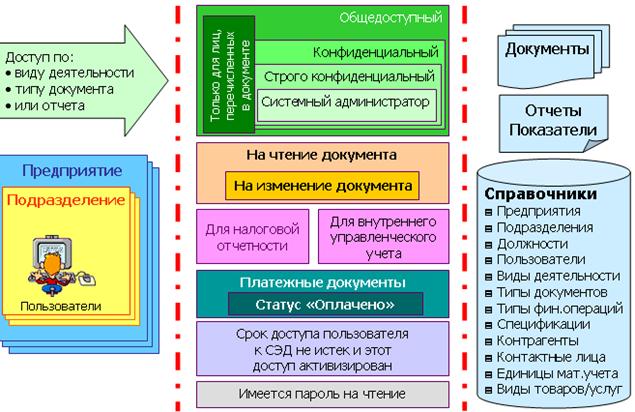
Разграничение доступа пользователей к документам
Разрешение на вход в систему дается пользователям, в карточке которых:
- отмечено, что доступ к системе активизирован (Да).
- Если указано, что доступ предоставлен только по e-mail (Да (только E-Mail)), то данный пользователь может работать с системой только используя E-Mail Клиент
- Если указано (Нет (только как роль)), то данный эккаунт может использоваться только как роль, т. е. его нельзя использовать напрямую для входа в систему. Такой эккаунт не используется при подсчете количества пользователей, разрешенного лицензией на использование системы, но его можно будет использовать для входа в систему как роль.

Лицензия определяет, у какого количества пользователей в их карточках можно указать, что доступ к системе предоставлен:
|
Доступ к системе предоставлен |
|

Вы можете вести любое количество пользователей в БД PayDox и использовать эту информацию как справочник при подготовке документов, но доступ к работе в системе будут иметь только пользователи, у которых в их карточках указано, что доступ к системе предоставлен. Количество таких пользователей определяется лицензией.
- дата истечения срока доступа к системе должна быть больше текущей
Доступ пользователей к документам категоризируется по уровням доступа (раздельный на чтение и изменение документа):
- общедоступный,
- для служебного пользования,
- конфиденциальный,
- только для лиц, указанных в документе
доступ к документу будет предоставлен только лицам (не подразделениям), явно перечисленным в документе,
- системный администратор.
Правила предоставления пользователю доступа к документу
Для того, чтобы пользователь получил доступ к документу:
- его уровень доступа должен быть не меньше, чем уровень доступа, указанный в документе;
- ему должен быть разрешен доступ к подразделению, указанному в документе либо он должен быть сотрудником подразделения, указанного в документе;
- ему должен быть разрешен доступ к виду деятельности, указанному в документе;
- ему должен быть разрешен доступ к типу документа, указанному в документе;
- для доступа к отчету ему должен быть разрешен доступ к типу отчета, указанному в отчете;
Если пользователь не имеет доступа на чтение некоторых документов, входящих в отчет, то эти документы ему не показываются, а отчет создается только на основании доступных пользователю документов. В этом случае пользователю выдается предупреждающее сообщение
Вне зависимости от уровня доступа пользователя и документа, пользователь получает:
- доступ на чтение документа, если данный документ имеет уровень доступа «общедоступный»
- доступ на чтение документа, если данный документ имеет уровень доступа «для служебного пользования» или меньше и данный документ относится к тому же предприятию, что и данный пользователь
- доступ на чтение документа, если данный документ имеет уровень доступа «конфиденциальный» или меньше и данный документ относится к тому же подразделению, что и данный пользователь и данный пользователь имеет уровень доступа «конфиденциальный» или больше
- доступ на чтение и на изменение документа,
если данный пользователь является создателем данного документа, или ответственным, или утверждающим;
- доступ на чтение документа, если логин данного пользователя присутствует в каком-либо поле документа из следующих: Создатель документа, Контролер, Список согласующих, Список контролеров, Утверждающий, Автор, Адресаты, список рассылки, Список ознакомления;
Пользователь не видит документ в списках документов, даже если он имеет доступ к этому документу, но документ имеет статус «Неактивен» и данный пользователь не является его создателем;
Пользователь получает доступ на чтение документа, если данный пользователь принадлежит подразделению, указанному в поле «Адресаты, список рассылки» и его уровень доступа не меньше, чем уровень доступа, указанный в документе и документ имеет статус «Активен»;
Пользователь, в том числе незарегистрированный в системе получает доступ на чтение документа, если для данного документа указан пароль для просмотра незарегистрированными пользователями и этот пароль указан при вызове карточки документа
Для того, чтобы пользователь мог изменить документ, он должен иметь доступ и на чтение и на изменение данного документа
При создании или редактирования карточки документа пользователь может указать данному документу доступ не выше того, который он имеет сам (указанного в карточке данного пользователя)
Системный администратор имеет доступ на чтение и на изменение для всех документов
Пользователь может присвоить документу уровень доступа не больший, чем имеет сам пользователь
Т. е., например, если пользователь имеет доступ на чтение конфиденциальный, то он может присвоить документу уровень доступа общедоступный или конфиденциальный
Любой пользователь может присвоить документу уровень доступа «только для лиц, указанных в документе»
При просмотре карточки документа, если навести курсор на индекс документа, то появится всплывающее сообщение, поясняющее предоставление доступа на чтение данного документа данному пользователю
Если попытаться вызвать карточку документа, к которой нет доступа на чтение для данного пользователя, то система выдаст сообщение, поясняющее отказ в предоставлении доступа
Доступ к настройкам типов документов и справочникам
Управление доступом к настройкам типов документов и справочникам.
Доступ к документам подразделений и предприятий
Управление доступом к документам подразделения, всего предприятия и других предприятий (система можем централизованно обслуживать несколько предприятий, например, входящих в один холдинг).
Доступ к типам (категориям) документов
Управление доступом к документам по типам (категориям) документов, указанным в документах.
Доступ к документам по видам деятельности
Управление доступом к документам по видам деятельности, указанным в документах.
Доступ к документам управленческого учета
Еще одной важной особенностью системы является возможность разделения всех корпоративных документов на два класса – официальные (отчетные) документы и внутренние (управленческие). К документам внутреннего управленческого учета сотрудники должны иметь специальный допуск.
Доступ к типам отчетов
Управление доступом к типам отчетов, заведенных в системе.
Предоставление доступа к родительскому документу ВСЕМ пользователям, имеющим право доступа к подчиненному документу
В некоторых случаях требуется предоставить доступ к родительскому документу ВСЕМ пользователям, имеющим право доступа к подчиненному документу.
Для этого необходимо:
· Предусмотреть в родительском документе поле «Адресаты, список рассылки»
· В карточке родительского документа рядом с полем «Адресаты, список рассылки» нажать на пиктограмму  и в открывшемся окне занести в поле «Адресаты, список рассылки» индекс(ы) подчиненного документа, всем пользователям которого(ых) необходимо предоставить доступ к данному родительскому документу. Индексы подчиненных документов заносятся в поле «Адресаты, список рассылки» в формате <DOC:NNNNNNN>.
Для того, чтобы получить доступ к родительскому документу таким способом, пользователи должны сначала открыть карточку подчиненного документа и в ней нажать ссылку «Индекс родительского документа». Такой вид доступа не позволяет пользователю выводить данные обо всех таких документах в отчеты или находить документ через подсистему поиска.
Функциональность «Заместитель»
Функциональность «Заместитель» позволяет указать для пользователя в качестве заместителя другого пользователя. При необходимости можно указать период, на который назначается заместитель.
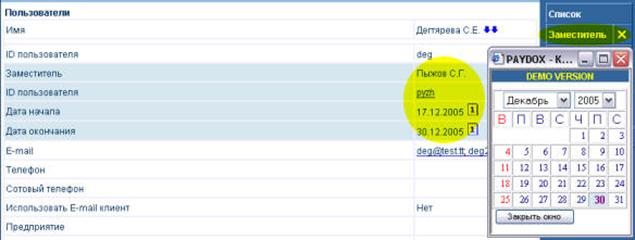
Информация о заместителе может быть удалена нажатием на пиктограмму  рядом с кнопкой «Заместитель».
Устанавливать информацию о заместителе для пользователя могут:
· сам пользователь
· Администратор
· пользователь, имеющий право редактировать данные о пользователях
Система автоматически дублирует заместителю все e-mail уведомления, отправляемые пользователю.
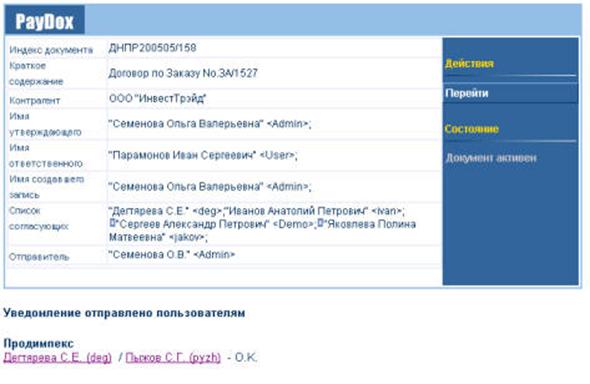
Заместитель имеет возможность быстро входить в систему под ролью замещаемого пользователя, чтобы осуществлять за него все действия по работе с документами.

Справочники
Справочник пользователей
Справочник пользователей содержит информацию о сотрудниках предприятия и их уровнях доступа к системе. Пользователи имеют уникальный ID, который позволяет однозначно идентифицировать пользователя как в системе, так и другими пользователями. Данные о пользователях и назначаемые им права, приведены в следующей таблице:
|
Реквизит |
Значение | ||
|
Имя |
Имя пользователя | ||
|
ID пользователя |
Идентификатор пользователя | ||
|
Пароль |
Пароль пользователя (не показывается, можно только изменить) | ||
|
|
E-mail пользователя | ||
|
Телефон |
Телефон пользователя | ||
|
Подразделение |
Подразделение | ||
|
Должность |
Должность | ||
|
Комментарий |
Любой комментарий, который будет виден и в общем списке пользователей.
| ||
|
Дополнительная информация |
Любая дополнительная информация о пользователе – адрес, послужной список, комментарии руководства и т. д. | ||
|
Роль |
Если роль указана, то пользователь, войдя под своим логином, получает права другого пользователя, указанного в роли, т. е. режим доступа устанавливается аналогичным другому пользователю, выбираемому из списка ролей. | ||
|
Доступ на чтение |
Уровень доступа на чтение – общедоступный, конфиденциальный, строго конфиденциальный, системный администратор | ||
|
Доступ на изменение |
Уровень доступа на изменение – общедоступный, конфиденциальный, строго конфиденциальный, системный администратор | ||
|
Доступ к управленческим документам |
Предоставляется ли доступ к документам управленческого учета | ||
|
Дата окончания доступа |
Дата окончания доступа – с наступлением этой даты доступ к системе будет автоматически заблокирован | ||
|
Доступ к системе активизирован |
Если указано «нет», то доступ к системе будет заблокирован Лицензия определяет, у какого количества пользователей в их карточках можно указать, что доступ к системе предоставлен:
Вы можете вести любое количество пользователей в БД PayDox и использовать эту информацию как справочник при подготовке документов, но доступ к работе в системе будут иметь только пользователи, у которых в их карточках указано, что доступ к системе предоставлен. Количество таких пользователей определяется лицензией. | ||
|
Разрешить администрирование контрагентов |
Если «да», то будет разрешено администрирование справочника контрагентов | ||
|
Разрешить администрирование типов документов |
Если «да», то будет разрешено администрирование справочника типов документов | ||
|
Разрешить администрирование единиц мат. учета |
Если «да», то будет разрешено администрирование справочника единиц мат. учета | ||
|
Разрешить администрирование типов операций |
Если «да», то будет разрешено администрирование справочника типов операций | ||
|
Разрешить заведение/изменение подразделений |
Если «да», то будет разрешено администрирование справочника подразделений | ||
|
Разрешить заведение/изменение данных о пользователях |
Если «да», то будет разрешено администрирование справочника пользователей – только информации о пользователях. | ||
|
Виды деятельности |
Виды деятельности доступных документов. Если указано «Все», то все виды деятельности, иначе будут доступны только документы указанных видов деятельности. | ||
|
Типы документов |
Типы доступных документов. Если указано «Все», то все типы, иначе будут доступны только документы указанных типов. | ||
|
Отчеты |
Категории доступных отчетов. Если указано «Все», то все категории, иначе будут доступны только отчеты указанных категорий. | ||
|
Предприятия |
Перечень предприятий, документы и информация о которых доступна данному пользователю | ||
|
Роли |
Доступные пользователю роли. Если указано «Все», то все роли, т. е. права любого пользователя, иначе будут доступны только роли из списка доступных. | ||
|
Право на просмотр списка пользователей |
Можно указать список подразделений, пользователей которых может видеть данный пользователь при просмотре справочника пользователей. Если указано «Все», то всех пользователей всех подразделений. |
Для вывода списка пользователей только одного подразделения можно использовать как фильтр блок поиска в верхней части экрана, указывая в нем нужное подразделение.
В режиме просмотра карточки пользователя доступны кнопки загрузки файлов:
|
Кнопка |
Значение | |
|
Загрузить фото пользователя (в формате *.jpg) | |
|
Загрузить файл описания пользователя (в формате *.doc) | |
|
Загрузить графический файл образца подписи пользователя (в формате *.jpg или *.gif). Данный образец подписи пользователя будет показываться в карточках документов, утвержденных данным пользователем. |
Справочник контактных лиц
Справочник контактных лиц содержит информацию о сотрудниках компаний-контрагентов, с которыми взаимодействуют сотрудники Вашей компании. Его структура аналогична справочнику пользователей. При необходимости администратор системы может предоставить доступ к системе и такому контактному лицу из данного справочника. Это полезно, если Ваша компания готова предоставлять оперативную информацию, например, о ходе выполнения заказа, ответственному сотруднику компании заказчика.
Справочник подразделений
Справочник подразделений содержит информацию о подразделениях предприятия (отделах, управлениях, филиалах). Информация о принадлежности документа подразделению предприятия указывается в карточке документа.
Наименования подразделений формируются в виде «<предприятие>/ <подразделение>/ <подчиненное подразделение>», например
«/ Бухгалтерия», разделителем служит знак «/».
Справочник должностей
Справочник должностей содержит информацию об используемых на предприятии названиях должностей.
Справочник видов деятельности
Справочник виды деятельности содержит информацию об используемых на предприятии видах деятельности. Виды деятельности определяются исходя из здравого смысла, профиля работы предприятия, а также из нормативных документов, действующих на предприятии – необходимо обеспечить такие наименования видов деятельности, чтобы сотруднику, создающему в системе новый документ, было нетрудно определить и выбрать из списка необходимый вид деятельности. Виды деятельности могут определяться как по принадлежности документа определенному подразделению предприятия, например «Управление персоналом», так и направлению деятельности, например, «Взаиморасчеты с поставщиками».
Справочник типов операций
Справочник типов операций позволяет настроить систему на используемые на предприятии типы финансовых, платежных или учетных операций.
Справочник товаров/услуг
База данных товаров/услуг позволяет вести всю номенклатуру единиц материального учета предприятия, как внутрикорпоративного использования, так и товаров/услуг для поставки контрагентам или розничной продажи. Любое подмножество просматриваемого справочника можно задать контекстом, после чего можно листать, просматривать и редактировать элементы справочника внутри этого подмножества.
База данных товаров
База данных товаров позволяет загрузить из внешнего источника и вести информацию о любых товарах. Любое подмножество просматриваемого справочника можно задать контекстом, после чего можно листать, просматривать и редактировать элементы справочника внутри этого подмножества. Структура этой базы данных аналогична структуре базы данных единиц материального учета. Пользователи могут скопировать любую информацию из этой базы данных в базу данных единиц материального учета.
Справочник контрагентов
Справочник контрагентов содержит информацию о деловых партнерах предприятия. Информация о связи документа с конкретным контрагентом указывается в карточке документа.
Справочник контрагентов может быть расширен. При необходимости в таблицу Partners БД PayDox можно добавить новые поля и эти поля будут вестись в PayDox.
Справочник компаний
Справочник компаний позволяет загрузить из внешнего источника и вести информацию о компаниях. Структура этой базы данных аналогична структуре базы данных контрагентов. Пользователи могут скопировать любую информацию из этой базы данных в базу данных контрагентов.
Использование справочников для ввода данных
Для ввода данных в поля документа можно подключать имеющиеся в системе справочники. Это делается вызовом справочника нажатием на пиктограмму справа от поля ввода.
См. Стандартные функции, используемые в формулах расчета
Упрощенное подключение внешних справочников
PayDox позволяет подключать внешние справочники упрощенным способом. Любой файл, который необходимо использовать как справочник, нужно сохранить в формате HTML (с расширением .htm или .html) в директорию PayDox\Directories и он появится в общем списке справочников. Выбрав данный справочник из списка, можно его просмотреть как обычную HTML-страницу, выбрать любое значение в таблице справочника и, кликнув мышью на нужном значении, вставить его в редактируемое поле документа.
Справочники, подключаемые упрощенным способом, становятся видны в общем списке справочников, вызываемом при редактировании поля карточки документа при нажатии на пиктограмму 
Например, если необходимо подключить к системе файл MS Excel в качестве справочника, то его нужно сохранить в формате HTML в директорию PayDox\Directories и он появится в общем списке справочников. Содержимое любой ячейки при просмотре будет подсвечиваться и после нажатия левой кнопки мыши вставляться в редактируемое поле.
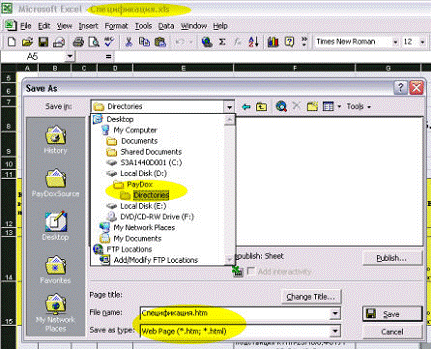
После сохранения файла справочника как HTML-страницы в директорию PayDox\Directories система добавляет в него некоторый код для обеспечения возможности вставки значений из ячеек таблиц HTML-страницы в текущее редактируемое поле документа и меняет расширение файла с .htm (.html) на .asp.
См. также Использование внешних источников данных как пользовательских справочников
Журнал действий пользователей
Система записывает информацию о действиях пользователей с документами в системный журнал. Это позволяет контролировать всю работу сотрудников с документами.
Администратор и ответственный исполнитель могут просмотреть часть журнала, содержащего данные о работе с документом из карточки документа. Данное действие осуществляется соответствующей стандартной кнопкой для документа.
См. также Значения стандартных кнопок действий с документом
Администратор может просмотреть часть журнала, содержащего данные о работе пользователя с документами из карточки пользователя. Данное действие осуществляется соответствующей стандартной кнопкой.
Также системой автоматически регистрируется для каждого документа следующая информация:
Имя сотрудника создавшего документ
Дата создания документа
Имя последнего сотрудника изменявшего документ
Дата последнего изменения документа
 Удаление старых записей в журнале действий пользователей
Администратор может удалить старые записи журнала. Старыми считаются записи, созданные ранее определенной даты. Эта дата определяется системными настройками.
См. Информация для системного администратора
Архив документов
Система имеет отдельную базу данных для документов, списываемых в архив.
Операция списания документов является групповой и доступна системному администратору.
При входе в режим работы с архивом, администратор может отметить группы документов, которые перемещаются в архивную базу данных:
Переместить в архив ВСЕ (в том числе неисполненные) документы, у которых Дата подписания/ поступления < «число лет относительно текущей даты, устанавливаемое при установке системы»
Переместить в архив ВСЕ исполненные документы, у которых Дата подписания/ поступления < «число лет относительно текущей даты, устанавливаемое при установке системы»
Переместить в архив ВСЕ исполненные документы, помеченные как «архивные»
После нажатия на кнопку «Переместить» отмеченные группы документов будут перемещены в архивную базу данных.
Здесь же, нажав на кнопку «Вход в Архив», пользователь может перейти в режим работы с архивом. При этом доступна только функциональность поиска и просмотра документов.
Здесь же, нажав на кнопку «Выход их Архива», пользователь может перейти в режим работы с основной базой данных.
Функциональность редактирования документов в режиме работы с архивом недоступна. При необходимости нужный документ может быть восстановлен из архива в основную базу данных по кнопке «Восстановить», доступной в режиме просмотра документа.
См. также Файл TextANSI. txt
См. также Значения стандартных кнопок действий с документом
Информация для системного администратора
Система разработана с использованием самых современных средств разработки web-приложений – одна инсталляция системы может обслуживать тысячи пользователей. Система является масштабируемой – при необходимости повысить производительность необходимо лишь увеличить мощность компьютерного оборудования для web-сервера системы и базы данных системы. Система установки на компьютерах пользователей не требует, только на сервер - поэтому затраты на поддержку и подключение новых пользователей минимальны. Система адаптируется на набор используемых документов заказчика, но стандартный набор предоставляется при установке.
Установка системы
О версии PayDox Light
Версия PayDox Light представляет собой полнофункциональный вариант системы PayDox, не требующий СУБД MS SQL Server. Данная версия использует в качестве БД файл PayDox. mdb в формате MS Access, расположенный в каталоге PayDox/DataBase. Структура этого файла аналогична структуре БД MS SQL Server. Количество пользователей версии PayDox Light ограничено.
Необходимо иметь в виду, что надежность в работе, безопасность доступа к данным и производительность баз данных MS Access существенно ниже, чем баз данных MS SQL Server.
Преимущество использования PayDox Light заключается в отсутствии необходимости приобретать лицензию на MS SQL Server, устанавливать и администрировать его. Это позволяет использовать PayDox Light для небольших рабочих групп (5-15 человек) или даже индивидуальным пользователям, работающим на личном компьютере вне офиса.
О демонстрационной версии PayDox
Демонстрационная версия PayDox представляет собой полнофункциональный вариант системы PayDox. Она имеет следующие особенности, отличающие ее от рабочей версии системы:
- время ее работы ограничено;
- количество документов ограничено;
- пользователь с логином Demo и паролем demo имеет права системного администратора. Это значит, что любой пользователь, вошедший в систему с таким логином и паролем, имеет возможность просмотреть, исправить и удалить любой документ.
Программное обеспечение PayDox Client
Программное обеспечение PayDox Client представляет собой компоненту ActiveX, которая устанавливается не на сервер, а на компьютер пользователей. Устанавливать PayDox Client нужно только если на данном компьютере необходимо использовать функциональность, реализуемую в PayDox Client.
На данный момент это следующие операции:
- интерфейс к сканеру.
При первом обращении к такой функциональности (например, при нажатии на кнопку «Сканировать») появится сообщение, что компонента PayDox Client не установлена и появится ссылка в виде пиктограммы  , нажав на которую, можно скачать с сервера системы инсталляционную программу SetupPayDoxClientRUS. exe, запустив которую, можно установить компоненту PayDox Client.
Для обеспечения работы компоненты PayDox Client необходимо разрешить в браузере пользователя на данном компьютере выполнение компонент ActiveX: Tools->Internet Options->Security
Требования к системному программному обеспечению
Система устанавливается на сервер компании, предназначенный для обслуживания корпоративной системы документооборота. На компьютерах пользователей необходимо иметь только браузер MS Internet Explorer и MS Office. На сервере системы должно быть установлено следующее программное обеспечение*:
MS Windows 2000/2003 Server
В настройках MS Windows «Control Panel»->«Regional Options» установить десятичный разделитель для чисел и валют «.» (точка), установить группировочный разделитель для чисел и валют « » (пробел), установить формат даты «MM/dd/yy» (месяц/день/год), установить разделитель для дат «/».
Для версии PayDox Light достаточно MS Windows 2000 Professional или MS Windows XP Professional
MS SQL Server
Не требуется для версии PayDox Light
В процессе установки MS SQL Server выбрать кодовую таблицу 1251, остальные параметры можно установить по умолчанию
MS SMTP Virtual Server
Входит в Windows 2000/2003.
Необходим для отправки e-mail уведомлений пользователям и приема e-mail от пользователей для автоматического присоединения к карточкам документов.

|
Из за большого объема эта статья размещена на нескольких страницах:
1 2 3 4 5 6 7 8 9 10 11 12 |
