


PayBot LLC
Business Success Solutions
 |
Smart Enterprise Suite
Корпоративная система
управления документами
и бизнес-процессами
ОПИСАНИЕ СИСТЕМЫ
(Редакция 2.0.42)
Copyright PayBot LLC
ОГЛАВЛЕНИЕ
Общие сведения о PayDox. 6
Категоризация документов. 6
Согласование и утверждение документов. 6
Маршрутизация при согласовании документов. 6
Журналы регистрации документов. 6
Автоматическое создание периодических документов. 7
Вывод документа в MS Word и MS Excel 7
Контроль версий документов. 7
Выдача и возврат файлов документов. 7
Архивация документов. 7
Управление бизнес-процессами и маршрутизация задач бизнес-процесса. 8
Контроль исполнения поручений и договоров. 8
Контроль движения товаров и материалов. 8
Планирование бюджета и разработка финансовых и платежных документов. 8
Контроль работы сотрудников с документами. 8
Контроль доступа к документам. 9
Мониторинг текущей деятельности сотрудников с документами и заданиями. 9
Ведение справочников и баз данных. 9
Удобный конструктор отчетов. 9
Управление электронной почтой. 9
E-mail уведомления и рассылки. 10
Интеграция с корпоративным web-сайтом и электронной почтой. 10
Архитектура системы... 10
Иерархия в наименованиях категорий документов, справочников, видов деятельности, отчетов. 10
Пользователи в системе. 11
Использование ролей. 11
Структура документа. 12
Модель электронного документа. 13
Индекс документа. 13
Работа с карточкой документа. 14
Действия с карточкой документа. 14
Создание присоединенных документов. 23
Папки пользователей. 25
Стандартные пиктограммы и их значения. 26
Пиктограммы подсистемы PayDox Монитор. 28
Статусы документов в системе. 29
Согласование и утверждение документов. 29
Правила согласования и утверждения документа: 29
Маршрутизация при согласовании документов. 32
Отдельное согласование присоединеннных к карточке документа файлов. 33
Исполнение документов. 34
Внесение резолюций. 34
Задачи и поручения. 39
Маршрутизация при выполнении задач. 39
Комментарии и контакты.. 39
Ведение платежного статуса документа. 39
Ведение остатков по банковским и внутрикорпоративным счетам.. 41
Уведомления и рассылки по e-mail и SMS.. 44
Отправить e-mail в карточку документа. 45
Массовая рассылка и распечатка персонализированных документов пользователям.. 45
Массовая e-mail рассылка произвольным подписчикам.. 46
Редактирование карточки документа. 48
Редактирование категории существующего документа. 49
Загрузка файла документа в систему. 50
Ввод-вывод файла образа документа. 50
Управление бизнес-процессами.. 50
Понятие бизнес-процесса. 50
Настройка бизнес-процесса. 52
Правила выполнения задач и обработки документов бизнес-процесса. 52
Экранная форма представления бизнес-процесса. 53
Для комментариев, входящих в этап бизнес-процесса. 54
Для документов, входящих в этап бизнес-процесса. 55
Создание сложных форм документов.. 55
Перечень настроек, которые необходимо сделать, чтобы вести в системе всю информацию о сложном документе. 55
Создание структуры данных, соответствующей реквизитам документа. 57
Определение формул для расчетных реквизитов документа. 58
Вывод сформированного документа в MS Word. 60
Подключение внешних программ. 62
Подключение внешних источников данных. 62
Использование внешних источников данных как пользовательских справочников. 63
Настройка внешних источников данных. 64
Пример настройки источника данных. 67
Поддержка ведения Номенклатуры Дел. 67
Действия с Номенклатурой Дел. 70
Действия с Описями Дел. 70
Поиск документов.. 72
Поиск по периоду, статусам документа, входящим/исходящим. 73
Поиск по значениям из справочников. 73
Часто используемые списки документов. 74
Быстрый поиск по контексту. 75
Вызов справочников для задания параметров поиска. 75
Поиск в комментариях и контактах. 75
Полнотекстовый поиск по файлам документов. 75
Формирование списка необходимых документов из e-mail уведомлений системы. 76
Отчеты... 76
Мои отчеты. 76
Все отчеты. 76
Значения стандартных кнопок действий с отчетом.. 76
Настройка отчета. 77
Использование формул и дополнительных вычисляемых полей в отчетах. 78
Регистрация документов.. 82
Электронная Цифровая Подпись (ЭЦП) 84
Сбалансированная Система Показателей (Balanced Scorecards, BSC) 87
Общие сведения. 87
Общая схема вывода значений показателей. 87
Заполняемые при настройке показателя реквизиты. 87
Календарное планирование. 92
Общие сведения. 92
Вид Календаря Событий. 92
Информация об использовании. 94
Планирование ресурсов. 95
PayDox Service Desk - сервис технической поддержки.. 97
Общие сведения. 97
Техническая поддержка проектов SAP R/3. 98
Вид запроса на техподдержку. 99
Участники сервиса технической поддержки. 100
Обслуживаемые пользователи PayDox Service Desk. 100
Консультанты PayDox Service Desk. 101
Администраторы PayDox Service Desk. 101
Настройка категории документов PayDox Service Desk. 101
Элементы интерфейса PayDox Service Desk. 102
Элементы интерфейса для обслуживаемых пользователей PayDox Service Desk. 102
Элементы интерфейса для Консультантов PayDox Service Desk. 103
Элементы интерфейса для Администраторов PayDox Service Desk. 103
Адаптация интерфейса сервиса технической поддержки к требованиям заказчика. 104
Администрирование системы
Справочник категорий документов. 106
Настройка на новую категорию (тип) документа. 106
Настройка файла образца документа в MS Word. 109
Загрузка файла образца документа MS Word в систему. 111
Назначение прав доступа. 112
Разграничение доступа пользователей к документам.. 112
Доступ к настройкам типов документов и справочникам.. 114
Доступ к документам подразделений и предприятий. 114
Доступ к типам (категориям) документов. 114
Доступ к документам по видам деятельности. 114
Доступ к документам управленческого учета. 114
Доступ к типам отчетов. 114
Предоставление доступа к родительскому документу ВСЕМ пользователям, имеющим право доступа к подчиненному документу. 114
Функциональность «Заместитель». 114
Справочники. 116
Справочник пользователей. 116
Справочник контактных лиц. 118
Справочник подразделений. 118
Справочник должностей. 118
Справочник видов деятельности. 118
Справочник типов операций. 118
Справочник товаров/услуг 118
База данных товаров. 118
Справочник контрагентов. 119
Справочник компаний. 119
Использование справочников для ввода данных. 119
Упрощенное подключение внешних справочников. 119
Журнал действий пользователей. 120
Архив документов. 121
Информация для системного администратора. 121
Установка системы. 121
О версии PayDox Light 121
О демонстрационной версии PayDox. 121
Программное обеспечение PayDox Client 122
Требования к системному программному обеспечению.. 122
MS Windows 2000/2003 Server 122
MS SQL Server 122
MS SMTP Virtual Server 122
MS Office. 122
Действия, необходимые для установки системы.. 122
 ПРОЧТИТЕ ЭТО ОБЯЗАТЕЛЬНО! 124
Проверка номера лицензии. 124
Регистрация Вашего экземпляра системы PayDox. 125
Настройка системы. 126
Использование внешнего SMTP-сервера для отправки e-mail уведомлений. 126
Настройка полнотекстового поиска. 126
Настройка программного агента. 127
Настройка функциональности PayDox E-mail Клиент. 130
Настройка отправки SMS-сообщений. 133
Файл Global. asa. 134
Файл TextANSI. txt 135
Автоматический логин. 140
Общедоступный вход. 140
Выгрузка настроек в файл и загрузка настроек из файла. 141
Настроечные ASP - файлы. 141
Файл UserASP. asp – Добавление пользовательского кода. 141
Файл DBUpdateBefore. asp – Добавление пользовательского кода перед произведением изменений в БД PayDox 141
Файл DBUpdateAfter. asp – Добавление пользовательского кода после произведения изменений в БД PayDox 141
Файл UserHome. asp – Добавление пользовательского кода в корневую страницу системы.. 142
Файл UserExtDataCheck. asp – Добавление пользовательского кода для проверки вводимых данных во внешнем источнике данных. 144
Файл UserChangeDocCheck. asp – Добавление пользовательского кода для проверки вводимых данных карточки документа. 144
Файл UserChangeDocSetValues. asp – Выбор предустановленных значений полей карточки документа, запрет редактирования некоторых полей карточки документа, задание условной или жесткой маршрутизации документа и назначение порядка следования реквизитов карточки документа при редактировании. 145
Файл UserCreateConnectedCopySetValues. asp – Выбор предустановленных значений полей создаваемой карточки присоединенного документа. 149
Файл UserCalculateNewDocID. asp – Формирование индекса документа при создании новой карточки документа 149
UserCalculateValuesDoc. asp – Определение формул для автоматического расчета полей карточки документа 150
UserShowDoc. asp – Обработка данных перед выводом карточки документа и назначение порядка следования реквизитов карточки документа при просмотре карточки документа. 151
Перечень реквизитов карточки документа и соответствующих полей таблицы Docs. 151
UserShowDocAvailableButtons. asp – Назначение некоторых кнопок в карточке документа доступными или недоступными для указанных пользователей. 153
UserShowDocExtDataCalcValues. asp – Определение формул для автоматического расчета пользовательских переменных в процессе вывода записей внешнего набора данных. 153
UserShowDocExtDataShowValues. asp – Вывод на экран пользовательских значений после вывода записей внешнего набора данных. 154
Файл UserCalculateValuesOnClient. asp – Добавление пользовательского кода для автоматического расчета значений вводимых данных. 154
Файл UserDirectoryInsertValues. asp – Вставка из справочника в форму нескольких значений одновременно. 155
Файл UserDirectoryAssignFields. asp – Назначение справочника полю документа. 155
Файл UserExtDataShowFields. asp – Назначение списка и порядка выдаваемых полей внешнего набора данных 156
Файл UserSendNotificationList. asp – Управление списком рассылки уведомлений по документу. 157
Файл UserGetDocSend. asp – Назначение темы и тела письма для массовой e-mail рассылки документа. 159
Файл UserShowListDoc. asp – Управление списком вывода документов. 159
Файл UserProhibitedDirectories. asp – Назначение запрещенных для показа стандартных справочников. 161
Файл UserFormFieldType. asp – Определение пользовательских типов полей формы при редактировании данных 162
Файл UserReportParameters. asp – Добавление полей ввода пользовательских параметров перед запуском отчета на выполнение. 163
Файл UserReportOutput. asp – Добавление расчета и вывода в отчет пользовательских переменных. 164
Файл UserClick. asp – Добавление пользовательских кнопок на страницу. 165
Файл UserMSWordBookmarksASP. asp – Добавление обработки пользовательских закладок для выводимых документов в формате MS Word. 165
Файл UserMSWordBookmarkProcessing. asp – Добавление обработки источников данных и списка подчиненных документов и вывода их в пользовательские закладки документов в формате MS Word. 165
Файл UserMSExcelRangeProcessing. asp – Добавление обработки источников данных и вывода их в пользовательские ячейки документов в формате MS Excel 167
Файл UserText. asp – Замена текстовых констант из файла TextAnsi. txt на собственные. 169
Файл UserMSExcelRangeASP. asp – Добавление обработки пользовательских имен ячеек для выводимых документов в формате MS Excel 169
Файл UserBusinessProcess. asp - Программные настройки определения и назначения состояний этапов бизнес-процесса. 169
Стандартные функции управления бизнес-процессами. 170
Пример кода настройки управления бизнес-процессом.. 179
Конфигурации системы. 181
Поддержка пользователей. 182
Выход из системы. 182
Права
© Все права на систему PayDox принадлежат компании PayBot, LLC, Delaware, USA.
All rights reserved. © 2Paybot, LLC.

Общие сведения о PayDox
Система электронного документооборота PayDox включает в себя функциональность, существенно расширяющую ее применение на предприятиях за рамки обычного канцелярского документооборота. В то же время PayDox обладает и набором стандартных для систем подобного класса функций.
Категоризация документов
В системе введена классификация документов по категориям документов и видам деятельности.
Новые категории документов (например, счета, счета-фактуры, товарные накладные, штатные расписания и т. п.) заносятся в справочник категорий документов вместе с данными о необходимых для данной категории реквизитах и образцах выходных документов в формате MS Office, одинаковых для всех документов данной категории.
В системе введена еще одна классификация документов (кроме классификации по категориям) - классификация по видам деятельности. Вид деятельности задает предметную область, обслуживаемую документами разных видов, например "Консалтинговые работы", "Поставки программного обеспечения" и т. п. Новые видам деятельности заносятся в справочник видов деятельности документов.
См. также Справочник категорий документов
См. также Справочник видов деятельности
Согласование и утверждение документов
Электронные формы документов могут быть просмотрены, согласованы и утверждены. Если электронная форма документа была изменена после согласования или утверждения, система информирует об этом пользователей. После утверждения документа его изменение возможно только пользователем с исключительными правами, однако после такого изменения документ необходимо будет утвердить снова. Это защищает утвержденные документы от несанкционированного изменения.
См. также Согласование и утверждение документов
Маршрутизация при согласовании документов
При указании списка согласующих можно задать порядок согласования (маршрутизацию) документа. Возможно как параллельное согласование, при котором пользователи могут просматривать и согласовывать документ одновременно и независимо друг от друга, так и последовательное согласование, при котором пользователи могут согласовывать документ только в определенной последовательности. Обе этих возможности могут комбинироваться.
См. также Маршрутизация при согласовании документов
Журналы регистрации документов
Система позволяет вести Журналы регистрации документов, обеспечивающие учет входящих, исходящих и внутренних документов по категориям регистрационного учета. Названия Журналов регистрации документов (категорий регистрационного учета) настраиваются ответственными пользователями (имеющими права Администратора системы либо права на создание и редактирование категорий документов) в Справочнике Журналов регистрации. При создании нового документа его индекс (номер) можно получить автоматически, нажав кнопку просмотра последних зарегистрированных документов в журналах регистрации. Регистрация документов в Журналах регистрации документов может делаться как одномоментно, так и последовательно, если значения некоторых полей (реквизитов) в момент регистрации документа в журнале еще неизвестны (например резолюция руководителя по данному документу обычно в момент регистрации документа обычно еще не известна). Значения незаполненных полей (реквизитов) можно будет внести позже.
См. также Регистрация документов
Автоматическое создание периодических документов
При настройке типа документа можно указать периодичность данного документа. Выбрав из списка периодичность создания данного документа, можно указать системе необходимость автоматического создания карточек документов данной категории в соответствии с заданной периодичностью. Содержание автоматически создаваемой карточки нового документа будет аналогичным предыдущему, а дата исполнения будет равна дате исполнения предыдущего документа плюс заданный период.
 Данная функциональность полезна, например, при создании системы автоматизированного сбора периодической (например, еженедельной) отчетности от подразделений и удаленных филиалов. Карточки новых еженедельных отчетов подразделений будут создаваться автоматически и эти отчеты в списке отчетов будут показываться как неисполненные до тех пор, пока ответственные исполнители не загрузят файл отчета (например, в формате MS Word) и сотрудник, ответственный за принятие отчета, не отметит документ как «исполненный».
См. также Настройка на новую категорию (тип) документа
Вывод документа в MS Word и MS Excel
В режиме просмотра карточки документа можно получить на компьютер пользователя файл документа в формате MS Word – если он был ранее загружен в систему. Файл в формате MS Word будет содержать все данные из карточки документа. Эти данные будут подставлены «на лету» из карточки документа в нужные места файла документа в формате MS Word в процессе вывода файла на компьютер пользователя. При нажатии на пиктограмму  система выдаст на компьютер пользователя файл документа и, если это файл MS Word, вставит в него данные из карточки документа – если в файле MS Word с помощью закладок (bookmarks) указаны места, куда необходимо вставить значения.
Контроль версий документов
Система позволяет хранить практически произвольное количество версий документа вместе с текстовыми комментариями для каждой версии. Любая версия документа может быть получена на компьютер пользователя простым нажатием на соответствующую ссылку. В качестве версий документа могут быть как графические файлы образов документа, так и файлы MS Word, MS Excel или файлы любых других форматов, например музыкальные или видео-файлы.
См. также Загрузка новой версии файла документа в систему
Выдача и возврат файлов документов
Система позволяет осуществлять ВЫДАЧУ и ВОЗВРАТ файлов документов. Под ВЫДАЧЕЙ понимается выгрузка файла документа на компьютер пользователя с отметкой в системе о том, что данный пользователь взял файл документа для работы с ним. Под ВОЗВРАТОМ понимается загрузка ВЫДАННОГО ранее файла документа в систему. Механизм операций ВЫДАЧИ и ВОЗВРАТА позволяет пользователям редактировать полученный из системы файл документа, не давая возможности другим пользователям в это время изменить этот же файл документа и загрузить его в систему.
Т. е. только пользователь, осуществивший ВЫДАЧУ или Администратор сможет редактировать полученный файл и потом загрузить его обратно. Файл документа не может быть снова загружен в систему другим пользователем, пока пользователь, которому ВЫДАН файл или Администратор не ВОЗВРАТЯТ файл документа.
См. также Значения стандартных пиктограмм
Архивация документов
Система имеет отдельную базу данных для документов, списываемых в архив.
Операция списания документов является групповой и доступна системному администратору. Критерии для документов, списываемых в архив, настраиваются при установке системы и могут быть впоследствии изменены. При необходимости нужный документ может быть восстановлен из архива в основную базу данных.
См. также Архив документов
Управление бизнес-процессами и маршрутизация задач бизнес-процесса
Система позволяет осуществлять управление бизнес-процессами предприятия. Под бизнес-процессом в системе понимается последовательность этапов, состоящих из документов и задач. Этапы выполняются последовательно. Задачи и документы в рамках одного этапа могут выполняться (обрабатываться) параллельно. Система позволяет контролировать ход подготовки документов и выполнения задач, работ и поручений, сроки исполнения, работу исполнителей и руководителей, утверждающих документы и задачи и отмечающих их исполнение. При указании задач для выполнения работ по документу или бизнес-процессу можно задать порядок выполнения (маршрутизацию) выполняемых задач. Возможно как параллельное выполнение, при котором задачи могут выполняться одновременно и независимо друг от друга, так и последовательное выполнение, при котором задачи выполняются только в определенной последовательности. Обе этих возможности могут комбинироваться.
См. также Управление бизнес-процессами
См. также Маршрутизация при выполнении задач
Контроль исполнения поручений и договоров
Система позволяет осуществлять контроль исполнения поручений и документов с наступающими сроками исполнения.
Сотрудники, контролирующие исполнение документов, либо являющиеся исполнителями по документам, автоматически получают информацию о наступлении сроков исполнения документов и о неисполненных документах.
Контроль движения товаров и материалов
Для документов материально-технического учета создаются отчеты, позволяющие осуществлять материальный учет и контроль движения товаров и материалов по всей номенклатуре единиц материального учета (товаров / услуг) предприятия. Система настраивается на ведение справочников номенклатуры изделий. Такие справочники могут содержать сотни тысяч возможных наименований и кодов изделий. При формировании учетных документов система позволяет удобным образом использовать справочники номенклатуры изделий для ввода информации и производить быстрый поиск необходимой информации в справочниках.
См. также Справочник товаров и услуг
Планирование бюджета и разработка финансовых и платежных документов
Новые создающиеся в системе документы имеют статус «на стадии разработки», что позволяет не учитывать их вместе с уже действующими документами, а создавать по таким документам отдельные отчеты, позволяющие спланировать бюджет предприятия будущих периодов и оценить влияние разрабатываемых документов на бюджеты будущих периодов.
Контроль работы сотрудников с документами
Система записывает информацию о действиях пользователей с документами в системный журнал. Это позволяет контролировать всю работу сотрудников с документами.
См. также Журнал действий пользователей
Контроль доступа к документам
Система имеет несколько уровней доступа сотрудников к документам. Разграничивается также доступ на чтение и исправление или удаление документов и справочников. Еще одной важной особенностью системы является возможность разделения всех корпоративных документов на два класса – официальные (отчетные) документы и внутренние (управленческие). К документам внутреннего управленческого учета сотрудники должны иметь специальный допуск. Для назначения доступа сотрудникам могут использоваться роли – стандартные режимы доступа для определенных групп пользователей.
См. также Назначение прав пользователям
Мониторинг текущей деятельности сотрудников с документами и заданиями
Система имеет встроенный монитор, позволяющий наблюдать за активностью сотрудников с документами и задачами. Это позволяет контролировать работу сотрудников в режиме реального времени.
Ведение справочников и баз данных
Система позволяет вести внутрикорпоративные справочники и базы данных. Справочник пользователей содержит информацию о сотрудниках предприятия и их уровнях доступа к системе. Справочник подразделений содержит информацию о подразделениях предприятия (отделах, управлениях, филиалах). Информация о принадлежности документа подразделению предприятия указывается в карточке документа. Справочник должностей содержит информацию об используемых на предприятии названиях должностей. Справочник типов документов позволяет настроить систему на используемые на предприятии типы документов. Справочник типов операций позволяет настроить систему на используемые на предприятии типы финансовых, платежных или учетных операций. База данных товаров / услуг позволяет вести всю номенклатуру единиц материального учета предприятия, как внутрикорпоративного использования, так и товаров для поставки контрагентам или розничной продажи. Справочник контрагентов содержит информацию о деловых партнерах предприятия. Информация о связи документа с конкретным контрагентом указывается в карточке документа.
В PayDox имеется как набор стандартных справочников, необходимых практически всем, так и возможность заводить любое количество новых справочников для хранения и использования корпоративной информации. По справочникам можно делать контекстный поиск, информацией из справочников можно заполнять поля документа при его создании или редактировании. В качестве справочников при подготовке документов можно также использовать внешние источники данных, подключаемые к информации из других корпоративных приложений.
См. также Администрирование системы
Удобный конструктор отчетов
Система имеет встроенный конструктор отчетов, позволяющий пользователям самостоятельно формировать необходимую отчетность. Пользователи просто указывают, по каким критериям они хотели бы сформировать отчет и какую информацию необходимо представить в отчете. Присвоив запросу наименование (например, «Платежный баланс по договору Д-162/2001» или «Ведомость движения товарно-материальных ценностей за текущий год»), пользователи сохраняют запрос в системе и в дальнейшем для получения отчета им нужно просто выбрать нужный запрос из списка и запустить его на выполнение.
При необходимости осуществления сложного поиска можно ввести дополнительное условие поиска данных для отчета в виде SQL-выражения – эта возможность позволяет делать отчеты с практически любыми критериями поиска.
См. также Отчеты
Управление электронной почтой
Система позволяет отправлять в карточку документа и хранить сообщения электронной почты, связанные с данным документом. Поскольку согласование документов часто сопровождается перепиской по e-mail, такая возможность очень важна, особенно для тех компаний, для которых сообщения по e-mail считаются официальными корпоративными документами.
См. также Отправить e-mail в карточку документа
E-mail уведомления и рассылки
Система позволяет делать e-mail уведомления пользователям о необходимости согласовать или утвердить документы. Также система позволяет делать e-mail рассылки всем пользователям, имеющим право просмотра данного документа. Данная функциональность удобна для обеспечения пользователей информацией, обязательной для ознакомления (общекорпоративные приказы, правила и др. информация).
См. также Уведомления по e-mail
Интеграция с корпоративным web-сайтом и электронной почтой
Система легко интегрируется с уже существующим на предприятии корпоративным web-сайтом и системой корпоративной электронной почты и может использоваться с ними как единая система.
См. также Подключение внешних программ
См. также Подключение внешних источников данных
Архитектура системы
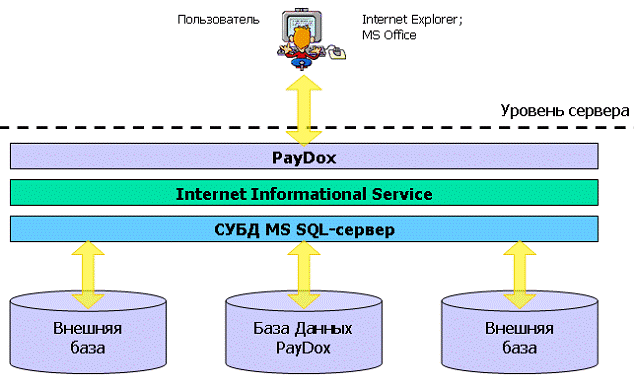
Иерархия в наименованиях категорий документов, справочников, видов деятельности, отчетов
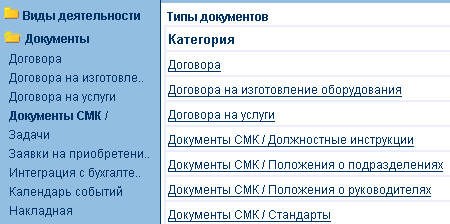
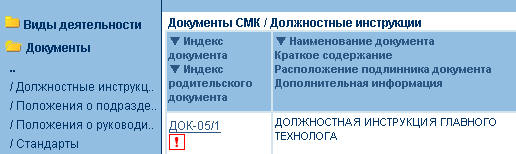
Иерархия объектов задается в самом наименовании объекта через символ «/».
Например, Документы СМК / Должностные инструкции
Документы СМК / Положения о подразделениях
Документы СМК / Положения о руководителях
Документы СМК / Стандарты
Таким образом, заданные наименования будут представлены в виде иерархического меню.
Количество вложений не ограничивается.
Пользователи в системе
Пользователи в системе могут по отношению к документам и процессам выполнять разные функции:
Автор документа. Предполагается, что Автор документа может не иметь отношения к электронной карточке документа, а быть автором бумажного экземпляра (например, входящего письма), поэтому, как правило, не предполагается, что Автор документа должен иметь возможность редактировать карточку. Для сторонних авторов документов в поле Автор указываются только их Ф. И.О., для авторов документов, являющихся пользователями системы, можно указывать также их логин, что дает возможность автору документа иметь доступ на чтение такой карточки.
Создатель карточки документа.
Согласующий (согласующие).
Утверждающий.
Ответственный исполнитель.
Контролер.
Список ознакомления.
Список рассылки.
См. также Разграничение доступа пользователей к документам
Использование ролей
Для назначения доступа сотрудникам могут использоваться роли – стандартные режимы доступа для определенных групп пользователей. Пользователь, для которого разрешен список ролей, используя свой логин, может входить в систему как под своим именем, так и под именем других пользователей, входящих в список его ролей. Чтобы указать роль, необходимо в справочнике пользователей на экране с информацией о пользователе (эта информация для текущего пользователя всегда доступна также по ссылке «Моя регистрация» в нижней части экрана) нажать кнопку «Изменить» и в выпадающем списке «Роль» выбрать роль.
Выбрав роль, под которой он входит в систему, пользователь будет входить под этой ролью до тех пор, пока не укажет в выпадающем списке ролей «Без роли».
Использование ролей полезно, например, в следующих случаях:
- Если группе пользователей необходимо давать стандартизованные режимы доступа. В этом случае заводится логин с такими режимами доступа, которому дается не индивидуальное имя, а групповое, отражающее смысл роли, например, «Юрист по согласованию договоров». После этого право входить в систему с данной ролью дается по необходимости тем сотрудникам, которым данные функции поручено исполнять. Таких сотрудников может быть несколько, и их состав может меняться – настраивать им доступ индивидуально уже необязательно, нужно только разрешить или запретить использование соответствующей роли;
- Если один сотрудник должен подменить другого. Например, если один сотрудник уходит в отпуск, то его функции по согласованию документов можно передавать другому сотруднику – разрешив ему использовать роль отсутствующего сотрудника.
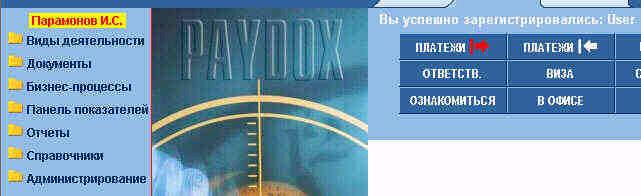
При входе в систему под ролью имя роли указывается слева над меню, сверху вниз через весь экран появляется вертикальная узкая красная полоска
Структура документа
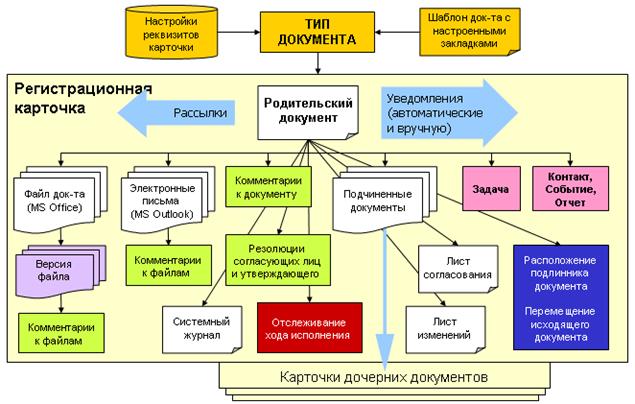
Документ в PayDox состоит из карточки документа и возможных к нему источников внешних данных. Карточка документа содержит набор стандартных реквизитов и несколько дополнительных реквизитов, необходимость каждого из которых указывается в настройке для категории данного документа. Источник внешних данных представляет собой одну или несколько таблиц дополнительных реквизитов, и, например, может описывать некоторую таблицу в документе. Типичный пример такого документа – счет-фактура.
Если документ имеет подчиненные документы, то для каждого подчиненного документа заводится отдельная карточка, соответствующая его типу. В карточке подчиненного документа указывается индекс родительского документа. При просмотре карточки родительского документа система выдает список всех подчиненных документов с гиперссылками на карточки этих документов.
Документ может иметь файл образа документа, например, сканированное изображение утвержденного, содержащего все необходимые подписи и печати документа, или файлы MS Word, MS Excel или файлы любых других форматов, например музыкальные или видео-файлы. Также для всех документов данной категории в системе может быть настроен файл образца документа в MS Word, используя который можно автоматически получать из системы на компьютер пользователя нужный документ в MS Word, содержащий данные из карточки документа. Данные из карточки документа автоматически "на лету" подставляются в вызываемый с web-сервера пользователем документ MS Word. Полученный MS Word документ можно распечатать и подписать в обычном порядке. При наличии необходимости хранить в системе образы подписанных бумажных документов файл образа документа можно загрузить в систему.
Модель электронного документа
Индекс документа
Индекс документа в системе является одним из важнейших атрибутов документа. Это уникальный идентификатор документа, позволяющий однозначно его определить. Индексы документов не могут повторяться, они обязаны быть разными для разных документов.
Компания, внедряющая систему управления документами, должна позаботиться о системе сквозной (уникальной) индексации документов. Обычная практика состоит в том, что применяемые индексы документов содержат информацию о категории документа, подразделении, в котором зарегистрирован документ, дате регистрации документа и порядковом номере документа за эту дату.
Индекс документа может иметь, например, такую структуру: CCDDYYMMDDNN, где:
CC – код категории документа,
DD – код подразделения,
YY – год регистрации документа,
MM – месяц регистрации документа,
DD – день регистрации документа,
NN - порядковый номер документа за эту дату
Такая система индексации документов позволит дать право регистрации новых документов в системе удаленным подразделениям, обеспечивая при этом как уникальность (неповторяемость) индексов документов, так и информативность индекса документа.
PayDox позволяет формировать индекс документа по любому алгоритму и несколькими способами в зависимости от предпочтений заказчика. В процессе эксплуатации системы возможно как угодно изменить способ формирования индексов документов.
При создании нового документа индекс документа может быть сформирован следующими способами:
· Введен вручную
· Автоматически сформирован на основании любого алгоритма, принятого у заказчика
· Автоматически сформирован на основании индекса документа, последнего занесенного в журналы регистрации
· Автоматически сформирован на основании индекса документа, последнего созданного в системе для данной категории документов
· Автоматически сформирован на основании индекса документа, на базе которого создается новый документ
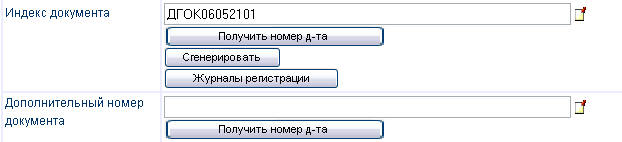
Кроме этого, при необходимости, для документа можно вести дополнительный номер документа.
С помощью настроечных файлов можно:
· Сформировать любой алгоритм определения индекса документа
· Разрешить или запретить пользователю вводить индекс документа вручную
· Проверить индекс создаваемого документа и либо сообщить пользователю об ошибочном индексе документа либо автоматически исправить введенный ошибочный индекс документа и сохранить документ с правильным индексом
См. также Настроечные ASP - файлы:
Файл UserCalculateNewDocID. asp – Формирование индекса документа при создании новой карточки документа
Файл UserChangeDocCheck. asp – Добавление пользовательского кода для проверки вводимых данных карточки документа
Файл UserChangeDocSetValues. asp – Выбор предустановленных значений полей карточки документа
Работа с карточкой документа
Нажав в списке документов на гиперссылку с индексом документа, пользователь попадает на карточку документа. В правой части экрана расположены кнопки для возможных действий с документом. Количество этих кнопок варьируется в зависимости от категории документа и прав данного пользователя.
Действия с карточкой документа
|
- перейти к списку документов. Снятием чекбокса "поиск в комментариях" вывод комментариях документов можно отключить для уменьшения выводимой информации и ускорения вывода | ||||||||||
|
- создать карточку документа | ||||||||||
|
- создать карточку документа с полями, заполненными так же как у шаблона для данной категории. | ||||||||||
|
- зарегистрировать документ в журнале регистрации. Системный Администратор и пользователь, в карточке которого указано, что он имеет право регистрировать документы, а также пользователи, указанные в поле документа «Список регистраторов» могут это сделать. Хотя бы один журнал регистрации для данного типа документооборота (входящий, исходящий, внутренний) должен быть создан для того, чтобы данная функция была доступна. | ||||||||||
|
- дополнить информацию о документе в журнале регистрации. Системный Администратор и пользователь, в карточке которого указано, что он имеет право регистрировать документы, могут это сделать. | ||||||||||
|
- изменить документ. Системный Администратор, Супервайзер, Утверждающий, пользователь, вхолящий в список имеющих право редактирования, Создатель документа могут это сделать. Системный Администратор также может изменить документ, имеющий статусы «Утвержден», «Исполнен» – при этом документ теряет статус «Утвержден» или «Исполнен» | ||||||||||
|
- изменить процент выполнения задачи / документа. Системный Администратор, Ответственный, Утверждающий или Создатель документа могут это сделать | ||||||||||
|
- изменить поле Создателя документа. Создатель документа обладает достаточно большими правами по редактированию документа. Однако на практике часто создают карточку документа сотрудники, впоследствии не принимающие участия в работе над документом, например, это могут быть сотрудники, специально выделенные для ввода карточек документов. Поэтому после ввода карточки документа возникает необходимость переопределить поле Создателя документа. Системный Администратор, Ответственный, Утверждающий или Создатель документа могут это сделать | ||||||||||
|
- удалить документ. Системный Администратор, Ответственный, Утверждающий или Создатель документа могут это сделать – если документ не исполнен и не утвержден | ||||||||||
|
- согласовать документ. Перечисленные в списке согласования получают это право при условии, что все сотрудники из списка согласования, обязанные согласовать документ ранее данного сотрудника, уже это сделали. См. также Маршрутизация при согласовании документов | ||||||||||
|
- отказать в согласовании или утверждении документа. | ||||||||||
|
- Отменить произведенное согласование или отказ в согласовании. Согласующие имеют доступ к данной функции, при любом из условий: - данный согласующий является на текущий момент последним из согласовавших - после произведенного данным согласующим согласования карточка документа была изменена или файл основной версии был заменен См. также Маршрутизация при согласовании документов | ||||||||||
|
- добавить пользователя в список согласующих. Пользователь добавляется сразу после текущего пользователя с возможностью параллельного согласования с текущим пользователем. Новый пользователь получает автоматическое e-mail уведомление. См. также Маршрутизация при согласовании документов | ||||||||||
|
- делегировать свою обязанность по согласованию другому пользователю. В списке согласования текущий пользователь будет заменен на другого. Новый пользователь получает автоматическое e-mail уведомление. Информация о такой замене сохраняется в истории согласования. См. также Маршрутизация при согласовании документов | ||||||||||
|
- Отменить произведенное согласование некоторых участников. Администратор, Супервайзер, Контролер, Создатель имеют доступ к данной функции | ||||||||||
|
- согласование будет считаться законченным несмотря на наличие несогласовавших пользователей, и документ передается на утверждение. Администратор, Супервайзер, Контролер, Создатель документа имеют доступ к данной функции. | ||||||||||
|
- вернуть документ на согласование. Переданный по кнопке «Завершить» до окончания согласования на утверждение документ снова вернуть на согласование. Администратор, Супервайзер, Контролер, Создатель документа имеют доступ к данной функции. | ||||||||||
|
- приостановить согласование. Администратор, Супервайзер, Контролер, Создатель документа имеют доступ к данной функции. | ||||||||||
|
- возобновить согласование. Администратор, Супервайзер, Контролер, Создатель документа имеют доступ к данной функции. | ||||||||||
|
- продолжить согласование, в том случае, если из-за наличия отказавших согласование пристановлено. Администратор, Супервайзер, Контролер, имеют доступ к данной функции. | ||||||||||
|
- утвердить документ. Системный Администратор или Утверждающий могут назначить этот статус. Данная кнопка появляется у Утверждающего, после того как все пользователи, указанные в списке согласования, согласовали или отказались согласовывать документ | ||||||||||
|
- получить лист согласования документа в виде файла MS Word. Данная кнопка появляется, если документ имеет поле «Список согласующих» либо поле «Имя утверждающего». Шаблон файла листа согласования называется ReconciliationListRUS. doc и находится в каталоге Templates | ||||||||||
|
- получить лист изменений документа в виде файла MS Word. Данная кнопка появляется, если для данного документа был(и) загружен(ы) файл(ы) документа с соответствующими комментариями о версиях документа и сделанных изменениях. Шаблон файла листа изменений называется ChangesListRUS. doc и находится в каталоге Templates | ||||||||||
|
- назначить статус «Активен». Документ можно будет согласовать, утвердить или исполнить. Дата назначения статуса «Активен» также будет видна в карточке документа. Сделать документ активным могут: - Администратор - Создатель - Контролер - Супервайзер - Утверждающий - Ответственный, если не указан Утверждающий
| ||||||||||
|
- назначить статус «Неактивен». Документ нельзя будет согласовать, утвердить или исполнить. Системный Администратор, Ответственный, Утверждающий или Создатель документа могут назначить этот статус. Сразу после создания документы получают статус «Неактивен».
| ||||||||||
|
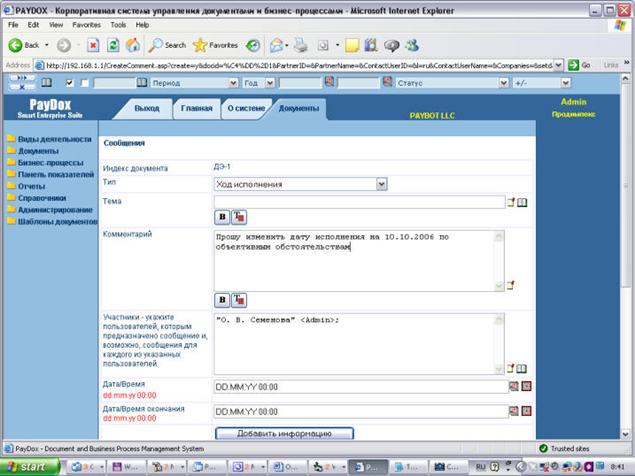
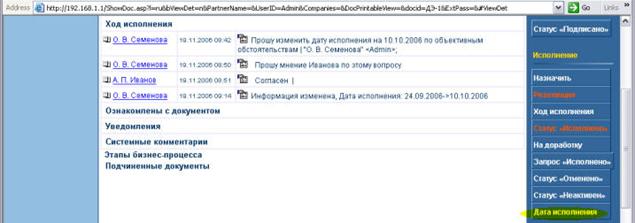
Измененить дату исполнения документа. Кнопка доступна Администратору, Супервайзеру, Контролеру и Утверждающему. Исполнитель запрашивает Утверждающего об изменении даты исполнения через кнопку «Сообщение», указывая в поле «Участники! всех, с кем необходимо согласовать этот вопрос, а в поле Тип указывая «Ход исполнения». Система рассылает все автоматические уведомления указанным пользователям. Пользователи высказывают свое мнение таким же образом, после чего Утверждающий нажимает кнопку "Дата исполнения" и меняет дату исполнения. | ||||||||||
|
В истории «Ход исполнения» под карточкой документа сохраняется вся информация изменения даты исполнения.
| |||||||||||
|
- назначить статус «Исполнен». Системный Администратор или Утверждающий могут назначить этот статус. Если Утверждающий не указан, то это право получает Ответственный за документ. Дата фактического исполнения документа будет запрошена при назначении статуса «Исполнено» и будет видна в карточке документа рядом с датой планового исполнения документа. Кнопка красного цвета означает, что ответственный исполнитель запросил у утверждающего назначение статуса «Исполнено». | ||||||||||
|
- позволяет ответственному исполнителю запросить у утверждающего назначение статуса «Исполнен». | ||||||||||
|
- назначить статус «Архивный». Документ может быть перемещен в системный архив при операции архивирования. Системный Администратор, Ответственный, Контролер или Создатель документа могут назначить этот статус. | ||||||||||
|
- отмена статуса «Архивный» | ||||||||||
|
- скопировать в буфер системы все данные текущего документа для того, чтобы вставить их в другой документ | ||||||||||
|
- вставить в создаваемый документ все данные из другого документа, ранее скопированные системой | ||||||||||
|
- написать сообщение к данному документу. Тексты всех сообщений будут присутствовать в карточке документа | ||||||||||
|
Если при заполнении сообщения указать в поле «Участники» пользователей, то данным пользователям система отправит e-mail уведомления с текстом сообщения
Кнопки Если при заполнении сообщения указать даты в поле «Дата/время», «Дата/время окончания», то данное сообщение появится в соответствующих днях и часах календарей пользователей, указанных в поле «Участники»
См. также Значения стандартных пиктограмм | |||||||||||
|
- присоединить к данной карточке другую существующую карточкой. См. также Создание присоединенных документов | ||||||||||
|
- отсоединить карточку от другой карточки См. также Создание присоединенных документов | ||||||||||
|
- создать новую карточку, присоединенную к текущей. См. также Создание присоединенных документов | ||||||||||
|
- записать информацию о контакте (телефон, факс, e-mail и др.) по данному документу. Тексты всех контактов будут присутствовать в карточке документа
См. также Значения стандартных пиктограмм | ||||||||||
|
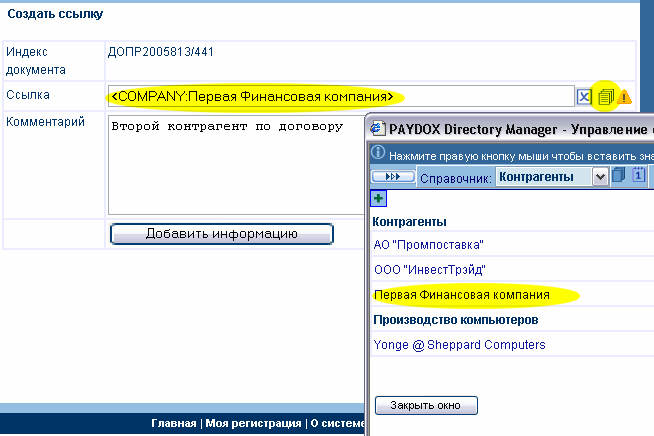
- записать информацию о ссылке на другой документ, на контрагента или произвольную ссылку на web-документ. · Если ссылка содержит префикс “HTTP://”, то это произвольная ссылка на web-документ · Если ссылка содержит префикс “COMPANY:” и заключена в угловые скобки, то это ссылка на контрагента. · В других случаях считается, что это ссылка на другой документ. | ||||||||||
|
| |||||||||||
|
Ссылки располагаются под карточкой документа:
| |||||||||||
|
- создать задачу/поручение другому сотруднику по данному документу. Тексты всех задач, даты их исполнения и статус исполнения будут присутствовать в карточке документа. См. также Задачи и поручения | ||||||||||
|
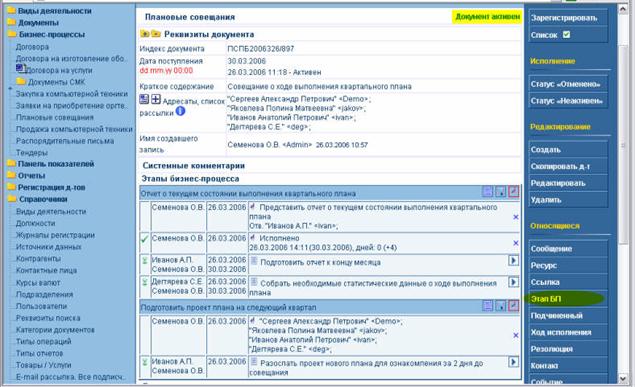
- добавить новый этап БП. Данная функция полезна для обеспечения контроля нескольких разделов документа. Таким образом можно, например, добавлять к карточке совещания любое количество вопросов, требующих контроля, как этапов БП по кнопке (при необходимости можно эту кнопку переименовать для этой категории д-тов, например, в «Добавить вопрос»). К этапу БП (т. е. вопросу) можно добавить любое количество задач, комментариев и файлов. См. также Управление бизнес-процессами | ||||||||||
|
| |||||||||||
|
- всем пользователям, указанным в открывающемся списке, будут отправлены e-mail’ы содержащие гиперссылку на данный документ. Пользователи смогут, просматривая e-mail, нажать на гиперссылку и войти в карточку просмотра документа.
| ||||||||||
|
- нажав на эту кнопку, пользователь подтверждает, что он ознакомлен с документом. Кнопка появляется для пользователей, указанных в списке согласования и списке адресатов (списке рассылки) | ||||||||||
|
- получить документ в виде файла MS Word – стандартного вида для всех документов данной категории. Будет получен файл в формате MS Word, содержащий все данные из карточки документа. Эти данные будут подставлены «на лету» в процессе вывода файла на компьютер пользователя. | ||||||||||
|
- получить документ в виде файла MS Excel – стандартного вида для всех документов данной категории. Будет получен файл в формате MS Excel, содержащий все данные из карточки документа. Эти данные будут подставлены «на лету» в процессе вывода файла на компьютер пользователя. | ||||||||||
|
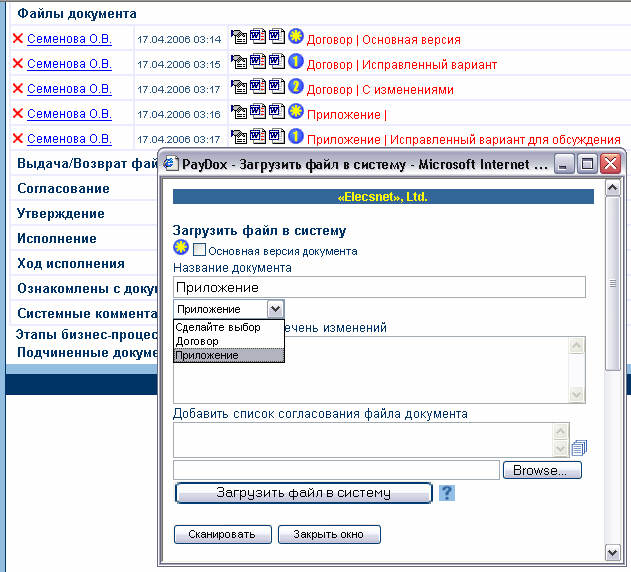
- загрузить файл документа в MS Word, MS Excel или файл образа документа (например, отсканированный образ бумажного документа в формате jpg, заархивированный набор файлов, музыкальный файл или видео-файл). При загрузке файла можно указать: - отметку, что данная версия файла является основной. При этом существующая основная версия будет заменена, но сохранена в списке файлов карточки документа. Функция доступна Администратору, Супервайзеру, Контролеру и Создателю документа. - Наименование документа. Администратору, Супервайзеру, Контролеру и Создателю документа поле доступно для редактирования, остальным пользователям разрешен выбор из списка ранее введенных наименований. - список согласующих для согласования данной версии файла документа | ||||||||||
|
Если необходимо загрузить новую версию файла для ранее уже загруженного документа, то наименование такого документа нужно выбрать из выпадающего списка, в этом случае данный файл будет загружен как новая версия документа с таким наименованием. Для каждого наименования документа версии нумеруются последовательно, начиная с 0 (основная версия документа), далее 1, 2, и так далее. Все загруженные файлы документа доступны при просмотре карточки документа в списке под заголовком «Файлы документа». Основные версии документов также доступны при просмотре списков документов. Основная версия документа отмечается пиктограммой
Функция доступна Администратору, Супервайзеру, Контролеру и Создателю документа.
| |||||||||||
|
- просмотреть записи журнала действий пользователей с документами. Данная кнопка, расположенная на экране карточки документа, позволяет просмотреть информацию о работе пользователей с данным документом. Данная кнопка, расположенная на экране карточки пользователя позволяет просмотреть информацию о работе данного пользователя с документами. Просмотр - показать записи журнала, содержащие информацию о просмотре пользователями документов Изменение - показать записи журнала, содержащие информацию об изменении пользователями документов Остальные записи - показать остальные записи журнала | ||||||||||
|
- восстановить документ из архива в основную базу данных | ||||||||||
|
- выгрузить информацию о документе, отчете, настройке на категорию документа в отдельный XML-файл. В дальнейшем из такого файла информацию можно будет снова загрузить в систему
|


 позволяют установить выделенный (ширный) шрифт и красный цвет шрифта для наиболее важных сообщений.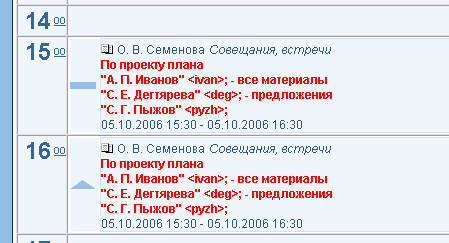

 , дополнительные версии отмечаются пиктограммой с номером версии, например,
  ,
,  .
.
Создание присоединенных документов
Несколько карточек документов можно связать в случае, если в системе ведется один документ от имени нескольких субъектов, например, если документ является совместным приказом или распоряжением 2-х или нескольких подразделений или документ является договором между 2-мя или несколькими юридическими лицами и эти юридические лица ведут карточки этого договора в своих инсталляциях PayDox либо используя одну инсталляцию PayDox. Таким образом можно для одного документа завести несколько карточек, в которых вести реквизиты совместного документа, т. е., например, 2-х утверждающих, 2 списка согласующих и т. п.

|
Из за большого объема эта статья размещена на нескольких страницах:
1 2 3 4 5 6 7 8 9 10 11 12 |
