

Партнерка на США и Канаду по недвижимости, выплаты в крипто
- 30% recurring commission
- Выплаты в USDT
- Вывод каждую неделю
- Комиссия до 5 лет за каждого referral
устройство ввода данных.
Не стесняйтесь устанавливать и испытывать режим мышки планшета по двум причинам:
•
Это - хороший способ определить, может ли Windows связываться с планшетом.
Если планшет работает как мышка, то это - очевидно хороший признак!
•
Если Вы делаете много отцифровываний, Вы можете находить, что Вы
предпочитаете использовать перо планшета или шайбу для всех ваших задач системы
Windows. Вы тогда не должны постоянно переключать между мышкой и планшетом.
Однако, Вы не должны разъединять вашу мышку - сохраняют ее связанной с вашей системой. При
установке и испытании некоторых планшетов Pangolin нашел, что мышь была необходима для
некоторых задач установки Windows.

Начальное испытание
140
После установки планшета пробуйте его использовать на испытательных программах
изготовителя. Если доступно использование, проверяется, где цифровой планшет находит драйвер
Wintab. (Для Summa или планшетов GTCO подтвердите операцию в режиме эмуляции мышки. Если
Вы нуждаетесь в испытательных программах, копируйте их с диска изготовителя - Pangolin не
снабжает Вас ими на LD CD-ROM.)
Если Вы не можете получить планшет, установленный в Windows как мышку, или использование
испытательных программ, то он не будет работать и с LD. Поэтому, пробуйте различные параметры
настройки или войдите в контакт с изготовителем планшета, если Вы имеете инсталляционные
проблемы.
Например, на одной системе Pangolin плата модема и планшета обе использовали
последовательный порт. После многих испытаний и попытки различных параметров настройки порта
для модема было определено, что планшет работал только тогда, когда плата модема была удалена.
Выполнение этого испытания изнутри LD было бы утомительным и непроизводительным. Было
намного быстрее проверить их только в Windows.
В другом примере, на месте клиента, одно место отцифровывания было такое медленное при
получении ввода, что цифровой преобразователь не мог работать с удобной скоростью. Он
первоначально чувствовал, что LD был медленным при обработке данных точки. Однако, проверки
быстро показали, что его специфический компьютер не мог не отвечать на больше, чем
приблизительно два щелчка планшета в секунду. Установка более быстрой системной платы и платы
ввода-вывода решила проблему.
Проверка планшетов Pangolin
Pangolin выполнил обширные испытания с марками цифровых планшетов, перечисленных ниже.
Все работали прекрасно, когда используются с надлежащим драйвером.
В теории любой цифровой планшет, который имеет драйвер Wintab, будет работать с Lasershow
Designer. Однако, не все драйверы Wintab написаны одинаково основательно. Лучшие драйверы,
которые Pangolin использовал, идут со следующими цифровыми планшетами отцифровывания. Они
должны быть вашим первым выбором:
•
Wacom Art Pad и ArtZ ряды. Они выпускаются с различными размерами; все
работают одинаково, включая 4"x5" ArtPadII и 12"x12" ArtZII.
•
•
ряд Kurta XGT .
ряд Genius NewSketch .
Pangolin также успешно использовал следующие цифровые планшеты с LD:
•
•
GTCO: Sketchmaster, Digi-Pad и Micro Digi-Pad 1212
Summagraphics: Summasketch II+ и Summasketch III
Наконец, по крайней мере один клиент имел удовлетворительные результаты, используя планшет
CalComp. К сожалению мы не знаем, которую модель он использовал, а также как основательно
работает драйвер CalComp Wintab.
См. также:
Пункты меню цифровой планшет
Использование цифрового планшета
Когда Вы выбираете "On"(включить), LD сначала проверяет драйвер Wintab цифрового планшета.
Если он присутствует и все кажется OK, следующий графический символ появляется в верхнем
правом углу Окна рисования LD:
 141
141
После того, как Вы перемещаете шайбу планшета или мышку, графически будет указано, который
из трех возможных вводов LD используется:
•
Pad Hi-Res (Планшет высокое разрешение) (абсолютная позиция). В этом режиме
LD читает планшет непосредственно (фактически, через драйвер Wintab планшета ). Это
дает самую высокую разрешающую способность. Однако, область ввода планшета
ограничена областью рисования - не возможно нажать на любые другие кнопки или средство
управления Windows, используя планшет. Чтобы переключать инструментальные средства
рисования или чтобы нажать вне области рисования, Вы должны или использовать мышку,
или переключиться в режим "планшетная мышка".
•
Pad Mouse (планшетная мышка) (относительная позиция). В этом режиме
Windows принимает и читает шайбу или перо, как будто это была мышка. Вы могли нажимать
на кнопки или средство управления Windows также, как если бы Вы использовали мышь. Вы
не ограничены областью рисования. Однако, Вы ограничены экранной разрешающей
способностью в этом режиме - то есть VGA (640 x 480), SVGA (800 x 600) или XVGA (1024 x
768).
Используйте Pad Hi-Res, когда Вы отцифровываете ваши художественные работы. Переключитесь
к Pad Mouse, когда Вы должны переключать кнопки или средство управления Windows, и Вы хотите
использовать шайбу или перо для этого (сохраняет время по переключению назад и вперед между
мышкой и планшетом ).
•
Mouse. В этом режиме Вы используете мышку, чтобы рисовать. Это так, как LD
запускается и как Вы используете LD, если не имеете планшета. Когда планшет активен, Вы
можете использовать или планшет (в одном из двух режимов), или мышку.
Переключение между Pad Hi-Res и Pad Mouse
Чтобы переключаться между Pad Hi-Res и Pad Mouse, нажмите кнопку #4 (Синяя кнопка на
некоторых шайбах). К сожалению, Вы не можете переключатьcя между этими режимами, если Вы
имеете перо вместо шайбы.
Нажим кнопок
Нажмите только одну кнопку одновременно. Если Вы нажимаете две или больше кнопок
одновременно (например, на шайбе), комбинация будет действовать так, как будто различная кнопка
была нажата.
См. также:
Установка цифрового планшета
Установка активной области цифрового планшета
Установка активной области цифрового планшета
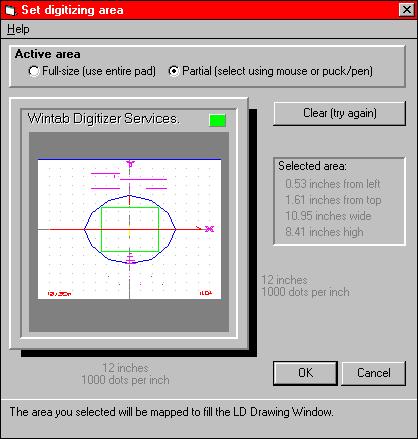
Как только цифровой планшет включен, доступно меню "Set". Выбор "Set" относит Вас к
следующему экрану:
 142
142
Вы видите планшет слева с некоторой информацией типа имя драйвера цифрового планшета
("Wintab Digitizer Services" в этом примере), размер планшета (12 " x 12 " в примере) и
разрешающая способность планшета (1000 точек на дюйм в примере).
Текст внизу диалога изменяется в зависимости от кнопок, которые Вы выбираете, чтобы давать
Вам полезные подсказки.
Использование полного планшета
Если Вы просто хотите отобразить полный планшет на область рисования LD, выберите опцию
"Full-size".
Использование части планшета
В изображении выше только часть планшета отображена на области рисования LD. В этом случае
выбранный размер - приблизительно такая 8.5" x 11 " часть бумаги, повернутой боком.
Относительно точечной и векторной ориентации
Ориентируемые точкой фреймы имеют определенные точки повсюду фрейма, чтобы помогать
сканерам. Например, линия составлена из бланкинга и точек привязки в вершине начала, скоростные
точки в линии непосредственно и течки привязки и бланкинга - в конце. Не имеется никакой реальной
"линии" - только ряд точек, которые выводятся при рисовании линии.
Ориентируемые вектором фреймы имеют только конечные точки линии. Например, только начало
и конечная вершина линии сохранены. Когда приходит время, чтобы показать линию, компьютер
143
автоматически добавляет бланкинг, точки привязки и скоростные точки.
Старое программное обеспечение почти всегда использует ориентируемые точкой фреймы. Более
новое программное обеспечение все более и более использует ориентируемые вектором фреймы.
Имеется много преимуществ для последнего:должно быть сохранено меньшее количество точек и
само изображение может быть повторно вычислено, чтобы смотрелось лучше при различных
размерах или на различных проекторах.
В LD ориентируемые вектором фреймы могут иметь различную скорость просмотра, чем
ориентируемые точкой фреймы или абстракции.
См. также:
Почему используют ориентируемые вектором фреймы
Относительно ориентируемых вектором фреймов
Фрейм, где только сохранены конечные точки линии. Компьютер автоматически добавляет
бланкинг, точки привязки и скоростные точки при отображении ориентируемого вектором фрейма. Он
управляется векторными параметрами настройки экрана.
Относительно ориентируемых точкой фреймов
Фрейм, где каждая точка, которая просмотрена, будет рисоваться. Компьютер просто
воспроизводит точки. Наиболее традиционные лазерные фреймы ориентируемые точкой.
Пункт меню преобразование к ориентируемому вектором
Этот пункт преобразовывает ориентируемый точкой фрейм к ориентируемому вектором.
Фрейм будет проанализирован, чтобы найти минимальное число прямых линий, необходимых,
чтобы сохранить фрейм. Чтобы показывать фрейм, плата QM32 добавляет точки для отображения,
основанные на ваших текущих параметрах настройки векторных отображений.
Повторная векторизация
Этот пункта меню изменяется к " Повторная векторизация", если текущий фрейм уже
ориентируемый вектором.
В некоторых случаях, если Вы делаете повторную векторизацию, Вы можете даже еще сокращать
число точек..
Изменение блока фреймов
Для векторизации полного блока Вы должны сначала определить блок перед выбором пункта меню
"Convert to vector-oriented". (Вы можете смешивать фреймы, ориентируемые вектором и точкой в
блоке. Векторные фреймы останутся неизменными.)
Если блок определен, то показывается флажок "Применяются к блоку фреймов". Чтобы применять
ваши изменения к блоку фреймов, установите флажок (появляется "х" ). Ничего не случится вначале -
вы только получите сообщение подтверждения. Но когда Вы нажимаете кнопку OK, тогда все фреймы
 144
144
в блоке будут преобразованы к ориентируемому вектором.
Будьте внимательны, изменение блока фреймов не может быть отменено.
См. также:
Относительно точечной и векторной ориентации
Почему используют ориентируемые вектором фреймы
Пункт меню Конвертируйте к ориентируемому точкой
Этот пункт преобразовывает ориентируемый вектором фрейм к ориентируемому точкой.
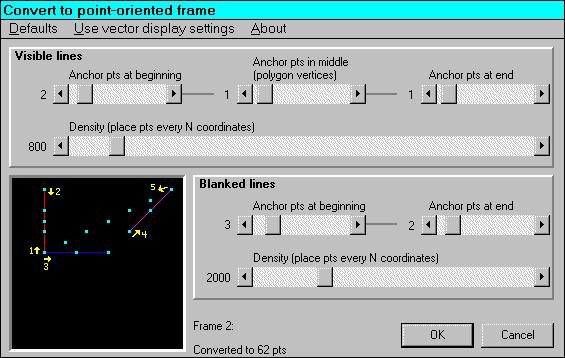
В этом диалоге есть два раздела со слайдерами. Один раздел - для видимых линий, другой - для
линий бланкинга. Для каждого типа линий Вы можете устанавливать, сколько точек привязки будут
добавлены в начале и конце. Для видимых линий Вы можете также устанавливать точки привязки, где
линия изменяет направление, как в многоугольниках.
Слайдеры плотности управляют, как далеко друг от друга будут добавлены точки. Большее число
означает большее расстояние (меньшее количество точек).
Пункт меню Используйте параметры настройки отображения вектора
Если Вы выбираете этот пункт, слайдерами можно изменить ваши текущие параметры настройки
отображения векторного фрейма. Это - быстрый способ преобразовать использование тех же самых
параметров настройки, которые показывают векторные фреймы.
Окно отображения
Окно в более нижнем левом углу показывает фрейм с добавленными точками. Точки окрашены
145
голубым цветом. Показываются видимые точки и точки бланкинга.
Иногда можно путать видимые точки и точки бланкинга. Если обратный ход бланкинга следует за
видимой линией, вы будете видеть голубые точки и от видимой линии, и от обратного хода.
Например, в изображении выше вертикальная красная линия, кажется, имеет три точки в ней.
Фактически, только средняя точка видимая; другие две - точки бланкинга. Вы можете обнаружить это,
прослеживая путь лазера. Поскольку Вы видите от желтых чисел, сначала рисуется красная линия,
идя вверх, затем рисуется синяя линия направо. Заметьте, как путешествует обратный ход бланкинга
вниз красной линии (часть 2) - это - то, где приходят дополнительные две точки. Синие и сиреневые
линии показывают, как красная линия должна смотреться, с одной только видимой точкой в середине.
Также заметьте обратный ход от конца сиреневой линии назад к отправной точке (часть 5). Этот
обратный ход - конечно бланкинг. Любой преобразованный вектором фрейм будет иметь такой
обратный ход. Это помогает сканерам двигаться более плавно, поскольку они никогда не переходят
длинное расстояние.
Как показывает этот пример, Вы должны быть внимательны, когда смотрите на точки в течение
преобразования. Если обратный ход бланкинга следует за видимой строкой, как в случае красной
линии, то, кажется, имеем дополнительные видимые точки, но они - только точки бланкинга.
Преобразование против отображения
Этот диалог подобен диалогу Projector settings/ Vector display (установки проектора /
отображение векторов). Однако, это фактически изменения точек во фрейме. Диалог параметры
настройки отображенния векторов - только указания, как отображаются LD ориентируемые вектором
фреймы - они не изменяют фреймы.
Загрузка и сохранение значений по умолчанию
Все параметры настройки конвертирования фреймов, ориентируемых вектором, к ориентируемым
точкой могут быть сохранены как значения по умолчанию. Они сохранены в файле LD. INI. Когда LD
запускается, он смотрит в этот файл, чтобы найти, какие значения использовать. Если Вы делаете
слишком много изменений и захочете возвратиться к старым значениям, выберите Defaults/ Load,
чтобы загрузить значения по умолчанию из существующего файла LD. INI.
Изменение блока фреймов
Для преобразования целого блока Вы должны сначала определить блок перед выбором пункта
меню "Convert to point-oriented". (Вы можете смешивать фреймы, ориентируемые вектором и точкой
в блоке. Фреймы, ориентируемые точкой, останутся неизменными.)
Если блок определен, то показывается флажок "Применяются к блоку фреймов". Чтобы применять
ваши изменения к блоку фреймов, установите флажок (появляется "х" ). Ничего не случится вначале -
вы только получите сообщение подтверждения. Но когда Вы нажимаете кнопку OK, тогда все фреймы
в блоке будут преобразованы к ориентируемому вектором.
Будьте внимательны, изменения блока фреймов не может быть отменено
См. также:
Относительно точки и векторной ориентации
Почему использовать ориентируемые вектором фреймы
Установки проектора / Отображение векторов
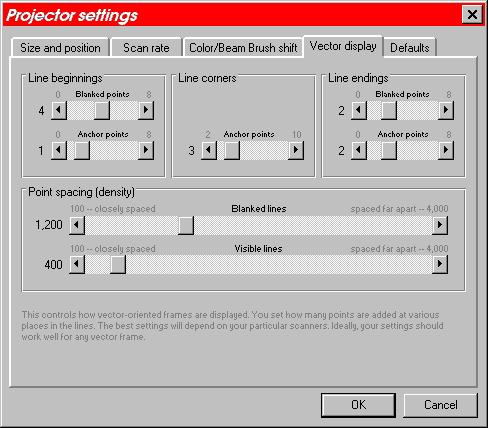
Позволяет Вам устанавить, как ориентируемые вектором фреймы будут отображены и
преобразованы.
 146
146
Вы можете определить, сколько точек (бланкинга и видимых), чтобы использовать в начале и в
конце линии, и в углах линий. Вы можете также определить расстояние между точками (плотность
точек) для бланкированых и видимых линий. Для слайдера point spacing большее число означает
большее расстояние (меньшее количество точек).
Первоначальный Фрейм не изменяется
Этот диалог не изменяет ваш первоначальный фрейм. Это только установки, как отображать LD
ориентируемые вектором фреймы.
Какие установки использовать
Чтобы исполнять корректировки, Вы должны сначала выбрать ориентируемый вектором фрейм
типа фрейма 2 из HLVEC. LDB (найденный в каталоге LD \DEMOS ). Имеются некоторые типичные
параметры настройки:
Скорость просмотра для ориентируемых точкой фреймов: 15000.
Скорость просмотра для ориентируемых вектором фреймов: 20000.
Скорость просмотра для абстрактных фреймов: 12000.
Смещение бланкинга: 3
Видимые линии: Точки привязки в начале: 2
Видимые линии: Точки привязки в середине: 2
Видимые линии: Точки привязки в конце: 2
Видимые линии: Плотность: 400
Линии бланкинга: Точки привязки в начале: 3
Линии бланкинга: Точки привязки в середине: 4
Линии бланкинга: Плотность: 1200
147
Эти параметры настройки должны работать довольно основательно для 24-30K сканеров с
управлением цвета PCAOM. Если Вы используете различную скорость просмотра для ориентируемых
точкой фреймов и ваше смещение бланкинга не установлено в "3", параметры настройки отображения
векторов будут несколько различны. Измените только параметры настройки точек привязки, плотность
и скорость просмотра для векторных фреймов - они должны быть оптимальны со значениями,
показанными выше.
Загрузка и сохранение значений по умолчанию
Все параметры установки проектора могут быть сохранены как значения по умолчанию. Они
сохранены в файле LD. INI. Когда LD запускается, он смотрит в этот файл, чтобы найти, какие
значения использовать.
Чтобы загрузить параметры настройки, существующие в LD. INI, или сохранять новые параметры
настройки в LD. INI, выбирают закладку Projector settings/ Defaults.
См. также:
Относительно перенумерации фреймов
Относительно точечной и векторной ориентации
Почему используют ориентируемые вектором фреймы
Пункт меню Относительно ориентируемых вектором фреймов
Отображается информация относительно различия между фреймами, ориентируемыми точкой и
ориентируемыми вектором.
См. также:
Относительно точечной и векторной ориентации
Почему используют ориентируемые вектором фреймы
Почему используют ориентируемые вектором фреймы
Преимущества
•
Ориентируемые вектором фреймы требуют меньше памяти для хранения, чем
ориентируемые точкой фреймы. Сохранены и управляются только конечные точки линий.
При вычислении фрейма 3D должны быть рассчитаны только конечные точки, сохраняется
ценное время при перемещении и вращении фреймов в реальном масштабе времени.
•
Вы можете использовать векторную ориентацию, чтобы перенумеровать фреймы.
Это делается преобразованием ориентируемого точкой фрейма в ориентируемый вектором,
затем повторным преобразованием его обратно в ориентируемый точкой.
•
Когда Вы воспроизводите ориентируемый вектором фрейм, он выглядит лучше по
широкому разнообразию состояний. Например, если ориентируемый точкой фрейм стал
меньшим, он становится более ярким - то же самое число точек в меньшей области.
Напротив, меньший ориентируемый вектором фрейм показывается с меньшим количеством
точек, так что это сохраняет ту же самую яркость. Это выглядит более естественным
(большинство вещей в реальном мире не становится более ярким, поскольку они сжимаются
или появляются еще дальше.)
•
Иногда ориентируемые точкой фреймы, которые выглядят хорошо на одном
проекторе, не будут выглядеть хорошо на медленном или более быстром проекторе. С
148
векторной ориентацией параметры настройки отображения векторов могут быть
оптимизированы для специфического проектора. Тогда для всех ориентируемых вектором
фреймов на том же проекторе будем иметь те же самые характеристики просмотра.
Недостатки
Векторная ориентация все еще нова, потому имеются несколько недостатков:
•
В данное время только прямые линии сохранены. Круги и кривые все еще должны
быть представлены, используя большое количество точек.
•
Конверсионный алгоритм может быть зависимым от углов - линии под одним
углом могут показываться с большим количеством точек, чем идентичные линии под
различным углом.
Несмотря на эти проблемы, ориентируемые вектором фреймы станут все более и более важными
для всех лазерных программных систем.
См. также:
Относительно точечной и векторной ориентации
Относительно перенумерации фреймов
Имеются два способа перенумеровать фрейм в Lasershow Designer. Один способ должен
использовать пункт меню Renumber. Другой должен повернуть ориентируемый точкой фрейм в
ориентируемый вектором фрейм, и затем поворачивать это назад во фрейм, ориентируемый точкой...
Перенумеровать
Перенумеровывание всегда начинается от существующих во фрейме точек. Оно может удалить
точки (чтобы уменьшить размер фрейма) или добавить новые точки между существующими точками
(чтобы увеличить размер фрейма). Оно может вести к неравному интервалу точек, так как
существующие точки не перемещаются, чтобы компенсировать удаленные или добавленные точки.
Кроме того, Вы можете независимо изменять точки привязки и точки бланкинга воздействования на
существующие точки. Иногда это удобный способ, если Вы только хотите заострить углы или
устранить "хвосты" бланкинга.
Параметры настройки отображения векторных фреймов
Появляется диалог (Projector settings/ Vector display) Параметры настройки проектора /
отображения векторных фреймов для ориентируемого вектором фрейма. (Если ваш фрейм
ориентируемый точкой, Вы должны сначала использовать пунк меню (Convert to vector-oriented)
Конвертирование к фрейму, ориентируемому вектором.) Фрейм преобразуется, чтобы он имел
минимальное число точек. Таким образом, многие или большинство существующих точек будут
сначала удалены.
Затем будут добавлены новые точки в зависимости от параметров настройки слайдеров. Это
может приводить к более плавным линиям, чем при использовании Перенумерования. Точные
результаты зависят от фрейма и от ваших специфических параметров настройки.
См. также:
Относительно точечной и векторной ориентации
Почему используются ориентируемые вектором фреймы
149
Пункт меню уровень Пользователя
Устанавливает, сколько сообщений дает Вам LD. Имеется два уровня: (Novice) Новичок и (Expert)
Эксперт.
В режиме Novice Вы получаете объяснительные сообщения при использовании различных меню и
средств управления. Сообщения помогают понять Вам то, что делает меню или управление. В
данное время большинство сообщений есть для пунктов Prefs меню Окна рисования.
В режиме Expert объяснительные сообщения выключены. Это ускоряет выполнение программы.
Заметьте, что не все сообщения управляются уровнем пользователей. Много сообщений очень
важны, так что все пользователи должны их видеть.
Уровень Пользователя сохранен в LD. INI
Уровень пользователей автоматически записывается в файле LD. INI, каждый раз сделано
изменение (из меню LD). Это означает, что уровнь, который был установлен последний раз (при
использовании LD), будете использовать в следующий раз, когда запускаете LD.
Изменение блоков против изменения фреймов
Уровень пользователя также управляет, можете ли Вы редактировать только отдельный фрейм
или целый блок фреймов.
Если Вы находитесь в режиме Novice, то можете редактировать одновременно только отдельный
фрейм. Чтобы редактировать больше, чем один фрейм, Вы должны вручную переключиться от
фрейма к фрейму и переназначать функцию редактирования (например, перенос фрейма на сферу).
Если Вы находитесь в режиме Expert имеете блок установленных фреймов, Вам дают выбор при
редактировании. Появляется диалоговое окно, спрашивающее, хотите ли Вы редактировать текущий
фрейм или блок фреймов. Если Вы выбираете "Block", то редактирование применяется ко всем
фреймам в блоке.
Пункт меню Справочные файлы
Дает возможность выбирать один из семи различных Справочных файлов:
•
LD for Window. Файл, который Вы теперь читаете. Он охватывает Окна
Управление и Рисование - меню, инструментальные средства и другие особенности.
•
Showtime. Информация относительно редактора линии времени LD Showtime,
для создания показов.
•
LD Script Commands. Как использовать Visual Basic, чтобы непосредственно
управлять LD, для создания показов, заказных контроллеров и специальных эффектов. Вы
должны пролистать его, чтобы получить лучшую информацию относительно того, как
работает LD, даже если вы не собираетесь писать любые программы сценария.
•
QuadMod32 Board. Какой интерфейс QM32 к различным типам лазерных
проекторов. Включает хорошее обсуждение технологии цветного управления PCAOM,
написанной Грэгом Маховым (Greg Makhov).
•
Laser Graphics Fundamentals (Фундаментальные принципы лазерной графики):
Некоторые основы при создании лазерной графики. Включает информацию относительно
образцов испытания ILDA, простой схемы, которая может ускорять много сканеров до 50 % и
3D стереоскопической технологии.
•
ILDA Laser Glossary ( Лазерный глоссарий ILDA) : официальный набор
определений, касающихся лазерного отображения. Включает такие разделы:
Лазеры и оптические устройства
Лазерное оборудование проектирования
Подсистемы проектора
Лазерные шоу и специальные эффекты
150
•
Компьютерная графика для лазерных шоу
Научно-технические термины
Безопасность
Информация и адреса ILDA (International Laser Display Association)
How to use Help (Как использовать справку): - записанный Microsoft файл с
основами и расширенной информацией по использованию Справочных файлов.
Когда Вы вызываете любой из этих Справочных файлов, Окно рисования будет установлено так,
что оно не будет на вверху. Это означает, что пункт меню Окно рисования поверх остальных
автоматически выключено. После чтения Справочного файла Вы можете захотеть вернуть этот пункт
назад.
См. также:
Пункт меню Окно рисования поверх остальных
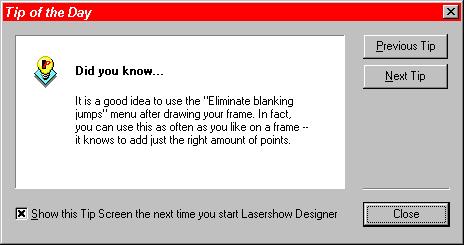
Пункт меню Совет дня
Этот пункт вызывает экран "Совет Дня" . Вы можете циклически проходить (приблизительно на
протяжении месяца) подсказки и предложения относительно особенностей LD.
Техническое примечание
Файл "LD4WIN. TIP" должен быть расположен в вашем каталоге LD \ Support\ Help. Также этот
файл должен иметь текст совета. Если полный файл читается как:
[Tip Parameters]
Current Tip=0
тогда Вы не сможете видеть любой совет. Если это случается, войдите в контакт с Pangolin, чтобы
получить правильный файл ("LD4WIN. TIP" ).
 151
151
Пункт меню Открытие окна связи LD-to-DLL
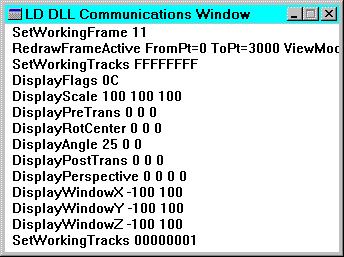
Этот пункт открывает окно, которое показывает команды, посланные Lasershow Designer к LD. DLL-
программе и QuadMod32.
Это окно может быть очень ценно в двух случаях. Во-первых, если имеется проблема с LD, Вы
можете включить его, чтобы видеть то, тчо LD посылает QM32. Например, если Вы видите строку
***UNDEFINED COMMAND*** (НЕОПРЕДЕЛЕННАЯ КОМАНДА), это означает, что QM32 пропускает
или не отвечает. Во вторых, Вы можете получать большее понимание относительно того, как работает
система Pangolin, наблюдая, какие команды посылаются от LD к QM32.
Обычно, когда программа LD начинает выполняться (загружает QM32), окно связи не видимо. Это
состояние может быть изменено, используя установку в файле LD. INI. Если Вы имеете проблемы при
запуске LD, измените файл LD. INI так, чтобы окно появлялось, как только LD начинает загрузку.
Окно - "поверх остальных окон". Имеет более высокий приоритет, чем большинство других окон.
Оно будет обычно появляться повверх других окон.
Закрытие окна
Чтобы закрыть LD. DLL-окно, дважды щелкните на рамке для закрытия в левом верхнем углу окна.
Изменение размеров окна
Если Вы изменяете размеры LD. DLL-окна связи, фон окна стертый. Это - не проблема, это
стандартное поведение окна. Избегаются проблемы при модифицировании измененных окон.
Автоматическое открытие
Окно связи LD-to-DLL может появляться автоматически. Оно обычно указывает, что была
обнаружена какая-то проблема. Открытие окна может давать Вам или Pangolin ценную информацию,
чтобы помогать решать проблему.
Вы можете сохранять окно всегда закрытое, выбирая пункт меню Keep LD-to-DLL window always
closed (Сохранение окна LD-to-DLL всегда закрытым).
152
Пункт меню Сохранение окна LD-to-DLL всегда закрытым
Этоn пункт сохраняет окно связи LD-to-DLL закрытым. Оно остается закрытым, даже если имеется
ошибка.
Обычно, если DLL или QuadMod32 обнаруживают ошибку, слышим гудок и окно открывается. Так
Вы можете видеть то, что случается немедленно после ошибки.
Однако, этот пункт меню выключит окно. Поэтому выберите только его, если имеется известная
проблема, типа отсутствия DLL, или относительно чего-нибудь, что Вы не можете делать.
См. также:
Пункт меню Открытие окна связи LD-to-DLL
Пункт меню Лицензионное соглашение
Этот пункт показывает окно с ключевыми разделами LD License Agreement and Limited Warranty (
LD Лицензионное соглашение и ограниченная гарантия). Если Вы соглашаетесь с лицензионным
соглашением, нажмите на кнопку "OK". Если нажимаете на кнопку "NO", то Вы выходите из Lasershow
Designer.
Пункт меню Относительно LD
Помещает окно с четырьмя закладками ( разделами ) .
General ( Общие сведения )
 153
153
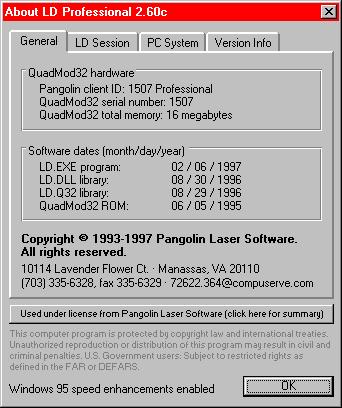
Эта закладка дает информацию об авторском праве и адрес Pangolin. Сообщает также даты
(изготовления или записи) различных частей программы:
LD. EXE Главная программа Lasershow Designer
LD. DLL Динамически компонуемая библиотека Windows, используемая LD. EXE
LD. Q32 Программа, загружаемая в QM32 при запуске LD
QM32 ROM
Дата ROM-чипа на плате QM32
Эти даты могут быть полезны в случае, если имеется проблема с вашей системой. Может
использовать их и Pangolin, чтобы определить, имеется ли несоответствие между программами.
Показывается Ваша клиентская идентификация и серийный номер платы QuadMod (каждая
ведущая плата QM32 имеет уникальный серийный номер).
Чтобы читать резюме об Лицензионном соглашении и ограниченной гарантии, нажмите на кнопку
LD License Agreement and Limited Warranty.
LD Сессия
 154
154
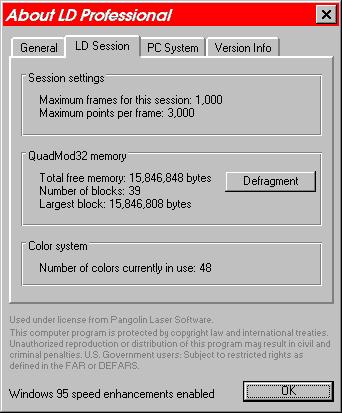
Показывает общее количество фреймов, доступных в текущей сессии. Чтобы изменять это число,
редактируйте файл LD. INI.
Показывается статистика о плате QuadMod32. Для дефрагментации памяти QM32 нажмите кнопку
Defragment.
Показывается также число используемых в настоящее время цветов. В данное время
максимальное число цветов в любой момент времени - 256. Чтобы сокращать число цветов, Вы
можете использовать пункт меню Eliminate unused colors.
PC Система
 155
155
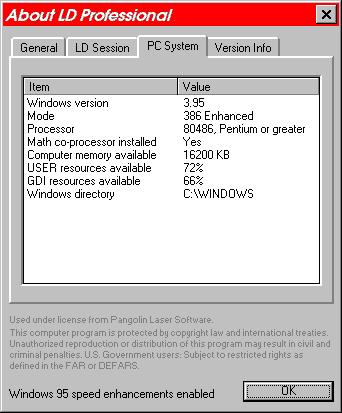
Здесь показаны ресурсы Windows. Это помогает сообщать Вам, когда эти ресурсы понижаются.
Ресурсы Windows ограничены, и Windows 3.1 и Windows 95. Ограничения особенно серьезны в
Windows 3.1. Вы можете добавлять ОПЕРАТИВНУЮ ПАМЯТЬ в вашем компьютере, чтобы получить
большее количество ресурсов, однако Вы имеете ограничения. Если уровень ресурсов опускаете
слишком низко, Вы не можете открыть диалоги LD или другие программы типа Showtime.
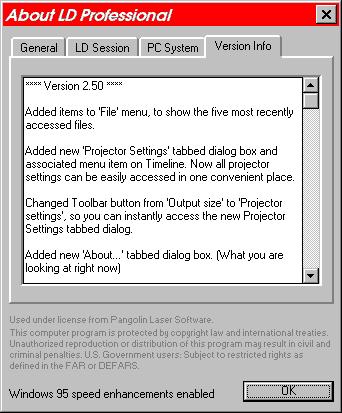
Информация об версии
 156
156
Появляется окно с текстом прокрутки, которое дает информацию относительно особенностей в
самых современных версиях LD.
Windows 95: увеличение быстродействия
Если Вы выполняете LD под Windows 95, добавлены дополнительные особенности, чтобы ускорить
части программы. Это отмечено в левом нижнем углу окна About.
157
ЭКВИВАЛЕНТЫ КЛАВИАТУРЫ
Следующие клавиши доступны как быстрые вызовы (ярлыки) ( эконимит время при использовании
клавиатуры вместо мышки). Иногда Вы должны нажать на определенное окно, чтобы делать его
активным, для того, чтобы некоторые клавиши работали. (Это - так, потому что каждое окно LD имеет
свои собственные обработчики клавиш.)
Escape
Переключатель в критической ситуации. То же самое, что выключение лазерного вывода.
A
Добавляет (клонирует) текущую точку. То же самое, что и пункт меню Add current point (Добавить
текущую точку).
D
Удаляет текущую точку. То же самое, что и пункт меню Delete current point (Удаление текущей
точки).
CTRL + F5
Удаляет текущую группу точек. То же самое, что и пункт меню Edit/ Cut/ Set of points/ Current
group (Редактирование / Отсекание / Установка точек / Текущая группа).
CTRL + F6
Удаляет все активные точки. То же самое, что и пункт меню Edit/ Cut/ Set of points/ All active
points (Редактирование / Отсекание / Установка точек / Все активные точки).
<
Предыдущий фрейм. То же самое, что и кнопка Frame (стрелка влево).
>
Следующий фрейм. То же самое, что и кнопка Frame (стрелка вправо).
, ( Запятая - клавиша "<", но без шифта, т. е. на нижнем регистре )
Предыдущая точка. То же самое, что и кнопка Point (стрелка влево), кроме того компьютер также
подает звуковой сигнал.
. (Точка - - клавиша ">", но без шифта, т. е. на нижнем регистре )
Следующая точка. То же самое, что и кнопка Point (стрелка вправо), кроме того компьютер также
подает звуковой сигнал.
X, x
Блокировка / разблокировка координаты X. См. кнопки Lock.
Y, y
Блокировка / разблокировка координаты Y. См. кнопки Lock.
Z, z
Блокировка / разблокировка координаты Z. См. кнопки Lock.
B, b
Блокировка / разблокировка Кисти луча. См. кнопки Lock.
0, 1, 2, 3, 4, 5, 6, 7
Изменение масштаба изображения - уровни от 0 до 7. См. пункт меню Zoom level.
Ctrl + numberkey

|
Из за большого объема этот материал размещен на нескольких страницах:
1 2 3 4 5 6 7 8 9 10 11 12 13 14 |
