

Партнерка на США и Канаду по недвижимости, выплаты в крипто
- 30% recurring commission
- Выплаты в USDT
- Вывод каждую неделю
- Комиссия до 5 лет за каждого referral
Инструмент Перерисовки
Этот инструмент перерисовывает фрейм в области рисования, показывая ваш текущий фрейм и
точки.
Вы обычно используете это, если предыдущие рисунки, линии или точки привели в беспорядок
область рисования.
Если Вы выбрали пункт меню Перекрытие фреймов, используйте Redraw erases all overlaid
frames. Когда Вы имеете включенное перекрытие и область рисования также приводится в
беспорядок, используйте Redraw to clear the window..
Эквиваленты клавиатуры для выбора Redraw - "R" и "r".
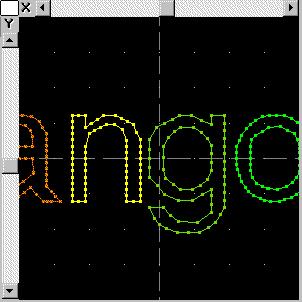
Область рисования
Это место, где Вы рисуете и редактируете текущий фрейм. Курсор мышки в этой области
изменяется, чтобы указать, с каким инструментом вы работаете.
 174
174
Изменение размеров области рисования
Для изменения размеров области рисования просто изменяют размеры Окна рисования.
Заметьте, что Вы не видите больше вашего окна рисования, как прежде - существующая область
просто рисуется большей.
Окно рисования не может быть сделано меньшим от минимального размера. Если Вы пробуете
сделать его меньшим от этого размера, то оно возвратится назад к минимальному размеру.
См. также:
Пункт меню цвет фона Окна рисования
Слайдеры Области рисования
Когда область рисования увеличена, горизонтальные и вертикальные слайдеры покажутся вверху
и слева. Они позволяют Вам двигаться в увеличенном виде.
Использование слайдеров
Нажмите на стрелку с обоих концов, чтобы переместиться на самое маленькое расстояние.
Нажмите на область между стрелками и кнопками слайдера, чтобы переместиться на 1/4 видимой
области. (Четыре щелчка перемещают вне первоначально-видимой области.)
Нажмите и удерживайте кнопку слайдера, чтобы переместиться к любому местоположению.
Альтернативы
Это может быть проще, чтобы перемещаться в текущем виде в Окне управления. Например, если
Вы находитесь в переднем виде, нажмите и удерживайте внутри окно Переднего вида (внизу слева в
группе из четырех). Прямоугольник, выделенный обратным цветом, показывает размер области
рисования и местоположение. Нажмите на мышку в желаемом местоположении.
Заметьте, что эта методика работает только в увеличенном виде. Вы не можете двигаться в


полноразмерном виде (уровень увеличения 0).
См. также:
175
Пункт меню Изменение уровня масштаба изображения
Окно рисования колор-бокса
Это окно показывает текущий цвет рисования. В показанном примере цвет окна рисования белый.
Чтобы выбирать новый цвет рисования, используйте диалог Standard Colors, дважды щелкните в
колор-боксе. Появится диалог, и Вы можете выбирать новый цвет рисования.
Чтобы быстро выбирать новый цвет рисования, используйте цветное колесо (слева от колор-
бокса).
Цветное колесо
Цветное колесо позволяет Вам быстро выбирать новый цвет рисования.
Левая кнопка мышки: выбор цвета
Нажмите и удерживайте на одном из 41 видимого цвета. Вы будете видеть выведенные значения
красного, зеленого и синего в области состояния справа. Вы можете перемещаться с удерживанием
левой кнопки мышки - смотреть на различные цвета. Когда вы находитесь на желаемом цвете,
отпустите кнопку мышки.
Правая кнопка мышки: выбор векторного бланкинга
Нажмите правую кнопку где-нибудь в цветном колесе, чтобы выбрать векторный цвет бланкинга.
Это - прежде всего для тех, кто работает с фреймами, ориентируемыми вектором.
Доступные цвета изменяются с разрешающей способностью
Цветное колесо может выбирать только фактические цвета, изображенные на вашем экране.
Например, если ваш драйвер видео задает только 16 цветов, то Вы имеете только 16 цветов,
доступных в цветном колесе. Если дело обстоит так, используйте диалоговое окно Standard colors,
чтобы выбрать из 48 стандартных цветов LD.
Если ваш драйвер видео задает 256 или большее количество цветов, то Вы можете выбирать из 41



цвета, которые находятся в цветном колесе.
См. также:
Использование цвета в Windows
Плавающая палитра
Область Состояния
176
Дает Вам информацию относительно инструмента, который вы используете. Например, если Вы
выбираете инструмент Потока, то она сообщает Вам, что точки размещаются левой кнопкой мышки
по расстоянию, а правой кнопкой мышки - по времени.
Если Вы выбрали или используете инструмент и не уверены, как он работает, проверьте область
состояния.
Если Режим вставки включен, слова "INSERT MODE: ON" будут появляться прежде, чем
информация относительно инструмента и текст станут красного цвета.
Использование с цветным колесом
Когда Вы нажимаете в цветном колесе, изменяется цвет области состояния, и она сообщает
значения цветов красных, зеленых и синих, какие Вы выбираете. Это сообщение исчезает, как только
Вы отпускаете кнопку мышки.
Инструмент Идентификатор
Показывает имя каждого инструмента ниже, когда мышка проходит по кнопкам инструментов.
Идентификатор Осей
Показывает горизонтальные и вертикальные оси следующим образом:
•
•
•
•
Передний вид X - горизонтальная, Y - вертикальная (показано выше)
Вид сверху X - горизонтальная, Z - вертикальная
Вид со стороны Z - горизонтальная, Y - вертикальная
Ось изменяет идентификатор только тогда, когда изменяется вид.

 177
177
Относительно активных и неактивных точек
Когда Вы работаете с текстовым процессором, Вы должны перемещать блоки текста при
редактировании. В Lasershow Designer вы будете часто перемещать группы точек при
редактировании. Чтобы делать это, Вы выбираете точки "active", которые будут отредактированы.
Остальная часть точек "неактивна"; на них не воздействуют изменения редактирования.
Важно сказать еще раз: обычно, ничего не случается с неактивными точками. Вы можете
отмечать точки как неактивные, затем использовать инструментальные средства LD типа ролика
Paint, Resize (Изменение размеров) и Кисти без опасания относительно изменения этих точек.
Эта концепция активных и неактивных точек важна в LD. Если Вы понимаете и можете
использовать ее, вы основательно пользователь мощности. Имеются три основных способа
создания активных или неактивных точек.
•
Активная / неактивная область: Активная / неактивная область находится в
Окне управления выше слайдера точки. Обычно она голубая. Это означает, что все точки
активные. Вы можете отмечать блоки точек, чтобы делать некоторые точки активными и
некоторые неактивными. Для получения дополнительной информации см. Активная /
неактивная область.
•
Активный / неактивный инструмент: Активный / неактивный инструмент
находится в Окне рисования. Когда инструмент включен, Вы можете "красить" прямоугольные
области, чтобы делать точки в них активными или неактивными. Левая кнопка мышки делает
окрашенные точки активными. Правая кнопка мышки делает их неактивными. Для получения
дополнительной информации см. Активный / неактивный инструмент.
•
Делать группы активными / неактивными: группа точек - точки, ограниченные
двумя областями бланкинга. Вы можете делать группу точек активной или неактивной,
используя пункт меню Groups. Для получения дополнительной информации см. пункты
Groups/ Make current active или Groups/ Make current inactive.
Текущий цвет рисования
Цвет, которым Вы рисуете (в противоположность цвету текущей точки). В примерах ниже текущий
цвет рисования - белый.
Текущий цвет рисования показывается в Окне рисования, в верхнем левом углу области
рисования.
Он также показывается в Окне управления, в окне Coordinates под столбцом Mouse.

 178
178
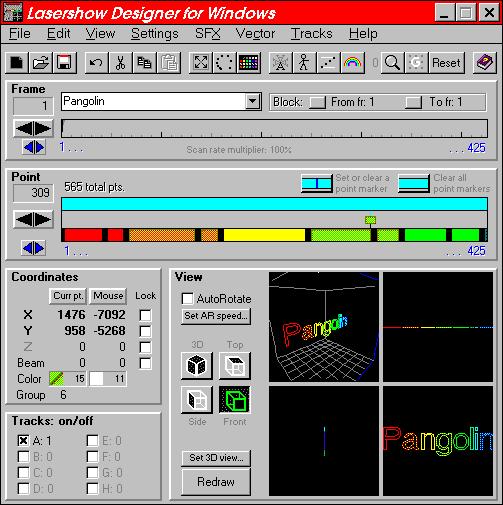
ОКНО УПРАВЛЕНИЯ
Нажмите на это изображение, чтобы получить подробную информацию относительно различных
кнопок и областей. (Щелчок где-нибудь изменяет курсор на палец-указатель.)
Инструментальная панель
Инструментальная панель появляется вверху Окна управления:
Вы можете показывать или скрывать Инструментальную панель, используя меню View/Toolbar в
Окне управления.
Функции Инструментальной панели
Функции кнопок панели показаны ниже. (Заметьте, что много кнопок имеют различные функции в
зависимости от того, нажата ли левая или правая кнопка мышки.)
Новый. Левая = очищает ( сбрасывает ) текущий фрейм. Правая = очищает ( сбрасывать ) все
фреймы.


 179
179
Открытый файл фрейма. Левая = открывает все фреймы в файле. Правая = открывает
выбранные фреймы в пределах файла.
Сохранить файл фрейма. Левая = сохраняет текущий фрейм. Правая = сохраняет текущий
блок.
Отмена. Работает так же, как пункт меню Undo и как инструмент Отмена Окна рисования.
Вырезание. Левая = вырезание текущего фрейма. Правая = вырезание текущей группы (это
может быть очень удобно!)
Копирование. Левая = копирует текущий фрейм. Правая = копирует текущую группу.
Вставка. Активно, если фрейм или группа предварительно были вырезаны или скопированы.
Левая = вставляет текущий фрейм. Правая = вставляет текущую группу.
Установки проектора. Вызывает диалог Установки проектора.
Скорость Просмотра. Левая: Вызывает полный диалог скорости системы (это - более
детальная версия Установки проектора / диалог скорости просмотра. Использование этой кнопки -
единственный способ получить полный диалог скорости системы. Правая: Вызывает индивидуальный
диалог множителей фрейма.
Палитра. Вызывает диалог Палитры.
Абстракция. Вызывает диалог абстрактного генератора.
Анимация. Вызываете диалог Анимация / морфинг.
Устранить переходы бланкинга. Добавляет точки бланкинга к фрейму, помогает гладкому
перемещению сканера.
Перекраска с использованием цветов радуги. Левая = перекраска каждой группы во фрейме
отдельно. Правая = перекраска каждой точки отдельно.
Изменение уровня масштаба изображения. Левая = изменяет масштаб изображения в
текущем фрейм (более высокое увеличение). Правая = изменяет масштаб изображения текущего
фрейма (более низкое увеличение)
Сетка. Левая = переключает моментальный переход мышка / клавиатура к точкам сетки. Правая
= вызывает диалог Установка шага сетки.
Сбросить. Используется при возвращении в LD после использования Showtime или сценария
Visual Basic.
Справка. Вызывает этот файл (справочный файл LD for Windows)
Текстовое поле номер фрейма
Это текстовое поле показывает номер текущего фрейма. Оно модифицируется, когда Вы
перемещаете слайдер фрейма или выбираете новый фрейм из списка примечание к фрейму.
Вы можете ввести в текстовом поле номер фрейма, чтобы немедленно перейти к этому фрейму.
Убедитесь, что нажали Enter, когда Вы заканчиваете вводить номер, текст изменит цвет от красного
(режим редактирования) до черного (нормальное состояние). Проблемы могут происходить, если Вы
используете другие инструментальные средства, в то время как текст все еще красный.
См. также:
Поле Примечание к фрейму
Слайдер Фрейма
Кнопка Фрейма

 180
180
Поле (Окно) Примечание к фрейму
Это управление выполняет две функции: выбор фреймов и ввод примечания к фрейму.
Во-первых, это всплывающий список, показывающий примечания к фрейму (для тех фреймов,
которые имеют примечания к фрейму). Выберите желаемый фрейм из списка примечания к фрейму.
Во-вторых, Вы можете вводить новое примечание к фрейму в поле. Нажмите внутри поля, чтобы
вводить; оно работает подобно стандартному текстовому полю Windows. Примечание к фрейму
ограничено 23 символами. Вы можете вводить больше, но только первые 23 будут показываться в
поле или сохраняться с файлом.
Всегда нажимайте клавишу Enter, когда Вы закончили вводить. Текст примечания к фрейму
красный, когда Вы вводите или редактируете его; черным он станет после того, как Вы нажимаете
Enter. Проблемы могут происходить, если имеется красный текст в поле и когда Вы идете
использовать другие инструментальные средства. Поэтому всегда убеждайтесь, что текст черный
перед переходом.
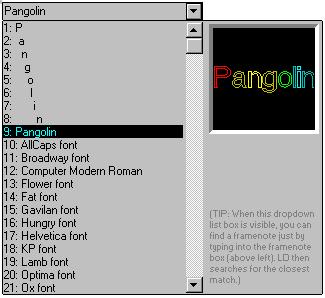
Использование всплывающего списка
Когда Вы нажимаете кнопку справа от примечания к фрейму, появляется всплывающий список. Вы
можете листать вниз по этому списку мышкой или клавишами курсора. Поскольку Вы двигаетесь по
списку, выбранный фрейм будет отображен в окне вверху справа.
Если Вы не листаете, а находитесь вверху или внизу - список прокручивается автоматически. Чем
далее Вы вверху или внизу, тем быстрее он прокручивается. Так, при автопрокрутке медленно - один
фрейм за один раз - курсор позиционирует только чуть выше или ниже списка.
Поиск специфического примечания к фрейму
Вы можете делать поиск в списке, введя в поле примечание к фрейму. LD ищет первый фрейм,

 181
181
который соответствует. Например, если Вы напечатаете "s", первое примечание к фрейму, которое
начинается с "s" (или "S"), будет найдено (например: "Sapphire font"). Если Вы далее вводите "p", так,
что поле примечания к фрейму читается "sp", первое примечание к фрейму, которое начинается с
этих символов, будет найдено (например: "Space font"). Если Вы затем вводите "u", будет найденно
примечание к фрейму, которое начинается с "spu" (например: "Spun wineglass") и т. д.
Если соответствия не найдены, LD выбирает ваш первоначальный фрейм.
Для более сложных поисков вместо этого используйте особенности Find framenote. Всплывающий
список находит только первое появление примечания к фрейму, в то время как Find framenote
позволяет Вам искать последующие появления.
См. также:
Текстовое поле номер фрейма
Слайдер Фрейма
Кнопка Фрейма
Относительно примечаний к фрейму
Каждый фрейм LD может иметь "примечание к фрейму". Используйте его для имени фрейма,
номера версии или другой полезной информации. Примечание к фрейму сохраняется как часть
файла-фрейма.
Примечания к фрейму ограничены 23 символами.
См. также:
Поле Примечание к фрейму
Пункт меню Поиск примечания к фрейму
Кнопка Примечания к фрейму
Нажмите кнопку, чтобы иметь (опускающийся вниз) список примечаний к фрейму. Вы можете затем
выбирать новый фрейм, нажимая на его примечание к фрейму.
См. также:
Поле Примечание к фрейму
Слайдер Фрейма
Слайдер фрейма выбирает новый фрейм. Нажмите и удерживайте мышку и перемещайте ее
влево или вправо. В любой момент Вы можете одновременно видеть 425 фреймов.
Вы можете перемещать мимо конца слайдера фрейма - мышка переходит к противоположному
концу и продолжает двигатся в том же самом направлении. Этим способом Вы не нарушаете доступ к




 182
182
каждому фрейму без небходимости отпускать мышку.
Ниже слайдера фрейма - маркировки, показывающие каждые десять фреймов. Они помогают Вам
быстрее найти фреймы.
См. также:
Текстовое поле Номер фрейма
Поле Примечание к фрейму
Кнопка Фрейма
Кнопка Фрейма
Нажмите на левую часть этой кнопки, чтобы перейти к предыдущему фрейму. Нажмите на правую
часть, чтобы перейти к следующему фрейму.
Как правило, слайдер фрейма Вы используете, чтобы переходить по всей области, а кнопка
фрейма - для перехода к желаемому фрейму.
См. также:
Текстовое поле Номер фрейма
Поле Примечание к фрейму
Слайдер Фрейма
Диапазон Фреймов
В любой момент, слайдер фрейма может показывать одновременно только 425 фреймов. Первые и
последние фреймы в текущем диапазоне напечатаны ниже слайдера фрейма. Например,
означает, что показываются первые 425 фреймов. Если Вы нажимаете на кнопку диапазон
фреймов, Вы тогда видите следующие 425:
Имеем перекрытие 25 фреймов. Это удобно, когда работаете близко к границе диапазона.
Кнопка диапазона Фреймов
Нажмите на левую часть этой кнопки, чтобы переместиться вниз по диапазону на один фрейм.
Нажмите на правую часть, чтобы переместиться вверх по диапазону на один фрейм.
Каждый диапазон фреймов имеет объем 425 фреймов.
Область Блока

 183
183
Некоторые особенности LD, типа сохранения фреймов, работают с блоком фреймов. Эта область
позволяет Вам устанавливать блок.
Сначала выберите первый фрейм в вашем желаемом блоке. Нажмите на блочную кнопку "From fr
:". Далее, выберите последний фрейм в вашем желаемом блоке. Нажмите на блочную кнопку "To fr
:". Вы установили первый и последний фреймы в блоке.
Теперь Вы можете использовать блочные особенности. Например, если Вы выбираете "Save/
Block of frames", ваш блок будет сохранен на диске в отдельном файле LD. Другой пример, если Вы
вызываете диалог Animate/morph, первый и последний фреймы, которые будут делать анимацию
(или трансформацию), предварительно установлены в вашему блоке фреймов.
Доступ блок фреймов
Вы можете быстро переходить к первому или последнему фрейму в блоке. Только нажмите на
слова "From fr:" или "To fr:".
См. также:
Определение блока
Текстовое поле Номер точки
Это текстовое поле показывает номер текущей точки. Оно модифицируется, когда Вы
перемещаете слайдер точки или когда Вы используете инструмент типа Find point.
Вы можете вводить в текстовом поле номер точки, чтобы немедленно перейти к новой точке.
Убедитесь, что нажали Enter, когда Вы закончили вводить, так что текст изменится от красного цвета
(режим редактирования) до черного (нормальное состояние). Проблемы могут происходить, если Вы
используете другие инструментальные средства, в то время как текст все еще красный.
См. также:
Слайдер Точки
Кнопка Точки
Слайдер Точки
Слайдер точки - оранжевый квадрат в середине изображения выше. Он выбирает новую точку.
Нажмите и удерживайте мышку и двигайтесь влево или вправо. В любой момент Вы можете
одновременно видеть 425 точек.
Вы можете перемещать мимо конца слайдера точки - мышка переходит к противоположному концу
и продолжает двигаться в том же самом направлении. Этим способом Вы не нарушаете доступ к
каждой точке без необходимости отпускать мышку.


 184
184
Слайдер указывает цвет точки и состояние
Слайдер "дескриптор" имеет квадрат в середине. Квадрат показывает истинный цвет текущей
точки.
Дескриптор слайдера также имеет линию через него.
•
Верхняя половина линии (выше квадрата) отражает цвет активной / неактивной
области выше. Линия голубая, когда точка активна, темно-синяя, когда указатель в маркере
точки и имеет темный полутон, когда точка неактивна.
•
Нижняя половина линии (ниже квадрата) всегда черная.
См. также:
Текстовое поле Номер точки
Кнопка Точки
Кнопка Точки
Нажмите на левую часть этой кнопки, чтобы перейти к предыдущей точке. Нажмите на правую
часть, чтобы перейти к следующей точке.
Как правило, Вы используете слайдер точки, чтобы переходить по всей области, а, нажимая на
кнопку точки, переходим к желаемой точке.
Подтверждение гудком
Если Вы используете эквивалент клавиатуры ( клавиши "<" и ">", без шифта), компьютер подает
звуковой сигнал, подтверждающий, что была выбрана новая точка.
См. также:
Текстовое поле Номер точки
Слайдер Точки
Число точек
Это поле показывает число точек в текущем фрейме.
Диапазон Точек
В любой момент слайдер точки может показывать одновременно только 425 точек. Номера первой
и последней точки в текущем диапазоне напечатаны ниже слайдера точки. Например,

 185
185
означает, что показываются первые 425 точек. Если Вы нажимаете на кнопку диапазона точки, Вы
тогда видите следующие 425:
Имеем перекрытие 25 точек. Это удобно, когда Вы работаете близко к границе диапазона.
Кнопка диапазона точек
Нажмите на левую часть этой кнопки, чтобы переместиться вниз по диапазону на одну точкиу.
Нажмите на правую часть, чтобы переместиться по диапазону на одну точку.
Каждый диапазон точек имеет размер 425 точек.
Область цвета
Область цвета расположена ниже слайдера точки. Она показывает цвет каждой точки в виде
тонкой вертикальной области. Она может быть замечена ясно в мультицветной полосатой области
выше.
Поскольку группы точек, как правило, имеют одинаковый цвет, цветные области обычно
разделяются блоками с черным цветом. Черные блоки представляют точки бланкинга; цветные блоки
представляют видимые точки.
Область цвета помогает увидеть структуру вашего фрейма. Думайте о ней как о "линии времени",
показывая каждую точку в порядке, каким цветом она рисуется.
Имеется другой способ думать о ней: область цвета - "вид по времени" - она показывает, как точки
упорядочены во времени. Область рисования (в Окне рисования) - "пространственный вид" -
показывает, как точки расположены в пространстве.
Закрашивание в области цвета
Вы можете использовать мышку в области цвета. Нажмите и удерживайте левую кнопку мышки и
проведите по некоторой части точек. Отпустите мышку: все активные видимые точки в этой части
изменяются к вашему текущему цвету рисования. Если Вы используете правую кнопку мышки, то все
активные точки в разделе изменяются к вашей текущей ширине Кисти луча.
Окно рисования в области цвета - альтернатива использования инструмента ролика Paint. Если Вы
хотите окрасить группу точек, которая находится вне изолированной области (они могут иметь другие
точки вблизи), то используют область цвета вместо этого.
Активная / неактивная область
 186
186
Эта область выше слайдера точки, показывает ваши активные и неактивные точки. Активные точки
окрашены голубым цветом. Неактивные точки серые. Маркерные точки - активные точки; они
показываются темно синим цветом.
Щелчок в активной / неактивной области
Когда Вы нажимаете в активной / неактивной области, изменяется состояние точек. Например,
если все точки были активные (голубые) и Вы нажимаете в области, все точки затем станут
неактивными (полутоном). Или, если Вы имеете установку маркерных точек, то когда Вы нажимаете
между ними, то только точки между маркерами изменяют состояние.
Это позволяет Вам отмечать некоторые части фрейма и определять, какие должны быть
активными, а какие - неактивными. Затем Вы можете редактировать фрейм без изменения неактивных
точек.
Щелчок в активной / неактивной области - альтернатива использованию инструмента Active/
inactive. Если Вы хотите изменить группу точек, которая находится в неизолированной области, то
используйте активную / неактивную область вместо этого.
См. также:
Кнопка маркера точки
Кнопка сброс маркеров точек
Кнопка маркер точки
Размещает маркер точки в активную / неактивную область. Или, если маркер точки уже существует
в текущей точке, то он будет удален.
Маркеры точки - активные точки, обычно отмечают границы при подготовке к редактированию.
Пример использования маркера точки
Например, Вы имеете фрейм с линией, кругом и прямоугольником, которые находятся друг на
друге. Вы хотите переместить круг, но не линию или прямоугольник. Что Вы должны делать - делать
точки круга активными, а остальные точки - неактивными. Поскольку формы находятся друг на друге,
Вы не можете использовать инструмент Active/ inactive. Так что Вы должны вручную разместить
маркеры точек.
Переместите слайдер точки, пока Вы не увидите первую точку в круге. Нажмите на кнопку маркера
точки. Вы видите, что появляется темная синяя линия в активной /неактивной области, выше
слайдера точки. Далее, переместите слайдер точки в последнюю точку на круге. Нажмите снова на
кнопку маркера точки. Другая темная синяя линия появляется в активной / неактивной области.
Вы имеете отмеченные только все точки в круге. Нажмите в активной / неактивной области, слева
от маркера первой точки. Эти точки станут серыми - они теперь неактивные. Нажмите снова справа от
второго маркера точки. Эти точки также станут серыми. Теперь только точки круга активные. Вы
можете использовать Кисть или инструментальные средства перемещения точки, чтобы
перемещать круг без изменения линии или прямоугольника.

Удаление маркера точки
187
Если Вы хотите удалить маркер точки, не перемещайте слайдер точки, пока он на линии с
маркером. Затем нажмите кнопку маркера точки. Маркер будет удален.
Альтернативы
Вместо ручной установки направляющих маркеров Вы можете использовать их особенности.
Каждая работает лучше в специфической ситуации, так что Вы можете выбирать удобный способ
отмечать активные и неактивные точки:
•
•
•
•
Инструмент активный / неактивный
Кнопка удаления маркера точки
Группы / подменю Делать текущую активной
Группы / подменю Делать текущую неактивной
Кнопка удаления маркера точки
Стирает любые маркеры точек из активной / неактивной области. Это также самый быстрый способ
сделать все точки активными.
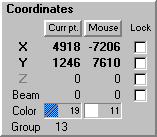
Координаты Текущей точки
Rоординаты текущей точки X, Y, Z, цвет, размер Кисти луча и число групп показываются в левом
столбце области Координат. (Средний столбец показывает координаты мышки; правый столбец
показывает кнопки блокировки оси.)
Вы можете также видеть, которые две из трех осей XYZ являются активными. Например, если Вы
находитесь в переднем виде, тогда координаты X и Y показаны жирным шрифтом.
Координаты Мышки
188
Показывает координаты X, Y, Z, цвет и размер Кисти луча для мышки в среднем столбце области
Координат. Если Вы должны были бы нажать в области рисования, нарисованная первая точка имела
бы эти координаты.
См. также:
Координаты текущей точки
Кнопки блокировки
Кнопки Блокировки
Четыре кнопки блокировки находятся в правом столбце области Координат. Вверху три кнопки
блокируют и разблокируют координаты X, Y или Z. Кнопка внизу включает и выключает Кисть луча.
Координаты XYZ
Когда кнопка - зеленое поле, координата разблокирована. Вы можете перемещать мышку и
изменять активные координаты (например, X и Y в переднем виде или X и Z в виде сверху).
Когда кнопка - красное поле с "х" внутри, координата блокирована. Перемещение мышки не
изменяет эту координату.
Когда и зачем блокировать координаты XYZ
Блокировка координат X, Y или Z обычно делается, когда Вы рисуете в 3D.
Скажем, Вы хотите рисовать круг на некоторой глубине, типа -7000 (невидимая поверхность куба).
Идите к виду сверху (X-Z). Переместите мышку назад, чтобы показы координаты мышки были около -
7000. (Вы можете не быть способными добраться точно к -7000, в зависимости от уровня увеличений.)
Нажмите "Z" на клавиатуре. Теперь переключитесь к виду спереди (X-Y). Все, что Вы будете
рисовать, будет на глубине -7000 координат.
Когда Вы закончили рисовать, нажмите клавишу "Z" или опять нажмите на кнопку блокировки Z,
чтобы разблокировать ось Z.
Блокировка размера кисти луча
189
Кнопка блокировки для Кисти луча работает немного по-другому.
Когда кнопка - зеленое поле, используется последний выбранный размер Кисти луча. Когда кнопка
- красное поле со значком "х" внутри, Кисть луча не используется - используется самый маленький
размер лазерного луча.
Это позволяет Вам быстро переключать Кисть луча вкл. и выкл. без необходимости использовать
диалог Кисти луча.
Эквиваленты клавиатуры
Обычно удобно блокировать и разблокировать, используя клавиатуру. Хотя Вы можете нажимать
на кнопки блокировки, Вы должны перемещать мышку, чтобы делать это. Оно, очевидно, изменяет
местоположение мышки при попытке блокировать координаты X, Y или Z.
Эквиваленты клавиатуры:
•
•
•
•
X, x: Блокирует / разблокирует координату X
Y, y: Блокирует / разблокирует координату Y
Z, z: Блокирует / разблокирует координату Z
B, b: Блокирует / разблокирует Кисть луча
( Вышеупомянутое означает, что Вы можете нажимать или "X" или "x", чтобы изменить кнопку к ее
противоположной установке.)
См. также:
Защита осей
Цвет текущей точки
Цвет выбранной в настоящее время точки показывается квадратом в левом столбце (синий в
изображении выше). Номер цвета в палитре цветов текущей точки показывается рядом с квадратом
("19" в изображении выше).
Цветной квадрат
Почему иногда есть диагональная линия в цветном квадрате? Короткий ответ - тот, что Windows
иногда использует два различных метода рисования цвета. Если это случается, диагональная линия
показывает цвет, используемый Windows для тонкой линии (1 пиксел). LD показывает, чтобы Вы, видя,
например, темно-серую линию, знали, что она могла действительно представлять синюю область.
Есть более длинное объяснение:
Если квадрат сплошной, то это означает, что Windows может использовать тот же самый цвет
рисования и для толстых линии, и для сплошной области, и чтобы рисовать тонкие (шириной 1
пиксел) линии. Обычно, это означает, что был использован основной цвет типа белого, красного,
зеленого, и т. д..
В изображении выше белый квадрат указывает, что цвет мышки белый. Так как никакая линия не

|
Из за большого объема этот материал размещен на нескольких страницах:
1 2 3 4 5 6 7 8 9 10 11 12 13 14 |
