

Партнерка на США и Канаду по недвижимости, выплаты в крипто
- 30% recurring commission
- Выплаты в USDT
- Вывод каждую неделю
- Комиссия до 5 лет за каждого referral
Drawing Window left=8865
Drawing Window top=3825
Drawing Window width=5710
Drawing Window height=6000
File paths (Пути к файлам): Эти четыре пути сообщают LD, где находить различные файлы. Если Вы
перемещаете каталог LD, Вы должны изменить эти четыре строки, чтобы отразить перемещение.
Например, если бы Вы переместили LD на привод D:, тогда эти четыре строки начались бы с "D:\"
205
вместо "C:\". Вы можете также изменять их изнутри LD, используя диалог File/ Set file paths
[File paths]
LD path=C:\LD
Open frames=C:\LD\Frames
Save frames=C:\LD\Frames
LD fonts=C:\LD\Support\Fonts
Window font (Шрифт окна): Он определяет шрифт и размер, используемый для текста в LD. Вы
обычно не должны изменять его. При этой записи он не может быть осуществлен.
[Window font]
Font=MSSansSerif
Size=8.5
Лазерный шрифт: Этот раздел определяет проектируемый лазером шрифт. Первый пункт -
подкаталог и имя файла для заданного по умолчанию шрифта. Он обращается к пункту "шрифты LD"
в разделе [File paths]. Другими словами, лазерный шрифт (шрифт) должен быть в каталоге "LD
fonts". LD формирует полный путь из "LD fonts" плюс "Font path\file" . Как показано здесь, будет
использоваться файл C:\LD\Support\Fonts\Stick\Stick. LDF.
Следующие шесть пунктов - те же самые, что в диалоге Settings/ Text/ Size, Spacing, Density.
Заключительные два пункта - для использования Pangolin.
[Laser font]
Font path\file=Stick\Stick. LDF
Char width=20
Char height=20
Char letterspace=110
Char linespace=120
Char density=500
Sample phrase=Pangolin Laser Software
Char max angle=90
Char angle detect=25
Размер вывода: Эти параметры настройки - те же, что и в диалоге Projector settings/ Size and
position. Имеет силу диапазон - от -100 до 100.
[Output size]
X size=100
Y size=100
Z size=100
C size=100
BB size=100
X position=0
Y position=0
Скорость Просмотра: первый пункт, тип просмотра, определяет, в котором режиме LD начинает:
0 = режим с постоянной скоростью передачи кадров или 1 = режим с постоянной скоростью передачи
точек. Очевидно, если установлен режим постоянной скорости передачи кадров, то используется
число фреймов в секунду, в то время как в режиме постоянной скорости точки используется число
точек в секунду.
Первые три пункта относятся к ориентируемым точкой фреймам. Вы можете устанавливать
различные скорости для ориентируемых вектором фреймов и для абстрактных фреймов.
Вы можете также использовать диалог Projector settings/ Scan rate, чтобы установить cкорости
вывода для ориентируемых точкой, вектором или абстрактных фреймов.
Минимальное число точек позволяет Вам определять, что LD должен показать некоторое
количество точек. Это может помогать сохранять постоянной скорость вывода точки даже тогда, когда
фреймы изменяются по длине. Эта установка такая же, как в разделе Projector settings/ Scan rate
"Minimum number of points".
[Scan rate]
Scan type=1
Frames per second=20
Points per second=12000
Vector points per second=20000
Abstract points per second=12000
Minimum number of points=40
206
Другие параметры просмотра: Этот раздел устанавливает стерео для отдельного сканера. Если
Вы не имеете односканерного 3D-стереопроектора, установите первый пункт (разделение глаз
Стерео) в 0 (нулевой). Когда оно - 0, другие параметры настройки стерео не имеют никакого эффекта.
Все пять пунктов LD. INI управляют параметрами, установленными в диалоге Stereo/ Settings.
Первый пункт, разделение глаза стерео, управляет, как далеко друг от друга левый и правый виды
глаз находятся на экране. Имеют силу значения - от -25.0 до +25.0.
Второй пункт управляет задержкой в конце просмотра. (Некоторые устройства 3D нуждаются в
задержке между одним просмотром и следующим. Пример - Trimagic, где рычаг должен качаться
назад и вперед после каждого просмотра.) Имеют силу значения - от 0 до 5000 микросекунд, в четных
интервалах по 200 микросекунд (например: 0, 200, 400, , 5000).
Следующие три пункта управляют напряжением на штырьке 7 в розетке соединителя DB-25F
QuadMod32 следующим образом:
Неактивное напряжение Стерео выводится, но никакой фрейм не показывается, или в
течение операции не стерео (разделение глаз = 0)
Левое напряжение Стерео выводится в течение вида левого глаза
Правое напряжение Стерео выводится в течение вида правого глаза
Они необходимы, потому что различные устройства имеют различные требования. Например,
используя сканер, чтобы изменить поляризацию, неактивное и левое напряжение - 0, правое
напряжение - +5. Или, используя сегнетоэлектрический жидкий кристалл, неактивное напряжение - 0,
левое напряжение - -5, и правое напряжение - +5. Имеют силу напряжения в диапазоне от -5.0 до +5.0
вольт.
[Other scan parameters]
Stereo eye separation=0
End of scan delay=0
; Scanner (Trimagic) stereo: 0, 0, 5 (5 volts)
; Ferro-electric liquid crystal: 0,volts), 5 (5 volts)
Stereo idle voltage=0
Stereo left voltage=-50
Stereo right voltage=50
Цвет и луч: Этот раздел управляет работой сигналов бланкинга, цвета и Кисти луча. Это - те же
самые установки, что и в диалоге Projector settings/ Color/Beam Brush shift.
[Color and beam]
Intertrack blank=3
Blank shift=3
Beam Brush shift=0
Color hardware mode=0
Color shift=0
Beam Brush shift=0
Цвет Запуска: первый пункт - палитра, которую нужно использовать, когда запускается LD. Файл
палитры должен быть расположен в LD / каталог Support/ Support/ Palettes. Это должно закончиться
.PAL расширением; например: " Палитра file=Projctr2.pal ". Если слово "Ни один" не появляется, то
используется Pangolin значение по умолчанию палитра цветов.
Следующие три пункта определяют цвет окна рисования, который нужно использовать, когда
запускается LD. Как показано ниже, цвет окна рисования будет белый (RGB =100,100,100).
[Startup color]
;File must be in LD\Support\Palettes directory
Palette file=None
;Scale is: 0 (black) to 100 (full)
Red=100
Green=100
Blue=100
207
Точки Канала цвета: Этот раздел устанавливает точки, используемые в области "Каналы цвета
проектора" (могут быть найдены в диалоговом окне Palette). Чтобы устанавливать цвета, нажмите на
кнопку "Dot colors" в этой области. Появляется диалоговое окно Change dot colors. Из диалога Вы
можете загружать и сохранять этот раздел LD. INI.
[Color channel dots]
;Scale is: 0 (black) to 100 (full)
Color channel 1 name=red
Channel 1 R=100
Channel 1 G=0
Channel 1 B=0
Color channel 2 name=green
Channel 2 R=0
Channel 2 G=100
Channel 2 B=0
Color channel 3 name=cyan (blue)
Channel 3 R=0
Channel 3 G=100
Channel 3 B=100
Color channel 4 name=not used
Channel 4 R=0
Channel 4 G=0
Channel 4 B=0
Color channel 5 name=dark blue
Channel 5 R=0
Channel 5 G=0
Channel 5 B=100
Color channel 6 name=violet
Channel 6 R=50
Channel 6 G=0
Channel 6 B=50
Вы можете смотреть следующие строки. Они - от более ранней установки, которая больше не
поддерживается. Если Вы желаете, Вы можете удалить эти две строки из LD. INI, используя Записную
книжку Windows.
;Same as Palette dialog menu choice
Projector type=14
AutoRotate: Этот раздел управляет начальными установками автоматического разворота и
скоростями. Это - то же, что и диалог Settings/ AutoRotate. Заключительный пункт (в 10 раз
медленнее) использует значения VB True (-1) или False (0).
[AutoRotate]
Init X=0
Init Y=0
Init Z=0
Speed X=1
Speed Y=2
Speed Z=3
;0=normal speed, -1=ten times slower
10X slower=-1
AutoSpacing: Этот раздел управляет AutoSpacing и связанными параметрами настройки. Это то
же, что и параметры настройки LD / диалог AutoSpacing.
[AutoSpacing]
Бегущий distance=1000
208
Струящийся{*бегущий*} время (десятки) =12
AutoAnchor line=2
AutoAnchor rect=3
AutoAnchor poly=2
AutoBlank =3
Круг percent=102
Автотрассировка: Содержит параметры настройки для автотрассировки. Это - то же, что и диалог
Автотрассировки.
[AutoTrace]
;NW=1, N=2, NE=3, E=4, SE=5, S=6, SW=7, W=8
Search direction=4
Line points=3
Corner points=2
;0=Sharp, 1=Sharp+medium, 2=Sharp+medium+shallow
Corner detection=0
Вид 3D: Содержит параметры настройки вида 3D для LD, когда он сначала начинается. Это то же,
что и диалог Settings/ 3D view
[3D view]
Scale X=100
Scale Y=100
Scale Z=100
PreTrans X=0
PreTrans Y=0
PreTrans Z=0
RotCenter X=0
RotCenter Y=0
RotCenter Z=0
Angle X=11
Angle Y=9
Angle Z=0
PostTrans X=0
PostTrans Y=0
PostTrans Z=0
Viewplane dist=34
Observation pt X=0
Observation pt Y=0
Observation pt Z=12
Window left=-100
Window right=100
Window bottom=-100
Window top=100
Window rear=-200
Window front=200
Отображение ориентируемых вектором фреймов: Оно управляет тем, как LD показывает
ориентируемые вектором фреймы. Все, кроме последнего пункта - те же, что и диалог Projector
settings/ Vector display.
Последний пункт, Double convert, предназначен, прежде всего, для экспериментирования Pangolin.
Он управляет, как ориентируемые точкой фреймы преобразованы к векторной ориентации. Если этот
пункт "1", то меню "Vector-oriented" не будет появляться, когда LD загружается. Если этот пункт "0"
или "-1", меню "Vector-oriented" появляется.
[Vector-oriented display]
Visible begin pts=1
Visible middle pts=1
Visible end pts=2
Visible density=400
Blank begin pts=1
Blank end pts=4
Blank density=1200
; 1 = no vectorizing
; 0 = convert pt to vector once
209
;-1 = convert pt to vector, rotate, convert vector to vector again, rotate back
Double convert=0
Преобразование "вектор к точке": Управляет, как LD конвертирует ориентируемые точкой
фреймы в ориентируемые вектором фреймы. Это - то же, что и диалог Convert to point-oriented.
Обычно параметры настройки будут теми же или близкими, как и параметры настройки экрана для
ориентируемых вектором фреймов, указанных выше.
[Vector-to-point conversion]
Visible begin pts=1
Visible middle pts=1
Visible end pts=2
Visible density=400
Blank begin pts=1
Blank end pts=4
Blank density=1200
Текст Прокрутки: позволяет Вам сохранять три фразы, которые будут выведены в виде "бегущей
строки", цвет для этих фраз и скорось прокрутки (значения между 50 и 1000). Для получения
дополнительной информации см. тему Scrolling text.
[Scrolling text]
Phrase 1=Pangolin Laser Software
Phrase 2=Lasershow Designer for Windows
Phrase 3=Professional, easy-to-use, affordable
;0=Drawing color, 1=rainbow, 2=red, 3=yellow, 4=green, 5=cyan, 6=blue, 7=magenta
Color choice 1=2
Color choice 2=4
Color choice 3=6
Scrolling speed=300
Быстрый выбор: Сохраняет фреймы, к которым будут немедленно обращаться, нажимая
функциональные клавиши от F1 до F10. В это время "начальный" и "конечный" фреймы будут всегда
теми же. Для получения дополнительной информации см. тему QuickPick.
[QuickPick]
Key F5 start=106
Key F5 end=106
Key F1 start=9
Key F1 end=9
Key F3 start=32
Key F3 end=32
Имена Порта: Сохраняет имена для линий ввода и вывода. Это прежде всего используется в
Showtime. Например, вместо необходимости помнить, что Порт A, Линия 1 управляет машиной
тумана, Вы можете видеть слова " машина Тумана " в диалоге Showtime, который управляет портами.
Поскольку LD работает с до четырех плат QM32, каждый порт также ссылается на Пару сканеров.
[Port Names]
Scanner 1 PortA Line1=Fog machine
Scanner 1 PortA Line2=Lights
210
Последние обращения к файлам: Содержит полный путь и имя файла из пяти файлов, которые
были наиболее недавно загружены или сохранены в LD. Эти имена появляются на меню File LD.
[Most recently accessed files]
1 path=C:\LD\SHOWS\TUESDAYS\
1 name=TUESDAYS. LDB
2 path=C:\LD\FRAMES\CLIP_ART\ANTHROPO\
2 name=ANTH04.LDB
3 path=C:\LD\FRAMES\CLIP_ART\ANTHROPO\
3 name=THINKPAD. LDB
4 path=C:\LD\FRAMES\
4 name=TEMP. LDB
5 path=C:\LD\FRAMES\RASTER\SOURCEFR\
5 name=STRAIGHT. LDB
Предпочтение Окна рисования: Оно содержит параметры настройки для многих пунктов меню в
меню drawing window Prefs. Параметры настройки модифицированы, когда Вы выходите из LD.
Следующий раз, когда Вы загружаете LD, используются параметры настройки. Для первых шести
пунктов имеют силу выборы "On" (включено) и "Off" (выключено). Для последних трех имеют силу
выборы "Dot" (точка) или "Crosshairs" (перекрестия).
[Drawing Window preferences]
Show points=On
Show beam size=On
Show zero axis=On
Show 3D box=On
Show planetarium dome=Off
Show grid points=On
Screen point locator=Dot
Laser-projected current pt. locator=Crosshairs
Laser-projected mouse cursor=Crosshairs
См. также:
Краткий обзор файла LD. INI
Различия между LD Professional и LD Basic
Есть две версии Lasershow Designer для Windows: LD Professional и LD Basic. Чтобы сокращать
затраты, Вы приобретаете LD Basic, но не имеете многих возможностей. Основные различия между
версиями (указано, что есть или чего нет в LD Basic по сравнению с LD Pro...):
•
Только двумерные фреймы. Фреймы, принесенные в LD Basic, плоские - нет
никаких координат Z оси. Это означает, что имеется только один вид - Передний вид.
Возможно нажимать на кнопку AutoRotate, чтобы иметь плоский фрейм, вращающийся по
трем измерениям. Но сам фрейм остается плоским (*)
•
Нет никаких абстракций или векторно-ориентированных фреймов. Вы
можете загружать абстракции или векторные фреймы, которые были созданы в LD Pro. Но
Вы не можете редактировать или изменять эти фреймы. (Заметьте, что может быть
технически возможным, чтобы редактировать векторный фрейм, но окно рисования LD и
инструментальные средства редактирования не предназначены для того, чтобы работать
непосредственно в векторном режиме.)
•
Отсутствует Кисть луча. Программное обеспечение Кисти луча и схема не
доступны в LD Basic.
•
Более ограниченные цвета. LD Basic имеет три канала цвета вместо шести в LD
Pro. Это подходит для систем цвета RGB, но это не будет давать полного диапазона цветов
211
из 6-ю или с 8-ю каналами для систем PCAOM. Также, только стандартные 48 цветов
доступны в LD Basic. Вы не можете создавать дополнительные цвета.
•
Более низкая разрешающая способность. Вывод LD Basic - 12 битов вместо 16
битов. Это все еще выше, чем человеческий глаз может разрешать (приблизительно 10 или
11 бит), так что оно будет заметно только в специализированных приложениях.
Этот Справочный файл включает все особенности для LD Professional. Если Вы имеете LD Basic,
некоторые из этих особенностей не будут доступны в программе. Мы не прошли весь Справочный
файл, чтобы указать все различия между двумя программами, потому что различия должны быть
очевидны. Например, не имеется никаких меню, позволяющих Вам делать обертку на куб или 3D-
формы, так как LD Basic не имеет возможностей 3D.
Кстати, чтобы узнать, что Вы используете - LD Professional или LD Basic, смотрите на область Вида
внизу Окна управления. Если имеется только одно окно здесь, т. е. Передний вид, то Вы используете
LD Basic.
_____
* Имеется один способ моделировать вращение 3D объекта. Вы должны загружать многие
фреймы в последовательности анимации, показывающие вращение 3D-объекта. Каждый фрейм
имеет слегка различный угол. Поскольку анимация воспроизводится, 3D-объект появляется из-за
различных видов. Не будет иметься никакого видимого различия между вращением в реальном
масштабе времени 3D-объекта (как в LD Pro) и последовательностью анимации различных видов 2D.
Первоначальная последовательность анимации может быть нарисована вручную или может быть
подготовлена, используя 3D-программу типа LD Pro.
Ошибка Out of memory (Недостаточно памяти)
Начиная с релиза 1.95 (март 1995), LD использует большее количество ресурса памяти Windows,
чем прежде. Если Вы используете Windows 3.1 или 3.11, Вы можете получать ошибку "Недостаточно
памяти", особенно, когда вызваны абстрактный генератор и-или QuickPick.
Это - так, потому что Windows 3.1/3.11 имеет установленный объем памяти (64КБ) для "ресурсов
системы" типа средства управления. Если другие программы Windows используют эту же память или
имеют фрагментированный блок 64КБ, то LD может не иметь достаточно для своих потребностей.
Эта проблема не может быть решена, добавляя большее количество ОПЕРАТИВНОЙ ПАМЯТИ.
Имеется только 64КБ, выделенные в Windows 3.1 для функций ресурсов системы. Windows 95
устанавливает его.
Решение проблемы
Лучшее решение состоит в том, чтобы выполнить LD под Windows 95. Вы никогда не должны
получать ошибку "недостаточно памяти" при нормальном использовании.
Если Вы получаете ошибки "недостаточно памяти" часто под Windows 3.1/3.11, то убедитесь, что
другие программы не выполняются в то же самое время. Вы можете иметь некоторую утилиту или
программу типа TSR, автоматически выполняющуюся, когда запускается Windows, то Вы должны ее
закрыть, если испытываете проблемы. Вы можете также иметь проблемы, если вы выполнили под
Windows некоторое время другие программы и 64КБ фрагментовались так, что LD не может находить
достаточно большой блок памяти. В этом случае закрывают и затем перезапускают Windows, чтобы
очистить блок 64КБ.
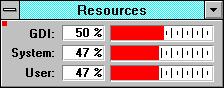
LD периодические проверки ресурса
Если Вы используете Windows 3.1 или 3.11, проверьте при загрузке LD, чтобы видеть, имеете ли
Вы достаточно ресурсов. Если ваши ресурсы кажутся низкими, LD помещает предупреждающее
сообщение. Часто Вы можете безопасно игнорировать предупреждение, пока Вы не загружаете другие
программы, использующие интенсивные ресурсы - типа Showtime.
 212
212
LD также проверяет ресурсы перед выполнением некоторых ресурсо-интенсивных действий, типа
загрузки Абстрактного Генератора.
Ручные проверки ресурса
Вы можете проверять ваши ресурсы системы от меню LD Help/About LD. (Вы можете также
проверять от Windows 3.1/3.11 Program Manager, даже если LD не выполняется. Выберите "Help/
About Program Manager".)
Среди информации в поле, которое появляется, будет показан ваш процент свободных ресурсов
системы. Вы можете проверять его в разное время (типа - только после старта LD или перед
использованием Абстрактного Генератора), чтобы видеть, как используются ваши ресурсы.
Меню "About LD" LD сообщает Вам все три ресурса: GDI (Графический интерфейс устройств),
System (Система ) и User (Пользователь). Program Manager только сообщает Вам самый низкий
процент (самый плохой случай) из трех.
Автоматический контроль ресурса системы
Доступны коммерческие программы или программы общего пользования, которые дают Вам
измерение ваших ресурсов. Это может быть очень полезно в трэкинге любых проблем с ресурсами.
Для Windows 3.1/3.11 Pangolin использует "Resource Monitor" ("Монитор Ресурса"), программа
общего пользования стоимостью $15, доступная от Advance Animation Systems in Torrance, CA,
(3:
Showtime
Showtime также использует много ресурсов системы. Вы должны соблюдать те же самые
предосторожности, чтобы сохранить память для Showtime, что и для LD.
Возможно выполнять LD и Showtime одновременно. Однако, вероятно, что под Windows 3.1/3.11
вы получите ошибку "недостаточно памяти" , как только Вы используете ресурс-интенсивную
особенность типа Абстрактного Генератора LD или Редактора эффекта Showtime.
213

|
Из за большого объема этот материал размещен на нескольких страницах:
1 2 3 4 5 6 7 8 9 10 11 12 13 14 |
