

Партнерка на США и Канаду по недвижимости, выплаты в крипто
- 30% recurring commission
- Выплаты в USDT
- Вывод каждую неделю
- Комиссия до 5 лет за каждого referral
устройств ввода данных и восьми устройств вывода. Однако, некоторые пользователи будут
использовать эти восемь штырьков в порте вместе, делая восьмиразрядное слово. Таким образом,
может использоваться до 256 устройств вывода для каждого порта.
Чтобы помочь этим пользователям, показываются десятичные эквиваленты штырьков. Чтобы
вывести детально десятичный код, печатают его десятичный эквивалент в окне и нажимают Enter.
Штырьки будут установлены правильно для зтого числа. Помните, что так как имеются восемь
штырьков, имеют силу значения - от 0 до 255.
Для получения дополнительной информации
Аппаратные подробности относительно выходных линий находятся в справочном файле
QuadMod32 , в схемах расположения выводов для соединителя DB-25M. Программные подробности
находятся в справочном файле LD Script Commands, в разделе Ввод - вывод.
Пункт меню AutoSpacing ( автоматически генерируемый
интервал )
Этот пункт вызывает диалог, который управляет, как LD рисует. Эти параметры настройки очень
важны, чтобы получить лучшие результаты для вашего проектора.
Интервальное расстояние и время
50
Большинство инструментальных средств LD используют автоматически генерируемый интервал.
То есть точки автоматически появляются, когда Вы рисуете. Вы не должны размещать каждую точку в
кривую, линию, эллипс, прямоугольник или многоугольник.
Верхний слайдер в этом разделе устанавливает расстояние между точками, когда Вы рисуете.
Например, установка в значение 1000 означает, что точка помещается каждые 1000 отсчетов
координат. (Помните, что ширина области рисования в LD равна 16,000 отсчетам координат.) Вы
можете рисовать медленно или быстро - как хотите - точка не будет помещена, пока Вы не ушли на
1000 отсчетов координат от предыдущей точки.
Вы можете иметь потребность изменять эту установку время от времени, в зависимости от того,
работаете ли вы над маленькими подробностями или большими частями фрейма. Чтобы помочь Вам
рисовать подробности, Вы можете также использовать инструмент Stream Close ( Завершения
потока), который помещает точки три раза ближе, чем указывает верхний слайдер. Например, если
верхний слайдер установлен в 1000 отсчетов координат, инструмент Stream Close будет
устанавливать точки каждые 333 отсчетов координат.
AutoSpacing - зависит от увеличения. Каждый раз, когда Вы идете к более высокому уровню
увеличения, интервальное расстояние уменьшается в два раза. Результат - тот, что чем больше
увеличение, тем большее количество подробностей Вы можете рисовать (потому, что точки
помещаются ближе).
Слайдер внизу устанавливает время между точками для потока и инструментальных средств
Завершение потока, когда используется правая кнопка мышки. Если Вы двигаетесь медленно, точки
будут помещены ближе между собой. Если Вы двигаетесь быстро, точки распространяются. Эта
установка управляет, через сколько секунд появляется новая точка.
Инструмент Завершения потока устанавливает точки в три раза быстрее, чем инструмент Поток.
Например, если слайдер внизу установлен в течение 1.2 секунды с инструментом Поток, инструмент
Завершения потока размещает точки каждые 0.4 секунды.
Пользователи LD /Amiga, пожалуйста? заметьте: масштаб для AutoSpacing имеет измененение. В LD /Amiga экран окна
рисования - 4000 отсчетов координат шириной, в то время как в LD /Windows она - 16,000. Это означает, что в LD /Amiga
координаты - в четыре раза меньше, чем в LD/Windows. Если Вы устанавливаете в LD /Amiga AutoSpacing к 250, в LD/Windows
Вы должны использовать значение 1000.
AutoAnchor указывает
LD автоматически добавляет дополнительные точки привязки в конце линии, в углах
прямоугольников и углах многоугольников. Вы можете устанавливать, сколько точек привязки
добавлять, используя третий слайдер. Число будет изменяться в зависимости от качества вашего
проектора и от скорости просмотра.
Точки автобланкинга
LD автоматически добавляет точки бланкинга в начале и конце каждого рисовавшего объекта (типа
линии, прямоугольника, круга, и т. д.). Этот слайдер устанавливает, сколько точек бланкинга рисовать
(добавлять). Чем быстрее ваше устройство бланкинга / цвета, тем меньшее количество точек
необходимо.
Рисование круга / эллипса
Значение 100 % на этом слайдере означает рисовать один полный круг, в котором концы только
касаются. Значение 102 % - перекрытие 2 % (приблизительно 7 градусов). Вы можете рисовать дуги,
используя маленькие значения, типа рисование 50 % круга. Или, Вы можете рисовать очень "твердые"
круги, используя перекрытие 400 % - тогда маловероятно, что зрители могут обнаруживать, где
начинается и заканчивается круг.

 51
51
Загрузка и сохранение значений по умолчанию
Все параметры AutoSpacing могут быть сохранены как значения по умолчанию. Они сохраняются в
файле LD. INI. Когда LD запускается, он смотрит в этот файл, чтобы найти, какие значения
использовать. Если Вы делаете слишком много изменений и хотите возвратиться к старым значениям,
выберите Defaults/ Load, чтобы загрузить значения по умолчанию в существующий файл LD. INI.
Быстрый доступ через инструментальные средства Окна рисования
Вы можете вызывать диалог AutoSpacing очень быстро. Просто нажмите правой кнопкой мышки на
любое из следующих инструментальных средств Окна рисования:
Пункт меню AutoRotate (автоматический разворот)
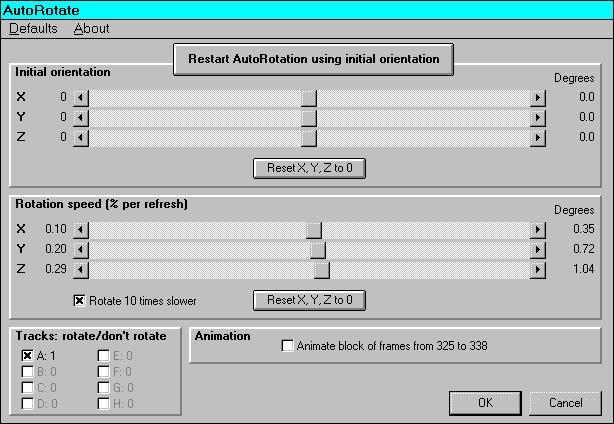
Появляется диалог, в котором Вы устанавливаете автоматический разворот. Автоматический
разворот полезен для наблюдения за тем, как ваш 3D фрейм смотрится под различными углами.
Чтобы включить автоматический разворот, используйте кнопку AutoRotate в Окне управления или
пункт меню AutoRotate on/off в Окне рисования.)
Имеются две основные установки средства управления:
• Начальная ориентация: Устанавливает, как фрейм смотрится в начале Автоматического
разворота. Есть три слайдера, которые устанавливают X, Y и Z вращение. ( Заметим, что
 52
52
вращение измерено в процентах ( слева ) и в градусах (справа). 100 % = 360 градусов.)
• Скорость вращения: Устанавливает, как быстро вращается фрейм. Каждый раз фрейм
отрисован (или "регенерирован"), он вращается, используя установки расстояния на этих
трех слайдерах. Например, установка 1 процента для Y означает, что объект будет брать 100
регенераций, чтобы полностью повернуться. (Примечание: это - то же самое, что и 3.6
градуса на регенирацию.)
• Имеется кнопка, которая замедляет скорость вращения, так что она становится в десять
раз медленнее. Имеется также кнопка, чтобы сбросить скорость вращения к нулю.
Использование перезапуска первоначальной ориентации
Поскольку Вы корректируете параметры настройки автоматического разворота, часто Вы можете
войти в состояние, когда объект находится в неизвестной позиции - Вы не знаете, покажет ли
AutoRotate его снова в этой позиции.
Решение простое. Только нажмите на кнопку "Restart AutoRotation using initial orientation"
("Рестарт автоматического разворота, используя первоначальную ориентацию"). Это перезапускает
автоматический разворот так, как будто бы Вы щелкнули на кнопку AutoRotate или пункт меню. Этим
способом Вы можете точно видеть, как будет смотреться вращение.
Анимация в течение автоматического разворота
Если Вы определили блок фреймов, то Вы можете вращаться с анимацией этого блока. Анимация
блока доступна, когда установлена кнопка "Animate block of frames..." ("Блок анимации фреймов..."),
и только тогда, когда развернуто окно AutoRotate settings.
Другими словами, Вы не можете делать автоматический разворот анимации в главной программе
LD - только в окне параметров настройки AutoRotate. Когда Вы выходите из окна параметров
настройки AutoRotate, автоматический разворот анимации будет автоматически выключен.
Загрузка и сохранение значений по умолчанию
Большинство параметров AutoRotation может быть сохранено как значения по умолчанию. Они
сохранены в файле LD. INI. Когда LD запускается, он смотрит в этот файл, чтобы найти, какие
значения использовать. Если Вы делаете слишком много изменений и захочете возвратиться к
старым значениям, выберите Defaults/ Load, чтобы загрузить значения по умолчанию из
существующего файла LD. INI.
Вы не можете сохранять, включена ли анимация автоматического разворота.
Быстрым доступом через кнопку Окна управления
Оно может быть выбрано из Окна управления. Нажмите на кнопку:
Пункт меню 3D-вид
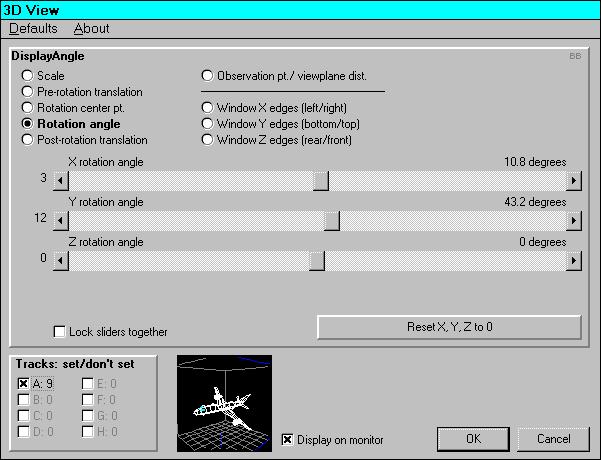
Он устанавливает 3D-вид LD - то, как Вы видите ваш фрейм, когда нажимаете на кнопку 3D в Окне
управления.
 53
53
Имеется множество параметров настройки, включая масштаб, сдвиг, вращение, перспективу и
размер окна. Все они вместе определяют ваш 3D-вид.
Чтобы получить непосредственную обратную связь, нажмите на кнопку "Display on monitor"
("Показывать на мониторе"). Она открывает маленькое окно, которое показывает, как смотрится ваш
фрейм.
Операция со многими дорожками
Ниже слева - восемь кнопок дорожек. Вы можете включать или выключать отдельную дорожку или
группу дорожек. Это позволяет Вам изменять вид 3D для каждой дорожки отдельно, если желаете.
Дорожки назначены в Окне управления, используя пункт меню Tracks/ Put frame into track (
Дорожки/ Поместить фрейм на дорожку). Конечно, если Вы не назначаете фрейм на дорожке, тогда
Вы не можете видеть любое различие, когда изменяете средство управления 3D-вида для этой
дорожки.
Загрузка и сохранение значений по умолчанию
Все параметры 3D-вида могут быть сохранены как значения по умолчанию. Они сохранены в
файле LD. INI. Когда LD запускается, он смотрит в этот файл, чтобы найти, какие значения
использовать. Если Вы делаете слишком много изменений и захочете возвратиться к старым
значениям, выберите Defaults/ Load, чтобы загрузить значения по умолчанию из существующего
файла LD. INI.

 54
54
Быстрый доступ через кнопку Окна управления
Этот пункт может быть выбран из Окна управления. Нажмите на кнопку:
Пункт меню Шрифт
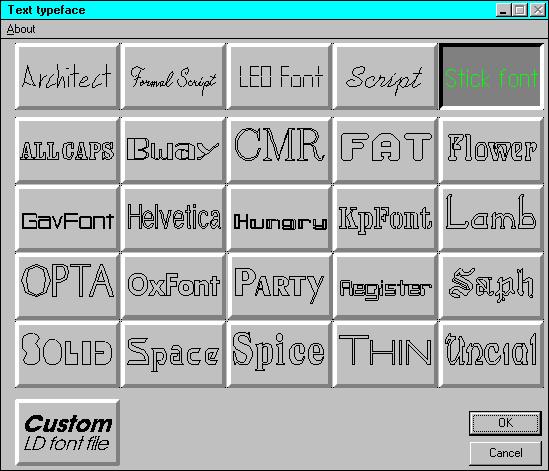
Появляется диалог, который показывает 25 различных шрифтов. Нажмите на шрифт, чтобы
выбрать его.
Одноконтурный против двухконтурного
Пять шрифтов - одноконтурные шрифты, где каждый символ сформирован из отдельных штрихов.
(Они включают оба: "прямые" и "рукописные" формы символов.) другие двадцать - двухконтурные
шрифты, где символы сформированы двумя контурами - внешним и внутренним.
Обычно, Вы можете показывать большее количество одноконтурных символов, чем двухконтурных.
Это - так, потому что одноконтурные шрифты используют меньшее количество точек в символе.
Некоторые из двухконтурных шрифтов доступны только с прописными буквами. Они легко
опознаваемы, потому что выборки шрифта находятся во всех заглавных буквах. Если Вы напечатаете
символ нижнего регистра, ничего не отображается.
Заказные шрифты
55
В дополнение к 25 "стандартным" шрифтам, которые поставляются с LD, Вы можете загружать и
другие шрифты. Файлы этих шрифтов должны быть в ".LDF" формате ( формат LD ). Это означает,
что Вы не можете использовать TrueType, Adobe Type1 или другие коммерчески-доступные шрифты.
Вместо этого Вы должны создать ваши собственные шрифты или получать их от других
пользователей LD.
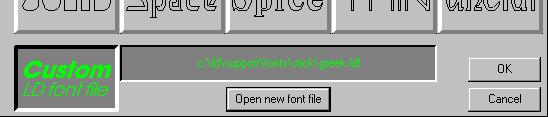
Чтобы загружать шрифты формата LD, нажмите на кнопку "Custom" внизу слева. Еще две
области появляются тогда внизу диалога:
Большая темная область показывает имя файла текущего заказного шрифта. Если Вы нажимаете
на кнопку "OK" диалога, будет использоваться этот файл.
Кнопка "Open new font file" ("Открытый новый файл шрифта") вызывает файловый диалог. Вы
можете тогда загрузить любой .LDF файл шрифта формата LD. Путь и имя файла нового файла
шрифта будут помещены в большую темную область.
См. также:
Пункт меню текстовый размер, интервал, плотность
Пункт меню текстовый размер, интервал, плотность
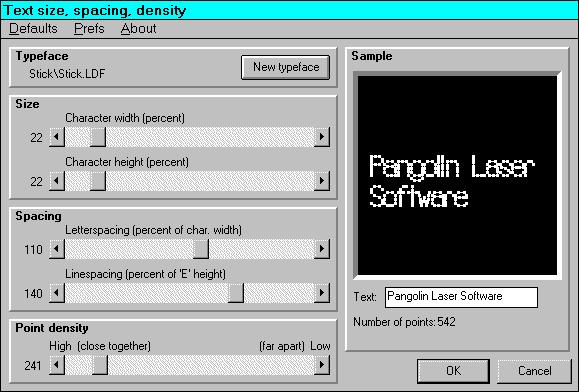
Этот диалог корректирует связанные с текстом характеристики.
 56
56
• Typeface (Шрифт). Шрифт, который будет использован. Если Вы нажимаете на кнопку
"New typeface", появляется диалог Typeface, где Вы можете выбирать 25 предварительно
установленных шрифтов или заказной файл шрифта.
• Ширина символа. Сжат ли шрифт (ширина намного меньше, чем высота), нормальное
состояние (ширина приблизительно равна высоте) или расширенный (ширина намного
больше, чем высота). Конечно, если Вы изменяете высоту символов, Вы можете также
захотеть изменить ширину символов.
• Высота символов. Размер типа. Обычные размеры типа точек или цицеро
(восьмиточечные) бессмысленны в лазере. Вместо этого, высота - процентное соотношение,
где 100 % - приблизительно половина лазерного размера окна.
• Межсимвольное расстояние. Как далеко друг от друга находится каждый символ. В 100
% большинство символов будут касаться, так что оно должно быть установлено в 110 % или
120 %.
• Межстрочное расстояние. Как далеко друг от друга находятся строки - (когда Вы
нажимаете клавишу Return). В 100 % имеется маленькое расстояние между строками. Оно,
обычно, должно быть установлено между 120 % и 150 %.
• Плотность точек. Сколько точек используется в рисовании символа. Большое значение
- точки размещены близко друг к другу. Малое значение - точки размещены обособленно.
Это - важный параметр. Обычно Вы устанавливаете плотность точки в самую низкую
плотность (самое большое расстояние), когда символы все еще выглядят хорошими - так что
вы используете немного точек, насколько возможно.
• Образец. Вы видите типовую текстовую фразу, отображенную в окне Sample и на
лазере. Когда Вы нажимаете на "OK", чтобы выйти из диалога, типовая фраза будет
помещена в ваш фрейм. Любая предыдущая работа с этим фреймом будет перезаписана
поверх. (Если Вы не хотели терять вашу предыдущую работу, используйте Undo ( Отмена ),
чтобы восстановить фрейм.)
Загрузка и сохранение значений по умолчанию
Все текстовые параметры - шрифт, ширина, высота, межсимвольное растояние, межстрочное
расстояние и плотность могут быть сохранены как значения по умолчанию. Они сохранены в файле
LD. INI. Когда LD запускает, это смотрит в этом файле, чтобы найти, какие значения использовать.

 57
57
Если Вы делаете слишком много изменений и захочете возвратиться к старым значениям, выберите
Defaults/ Load, чтобы загрузить значения по умолчанию из существующего файла LD. INI.
Быстрым доступ через инструментальные средства Текст
Вы можете быстро вызывать текстовый диалог параметров настройки. Просто нажмите правую
кнопку мышки на инструментальные средства Текст в Окне рисования:
Пункт меню Разработка LD шрифта
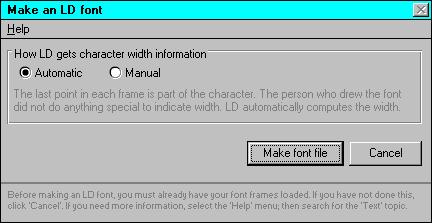
Этот пункт вызывает диалог, в котором Вы можете преобразовывать ряд LD фреймов в файл,
содержащий шрифт LD-формата:
Прежде, чем Вы начинаете
Вы должны сначала создать LD фреймы, которые станут затем символами шрифта. Для получения
дополнительной информации см. тему Как делать шрифт LD.
Ширина символа
Имеются два способа, с помощью которых делающая шрифт программа может выяснять ширину
каждого символа. Убедитесь, что выбрали правильный метод, чтобы было соответствие, как ваши
фреймы шрифта были нарисованы.
• В автоматическом режиме программа смотрит на каждый символ, чтобы найти самую
широкую точку. Она тогда становится шириной символа. Чтобы использовать автоматический
режим, Вы не должны делать что - нибудь специальное при окне рисования шрифта. LD
будет заботиться о подробностях.
• В ручном режиме программа смотрит на последнюю точку в каждом фрейме. Эта точка -
не часть символа; она там только для того, чтобы показать, насколько широким должен быть
символ ( регулятор ширины). Чтобы использовать ручной режим, Вы должно будете
добавить "точку-ширины" как последнюю точку в каждом фрейме-символе.
Создание шрифта
58
Когда Вы нажимаете на кнопку "Создать файл шрифта", LD проходит многошаговый процесс
создания шрифта. Сообщения отображают эти шаги.
Если все идет правильно, будет появляться диалог файла. Он позволяет Вам определить путь и
имя файла для вашего файла шрифта. Файлы шрифта должны сохраниться в каталоге LD
\Support\Fonts. Они должны иметь расширение ".LDF" или они не будут признаны как файлы
шрифта. После того, как файл сохранен, диалог закроется и Вы возвратитесь к LD программе.
Однако, если кое-что идет неправильно - например, Вы нарисовали символ, который не может
быть обработан - LD может делать остановку в середине процесса создания шрифта. Если это так,
используйте сообщения, которые дает Вам диалог, так что Вы можете выяснять, который символ(ы)
не выполняет требований для шрифтов LD.
Как создать LD шрифт
Просто создать заказные шрифты, используя особенности Make an LD font. Просто рисуйте
символы, которые составляют шрифт - один символ во фрейме. Затем, фреймы будут собраны в
стандартный файл шрифта Lasershow Designer. Этот файл может быть выбран точно так же, как
любые другие шрифты LD, так что Вы можете выводить с использованием заказного шрифта.
И шрифт не обязан состоять из чисел и символов. Вы можете делать шрифты с символами,
эмблемами и другими заказными рисунками. Использование шрифта ограничено только вашим
воображением.
Как сделать шрифт
Имеются три простых шага, чтобы сделать ваш собственный шрифт LD:
• Загрузить Lasershow Designer и записать ваши символы во фреймы. Фреймы, которые
Вы используете - значения ASCII символов. Например, буква А на верхнем регистре - ASCII
"65", так что Вы рисуете ваше А во фрейме 65. Символы должны рисовать, используя
процедуры, обсужденные ниже.
• Использование меню Make an LD font.
• Использовать меню Typeface, чтобы загрузить ваш шрифт как заказной шрифт, так что
Вы могли его проверить. Если несколько символов необходимо подправить, редактируют
только эти фреймы, переделывают шрифт и снова проводят испытание. Так что возможно
быстро и просто создать ваш собственный заказной шрифт.
Начало с существующим шрифтом
Перед стартом прочитайте остальную часть этих инструкций. Вы можете тогда захотеть загрузить
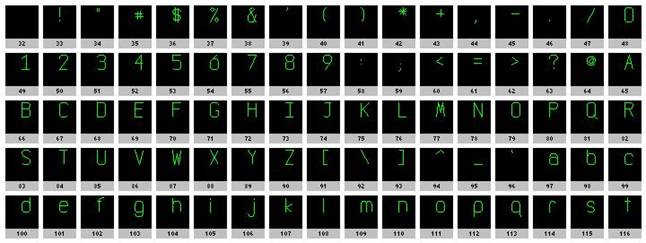
уже законченную установку символов-фреймов, типа фреймов из файла STICK_FR. LDA:
 59
59
Здесь показаны символы, которые уже превращали в шрифт. Вы можете использовать меню
"Создание шрифта LD" на этих фреймах, если желаете видеть, как работает процесс.
Не стесняйтесь изменять формы символов, делайте ваши собственные изменения шрифта.
Наконец, когда Вы готовы, делайте ваш собственный шрифт на пустом месте.
Фреймы шрифта находятся в каталоге LD \Support\Fonts. Они включают: ARCH_FR. LDA,
GREEK_FR. LDA, SCRIPTFR. LDA и STICK_FR. LDA. Хотя эти фреймы были сохранены в формате LD
/Amiga ".LDA" , Вы можете сохранять файлы фреймов, которые Вы создаете, в любом формате,
который Вы выбираете.
Окно рисования ваших символов
Шрифт Lasershow Designer состоит из ряда связанных точек. Точки отмечают концы частей линий.
Например, верхний регистр " I " можно нарисовать только двумя точками - сформировать
вертикальную линию.
Кроме того, шрифт LD масштабируемый. Когда пользователь напечатает верхний регистр, "I",
точки будут добавлены между этими двумя конечными точками. Число точек зависит от размера
символа и от числа координат в символе. (Они установлены при нажимании дважды на инструмент
Текст LD.)
Вы можете рисовать два основных типа шрифтов, одноконтурные и двухконтурные.
Одноконтурные шрифты используют меньшее количество точек, но имеют ограниченный диапазон
возможных типов. Двухконтурные шрифты могут представлять любой существующий шрифт. Однако,
они используют большее количество точек, так как каждая форма символа рисуется дважды (один раз
для внутренней грани и один раз для внешней грани).
Примеры, показанные ниже - для одноконтурных шрифтов. Однако, описанные методы
используются к обоим типам шрифтов.
Не используйте проектор, когда рисуете
Вы не должны включать ваши сканеры при рисовании ваших шрифтов. Это - так, потому что
каждый символ имеет относительно немного точек. Лазер просматривает их настолько быстро, что
проектируемое изображение очень искажено.
Если Вы желаете, Вы можете значительно замедлить скорость просмотра, чтобы получить общую
идею, что напоминает форма символа. Однако, окончательное испытание - то, когда символы
используются в словах и фразах на вашей стандартной скорости просмотра.
Начальные установки
Сначала установите управления в диалоге AutoSpacing следующим образом:
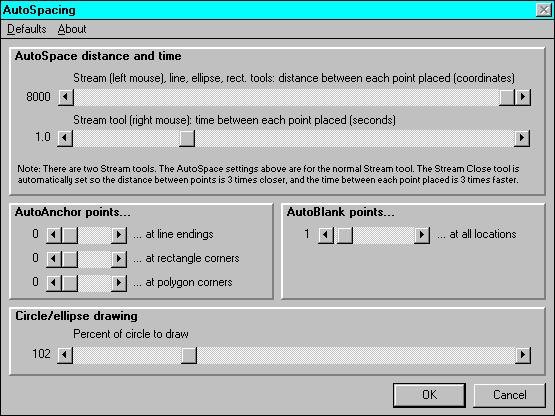
Ключевые параметры настройки здесь такие:
60
8000
Расстояние AutoSpacing (левая кнопка мышки)
0 точек привязки AutoAnchor
1 точек бланкинга AutoBlank
Это гарантирует, что когда Вы используете линию и инструментальные средства многоугольник,
они будут рисоваться с использованием только одной точки бланкинга и одной видимой точки в
каждом конце линии (или части многоугольника).
Где рисовать символ
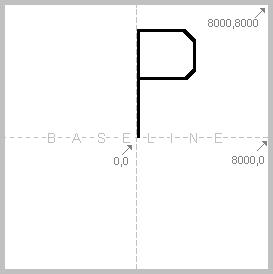
Рисуйте с использованием вида спереди XY ( front ). Форма символа начинается в центре экрана, в
координатах 0,0. Основная часть формы символа находится в верхнем правом квадранте экрана
рисования LD, то есть от 0,0 до 8000,8000. Опорная линия ( линия, на которой находится форма
символа ) - горизонтальная линия, проходящая от 0,0 до 8000,0.
 61
61
Подстрочные элементы (используемые в символах типа g, p, и q) находятся ниже опорной линии.
Точно так же левая часть символа может находиться в верхнем левом квадранте; однако, это только
использовалось бы с необычными типами типа обратной косой черты.
Используйте фреймы, которые соответствуют значениям символов ASCII. Первый имеющий силу
фрейм - 33; это используется для символа знака восклицания (!). Для ссылки числа от 0 до 9 имеют
значения ASCII от 48 до 57, алфавит верхнего регистра размещается от 65 (A) до 90 (Z), алфавит
нижнего регистра размещается от 97 (a) к 122 (z).
Вы не должны использовать все символы, но Вы должны включить на верхнем регистре E (ASCII
69). Это - так, потому что высота и ширина E используются, чтобы вычислить межсимвольное
растояние шрифта и межстрочное расстояние.
Размещение точки
Рисуйте ваш шрифт, используя так мало точек, насколько это возможно. Укажите только места в
конце прямых частей линий. Для кривых используют только достаточно точек, чтобы определить
кривую. Естественная инерция сканера автоматически сгладит кривую. Не используйте слишком
много точек, ваш шрифт, может быть, выйдет слишком ярким на кривых и не достаточно ярким на
прямых линиях.
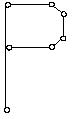
Берите, например, на верхнем регистре "P". Символ одноконтурный может быть нарисован семью
точками. Вертикальный штрих требует только две: одну внизу и одну вверху. Выпуклая часть
нуждается только в четырех точках. Заключительная точка - та, где выпуклая часть соединяется снова
с вертикальным штрихом.
Не делайте общую ошибку, состоящую из помещения дополнительных точек на вертикальном
штрихе для равномерной плотности точек. Помните, что позже, когда Вы напечатаете с
использованием инструмента Текст, плотность точек будет автоматически вычислена на основе
параметров настройки пользователя. Для большинства состояний LD добавляет достаточно точек к
вертикальному штриху так, чтобы его плотность соответствовала плотности выпуклой части.
Также не делайте ошибку в добавлении точек привязки к острым поворотам подобно внизу V.
Lasershow Designer вычисляет и компенсирует острые углы автоматически.
Это - то, почему Вы не нуждаетесь в любых точках AutoAnchor в окне рисования формы символа.
 62
62
LD поместит их позже. Все, что Вы должны делать - помещать одну точку в каждом главном
изменении направления.
Число многоугольников
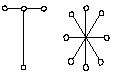
Форма символа P может рисоватся в отдельном штрихе. Однако, символ T требует двух
отдельных штрихов, в то время как символы типа звездочки (*) требуют четыре или больше. Мы
называем каждую штриховую линию "многоугольником", потому что они обычно рисуются, используя
инструмент многоугольник.
Один или большее количество точек бланкинга используются, чтобы отделить один многоугольник
от другого. Позиция точек бланкинга не записывается в шрифте LD. Они только используются, чтобы
указать разделения между многоугольниками.
Это - то, почему Вы используете одну точку AutoBlank. Точки бланкинга используются, чтобы
отделить многоугольники.
Например, один контур T мог быть полностью описан, используя пять точек: две оконечных точки
вертикального штриха, точка бланкинга и двух оконечных точек горизонтальной области. (Из-за
AutoSpacing, AutoAnchor и параметров настройки AutoBlank T фактически рисовался бы с тремя
дополнительными точками бланкинга и общее количество их было бы восемь. Это прекрасно;
делающая шрифт программа автоматически устраняет любые избыточные точки.)
Точка ширины (необязательная)
Когда Вы делаете шрифт, Вы имеете опцию автоматической или ручной установки ширины. Эта
особенность определяет полную ширину символа - непосредственно формы символа плюс любое
дополнительное пространство. Если Вы выбираете автоматически, LD добавит постоянное значение к
каждому символу.
Однако, Вы можете также вручную устанавливать ширину для каждого символа. Чтобы делать это,
добавьте заключительную точку, чтобы отметить ширину символа. LD смотрит на координату X
последней точки во фрейме, находя горизонтальную ширину. Последняя точка - не часть формы
символа; она только используется, чтобы определить ширину.
Если Вы используете ручную методику, чтобы определить ширину, Вы должны делать это для всех
символов в вашем шрифте. Иначе LD не знал бы, которые символы имели точки ширины и который не
имели.
Использование цветов при рисовании
Вы можете рисовать ваши символы, использующие почти любой цвет в цветном колесе. Однако,
используемый цвет не сохраняется. (Когда Вы позже напечатаете символ, он будет напечатан,
использовав любой цвет, который в настоящее время выбран.)
Мы строго рекомендуем, чтобы Вы использовали простые цвета типа белого или красного. Это -
так, потому что имеются три цвета, которые имеют специальное значение при создании символов:
черный, "векторный бланкинг" и голубой.
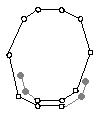
Черный (бланкинг): отделяет многоугольники

 63
63
Черный является цветом бланкинга и используется в начале и в конце многоугольников.
Используя, по крайней мере, одну черную точку (бланкинга) между многоугольниками, LD способна
отличить один многоугольник от другого:
Помните, что физическое местоположение черной точки не имеет значения - ее цвет только
используется, чтобы помочь программе создания шрифта отделять многоугольники.
Векторный бланкинг: указывает "рисуют бланкинг"
Векторный цвет бланкинга - для опытных пользователей. Любая точка, созданная с
использованием этого цвета, позже будет нарисована Lasershow Designer как точка бланкинга. Это
полезно в связанной форме символа подобно O, где Вы можете захотеть иметь несколько точек
бланкинга, чтобы разогнать сканеры до скорости, прежде, чем Вы включаете лазерный луч:
Вы можете видеть эту методику, используемую в файле "STICK_FR. LDA" для следующих
символов: 0, 6, 8, 9, 0, Q, a, b, d, g, h, o, p и q.
При работе с векторными точками бланкинга Вы можете нуждаться в экспериментировании, чтобы
переключать луч вкл. и выкл. только в нужной точке. Это может также слегка отличаться от
проектора к проектору из-за различных типов методов бланкинга.
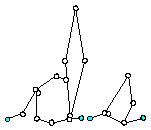
Голубой: точка соединения для соединения символов (рукописный шрифт)
Во многих шрифтах сценария конечная точка одного символа соединяется непосредственно с
начальной точкой следующего символа. Чтобы указывать эти "точки соединения", их рисуют в голубом
цвете:
Позже, когда Вы напечатаете использование инструмента Текст, если конечная точка одного
символа и точки начала следующих - обе соединенные точки, LD гладко соединит символы. (Не будет
никакого бланкинга или точек привязки между связанными символами.)
Только начальная и конечная точки символов должны быть обозначены, используя голубой. Любая
другая точка в пределах символа должна быть простой видимой точкой.
64
Цикл " рисование-испытание-рисование"
После создания шрифта LD проверьте шрифт. Выберите пункт меню "Typeface", чтобы загрузить
(или перезагрузить) шрифт. Используйте кнопку "Custom" внизу слева в диалоге Шрифт. Затем
выберите инструмент Текст, так что Вы можете напечатать некоторые типичные слова и фразы,
используя все символы, которые вы определили.
Несомненно, будут иметься несколько символов, которые нуждаются в дополнительной работе.
Пока ваши фреймы шрифта все еще загружены, то эти фреймы просто редактировать. Как только Вы
закончили редактирование, используйте меню "Cоздание шрифта LD" снова.
Продолжите этот цикл "рисование-испытание-рисование", пока Вы не будете удовлетворены
вашим шрифтом. Убедитесь, что резервировали и ваш шрифт, и фреймы, чтобы иметь возможность
еще раз создать ваш шрифт в случае, если кое-что случится с файлом на вашем жестком диске.
Не-западные алфавиты
Шрифты LD разработаны, чтобы работать с алфавитами Западного стиля, составленными из
уникальных форм символов, которые являются назначенными на одну компьютерную клавишу. Делая
специальные символы с нулевыми значениями ширины, Вы можете легко делать диакритические
знаки ( подчеркивание, шляпка...).
Такая методика может работать для не-западных алфавитов типа китайского и японского. Или, Вы
можете находить, что для этого проще написать заказную программу (в Visual Basic, C, или подобном
языке), чтобы поддержать такие алфавиты. Экспериментирование - за Вами; LD официально
поддерживает только западные алфавиты.
Формат файла LD-шрифта
Lasershow Designer использует заказные шрифты. Они сохранены в созданном Pangolin формате
файла шрифта.
Это означает, что Вы не можете использовать TrueType, Adobe Type 1, Intel ifonts или другие
обычно доступные коммерческие шрифты. Вы должны делать ваши собственные шрифты, используя
особенности Make an LD font или получать шрифты от других пользователей LD.
Файл, формат которого приведен ниже, будет автоматически создан программой "Make an LD
font". Формат представлено здесь для тех, кто любит писать свои собственные программы для
создания шрифтов LD.
Коды ASCII
Формат шрифтов сформирован около кодов ASCII. Это - стандартная компьютерная концепция;
каждый символ имеет числовой код. Например, верхний регистр А - 65 (десятичное число), в то время
как нижний регистр а - 97.
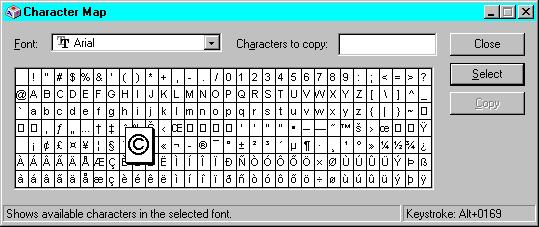
Cимволы типа метки авторского права (©) имеют код ASCII - 169 в этом случае. В Windows, чтобы
напечатать специальный символ подобно этому, удерживают клавишу Alt при печатании
четырехсимвольного кода на цифровой клавиатуре; например, напечатайте "0169". Когда Вы
отпускаете клавишу Alt, будет появляться символ. Это может быть описано кратко как "Alt+0169".
Первые 32 кода ASCII - для несимвольных концепций типа "backspace" ("возврат на один символ")
(ASCII 8), "carriage return" ("перевод каретки") (ASCII 13), и "пробел" (ASCII 32). Они не
используются в файлах шрифта LD.
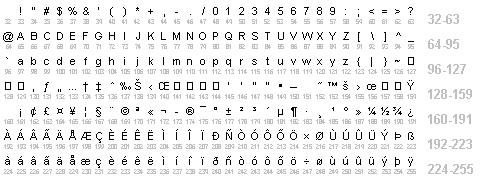
Первый печатаемый символ - восклицательный знак ! (ASCII 33). Имеется таблица кодов ASCII для
Windows - шрифт Arial. Заметьте, что изображение символов выше ASCII 126 могут просматриваться
по другому или даже быть расположенными в различных местах, в зависимости от шрифта.
 65
65
Эта таблица может быть получена при использовании вспомогательной программы Windows
"Character Map". Удобно, потому что все пользователи Windows имеют эту программу, и Вы можете

|
Из за большого объема этот материал размещен на нескольких страницах:
1 2 3 4 5 6 7 8 9 10 11 12 13 14 |
