

Партнерка на США и Канаду по недвижимости, выплаты в крипто
- 30% recurring commission
- Выплаты в USDT
- Вывод каждую неделю
- Комиссия до 5 лет за каждого referral
Добавляет несколько точек бланкинга. Например, Ctrl + 1 добавляет одну точку бланкинга; Ctrl + 5
добавляет пять точек бланкинга. Точки помещаются в текущее местоположение мышки. Это помогает
ускорить отцифровывание с инструментом Точки, так как целая группа точек бланкинга может быть
добавлена в одно время.
F1 … F10
158
Отображение быстро выбранного фрейма. Функциональная клавиша ( без шифта) показывает
фрейм только на лазере; Shift+Fkey показывает фрейм на лазере и также модифицирует LD, чтобы
сделать этот фрейм текущим фреймом (как будто Вы выбрали его слайдером фрейма).
F11, F12
Выключение лазерного вывода (эквивалентный отображению фрейма 0 - бланкинг-фрейма ).
Стрелки курсора
Влево, вправо, клавиши стрелка "вверх" и стрелка "вниз" используются, чтобы переместить
выбранную в настоящее время точку. Например, когда Вы находитесь в виде спереди, клавиша
стрелки "влево" перемещает точку влево, в то время как стрелка вправо перемещает ее вправо.
Если Вы удерживаете клавиши Shift или Ctrl, то перемещается третья ось. В виде спереди,
нажимая Shift + стрелка "влево" (или Shift + стрелка "вверх"), перемещаете точку в пространстве
по оси Z - назад ( в глубину). Или, если Вы находитесь в виде сверху (XZ), используя Shift или Ctrl,
перемещаете точку по оси Y.
Каждый раз, когда перемещается точка, компьютерные гудки подтверждают перемещение.
Клавиши для Recolor frame (Перекраски фрейма) и Recolor point (Перекраски
точки)
Заметьте, что первые три в каждой группе - находятся рядом в строке на клавиатуре. Только
CTRL+B (растровый фон ) - размещена отдельно.
Перекраска фрейма ...
CTRL+I
... изменение цвета (все видимые точки изменяют цвет на цвет рисования)
CTRL+O... радуга по-группам (каждая группа имеет различный цвет радуги)
CTRL+P... радуга по-точкам (каждая точка имеет различный цвет радуги)
CTRL+B... тот же самый цвет, что и фон точечного рисунка (отображает растровые цвета на
фрейм)
Перекраска точки ...
CTRL+J... изменение цвета (текущая точка изменяет цвет на цвет рисования)
CTRL+K... бланкинг (текущая точка - изменена на черный (бланкинг)). Заметьте, что "K" -
символ принтеров для
черных чернил.
CTRL+L... векторный бланкинг (текущая точка изменяется на векторный бланкинг)
 159
159
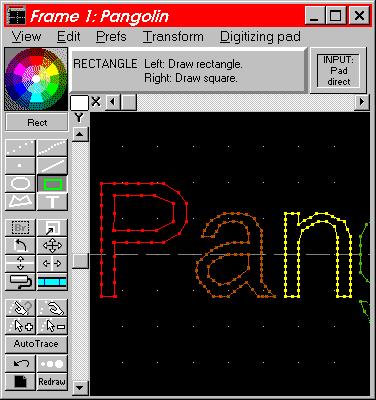
ОКНО РИСОВАНИЯ
Нажмите на это изображение, чтобы получить подробную информацию относительно различных
кнопок и областей. (Щелчок где-нибудь - изменяет курсор на палец-указатель.)
Эта кнопка размещает отдельную точку за один раз.
Левая кнопка мышки: окраска точки
Нажмите левой кнопкой мышки, чтобы использовать цвет текущего рисунка.
Правая кнопка мышки: бланкирование точки
Нажмите правой кнопкой мышки, чтобы использовать цвет бланкинга (черный).
AutoBlank не используется
Инструмент Точки не использует точек AutoBlank. Если Вы делаете часть рисунка с этим
инструментом, Вы должны сначала разместить несколько точек бланкинга, затем размещать цветные
точки, затем размещать еще несколько точек бланкинга в конец.

 160
160
Правый щелчок, чтобы изменить AutoSpacing
Если Вы нажимаете правой кнопкой мышки на кнопку инструмента Точки, появляется диалог
AutoSpacing.
Размещение многих точек бланкинга сразу
Чтобы сохранять время, Вы можете размещать несколько точек бланкинга только двумя
клавишами. Удерживайте клавишу "Ctrl", затем нажмите цифровую клавишу. Вы добавите это число
точек бланкинга. Например, если Вы нажимаете Ctrl + 5, Вы добавите пять точек бланкинга. Точки
будут добавлены в текущем местоположении курсора мышки (т. е. в координатах курсора мышки).
Эта особенность была добавлена прежде всего для инструмента Точки. Вместо пяти щелчков
правой кнопкой мышки Вы можете нажать только Ctrl + 5. Эта особенность не является необходимой
как особенность для других инструментальных средств типа Потока и Строки, которые автоматически
добавляют точки AutoBlank в начале и конце строки.
Будьте внимательны, чтобы не удержать клавишу Ctrl, когда Вы перемещаете мышку в новое
местоположение. Нажатое состояние клавиши Ctrl предотвращает горизонтальную ось от изменения.
Вместо этого убедитесь, что клавиша Ctrl поднята перед перемещением в новое местоположение.
Как только Вы находитесь в новом местоположении, Вы можете тогда нажать Ctrl плюс цифровая
клавиша, чтобы разместить новый набор точек бланкинга.
Поток, инструментальные средства Завершения Потока
Инструмент Поток
Инструмент плотный Поток
Эти два инструментальных средства рисуют точки непрерывным "потоком". Плотный поток
размещает точки ближе, чем Поток. В остальном они работают так же само.
Имеются два различных способа, которыми размещаются ваши точки: по расстоянию или по
времени.
Левая кнопка мышки: расстояние AutoSpace
Используйте левую кнопку, чтобы разместить точки на расстоянии AutoSpace. Например, если оно
установлено в 900 координат, тогда инструмент Потока размещает новую точку каждый раз, когда Вы
перемещаете на расстояние 900 координат от предыдущей точки.
Инструмент плотного потока размещает на расстоянии в три раза ближе, чем инструмент
Потока. В примере выше плотный поток размещает новую точку каждый раз, когда Вы перемещаете
на расстояние 300 координат от предыдущей точки.
Используя этот режим, Вы не можете "накапливать" точки в одном месте. Если Вы продолжаете
удерживать мышку, никакие точки не будут помещены, пока Вы не переместитесь достаточно далеко
от предыдущей точки.
Когда Вы отпускаете кнопку мышки, точка будет помещена в точное место, даже если это место не
находится на требуемом расстоянии от предыдущего места. Это позволяет Вам точно определять, где
находится конец вашей линии.
Правая кнопка мышки: время AutoSpace
Используйте правую кнопку, чтобы разместить точки согласно AutoSpace-времени. Например,
если оно установлено в три секунды, тогда инструмент Потока размещает новую точку каждые три
секунды. Оно может быть полезно при трассировке фонового точечного рисунка. Вы можете
прослеживать в окне рисования помещение курсора в необходимом месте и ожидании точки, которая
 161
161
будет помещена автоматически. Вы не должны нажимать каждый раз, как с инструментом Точки.
Инструмент Плотного потока устанавливает точки три раза быстрее, чем инструмент Потока. В
примере выше плотный поток размещает новую точку один раз в секунду.
Компьютерные гудки сигнализируют каждый раз, когда помещена точка.
Используя этот режим, Вы можете "накапливать" точки в одном месте.
Используется AutoBlank
Поток и плотный поток размещают точки AutoBlank в начале и конце каждой части, которую Вы
рисуете. Это позволяет Вам рисовать естественно, без необходимости вручную размещать точки
бланкинга при рисовании различных частей.
Расстояние изменяется вместе с уровнем увеличения
AutoSpacing - зависит от увеличения. Каждый раз, когда Вы идете к более высокому уровню
увеличения, значение AutoSpacing-расстояния уменьшается в два раза. Результат - тот, что чем выше
увеличение, тем большее количество подробностей Вы можете рисовать (потому что точки
помещаются ближе одна от другой).
Щелчек правой кнопкой для изменения AutoSpacing
Если Вы нажимаете правой кнопкой мышки на любую из кнопок Stream, появляется диалог
AutoSpacing.
Инструмент Линия
Используйте его, чтобы рисовать прямые линии. Используется только левая кнопка мышки:
Левая кнопка мышки: рисование линии
Нажмите и удерживайте левую кнопку мышки. Перемещайтесь, чтобы видеть линию "эластичной
связи" ("резиновую нить"). Лазерная линия будет нарисована, как только Вы отпустите кнопку мышки.
Используются AutoAnchor и AutoBlank
Каждая линия начинается и заканчивается бланкингом и точками привязки. Используйте диалог
AutoSpacing, чтобы установить число точек бланкинга и точек привязки, а также интервал между
точками в линии.
Если Вы рисуете ряд связанных линий, используете инструмент Многоугольник вместо
инструмента Линия.
Щелчек правой кнопкой для изменения AutoSpacing
Если Вы нажимаете правой кнопкой мышки на кнопку инструмента Линия, появляется диалог
AutoSpacing.

Инструмент Эллипс
162
Этот инструмент используется, чтобы рисовать эллипсы и круги. (Круг - только специальный случай
эллипса.)
Левая кнопка мышки: рисование эллипса
Нажмите и держите левую кнопку, где Вы хотите, чтобы был центр эллипса. Перемещайтесь, чтобы
создать "эластичный" эллипс. Чем далее горизонтально или вертикально Вы перемещаетесь
относительно средней точки, тем более "горизонтальным" или "вертикальным" становится ваш
эллипс. Отпустите кнопку, когда Вы достигнете желаемого размера и формы.
Правая кнопка мышки: рисование круга
Нажмите и держите правую кнопку, где Вы хотите, чтобы был центр круга. Перемещайтесь, чтобы
создать круг "эластичный". Отпустите кнопку, когда достигнете желаемого размера и формы.
Используется AutoBlank
Каждый круг начинается и заканчивается точками бланкинга. Используйте диалог AutoSpacing,
чтобы установить число точек бланкинга и интервал между точками в линии.
Эллипсы (и круги) рисуются иначе, чем линии или прямоугольники. Прямоугольник начинается в
одном углу с точек бланкинга и точек привязки, все в одном местоположении. Круг начинается с точек
бланкинга, равномерно распределенных в начале круга, чтобы "получить скорость". Точки бланкинга
помещены также в конце круга, чтобы сделать "перекрытие". Никакие точки привязки не используются.
Такое выполнение помогает делать начало и конец менее заметным.
Рисование дуг или перекрытий в эллипсах
Вы можете устанавливать число градусов для рисования эллипса, используя диалог AutoSpacing.
Много лазерных проекторов должны иметь перекрытие, чтобы гарантировать, что эллипс не
открывается и не "рвется" на высоких скоростях просмотра.
Для рисования полного эллипса (или круга) без перекрытия устанавливают слайдер Ellipse/Circle
rotation (вращение Эллипса / Круга ) в 100 %. Чтобы рисовать два полных эллипса, установите его в
200 %; чтобы рисовать половину дуги эллипса, установите его в 50 %.
Настройка по умолчанию рисует эллипсы и круги в 102 %, давая небольшое перекрытие. Вы
можете захотеть немного откорректировать это значение для вашего проектора.
Щелчек правой кнопкой для изменения AutoSpacing
Если Вы нажимаете правой кнопкой мышки на кнопку инструмента Эллипс, появляется диалог
AutoSpacing.


Инструмент Прямоугольник
163
Этот инструмент используется, чтобы рисовать прямоугольники и квадраты. (Квадрат - только
специальный случай прямоугольника.)
Левая кнопка мышки: рисование прямоугольника
Нажмите и удерживайте левую кнопку, где Вы хотите, чтобы был один угол прямоугольника.
Перемещайте, чтобы создать "эластичный" прямоугольник. Отпустите кнопку, когда Вы получили
желаемый размер.
Правая кнопка мышки: рисование квадрата
Квадраты рисуются точно так же, как прямоугольники. Используйте правую кнопку, чтобы рисовать
квадрат.
Используются AutoAnchor и AutoBlank
Прямоугольник (или квадрат) начинается и заканчивается бланкингом и точками привязки. Каждый
угол использует точки привязки. Используйте диалог AutoSpacing, чтобы установить число точек
бланкинга и точек привязки, а также интервал между точками в каждой из четырех сторон
прямоугольника.
Блокировка движения мышки
В любое время, когда Вы перемещаете "эластичный" прямоугольник, Вы можете блокировать
горизонтальное или вертикальное движение мышки. Нажмите клавишу SHIFT, чтобы блокировать
текущую горизонтальную позицию. Нажмите клавишу Ctrl, чтобы блокировать текущую вертикальную
позицию.
Щелчек правой кнопкой для изменения AutoSpacing
Если Вы нажимаете правой кнопкой мышки на кнопку инструмента Прямоугольник, появляется
диалог AutoSpacing.
Инструмент Многоугольник
Этот инструмент рисует связанные линии.
Левая кнопка мышки: начало рисования; метки концов линий
Нажмите и удерживайте левую кнопку. Перемещайтесь, чтобы растянуть "эластичную" линию.
Отпустите кнопку, когда Вы - в желаемой первой конечной точке. Будет нарисована первая часть

линии многоугольника.
164
Продолжайте перемещаться; "эластичная" линия рисуетcя от предыдущей конечной точки. (Вы не
должны удерживать кнопку мышки при перемещении.) Щелкните, когда Вы - в следующей конечной
точке.
Правая кнопка мышки: нажмите, когда заканчиваете
Продолжайте перемещаться и нажимать, чтобы рисовать конечные точки. Когда Вы закончили
рисовать, для того чтобы выйти - нажмите правую кнопку.
Используются AutoAnchor и AutoBlank
Многоугольник начинается и заканчивается бланкингом и линией, конечными точками привязки.
Точки привязки многоугольника помещены в конце каждой части линии. (Вы можете иметь различное
число линий, заканчивающихся точками привязки, чем точки вершины многоугольника.)
Используйте диалог AutoSpacing, чтобы установить число точек бланкинга, течек привязки в конце
линии и число точек в конце многоугольника, а также устанавите интервал между точками в линии.
Щелчек правой кнопкой для изменения AutoSpacing
Если Вы нажимаете правой кнопкой мышки на кнопку инструмента Многоугольник, появляется
диалог AutoSpacing.
Инструмент Текст
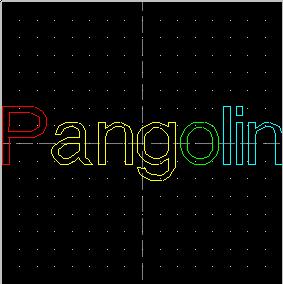
Этот инструмент позволяет Вам вывести текст на любом из 25 различных шрифтов. И левая, и
правая кнопки мышки работают так же само.
Левая или правая кнопка мышки: указание исходной позиции
Нажмите кнопку в области рисования. Ваш текст запускается от этой точки. Начните печатать,
чтобы видеть ваш текст.
Клавиша возврата на позицию (backspace ) позволяет Вам исправлять, если Вы делаете ошибку.
Нет никакого перехода на новую строку, так что Вы должны вручную нажимать на клавишу возврата,
когда Вы в конце строки.
Щелчек правой кнопкой, чтобы изменить текстовые характеристики
Если Вы нажимаете правой кнопкой мышки на кнопку инструмента Текст, появляется диалог Text
size, spacing, density (Текстовый размер, интервал, плотность). Это позволяет Вам изменять шрифт
и другие характеристики текста.
Инструмент Кисть

 165
165
Этот инструмент применяется к частям фрейма, чтобы "вырезать и вставлять". Он используется в
одном из трех основных способов:
•
Чтобы переместить набор точек. Например, Вы хотите переместить одну часть
фрейма немного налево. Выберите набор как кисть, двигайтесь влево, затем нажмите в
новом местоположении.
•
Копировать набор точек. Например, Вы рисуете одну форму, затем копируете
ее как кисть, так что Вы можете вставлять несколько копий формы.
•
Быстро удалять набор точек. Например, Вы выбираете нежелаемый набор как
кисть, тогда немедленно нажимаете правую кнопку мышки, чтобы закончить. Удаляются
выбранные точки.
Левая кнопка мышки: выбор кистью; копирование
Нажмите и удерживайте левую кнопку. Перемещайтесь, чтобы определить прямоугольную область.
Отпустите кнопку. Все активные точки в области будут выбраны и станут кистью. Изменение формы
курсора будет напоминать Вам, что вы удерживаете кисть.
Вы можете теперь перемещаться в новое местоположение точек. Первый раз, когда Вы нажимаете
на левую кнопку, Вы перемещаете первоначальные точки, которые были выбраны (метод 1, выше).
Каждый раз после этого Вы размещаете копии первоначальных точек (метод 2).
Копии всегда имеют точки бланкинга в начале и конце. Вы никогда не будете видеть линий
обратного хода между копиями, даже если оригинал в выбранной области не имел никаких точек
бланкинга. (Это отличается от того, как работает LD/Amiga.)
Правая кнопка мышки: завершение
Когда Вы закончили вставлять копии, нажмите правую кнопку. Заметьте, когда Вы выбираете
кистью, а затем немедленно нажимаете правую кнопку, выбранные точки будут удалены (метод 3,
выше).
Воздействует только на активные точки
Только активные точки есть выбранные. Неактивные точки игнорируются. Если Вы выбираете
сложную область, сначала отмечаете нежелательные точки как неактивные. Тогда Вы можете
выбирать только желаемые точки.
Инструмент Изменение размера
Этот инструмент изменяет размеры всех активных точек во фрейме. Когда Вы перемещаете мышь,
фрейм становится большим или меньшим в зависимости от того, как далеко Вы будете двигаться от
того места, где Вы вначале нажимаете. Также центр изменения размера там, где Вы нажимаете.
Левая кнопка мышки: пропорционально изменяет размеры по двум осям
Нажмите и удерживайте левую кнопку мышки. Вы видите серый ореол изображения
первоначального фрейма; когда Вы перемещаетесь, цветная версия фрейма изменяет размеры в
зависимости от того, куда Вы перемещаете мышку.
Движение влево-вправо-горизонтальная ось будет сделано меньшим или большим. Точно так же
 166
166
при движениии "вниз" и "вверх" - вертикальная ось становится меньшей или большей. Перемещаясь
на различные расстояния, фрейм повторно распределяется. Например, он может быть сделан
высоким и тонким или коротким и широким.
Отпустите кнопку мышки и фрейм будет изменен.
Правая кнопка мышки: изменяет размеры по трем осям
Если Вы используете правую кнопку мышки, имеется два различия. Во-первых, все три оси
изменяются. (Левая кнопка делает только две оси рабочими, например оси X и Y в переднем виде.)
Во-вторых, все оси изменены одинаково. (Левая кнопка может изменять размеры горизонтальный и
вертикальный по-разному; правая кнопка изменяет их одинаково.)
Центральная точка Изменения размеров
То место, где Вы нажимаете, определяет центральную точку. Например, Вы имеете квадрат
половинного размера. Если Вы нажимаете в центре Окна рисования и перемещаетесь, квадрат
уменьшается или увеличивается от этого центра. Но если Вы нажимаете в углу квадрата, он
уменьшается или увеличивается от этого угла - сам угол не будет двигаться.
Использование Shift или Ctrl, чтобы изменить размеры только одной оси
Чтобы изменять размеры только горизонтальной оси, удержите клавишу SHIFT перед щелчком
мышки. Это сдерживает изменение размера только по горизонтальной оси. Чтобы изменять размеры
только вертикальной оси, удержите клавишу Ctrl перед перемещением мышки.
Воздействует только на активные точки
Только активные точки изменены. Неактивные точки игнорируются. Если Вы изменяете размеры
части фрейма, сначала отмечаете нежелаемые точки как неактивные. Затем Вы можете изменять
размеры только желаемых точек.
Инструмент Вращение
Вращает все активные точки в вашем фрейме.
Левая кнопка мышки: приращение 1 град.
Нажмите и удерживайте левую кнопку в центре, где Вы хотите вращаться. Пунктирная линия
простирается от центра до правого края; это показывает текущую позицию. Другая пунктирная линия
простирается от центра к вашей мышке. Когда Вы двигаете мышкой, эти два пунктира показывают
новый угол. Вы можете также видеть угол, напечатанный в области состояния (выше области
рисования).
Отпустите кнопку и все активные точки вращаются к новому углу.

 167
167
Правая кнопка мышки: приращение 5 град.
Работает так же само, поскольку левая кнопка мышки, кроме того, что угол округлен к самому
близкому к 5 градусам: 0, 5, 10, 15, и т. д. Это облегчает возможность получать общие углы типа 30, 45,
60 и 90 градусов.
Воздействует только на активные точки
Вращаются только активные точки. Неактивные точки игнорируются. Если Вы вращаете часть
фрейма, сначала отмечаете нежелаемые точки как неактивные. Затем Вы можете вращать только
желаемые точки.
Инструмент Перемещение фрейма
Перемещает все активные точки в вашем фрейме. И левая, и правая кнопки мышки работают
одинаково.
Левая или правая кнопки мышки: перемещение фрейма
Нажмите и удерживайте любую кнопку. Вы видите серый ореол изображения первоначального
фрейма; когда Вы двигаетесь, цветная версия фрейма перемещается вместе с мышкой. Отпустите
кнопку и фрейм переместится в свое новое местоположение.
Функции инструмента Перемещение фрейма имеет много подобного с инструментом Кисти. Есть
два различия. Во-первых, Вы не должны определять область - все активные точки перемещаются. Во-
вторых, Вы не можете делать дополнительные копии - точки перемещаются только один раз.
Использование Shift или Ctrl, чтобы переместиться только по одной оси
Чтобы перемеcтиться только по горизонтальной оси, удерживайте клавишу SHIFT перед щелчком
мышки. Это приведет только к горизонтальному движению. Чтобы перемещаться только по
вертикальной оси, удерживайте клавишу Ctrl перед перемещением мышки.
Воздействует только на активные точки
Только активные точки перемещаются. Неактивные точки игнорируются. Если Вы перемещаете
часть фрейма, сначала отмечаете нежелаемые точки как неактивные. Затем Вы можете перемещать
только желаемые точки.
Инструмент Переворот (Зеркальное отражение относительно
горизонтальной оси)
Переворот изображения "сверху - вниз".
 168
168
Левая кнопка мышки: установка оси зеркального отражения
Нажмите и удерживайте левую кнопку мышки. В области рисования появляется горизонтальная
линия. Двигайтесь в эту позицию, в которой Вы хотите, чтобы произошло зеркальное отражение.
Отпустите кнопку; все активные точки зеркально отражаются относительно этой оси.
Воздействует только на активные точки
Зеркально отражаются только активные точки. Неактивные точки игнорируются. Если Вы зеркально
отражаете часть фрейма, сначала отмечаете нежелаемые точки как неактивные. Затем Вы можете
зеркально отражать только желаемые точки.
Может работать на блоке фреймов
Обычно, это единственные работы на одном фрейме в одно время. Однако, Вы можете зеркально
отражать каждый фрейм в блоке. Чтобы делать это, Вам нужно определить блок фреймов, а уровень
пользователя должен быть установлен в Эксперт.
Появляется диалоговое окно, спрашивающее, хотите ли зеркально отразить текущий фрейм или
блок фреймов. Если Вы выбираете "Block", то все фреймы в блоке будут зеркально отражены.
Инструмент Поворот(Зеркальное отражение относительно
вертикальной оси)
Повороты изображения "слева-направо".
Левая кнопка мышки: установка оси поворота
Нажмите и удерживайте левую кнопку мышки. В области рисования появляется вертикальная
линия. Двигайтесь в ту позицию, где Вы хотите, чтобы произошел поворот. Отпустите кнопку; все
активные точки сделают поворот вокруг этой оси.
Воздействует только на активные точки
Только активные точки сделают поворот. Неактивные точки игнорируются. Если Вы делаете
поворот части фрейма, сначала отметьте нежелаемые точки как неактивные. Затем Вы можете
делать поворот только желаемых точек.
Может работать на блоке фреймов
Обычно, это единственные работы на одном фрейме в одно время. Однако, Вы можете делать
поворот каждого фрейма в блоке. Чтобы делать это, Вы должны определить блок фреймов, а уровень
пользователя должен быть установлен в Эксперт.
Появляется диалоговое окно, спрашивающее, хотите ли Вы повернуть текущий фрейм или блок

 169
169
фреймов. Если Вы выбираете "Block", то все фреймы в блоке будут повернуты.
Инструмент ролик Paint
Этот инструмент "красит" область или цветом текущего рисования, или текущим размером Кисти
луча.
Левая кнопка мышки: раскраска одним цветом
Нажмите и удерживайте левую кнопку мышки. Переместите, чтобы выделить прямоугольную
область. Отпустите кнопку. Все активные видимые точки в этой области будут окрашены текущим
цветом рисования. (На точки бланкинга не будет воздействия.)
Правая кнопка мышки: раскраска Кистью луча
Нажмите и удерживайте правую кнопку мышки. Переместите, чтобы выделить прямоугольную
область. Отпустите кнопку. Все активные точки в этой области изменятся к текущему размеру Кисти
луча.
Воздействует только на активные точки
Только активные точки будут окрашены. Неактивные точки игнорируются. Если Вы окрашиваете
часть фрейма, сначала отмечаете нежелаемые точки как неактивные. Затем Вы можете красить
только желаемые точки.
Инструмент Активный / неактивный
Этот инструмент делает точки активными или неактивным, рисуя по ним. Активные точки могут
быть тогда изменены другими инструментальными средствами типа ролика Paint или Кисти.
Неактивные точки защищены от изменения.
Левая кнопка мышки: делать точки активными
Нажмите и удерживайте левую кнопку мышки. Отметьте прямоугольную область. Отпустите кнопку.
Все точки этой области сделаются активными.
Правая кнопка мышки: делать точки неактивными
Нажмите и удерживайте правую кнопку мышки. Отметьте прямоугольную область. Отпустите
кнопку. Все точки этой области сделаются неактивными.


См. также:
Относительно активных и неактивных точек
Инструмент Поиск точки
170
Этот инструмент позволяет Вам нажимать около точки, делать ее в настоящее время активной
точкой. Вы можете затем выяснить ее координаты или цвет, перемещать ее, добавлять точки или
удалять ее и т. д.
Левая кнопка мышки: выбор самой близкой точки
Когда инструмент Find point включен, курсор - рука-указатель. Поместите палец-указатель около
точки, которую Вы хотите найти. Нажмите левую кнопку. Самая близкая точка становится выделенной.
Вы можете нажимать так часто, как желаете. Ничто не случается с точками. Однако, информация о
точке в Окне управления в разделе Point and Coordinates модифицируется каждый раз.
Инструмент Перемещение точки
Этот инструмент позволяет Вам перемещать точку в новое местоположение.
Левая кнопка мышки: переместить самую близкую точку
Когда инструмент Move point включен, курсор - "открытая рука". Поместите точку, которую Вы
хотите переместить между большим и указательным пальцем. Нажмите и удерживайте левую кнопку.
Курсор "захватывает" точку; Вы можете теперь перемещать ее в ваше желаемое местоположение.
Отпустите левую кнопку и точка будет пребывать в новом местоположении.
Инструмент Добавление точки
Этот инструмент дублирует точку. Полезно для закрепления лазерного луча, так что может быть
лучше разработана ваша дорожка.
Левая кнопка мышки: добавьте самую близкую точку
Нажмите с левой кнопкой. Самая близкая точка к тонкому концу указателя будет продублирована.
Заметьте, что общее количество точек во фрейме увеличивается на одну.
Правая кнопка мышки: добавить текущую точку

 171
171
Нажмите правой кнопкой мышки. Выбранная в настоящее время точка будет продублирована. Это
полезно в переполненных областях или там, где точки находятся на вверху друг друга. Вы можете
использовать слайдер Точки, чтобы найти точную точку, затем дублировать точку, используя правую
кнопку мышки.
Вы можете также добавлять или удалять текущую точку, используя пункты меню Add current point
(Добавить текущую точку) и Delete current point (Удалить текущую точку).
Подтверждение гудком
Каждый раз, когда точка добавлена, компьютерные гудки подтверждают добавление.
Инструмент Удаление точки
Этот инструмент удаляет точку. Полезно в устранении лишних точек, чтобы сократить общее
количество точек, просмотренных в вашей разработке.
Левая кнопка мышки: удалить самую близкую точку
Нажмите левой кнопкой мышки. Самая близкая точка к указателю будет удалена. Заметьте, что
общее количество точек во фрейме уменьшается на одну.
Правая кнопка мышки: удалить текущую точку
Нажмите правой кнопкой мышки. Выбранная в настоящее время точка будет удалена. Это полезно
в переполненных областях или там, где точки находятся на вверху друг друга. Вы можете
использовать слайдер точки, чтобы найти точную точку, затем удалить точку, используя правую
кнопку мышки.
Вы можете также добавлять или удалять текущую точку, используя пункты меню Add current point
(Добавить текущую точку) и Delete current point (Удалить текущую точку).
Подтверждение гудком
Каждый раз, когда точка удалена, компьютерные гудки подтверждают удаление.
Инструмент Отмена
Используйте этот инструмент, чтобы отменить любые ошибки, которые вы сделали.
Когда Вы нажимаете на инструмент Отмена, последний сохраненный резервный фрейм заменяет
текущий фрейм. Есть шесть уровней Отмен. Другими словами, Вы можете циклически повторяться
между текущим фреймом и последними пятью сохраненными резервными копиями.
Если Вы выбрали пункт меню Перекрытие фреймов, используйте Отмену стирания всех
перекрывающихся фреймов.
Эквиваленты клавиатуры для выбора Undo - "U" и "u".

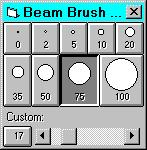
Инструмент Кисть луча
172
Вызывает плавающее диалоговое окно, в котором Вы можете устанавливать размер кисти луча:
Имеется девять кнопок - предварительно установленные размеры от 0 до 100. Нажмите на кнопку,
чтобы выбрать их.
Кроме того, есть десятая кнопка внизу, ниже слова "Custom" ("Заказной"). Она дает возможность
установить заказной размер. Чтобы выбирать заказной размер, используйте слайдер.
Согласно спецификации кисти луча самый большой размер (100) должен заполнять 1/8
полноэкранной ширины. Ваше специфическое устройство Кисти луча может быть способно или нет
соответствовать такому расширению.
Плавающее окно
Окно размера Кисти луча "плавает" наверху большинства других окон. Оно остается на экране,
пока Вы не закроете его.
Если окно размера кисти луча становится скрытым другими окнами, нажмите только на инструмент
кисти луча (показанный наверху этой страницы, в теме Справки). Это еще раз принесет окно кисти
луча на переднюю сторону.
Если Вы имеете место на вашем экране, Вы можете закреплять окно размера кисти луча в
свободной области так, чтобы оно не могло быть закрыто другими окнами.
Относительно Кисти луча
Lasershow Designer может работать с устройствами Кисти луча. Они - аппаратные устройства,
которые делают лазерный луч большим или меньшим. С Кистью луча лазерная графика больше не
должна иметь ту же самую ширину повсюду изображения. Линии могут быть более толстые или более
тонкие, по желанию художника.
Сигнал вывода Кисти луча - 0 вольт, когда луч - самый тонкий, и 5 вольт, когда луч самый широкий.
Согласно спецификации кисти луча самый широкий луч должен быть одной восьмой частью от
полной экранной ширины. Например, если Вы проектируете на экран шириной 8 метров и кисть луча
установлена на максимум ( сигнал 5 В ), то ширина луча на экране - 1 метр.
Текущее состояние
В данное время (начало 1996) есть один или два коммерчески доступных устройства Кисти луча.
Если Вы не можете находить эти устройства, звоните в Pangolin, чтобы получить информацию о


возможностях контактов.
См. также:
Инструмент Кисть луча
173
Инструмент Новый (очистка текущего фрейма)
Этот инструмент очищает выбранный в настоящее время фрейм, удаляя все точки из памяти. Вы
можете вернуть ваш фрейм, используя Отмену.
Эквивалент клавиатуры для выбора New - "K" (для "Klear"). Вы можете только использовать на
верхнем регистре "K". Это предотвращает Вас от случайной очистки фрейма, когда нажимаете на
клавишу "k".

|
Из за большого объема этот материал размещен на нескольких страницах:
1 2 3 4 5 6 7 8 9 10 11 12 13 14 |
