

Партнерка на США и Канаду по недвижимости, выплаты в крипто
- 30% recurring commission
- Выплаты в USDT
- Вывод каждую неделю
- Комиссия до 5 лет за каждого referral
продолжать использовать защищенные оси, или Вы можете выключать защиту оси перед
продолжением.
Напоминающееся сообщение появляется, если Вы находитесь вначале (в режиме новичка), и
появляется только тогда, когда включена защита осей X, Y, Z или Кисти луча. Не появляется, если
включена только защита бланкинга.
Пункт меню Удаление пустых фреймов
19
Удаляет любые пустые фреймы так, чтобы не имелось никаких "промежутков" между вашими
фреймами.
Например, если бы Вы нарисовали фреймы 1, 5, 6 и 19, тогда после удаления пустых фреймов Вы
имели бы фреймы 1, 2, 3 и 4. Это может облегчать возможность работы с фреймами, поскольку они
теперь находятся в отдельном блоке, от фрейма 1 к фрейму 4.
Фактически, после того, как фреймы удалены, начало блока (от фрейма) и конец блока (к фрейму)
автоматически сброшены. Это делает очень простым сохранение полного блока.
Не изменяет числа фреймов
Оно не изменяет общее количество доступных фреймов. Например, если LD запущен с 1000 как
самого большого номера фрейма, то Вы все еще имеете 1000 доступных фреймов. Этот пункт меню
'Delete empty frames' только перестраивает не пустые фреймы.
Оно также не освобождает никакое дополнительное пространство. Оно просто перестраивает уже
существующие фреймы.
Реверс фреймов в блоке
Используется, прежде всего, чтобы полностью изменить предварительно вычисленную анимацию
так, чтобы она выполнялась в обратном направлении.
Перед использованием Reverse Frames сначала определяют блок фреймов, используя кнопки "От
fr:" и "К fr:" . Если Вы еще не определили блок, пункт меню будет игнорирован (так как Вы не можете
реверсировать отдельный фрейм).
Пример
Имеется пример того, как работает Reverse Frames . Если ваш блок - От фрейма: 1 к фрейму: 5,
и Вы имеете следующие фреймы...
Фрейм 1
Фрейм 2
Фрейм 3
Фрейм 4
Фрейм 5
... Результат:
Фрейм 1
Фрейм 2
Фрейм 3
Фрейм 4
Фрейм 5
Пространственный челнок дверь полностью закрытая
Пространственный челнок 1/4 двери открытый
Пространственный челнок 1/2 двери открытый
Пространственный челнок 3/4 двери открытый
Пространственный челнок дверь полностью открытая
Пространственный челнок дверь полностью открытая
Пространственный челнок 3/4 двери открытый
Пространственный челнок 1/2 двери открытый
Пространственный челнок 1/4 двери открытый
Пространственный челнок дверь полностью закрытая
Как реверсировать в Showtime
В Showtime Вы можете воспроизводить блок фреймов вперед, назад или в обоих направлениях
(пинг-понга). Например, чтобы запустить блок фреймов от 1 к 5 воспроизвести в обратном
направлении, просто установите фрейм начала в 5 и конечный фрейм в 1.
Для дополнительных параметров настройки анимации нажмите однажды на желательное событие
линии времени (если выбрать его - оно станет синим), затем нажмите кнопку "Edit Animation". Затем
Вы сможете делать выбор среди различных типов анимации (" фрейм за фреймом", трансформация)
и формы (линейная, с ускорением, с замедлением, пинг-понг и т. д.).
20
Как делать реверс анимации / морфинга в LD
В LD Вы можете также запускать блок фреймов вперед, назад или в обеих направлениях. Оно
используется, чтобы проверить вашу анимацию, поскольку Вы ее только разрабатываете. Чтобы
сделать это, используйте диалог Animate/morph.
Пункт меню Дублирование фреймов в блоке
Используется, прежде всего, чтобы заставить предварительно вычисленную анимацию
замедлиться. Дублируется каждый фрейм в пределах блока фреймов.
Перед использованием Duplicate Frames сначала определяют блок фреймов, используя кнопки
"От fr:" и "К fr:". Если Вы еще не определили блок, пункт меню будет игнорирован (???).
Также убедитесь, что Вы имеете место для нового блока - он будет вдвое больший за оригинал.
После того, как Вы выбираете Duplicate Frames, появляется сообщение, указывающее, какой блок
Вы дублируете и какой размер нового блока. Нажмите на кнопку OK, чтобы запустить процесс
дублирования. Когда процесс закончен, кнопка К fr: будет модифицирована.
Пример
Имеется пример того, как работает Duplicate Frames . Если ваш блок - От фрейма 1 к фрейму: 5
и Вы имеете следующие фреймы...
Фрейм 1
Фрейм 2
Фрейм 3
Фрейм 4
Фрейм 5
Пространственный челнок дверь полностью закрытая
Пространственный челнок дверь открытая на 1/4
Пространственный челнок дверь открытая на 1/2
Пространственный челнок дверь открытая на 3/4
Пространственный челнок дверь полностью открытая
... то результат будет таким:
Фрейм 1 Пространственный челнок дверь полностью закрытая
Фрейм 2
Фрейм 3
Фрейм 4
Фрейм 5
Фрейм 6
Фрейм 7
Фрейм 8
Фрейм 9
Фрейм 10
Пространственный челнок дверь полностью закрытая
Пространственный челнок дверь открытая на 1/4
Пространственный челнок дверь открытая на 1/4
Пространственный челнок дверь открытая на 1/2
Пространственный челнок дверь открытая на 1/2
Пространственный челнок дверь открытая на 3/4
Пространственный челнок дверь открытая на 3/4
Пространственный челнок дверь полностью открытая
Пространственный челнок дверь полностью открытая
Блок автоматически модифицирован, он теперь От fr: 1, К fr: 10.
Анимация замедляется
Если последовательность анимации от фрейма 1 до 5 предварительно брала 2 секунды, новая
последовательность от 1 до 10 будет брать 4 секунды. Это вызвано тем, что каждый фрейм
используется дважды.
Дублирование блока таким образом всегда удваивает длину анимации. Поскольку каждый фрейм
показывается дважды, т. е. вдвое больше времени, анимация становится более судорожной.
Создайте место для нового блока
Прежде, чем Вы используете этот пункт, убедитесь, что новый, больший блок не будет
21
записываться поверх никаких фреймов, в которых Вы нуждаетесь. (В примере выше фреймы от 6 до
10 были перезаписаны поверх.)
Только для предварительно вычисленных фреймов
Вы использовали бы Duplicate Frames для создания предварительно вычисленных
мультипликаций. Они могли тогда использоваться в других системах, которые не имеют анимации в
реальном масштабе времени.
Со средством управления LD в реальном масштабе времени Вы можете показывать анимацию на
половинной скорости без необходимости дублировать фреймы. В диалоге Animate/morph (Анимации
/ морфинг) установите слайдер скорости "регенерировать дважды". Каждый фрейм будет
показываться дважды перед перемещением к следующему фрейму.
Пункт меню Добавить текущую точку
Дублирует выбранную в настоящее время точку. Прежде всего используется, чтобы добавить
большее количество точек бланкинга или привязки. Например, Вы можете захотеть уплотнить угол.
Добавьте существующую точку угла.
Добавленная точка вставляется после текущей точки. Все последующие точки будут
перенумерованы. Например, если Вы добавляете, Вы находитесь на точке #25, затем будет
вставлена точка после #25, т. е. точка #26; старая точка #26 становится новой точкой #27 и т. д.
Эквивалент клавиатуры
Эквивалентом клавиатуры для выбора "Добавляет текущую точку" является клавиша "A" . Вы
можете использовать только верхний регистр "A". Это предотвращает Вас от случайного добавления
точки, когда Вы нажимаете на клавишу "a".
Подтверждение гудком
Каждый раз, когда добавлена точка, компьютерный гудок подтверждает добавление.
См. также:
Инструмент Добавление точки
Пункт меню Удалить текущую точку
Удаляет выбранную в настоящее время точку. Используется, прежде всего, для того, чтобы
избавиться от ненужных точек, сократить общее количество точек во фрейме. Это также используется
в редактировании, чтобы устранять нежелательные близкие точки.
После того, как точка удалена, все последующие точки будут перенумерованы. Например, если Вы
удаляете точку #25, тогда старая точка #26 становится новой точкой #25, старая #27 становится новой
#26, и т. д.
Эквивалент клавиатуры
Эквивалентом клавиатуры для выбора " Удалить текущую точку " является клавиша "D" . Вы
22
можете использовать только верхний регистр "D". Это предотвращает Вас от случайного удаления
точки, если Вы нажимаете на клавишу "d".
Подтверждение гудком
Каждый раз, когда точка удалена, компьютерные гудки подтверждают удаление.
См. также:
Инструмент Удаление точки
Пункт меню Группы
Содержит следующие подменю:
Перенумеровать
Делайте текущий активным
Делайте текущий неактивным
Найти группы
Подменю Перенумеровать
Перенумеровывает группы в текущем фрейме.
Группы могут быть перенумерованы неправильно, если Вы рисуете что-то в середине фрейма.
Подменю Перенумеровать устраняет это. Не ищет новые группы. Просто перенумеровывает, чтобы
гарантировать, что все числа группы - непрерывно возрастающие.
Подменю Делать текущую активной
Делает активными все точки в той же самой группе, в которой находится в настоящее время
выбранная точка.
Например, если текущая точка находится в группе 5, то все точки в группе 5 будут сделаны
активными.
Это - быстрый способ, чтобы выбрать различные части фрейма при подготовке к редактированию.
См. также:
Относительно активных и неактивных точек
Подменю Делать текущую неактивной
Делает неактивными все точки в той же самой группе, в которой находится в настоящее время
выбранная точка.
Например, если текущая точка находится в группе 5, то все точки в группе 5 будут сделаны
неактивными.
Это - быстрый способ, чтобы снять выделение различных частей фрейма при подготовке к
редактированию.
См. также:
Относительно активных и неактивных точек
Подменю Найти группу
23
Делает проход фрейма, выбранного в настоящее время, чтобы найти группы связанных точек.
Игнорирует любые существующие группы. Вместо этого смотрит на установки бланкинга точек,
чтобы найти объекты или группы во фрейме. Каждый набор видимых точек, который имеет точки
бланкинга в каждом конце, рассматривается отдельной группой.
Если так или иначе ваши группы вышли из порядка, лучше использовать подменю
Перенумеровать.
Относительно UGC
Универсальный Геометрический Корректор (Universal Geometric Corrector ) - популярное
аппаратное устройство, которое устанавливается между компьютером LD и усилителем сканера. UGC
позволяет Вам устанавливать размер и форму лазерного изображения. Используется и для простых
случаев типа изменяющегося размера, и смещения, и для сложных случаев типа исправления при
проектировании с отключенной осью (keystoning) и проектирования на изогнутые поверхности. UGC
изготовлен Lighting Systems Design Inc. из Orlando, Florida.
Пункт меню Установки проектора
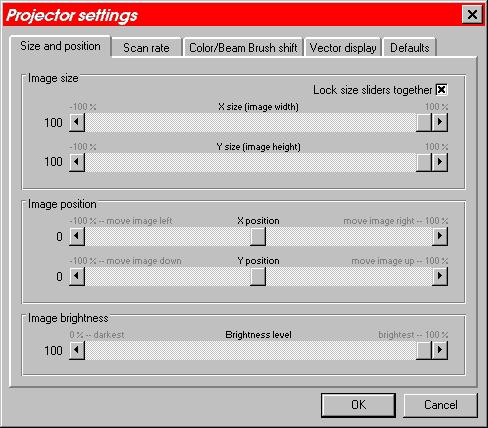
Имеются пять закладок в диалоге Установки проектора. Для получения дополнительной
информации см.:
Установки проектора / размер и позиция
Установки проектора / скорость просмотра
Установки проектора / смещение Color/Beam Brush
Установки проектора / векторное отображение
Установки проектора / установки по умолчанию

 24
24
Быстрый доступ через инструментальную панель
Этот пункт может быть выбран из Инструментальной панели Окна управления. Нажмите на
кнопку:
Меню активные сканеры
Позволяет Вам устанавливать, которые сканерные головки управляются LD for Windows.
Использование нескольких сканерных головок с LD
Вы можете иметь до четырех плат QuadMod32 в вашем PC - совместимом компьютере. Каждая
плата управляет одной сканерной головкой. (Сканерная головка - это пара сканеров X-Y плюс
устройство бланкинга и/или цвета.)
LD может управлять одновременно одной или большим количеством плат QM32. Это установлено,
используя меню активные сканеры.
Установка активных сканеров
25
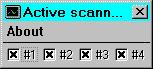
Когда Вы выбираете это меню, появляется всплывающее окно. (В отличие от диалоговых окон LD,
это всплывающее окно может остаться на экране, пока выполняется LD. Если Вы хотите закрыть его,
дважды щелкните на его рамке для закрытия.)
В окне - четыре переключателя, один для каждой платы QM32, которая может быть в вашем
компьютере. Когда Вы выбираете специфическую плату, появляется "X" в окошке.
Все последующие команды LD будут идти к выбранным платам QM32. Заметьте, что при выборе
платы не будет изменяться то, что показывается, пока специфическая команда не послана плате.
Пример
Скажем, Вы имеете две платы QuadMod32. Когда LD запускается, он автоматически устанавливает
все активные платы. Это означает, что все сканеры покажут ту же самую вещь, которая находится во
фрейме #1. Тогда выключите плату #2, щелкая ее флажок, чтобы отключить (blank), но плата #2
продолжает показывать, хотя больше не получает новые команды.
Поскольку Вы используете LD, только плата #1 будет изменена. Например, если Вы переходите к
другому фрейму, плата #1 покажет этот фрейм. Теперь поверните плату #2 назад (щелкая ее флажок
к ("X") ). Теперь она получит новые команды. Например, если Вы изменяете размер вывода, размер
обоих плат изменится, даже при том, что они показывают различные фреймы. Чтобы заставить обе
платы показывать ту же самую вещь, Вы должны иметь обе платы активными, затем нажимать на
кнопку Reset или использовать пункт меню Reset LD ..
Этот пример демонстрирует, что меню активные сканеры просто разрешает или запрещает плате
QM32 получать новые команды.
Установки проектора / Размер и позиция
Слайдеры позволяют Вам устанавливать размер, позицию и яркость проектируемого
изображения. Они управляют уровнем сигналов, посланных вашему усилителю сканера.
Размер изображения
26
Обычно Вы должны установить слайдеры размера X и Y - в +100 %. Это - так, потому что Pangolin
и другие пользователи создают показы и сценарии, которые принимаются за полноразмерный вывод.
Один специальный случай - тыловое проектирование. Чтобы делать тыловое проектирование,
установите X - размер в -100 %. Это также полноразмерно, но изменено горизонтально.
Знайте различие между размером изображения X и Y и параметрами настройки масштаба 3D.
Слайдеры размера изображения очень подобны аппаратным средствам. Они управляют уровнем
сигнала, посланного от QuadMod32 до вашего усилителя сканера. Параметры настройки масштаба
3D находятся в программном обеспечении. Они управляют размером, который рассчитывает LD.
(Другие параметры настройки 3D, типа расстояние плоскости рассмотрения, могут также затрагивать
очевидный размер окончательного изображения.)
Мы предлагаем, чтобы Вы сохранили размер изображения X и Y в 100 % и использовали ваш
усилитель сканера или средство управления UGC, чтобы убрать увеличение. Это гарантирует, что
самый высокий возможный уровень сигналов поступает на усилитель сканера. Однако, могут быть
времена, что более удобно использовать LD, чем усилитель сканера. В этом случае использование
слайдеров размера вывода прекрасно.
Позиция изображения
Вы можете использовать слайдеры позиции изображения как смещение, чтобы перемеcтить
изображение. Однако, лучше оставить слайдеры в 0 и использовать средство управления смещения
на вашем усилителе сканера или UGC.
ПРИМЕЧАНИЕ: сумма слайдера размера X и слайдера позиции X должна быть 100 или меньше.
Это - так, потому что эти два средства управления работают вместе. LD не может делать полное
изображение, если оно имеет смещение 100 %. (Тот же самый принцип применяется к Y размеру и
слайдеру позиции Y; они также работают вместе.)
27
Если сумма слайдера размера и слайдера позиции большая, чем 100, то LD внутренне сокращает
размер изображения. Вы будете видеть, как это отражается в отображении значения размера (слева
от слайдеров размера). Например, если ваш X размер - 50 % и Вы перемещаете слайдер позиции X в
75 %, то X размер автоматически сокращается к 25 % (и Вы будете читать "25 %").
Яркость изображения
Этот слайдер управляет полной яркостью. Например, если Вы работаете с мощным лазером в
маленьком помещении, то уменьшаете яркость, используя это управление.
С размером изображения, как указывали выше, лучше установить LD в максимальный размер и
использовать ваше средство управления проектора, чтобы установить окончательный размер. С
яркостью изображения имеем противоположную ситуацию - лучше использовать LD, чтобы
установить окончательное значение яркости.
Для лучшего баланса цвета мы предлагаем, чтобы ваш лазер был на полной мощности. С
аргоновыми лазерами чем выше мощность, тем более глубокий синий и фиолетовый. Тогда, если Вы
должны уменьшить яркость, делайте это слайдерами цветных сигналов. Цветное равновесие
останется - Ваши картинки все еще останутся глубоко синими и фиолетовыми.
Загрузка и сохранение значений по умолчанию
Все установки проектора могут быть сохранены как значения по умолчанию. Они сохранены в
файле LD. INI. Когда LD запускается, он смотрит в этот файл, чтобы найти, какие значения
использовать.
Чтобы загрузить существующие установки из LD. INI или сохранять новые параметры настройки в
LD. INI, выбирают закладку Defaults меню Установки проектора.
Пункт меню Испытательные образцы
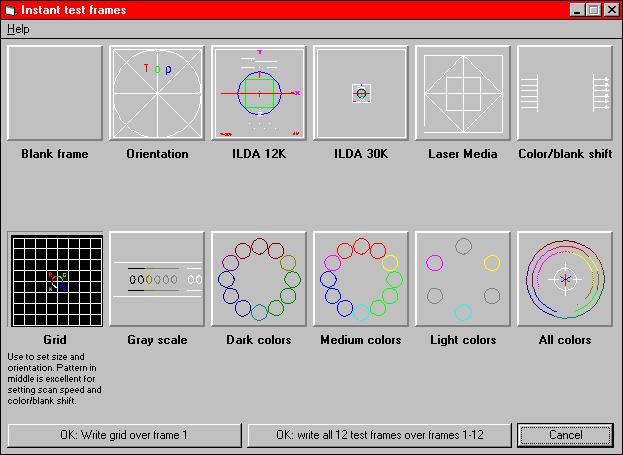
Вызывает одиннадцать чаще всего используемых испытательных образцов.
 28
28
Нажмите на желаемый испытательный образец или на кнопку blank в верхнем левом. В
изображении выше выбран образец испытания - сетка.
Что случается, когда Вы выходите
В то время, когда видим диалог - показывается испытательный образец. Если Вы нажимаете на
"Отмену", ничто не случится с вашими LD фреймами. Однако, если Вы нажимаете кнопку "OK", тогда
выбранный испытательный фрейм запишется поверх вашего текущего фрейма.
В изображении выше пользователь был на фрейме #1 прежде, чем он выбрал меню "Instant test
frames". Если он нажимает первую кнопку "OK", образец испытания сетки заменит то, что находится
во фрейме #1. Если он нажимает вторую кнопку "OK", все 12 испытательных фреймов заменят то, что
находится во фреймах 1-12.
Расположение испытательных образцов
Диалог загружает испытательные образцы из файла по имени "Newtests". Они автоматически
помещены в правильное местоположение программой инсталляции LD.
Если Вы нажимаете на кнопку и получаете сообщение "Файл не найден", Вы можете восстановить
файл в месте, указанном Pangolin. Диалог "Файл не найден" будет иметь подробную информацию.
Хотя возможно изменить эти файлы, так что Вы сможете затем использовать собственные
испытательные образцы, но мы строго не рекомендуем это делать. Изображения кнопок не будут
соответствовать испытательным образцам, и Вы будете смущать кого-либо еще, используя частную
систему с LD.
См. также:
Использование цвета в Lasershow Designer (для информации относительно использования
цветных испытательных образцов)
29
См. Справочный файл Фундаментальные принципы лазерной графики для получения
дополнительной информации относительно использования образцов испытания ILDA.
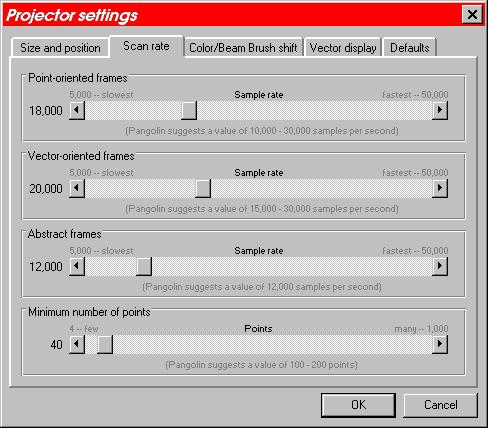
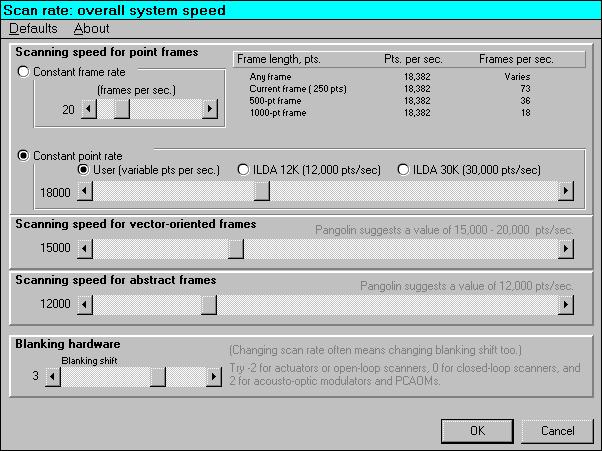
Установки проектора / скорость просмотра
Вызываете диалоговое окно, в котором Вы устанавливаете, как быстро выводятся точки к
сканерам. Этот диалог устанавливает скорость для всех фреймов. Могут быть различные скорости
для ориентируемых точкой фреймов, ориентируемых вектором фреймов и абстрактных фреймов.
Каждый фрейм может также иметь множитель скорости просмотра, который установлен в диалоге
индивидуальная скорость просмотра.
Ориентируемые точкой фреймы
Установите самую быструю скорость, с которой ваши сканеры могут показывать типичное
изображение (типа образца испытания Laser Media) без искажения. Также медленно - вы получите
нежелательное мерцание и светящиеся точки ("hot spots"="горячие места" ). Когда слишком быстро
- Вы видите округление углов.
Pangolin предлагает устанавливать скорость просмотра, которая является 2/3 скорости, на которой
ваши сканеры могут показывать образец испытания ILDA. Например, если ваши сканеры настроены,
чтобы показать образец испытания ILDA в 30,000 точек в секунду (стандарт 30КБ ILDA), мы
предлагаем для ориентируемых точкой скорость просмотра 20,000 точек в секунду.
Имеется много подробной информации относительно образцов испытания ILDA и относительно
установки скорости просмотра в Справочном файле Фундаментальные принципы лазерной
графики.
Векторные и абстрактные фреймы
30
Отдельные слайдеры задают скорость просмотра для фреймов ориентируемого вектором и
абстрактных фреймы. Это - так, потому что эти фреймы имеют специфические требования. Ниже
слайдеров указаны скорости, которые рекомендует Pangolin. Они вообще медленнее, чем
ориентируемые точкой фреймы, потому что вычисления векторных и абстрактных фреймов берут
большее количество процессорного времени QuadMod.
Минимальное число точек
Этот слайдер определяет, сколько точек как минимум должен показывать LD.
Для большинства назначений оно может быть установлено в 4 (самая низкая установка). Это
означает, что, если фрейм имеет 1, 2 или 3 точки, то LD всегда будет показывать, по крайней мере, 4
точки. (LD не выводит никакие точки, если фрейм пуст.)
Если Вы устанавливаете в более высокое значение, типа 100, то LD будет всегда просматривать,
по крайней мере, 100 точек. Если фрейм имеет меньше, чем 100 точек, то избыток будет
автоматически - бланкинг. Например, если фрейм имеет только 25 точек, то 75 дополнительных точек
бланкинга будут добавлены.
Имеются три случая, когда Вы можете захотеть более высокую установку:
1) Предотвращать повреждение сканеров. Определите около 100 точек; будет намного
тяжелее коротким фреймам делать сканеры "визжащими".
2) Делать гладкие мультипликации "фрейм за фреймом" (когда анимационные фреймы
имеют различные количества точек). Сначала найдите фрейм анимации с наибольшим числом точек.
Затем определите это число как минимум. При анимации каждый фрейм будет брать для
отображения один и тот же самый отрезок времени.
3) Чтобы делать гладкие векторные фреймы, определите по крайней мере 100 точек.
Когда векторный фрейм показан со стороны или отсечен, остающиеся точки не станут слишком
яркими.
Загрузка и сохранение значений по умолчанию
Все параметры установки проектора могут быть сохранены как значения по умолчанию. Они
сохранены в файле LD. INI. Когда LD запускается, он смотрит в этот файл, чтобы найти, какие
значения использовать.
Чтобы загрузить существующие установки из LD. INI или сохранять новые параметры настройки в
LD. INI, выбирают закладку Defaults меню Установки проектора.
Подменю полная скорость ( меню скорость просмотра )
Вызываете диалоговое окно, в котором Вы устанавливаете, как быстро выводятся точки к
сканерам. Этот диалог устанавливает скорость для всех фреймов. Могут быть различные скорости
для ориентируемых точкой фреймов, ориентируемых вектором фреймов и абстрактных фреймов.
Каждый фрейм может также иметь множитель скорости просмотра, который установлен в диалоге
индивидуальная
 31
31
Имеются два основных режима, в которых ориентируемые точкой фреймы могут работать:
постоянная скорость передачи кадров или постоянная скорость вывода точек.
Постоянная скорость передачи кадров
Устанавливается число фреймов в секунду. Это означает, что короткие фреймы (с малым числом
точек) выводятся медленно (малое число точек в секунду). Длинные фреймы выводятся быстрее.
Выгода от постоянной скорости передачи кадров та, что любое нежелательное мерцание
смотрится так же само для всех фреймов - Вы не получаете, что некоторые фреймы - мерцающие, а
некоторые - немерцающие. Недостаток тот, что большинство фреймов предназначены, чтобы
работать в пределах некоторой скорости просмотра. Если фрейм намного короче или длиннее, чем
обычно, то изображение может быть искажено. С некоторой степенью этому можно
противодействовать, перенумеровывая фрейм.
Постоянная скорость точки
Установлено число точек в секунду. Это означает, что короткие фреймы (с малым числом точек)
имеют "меньше нежелательного мерцания", чем длинные фреймы.
Показ фрейма и скорость вывода точек
Чтобы делать проще понимание, диалог скорости просмотра включает диаграмму. Она
показывает сам фрейм и скорость вывода точки для четырех фреймов:
- Любой произвольный фрейм,
- В настоящее время выбранный фрейм,
- Фрейм с 500 точками, и
- Фрейм с 1000 точками.
32
Если Вы нажимаете между режимом постоянной скорости передачи кадров и режимом
постоянной скорости вывода точки, диаграмма показывает воздействие этих режимов на эти
четыре типовых фрейма.
Желаемая скорость против фактической
Из-за особенностей работы платы QuadMod32 она может только выводить на определенных
скоростях. Когда Вы используете слайдер скорости вывода точки, Вы задаете желаемое число точек в
секунду. На диаграмме вы будете видеть фактическое число точек в секунду, которое использует
QuadMod32.
Предварительные установки ILDA
Имеются две предварительно установленные для просмотра скорости, которые были предложены
International Laser Display Association. Одна - 12000 точек в секунду, другая - 30000 точек в секунду.
Идея состоит в том, что лазерщики должны настроить свои сканеры, используя Образец Испытания
ILDA, отображенный на одной из этих скоростей. Тогда графика, созданная на одном наборе
сканеров, может быть воспроизведена на другом тождественно-настроенном наборе.
Это не подразумевает, что Вы должны создавать графику на скоростях 30КБ или 12КБ. Как
только Вы настроили к 12КБ или 30КБ, тогда Вы можете использовать любые скорости, которые
желаете. Однако, мы предлагаем, чтобы Вы выбрали специфическую скорость (или "постоянный
фрейм", или "постоянная точка") и создавали графику на этой скорости. Имеется подробная
информация относительно этой темы в Справочном файле Фундаментальные принципы лазерной
графики.
Векторные и абстрактные фреймы
Отдельные слайдеры задают скорость просмотра для фреймов ориентируемого вектором и
абстрактных фреймов. Это - так, потому что эти фреймы имеют специфические требования. Ниже
слайдеров указаны скорости, которые рекомендует Pangolin. Они вообще медленнее, чем
ориентируемые точкой фреймы, потому что вычисления векторных и абстрактных фреймов берут
большее количество процессорного времени QuadMod.
Аппаратные средства бланкинга
Cлайдеры задают смещения бланкинга и цвета относительно сигналов X, Y и Z. Причина - та, что
различные устройства бланкинга / цвета имеют различные скорости ответа ( отработки). Установка
смещения бланкинга указывает, на сколько точек раньше (или позже ) появляется сигнал бланкинга
и сигналы цвета.
Это управление дублируется из подменю Projector/ Color and beam . Это - так, потому что
изменяющаяся частота может влиять на смещение бланкинга и цвета. Поэтому удобно включить это
регулирование здесь.
Загрузка и сохранение значений по умолчанию
Параметры скорости просмотра могут быть сохранены как значения по умолчанию. Они сохранены
в файле LD. INI. Когда LD запускается, он смотрит в этот файл, чтобы найти, какие значения
использовать. Если Вы делаете слишком много изменений и захочете возвратиться к старым
значениям, выберите Defaults/ Load , чтобы загрузить значения по умолчанию из существующегося

LD. INI.
33
Быстрый доступ через инструментальную панель
Этот пункт может быть выбран из Инструментальной панели Окна управления. Нажмите левой
кнопкой мышки на кнопку:
См. также:
Подменю скорость просмотра / индивидуальный множитель фрейма
Подменю проектор / цвет и луч
Меню скорость просмотра для этого фрейма
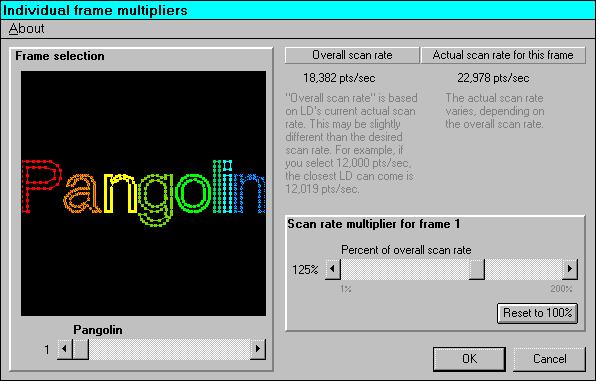
Диалог устанавливает множитель скорости просмотра для каждого фрейма LD.
Основное управление - слайдер, которым устанавливается множитель скорости просмотра. Он
может быть от 0 процентов до 400 процентов.
Из-за особенностей работы QuadMod32 Вы не способны идти полностью к 0 %. Слайдер покажет 0
%, но точки все еще будут выводиться на минимальной скорости. Также цифровые данные,
показанные в "Actual scan rate for this frame" ("Фактическая скорость просмотра для этого фрейма"),
будут приблизительны из-за округления в QuadMod32.
Установка для всех фреймов
Чтобы установить для всех фреймов сразу, переместите слайдер скорости просмотра на
желаемую скорость, затем выберите пункт меню. Появляется окно запроса; нажмите на "OK" и для
всех фреймов - имеют ли они точки, или нет - будет установлена скорость просмотра.
Отмена любых изменений
34
Чтобы отменить ваши изменения, нажмите на кнопку "Cancel" внизу справа диалога. Она отменит
"Установка для всех фреймов".
Быстрый доступ
Этот пункт может быть выбран из Инструментальной панели Окна управления. Нажмите правой
кнопкой мышки на кнопку:
Этот пункт может также быть выбран щелканием кнопкой под слайдером фрейма, которая
обозначена "Scan rate multiplier: __%" ("Множитель скорости просмотра: __ % ").
См. также:
Подменю Скорость просмотра / Полная скорость просмотра
Об множителе скорость просмотра
Lasershow Designer имеет полную скорость просмотра (скорость вывода точки), установленную в
диалоге установки проектора / скорости просмотра. Кроме того, каждый фрейм имеет множитель
скорости просмотра, установленный диалогом индивидуальный множитель фрейма. Множитель
скорости просмотра - смещение от полной скорости просмотра.
Например, если Вы просматриваете на скорости 15000 точек в секунду...
... Фрейм с множителем скорости просмотра 100 % будет показываться на 15000 тчк/сек
... Фрейм с множителем скорости просмотра 50 % будет показываться на 7500 тчк/сек
... Фрейм с множителем скорости просмотра 200 % будет показываться на 30000 тчк/сек.
Pangolin строго рекомендует использовать всегда одну полную скорость и регулируемый
индивидуальный множитель скорости просмотра фреймов, чтобы оптимизировать ее. Будет намного
проще, если Вы переключаете на сканеры с различными настройками (например, 12КБ ILDA или
30КБ). Вы только должны корректировать полную установку скорости просмотра. Все фреймы тогда
смещены от этого.
Установки проектора / смещение Color/BeamBrush
Это средство управления позволяет Вам корректировать LD, чтобы он соответствовал вашему
проектору. Многие из этих параметров настройки лучше корректируются, используя типичный или
тестовый фреймы.
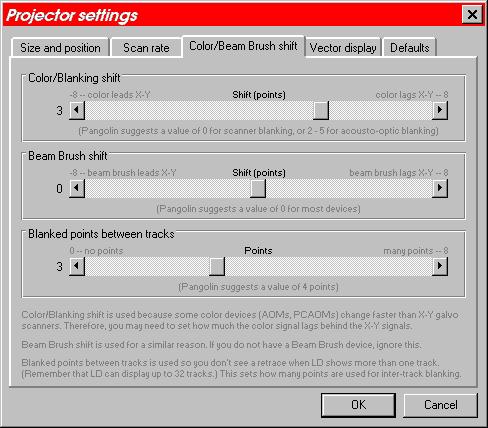
Смещение цвета / бланкинга
35
Слайдер задает смещения цвета и бланкинга относительно сигналов X и Y. Причина - та, что
различные устройства цвета / бланкинга имеют различное время ответа.
Смещение Color/Blanking устанавливает, на сколько точек ( "раньше" или "позже" ) смещены сигнал
бланкинга и сигнал(ы) цвета. Визуальный эффект, когда Вы перемещаетесь, тот, что концы линий (где
они являются бланкингом) изменяются. Корректируйте слайдер бланкинга, чтобы получить лучший
вид фрейма на вашем проекторе. Заметьте, что Вы можете иметь потребность изменять это
смещение, если изменяете скорость просмотра или если Вы используете фреймы, созданные на
менее гибкой системе.
•
Если Вы используете сканер-основанный бланкинг или устройство управления
цветом, устанавливаете значение в 0. Это означает, что не имеется никакого смещения
бланкинга, так как все ваши устройства вывода (X, Y, бланкинг и-или цвет) используют ту же
самую сканерную технологию.
•
Если Вы используете AOM или PCAOM, пробуете установку 2 или 3. Это
задерживает сигнал AOM, так как AOM работает намного быстрее, чем сканеры.
•
Если Вы имеете медленный бланкинг или устройство управление цветом, типа

|
Из за большого объема этот материал размещен на нескольких страницах:
1 2 3 4 5 6 7 8 9 10 11 12 13 14 |
