

Партнерка на США и Канаду по недвижимости, выплаты в крипто
- 30% recurring commission
- Выплаты в USDT
- Вывод каждую неделю
- Комиссия до 5 лет за каждого referral
загружать ее в любое время. Когда Вы нажимаете на специальные символы, показывается Alt-key-
код клавиши. Из этого Вы можете находить код ASCII. Например, символ авторского права Alt-0169
имеет код ASCII 169.
Формат
Формат LD шрифтов - ряд слов. Байты в пределах каждого слова находятся в формате Motorola;
например, слово 0021H (два байта: 00 и 21) представляет десятичное число 33 (не 8848, как это было
бы в формате Intel).
Слова следующие:
Слово 0: Длина файла в байтах. Должно быть меньше, чем 32767.
Слова 1-32: Не использованы. Должны быть установлены в 0.
Слова 33-256: Смещение в файле, где могут быть найдены данные об символе. Например, слово
33 содержит значение 0121H (289 десятичное число). Таким образом, информация для символа,
который имеет код ASCII 33 ("!"), начинается в слове 289. Если символ не был создан, слово должно
быть установлено в 0.
Слова 257-288: Не использованы. Должны быть установлены в 0.
Начало символьных данных
Слово 289: значение ASCII символа. В слове 289 оно будет 33, означая "Данные для ASCII 33
("! ") будут найдены", начиная с этого места. Значение 33 используется во второй раз, чтобы делать
чтение шестнадцатеричных данных немного проще (так как Вы будете видеть символ "! " в
шестнадцатеричном дампе), а также для проверки ошибок. Когда Вы читаете текстовый файл, Вы
начинаете со значения символа ASCII (слова 33-256) и находите местоположение смещения. Когда
Вы переходите к тому местоположению, первое слово, которое Вы будете читать, должно быть
значение символа ASCII. Если это не так, Вы читали неправильно или ошибка в файле.
Cлово 290: значение ширины символа. См. примечание относительно масштаба ниже.
Слово 291: значение керна (межзнакового интервала) для этого символа. В настоящее время

 66
66
не используется. Должно быть установлено в 2 (0002H).
Слово 292: Число многоугольников в символе. Например, символ "O" имеет один
многоугольник, в то время как "Q" имеет два.
Начало данных о многоугольниках
Слово 293: Число точек в многоугольнике.
Начало данных о точках
Слово 294: Угол в точке 1. См. примечание относительно угла ниже.
Слово 295: X-значение точки 1. См. примечание относительно масштаба
ниже.
Слово 296: Y-значение точки 1.
Повторить угол/X/Y для всех точек в многоугольнике
Повторить число точек в многоугольнике и данные о точках для каждого
многоугольника
Повторите значение ASCII, ширину, керн, многоугольник и данные точки для каждого
символа
Масштаб
Файлы шрифта LD были первоначально разработаны на старшей системе LD /Amiga. В этой
системе координаты области рисования располагались от -2048 до +2048 вместо размера LD
/Windows от -8000 до +8000. Поэтому, ширина, X и Y данные масштабируются, чтобы
соответствовать от -2048 до +2048.
Если Вы пишете программу, удобно использовать команду SetWorkingScale сценария LD
следующим образом, перед чтением и записью координатных данных:
SetWorkingScale -2048, 2048, -2048, 2048, -2048, 2048
Не забудьте перейти обратно к LD /Windows, используйте когда Вы закончили:
SetWorkingScale -8000, 8000, -8000, 8000, -8000, 8000
Угол
Когда LD рисует символ, требуется знать, сколько точек привязки надо разместить. Например,
никакие точки не были помещены на сторонах символа верхнего регистра V, но дополнительные точки
должны быть помещены в нижней точке символа V.
Чтобы сделать это, файл шрифта сохраняет угол в каждой точке ( в градусах). Это сделано для
каждой точки, вычисляя угол части линии перед точкой (от предыдущей точки до текущей точки), угол
части линии после точки (от текущей точки до следующей точки), и затем вычитая один из другого.
Результат далее уточняется, чтобы он попадал в диапазон от 0 до 180 градусов (например,
отрицательные значения сделаны положительными; значения от 180-360 вычитаются от 360).
Когда Вы позже идете выводить символ, LD смотрит на угол для каждой точки, чтобы решить,
сколько дополнительных точек привязки добавить.
Пункт меню выбор цвета рисования
Три подменю позволяют Вам выбирать цвет текущего рисунка. Любое последующее рисование или
использование цветной области будет использовать этот цвет.
Стандартные цвета... (восемь основных цветов плюс оттенки)
Заказные цвета... (любой цвет из 16.7 миллионов)
Используйте текущий цвет точки... (рисование цветом текущей точки)
См. также:
Изменяющаяся палитра
 67
67
Подменю выбор цвета рисования / стандартные цвета
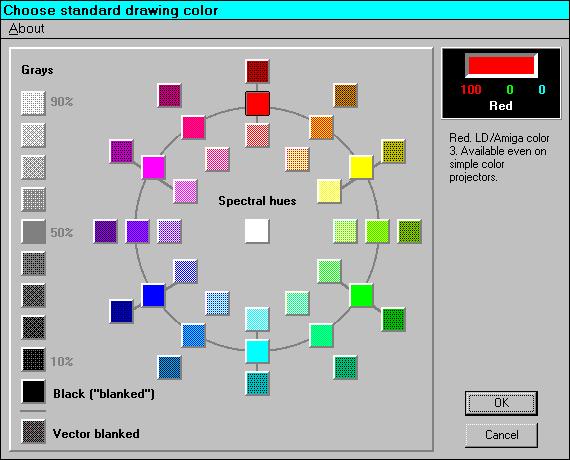
Появляется диалоговое окно, где Вы можете выбирать один из 48 предопределенных цветов для
окна рисования или редактирования.
Лазерные цвета очень яркие, но цветная гамма довольно маленькая. По этой причине Pangolin
рекомендует, чтобы Вы выбрали один из стандартных цветов, показанных в этом диалоговом окне.
Это также облегчает возможность обмениваться фреймами с другими - они, более вероятно,
используют те же самые цвета в их фреймах.
Имейте в виду, что цвета изменяются от проектора к проектору. Например, LD "красный" мог быть
глубок криптоновый красный, или красно-оранжевый от гелий-неонового лазера. Цвета, которые Вы
видите сегодня, могут не смотреться так же само на будущем проекторе, так что Вы не должны
волноваться слишком сильно относительно получения "совершенного цвета".
48 стандартных цветов
48 стандартных цветов основаны на ранней лазерной технологии. "Колор-боксы" использовали
дихроические фильтры голубого, сиреневого и желтого цветов. Используя различные комбинации
фильтров, возможно получить восемь лазерных цветов:
Красный, желтый, зеленый, голубой, синий, сиреневый
Белый (все цвета - никакие фильтры)
Черный или бланкинг (никакой цвет)
Стандартные цвета Pangolin основаны на них. Мы добавляем шесть дополнительных
промежуточных цветов:
Оранжевый, желто-зеленый, зелено-голубой, голубовато-синий, сине-сиреневый (фиолетовый),
и сиренево-красный.
Имеются три значения для каждого оттенка цвета: светлый, средний и темный. Это дает общее
68
количество 36 цветных оттенков, плюс черный и белый.
Полутона
Имеются девять полутонов между черным и белым. Они помечены с белым в процентах, от 90 %
белый (очень светлый) до 10 % белый (очень темный).
Векторный бланкинг
Наконец, есть один цвет, используемый, прежде всего, для ориентируемых вектором фреймов. Он
в палитре - цвет 1, известный как "векторный бланкинг". Вы не должны обычно нуждаться в нем, если
Вы не делаете много работы с ориентируемыми вектором фреймами.
Могут быть времена, что будут необходимы заказные цвета, но для большинства использований
этих 48 будет достаточно.
См. также:
Заданная по умолчанию палитра цветов
Использование цветов в Lasershow Designer
Цветная гамма
Диапазон цветов, которые могут быть созданы устройством. Чем более широкая гамма, тем
большее количество цветов доступны. Например, пленка кинофильма имеет более широкую гамму,
чем струйные цветные принтеры.
Лазеры имеют относительно ограниченную цветную гамму.
Относительно векторного бланкинга
"Векторный бланкинг" находится в палитре - цвет #1. Он используется прежде всего с
ориентируемыми вектором фреймами. Вы можете выбирать его, нажимая правой кнопкой мышки где-
нибудь в цветном колесе.
В ориентируемом вектором фрейме что-нибудь, рисовавшее как бланкинг (цвет 0), принято, чтобы
быть началом или концом строки. К сожалению, это делает трудным рисовать некоторые структуры,
типа круга, который имеет невидимое перекрытие бланкинга. (Перекрытие необходимо, чтобы
получить круг перед включением луча.)
Чтобы исправить это, используется цвет 1. Что-нибудь, рисовавшее как векторный бланкинг (цвет
1), обработано просто как нормальная точка, чей цвет является бланкингом.
Вы можете также использовать цвет 1 в ориентируемых точкой фреймах как замена бланкинга.
Например, используйте инструмент ролика Paint временно к забланкированой части фрейма с
цветом 1. В отличие от регулярного бланкинга (цвет 0), Вы можете заново перекрасить по векторному
бланкингу без того, чтобы защищать цвет бланкинга. Это позволяет Вам быстро восстанавливать
область бланкинга к ее прежнему цвету.
Подменю выбор цвета рисования / заказные цвета
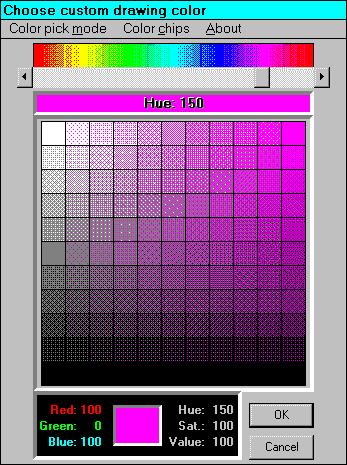
Вызывается диалоговое окно палитры, где Вы можете выбирать новый цвет рисования. Имеются
приблизительно 180,000 цветов и оттенков, чтобы выбирать.
 69
69
Как объяснено в подменю Standard colors, Pangolin рекомендует, чтобы Вы использовали один из
48 предопределенных цветов. Однако, если Вы желаете создать свой собственный цвет, Вы можете
делать это здесь.
Окно выбора цвета
Наверху окна - слайдер. Когда LD запускается, он находится в режиме оттенка. Слайдер выбирает
различные оттенки - красный, желтый, зеленый, синий, и т. д. Ниже слайдера - сетка, показывающая
ваш выбранный оттенок с различными уровнями яркости. Они изменяются горизонтально по
насыщенности (белизна) и вертикально по значению (темнота).
Чтобы выбирать цвет окна рисования, выберите одну "цветную щепку" от сетки. Нажмите на кнопку
OK, чтобы использовать этот выбор, когда Вы рисуете в LD.
Меню выбор цвета
 70
70
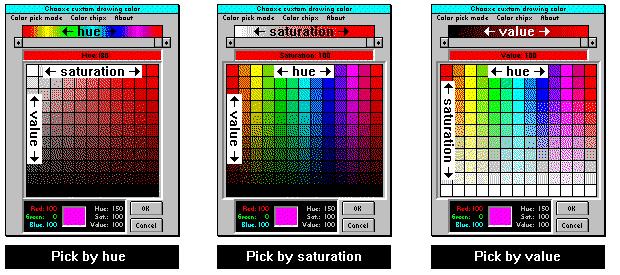
Имеются три способа выбрать цвет: оттенком, насыщенностью или значением. Мы уже описали
режим оттенка, где слайдер выбирает оттенок и выбор щепки уровня яркости этого оттенка.
В режиме насыщенности слайдером выбираем насыщенность - от белого (никакой цвет) к полному
цвету (полностью насыщенный). По горизонтали показаны изменения в оттенке, как радуга, а
изменения в значении (темноту) - вертикально.
В режиме значения слайдером выбирают значение - от черного (никакое значение) к полному цвету
(полное значение). По горизонтали показаны изменения в оттенке, как радуга, а изменения в
насыщенности (белизна) - вертикально.
Используйте режимы в зависимости от того, чем больше всего Вы заинтересованы в соответствии
специфического цвета, белизны или темноты.
Меню выборы цвета
Это меню дает Вам два различных способа наблюдения цветных пластинок. Их можно показывать
как сетку квадратов или кругов, а также показывать или не показывать черную границу.
Лазерный вывод
Как только Вы рисуете с вашим недавно выбранным цветом, LD назначает номер в палитре и
лазерный вывод. LD смотрит на ваши 24 обучающих цвета и пробует делать новый цвет пригодным.
Таким образом, то, что Вы видите на лазере, должно выглядеть прекрасным. Если это не так,
используйте пункт меню Settings/ Palette, чтобы подстроить лазерные каналы цвета для нового
цвета.
См. также:
Использование цвета в Windows
Подстраивающаяся палитра
Использование цвета в Windows
Microsoft Windows имеет некоторые особенности в том, как он обрабатывает цвет. Одна из них
находится в том, как линии и области рисуются в 16-цветных и 256-цветных видеорежимах. (Если Вы
имеете 24-разрядные или 16.7 миллионов цветов с вашим видеодрайвером Windows, тогда Вы не
имеете проблем.)
 71
71
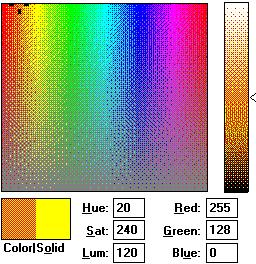
В этих режимах имеется только ограниченное число "твердых" цветов, доступных в Windows.
Чтобы показать большие области, Windows сглаживает или смешивает эти цвета. Например,
оранжевая область может быть составлена из красных и желтых точек, как показано ниже в окне
"Color":
Это работает прекрасно для больших областей, но не тогда, когда Windows рисует тонкие линии.
Он должен использовать "твердые" цвета - в примере выше, твердая версия оранжевого выше
желтой. (Если бы значение зеленого было только одним модулем ниже, в 127, твердая версия этой
части оранжевого была бы красная.)
Это воздействует на Lasershow Designer, так как он использует тонкие линии, чтобы показать, как
перемещается лазерный луч. Это означает, что, если Вы выбираете некоторые цвета, типа
оранжевого, ваши линии будут нарисованы в различном цвете, типа желтого или красного. Только
заполненные области могут показывать "истинный" цвет. Линии рисуются в самом близком твердом
цвете.
Как видеть ваш истинный цвет
Чтобы помочь Вам, LD показывает истинный цвет в трех местах:
• Цветная область (ниже слайдера точки). Область в окне заполнена истинным цветом
каждой точки. (Ползунок точки показывает также истинный цвет в настоящее время
выбранной точки.)
• Область цвета мышки в окне считывания координат. Рядом со словом "Цвет" - квадрат с
диагональной линией через него. Квадрат показывает область (сглаженный) цвет, строка
показывает цвет линии. Если эти два цвета одинаковые, диагональная линия не будет
видима.
• Если Вы имеете выбранные точки Prefs/ Show , вы будете видеть маленький квадрат в
каждой точке в вашем фрейме. Квадрат рисуется, используя сглаженный цвет.
Использование цвета в Lasershow Designer
Lasershow Designer для Windows появляется пользователю как истинная цветная система. RGB
(красный, зеленый и синий) значения каждой точки сохранены в файле фрейма. Например, точка #1
имеет координаты: X=250, Y =-3000, Z=0, R=100, G=100, B=0. В этом случае точка #1 является
желтой, так как красный и зеленый - в максимальных значениях (100 %) и смесь делает ее желтой.
Но какой цвет сохранен - цвет на компьютерном мониторе или цвет, который проектирует ваш
лазер? Ответ прост.
Используются экранные цвета
72
В Lasershow Designer для Windows является важным экранный цвет - цвет на компьютерном
мониторе. Когда Вы рисуете линию в LD, система транслирует экранный цвет к самому близкому
лазерному цвету. Когда Вы сохраняете фрейм, система запоминает экранные цвета, а не цвет
лазерного отображения. Когда Вы загружаете фрейм, прежние экранные цвета будут загружены, а
затем оттранслированы в самые близкие к ним лазерные цвета.
Давайте посмотрим на эту важную концепцию немного ближе.
Палитры отображают экранные цвета к лазерным цветам
В идеальном мире каждый имеет совершенный цветной лазерный проектор: что рисуется на
мониторе, точно проектировалось бы лазером. К сожалению, вещи не работают таким способом. Так,
должен быть некоторый сдвиг между экранным цветом (цветом монитора) и лазерным цветом (цветом
проектора).
В LD for Windows это сделано таблицей преобразования палитры. Оно начинается с экранного
цвета и заново отображает его к лазерному цвету. Например, Вы можете иметь только красный цвет
(от гелий-неонового лазера) в вашем проекторе. В этом случае каждый экранный цвет (кроме черного
или бланкинга) транслировался бы в тот же самый красный лазерный цвет.
Или, ваш цветной лазер мог иметь слишком много зеленого. Ваше преобразование палитры
использовало бы меньшее количество зеленого для лазерных цветов, чем для экранных цветов.
Это означает, что экранный цвет является наиболее важным. Когда Вы рисуете фреймы,
выбираете цвета, основанные на том, как они выглядят на экране.
Соответствие экранных цветов лазерным цветам
Если ваш лазерный цвет не соответствует экранному цвету, Вы имеете два выбора:
• Использовать подменю Settings/ Palette, чтобы корректировать, как ваш проектор
показывает цвета. Появляется набор слайдеров, так что Вы можете изменять цветное
смешивание в проекторе. Этот процесс назван обучением.
• Работа с различием. Иногда это - ваш единственный выбор, типа того, если Вы имеете
одноцветный проектор. Хотя Вы можете быть уверенным, что, если бы фрейм показывался
на цветном проекторе, те цвета, какими Вы рисовали, будут проектироваться.
См. также:
Использование цвета в Windows
Примеры установки палитры
"Обучение" лазерного цветного вывода
Заданная по умолчанию палитра цветов
Lasershow Designer использует палитры, чтобы сохранить цвета. Первые из 48 цветов
предопределены Pangolin. Они следующие:
• Цвет 0 - основной цвет для бланкинга. Это черный (RGB =0,0,0) и на экране, и на лазере.
Вы не должны изменить шесть слайдеров цвета лазера LD, если Вы не должны видеть ваш
бланкинг и линии обратного хода.
• Цвет 1 используется для "векторного бланкинга". Он серый на экране (RGB =28,27,26), но
черный на лазере (RGB =0,0,0). Как с Цветом 0, Вы не должны изменять шесть слайдеров
цвета лазера LD. Заметьте, что Цвет 0 в настоящее время защищен от закрашивания, когда
Вы используете ролик Paint и подобные инструментальные средства. Цвет 1 не защищен - он
изменит цвет.
• Цвета от 2 до%-шаги полутона. Они начинаются с темного, только с 10 % белого,
73
и двигаются к светлому с 90% белого. Если Вы имеете совершенный проектор, Вы должны
видеть плавный переход от одного оттенка к другому. Много проекторов, тем не менее, не
имеют линейного цветного ответа. Например, все темные полутона могут быть замеченными
с приблизительно той же самой интенсивностью. Чтобы устанавливать соответствие,
корректируйте слайдеры для каждого полутона, пока Вы не видите плавный переход. Затем
используйте пункт меню "Presets/ Use 24 training colors to set laser" (".../ использование 24
обучающихся цвета, чтобы установить лазер") так, чтобы другие цвета также имели
подобную линейность.
• Цвет 11 - белый. Если Вы имеете совершенный проектор, он должен дать четкое
соединение всех каналов цвета (каналы 1-3 для проектора RGB, или каналы 1-6 для
проектора PCAOM). Однако, Вы можете иметь потребность корректировать цветное
равновесие, если ваш "белый" проектор слишком силен в одном или большем количестве
цветов.
• Цвета от 12 до 23 - "чистые" цвета. Они включают красный, желтый, зеленый, голубой,
синий и сиреневый, плюс шесть других промежуточных цветов типа оранжевого.
• Цвета от 24 до 35 - пастели: яркие, менее насыщенные версии чистых цветов.
• Цвета от 36 до 47 более темные, версии на половину интенсивности чистых цветов.
Экранные цвета
Вы не можете изменять любой из экранных цветов. Другими словами, цвет 12 будет всегда
показываться как 100 % красный на компьютерном экране. Это применяется к обеим Pangolin
(значения по умолчанию) цветам и к любым цветам, которые Вы создаете.
( Помните, что в Lasershow Designer для Windows являются важными экранные цвета - цвета на
компьютерном мониторе. Когда Вы рисуете линию в LD, система транслирует экранный цвет в самый
близкий лазерный цвет. Когда Вы сохраняете фрейм, система сохраняет экранный цвет, а НЕ цвет
лазерного шоу.)
Отображение на лазер
Вы можете изменять, как лазер показывает экранные цвета. Палитра цветов по умолчанию в
Pangolin автоматически загружает отображение, разработанное для проекторов RGB.
Если Вы изменяете его, Вы можете сохранять вашу измененную палитру, используя пункт меню
File / Save palette. Чтобы автоматически загружать эту измененную палитру каждый раз с запуском
LD, используйте пункт меню File/ Defaults/ Save, чтобы изменить раздел Startup color в файле LD. INI.
См. также:
Использование цвета в Lasershow Designer
Относительно палитр
В Lasershow Designer для Windows "палитра" указывает LD, как отобразить экранные цвета
(монитора) в лазерные цвета.
Причина для использования палитры та, что никакие два лазерных проектора не являются
подобными. Один проектор может иметь только восемь доступные цветов: красный, зеленый, синий,
сиреневый, желтый, голубой, белый и "черный" (бланкинг). Другой проектор может иметь RGB-
цветную систему, но зеленая линия в лазере слишком интенсивна. Третий проектор может иметь
PCAOM с шестью каналами, так, чтобы было возможно показать только отдельную определенную
частоту.
Во всех этих случаях палитра транслирует экранные цвета, которыми Вы рисуете в самый близкий
лазерный цвет, доступный на специфическом проекторе. Палитры созданы, сохранены и загружены,
используя подменю Settings/ Laser colors (palette) ( Установки / Лазерные цвета (палитры) ).
74
Примечание: слово "палитра" также используется в обсуждении старых палитр цветных систем
типа LD for Amiga, где каждая точка имеет только номер цвета, сохраняемый вместо значения RGB.
Однако, в LD for Windows палитра означает, в частности, отображение экранных цветов в
лазерные цвета.
См. также:
Примеры установки палитры
Примеры установки палитры
Палитра транслирует RGB (красные зеленые синие) экранные цвета в лазерные экранные цвета.
В LD for Windows имеется шесть лазерных каналов цвета. Если Вы имеете проектор RGB, первые три
канала используются, чтобы управлять красными, зелеными и синими уровнями. Если Вы имеете
проектор PCAOM, Вы можете использовать все шесть, чтобы управлять более определенными
длинами волн.
Есть некоторые примеры того, как отобразить экранный "оранжевый" цвет. Оранжевый имеет
значения RGB . Это означает полный красный (100 %), половина зеленого (50 %) и отсутствие
синего.
• На одноцветном проекторе имеем только один доступный цвет. Так устанавливают
первый из шести каналов вывода лазера LD к максимуму: -0. (Канал цвета 1
приводы устройство бланкинга / интенсивности проектора.) Чтобы делать это, выберите
подменю "Presets/ Single-color laser output/ All colors to Ch. 1" (".../ Все цвета к каналу 1")
в диалоге Settings/ Laser colors (palette) (Установки/ Лазерные цвета (палитры) ).
• На восьмицветном проекторе никакой оранжевый не доступный, так что используем
только красный: -0. (Первые три канала привода: красные, зеленые и синий. Здесь
мы не используем зеленый или синий, вот почему они - в нуле.)
• На хорошем проекторе RGB используем то же соединение, как на экран: 0-0.
(Снова, первые три канала привода: красный, зеленый и синий.)
• На проекторе RGB, где лазер имеет слабый красный и сильный зеленый, используем
различное соединение: 0-0 (красный максимум, меньшее количество зеленого).
Много проекторов будут слишком сильны или несовершенные в этом специфическом цвете.
Это - то, почему Вы должны обучить палитру соответствовать вашему проектору.
• На PCAOM с шестью каналами Вы можете индивидуально модулировать шесть
различных длин волны. Давайте представим на мгновение, что Вы имеете лазер, который
излучает длины волн: красного, оранжевого, желтого, зеленого, синего и фиолетового цвета.
Если оранжевый управляется каналом 2, используем -0. Заметим, что он дает Вам
самый чистый, спектральный оранжевый. (Конечно, большинство лазеров для световых
показов не имеют сильную оранжевую линию, так что это - только пример.) Есть такое
мнение: использовать спектральный чистый предпочтительнее, чем смешивание цветов.
Например, не смешайте красный и синий, чтобы получить фиолетовый; вместо этого
используйте фиолетовую линию 457.9 нм. Для получения дополнительной информации см.
тему " PCAOM и управление цветом" в справочном файле Плата QuadMod32.
См. также:
Рекомендации по схеме соединения каналов цвета
"Обучение" лазерного цветного вывода
LD берет ваши экранные цвета (монитора) и транслирует их в лазерные (проектируемые) цвета.
Появляется LD с заданной по умолчанию таблицей преобразования палитры. Вы можете также
немедленно делать общие палитры, типа для одноцветного лазера, используя пункты меню в диалоге
Settings/Palette.
75
Однако, лучше, если Вы "обучаете" таблицу преобразования палитры, чтобы получать
оптимальные результаты с вашим проектором. Имеем указания, как это делать.
Сначала убедитесь, что ваш цветной проектор должным образом установлен с цветным
равновесием, которое Вы предпочитаете. Например, если Вы имеете He-Ne (красный) и аргоновый
(зеленый, синий), установите питание аргонового лазера так, что зеленый не преобладает над
красным. Хороший случай показать белый фрейм. Имеем цветной баланс белого, так что он не
является ни слишком красным, ни слишком зеленым. Также убеждаемся, что цвета сходятся, т. е. они
встречаются на экране. Если ваши цвета смещены, они никогда не смогут смешиваться должным
образом.
Теперь загружаем файл COLWHEEL. LDB, найденный в каталоге LD \ FRAMES\ SCANTEST.
Имеется семь фреймов в этом файле. Первый один имеет цветную линии в тех же позициях, что и
цветное колесо в верхнем левом углу Окна рисования. Последний один имеет строку 11 полутоновых
кругов между двумя установками линий (изображенный ниже).
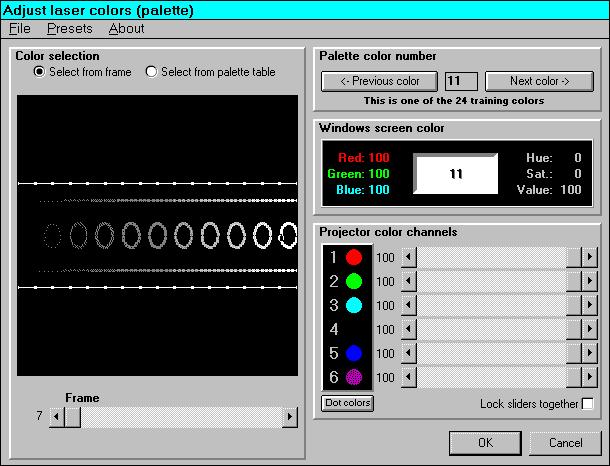
Чтобы корректировать палитру, выберите пункт меню Settings/Palette.
Диалог, который появляется, показывает текущий фрейм c левой стороны. Только укажите на цвет
и щелкните; LD находит точку и показывает Вам ее цвет. Вы можете тогда корректировать шесть
лазерных слайдеров каналов цвета, чтобы лучше соответствовать экранному цвету. Имеется
несколько больше подробностей относительно этого процесса:
Изменение цвета точек
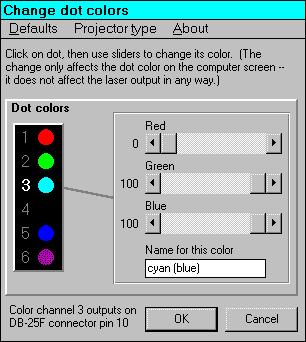
Вы можете хотеть начать соответствием номеров цветных каналов с цветами, которыми они
управляют. Нажмите на кнопку "Dot colors", чтобы получить диалоговое окно Change dot colors.
 76
76
Каждая точка представляет один из шести каналов вывода цвета QuadMod32. Нажмите на точку,
затем корректируйте слайдеры так, чтобы точка соответствовала цвету, управляемому в вашем
специфическом проекторе. (Общие параметры настройки доступны от меню "Projector type".) Вы
можете сохранять ваши цвета, используя "Defaults/ Save". Нажмите на "OK", чтобы выйти из
диалогового окна и возвратиться к диалогу палитры.
Установка шкалы полутонов (линейность)
Чтобы установить цветной лазерный вывод, сначала настраивают шкалу полутонов проектора.
(Следующий пример - для систем RGB, но это общая методика и она также используется с другими
типами проекторов, включая одноцветный.) Это делает вас уверенным в том, что ваши цвета
линейны - есть широкий диапазон оттенков, доступных для каждого цвета. Наличие широкого
диапазона необходимо, чтобы делать палитры с большим количеством цветов, включая тонкие
оттенки пастели.
Чтобы устанавливать линейность, выберите фрейм 7. Он показывает шкалу оттенков от 0 %
(черный) слева до 100 % (белый) справа. Нажмите в меньшем круге на цвет 11 (белый). Три верхних
слайдера должны быть в 100 %. Чтобы облегчать корректировку всеми слайдерами сразу, нажимают
на флажок "Lock sliders together".
Идеально, ваш проектор покажет гладкое различие между всеми кругами. Однако, Вы, вероятно,
будете видеть, что некоторые круги кажутся одинаковыми. Если так, нажмите на каждый круг по
очереди - от 90 % до 10 % и корректируйте слайдеры канала цвета так, чтобы было гладкое
уменьшение в белизне, справа налево. Вероятно удобно концентрироваться на двух средних линиях.
Двигайте слайдеры, пока Вы не увидите различия между частями линий и сегментами с обеих сторон.
Не корректируйте крайний левый круг, цвет 1. Цвет 1 используется для векторного бланкинга и
должен выводиться как черный (0 %) во всех каналах.
Если ваш проектор не сбалансированный в цвете, Вы можете иметь потребность уменьшить один
цвет больше, чем другой. Например, если меньший круг кажется зеленовато - белым, когда все три
слайдера - в 100 %, - или сократите зеленый вывод проектора, или уменьшите слайдер зеленого.
Установка цветов
Имеются 24 обучающихся цвета в LD. Вы установили половину из них. Теперь, когда Вы сделаете
полутона, переключитесь к фрейму 4 (" Колесо в середине цвета"), чтобы установить остающиеся
цвета.
77
Нажмите на каждый цветной круг по очереди. Корректируйте слайдеры, пока проектор не
соответствует экрану компьютера (или по крайней мере так, насколько это возможно). Если Вы
запутываетесь, ищете только область "Windows screen color". Заметьте красные, зеленые и синие
значения - и используйте их как отправные точки.
После того, как Вы установили эти 12 цветов, выберите Presets/ Use 24 training colors to set laser
(Предварительные установки/ Использование 24 обучающих цвета, чтобы установить лазер). Это
завершает процесс обучения.
Проверка обучения
Переключитесь к фрейму 5 (" Колесо смеси 1 "). Вы будете видеть три больших цветных круга.
Внешний один должен быть темный, но с ясно определенными цветами. Середина должна иметь
самые яркие, наиболее насыщенные цвета. Внутренняя часть должна быть светлая, но снова с ясно
определенными цветами.
Если Вы установили оттенки должным образом, все лазерные цвета в других фреймах (1-6)
должны быть близкие к экранным цветам - или, по крайней мере, так близко, насколько вы можете
давать цветную гамму лазера. Вы все еще можете иметь потребность в некоторых других цветах (не-
обученных). Однако, обучение сохраняет время, с тех пор там имеются только 24 цвета,
необходимые, чтобы установить их для специфического проектора.
Если Вы хотите сохранить эту палитру, выберите File/ Save palette. Палитры обычно сохраняются
в каталоге LD\Support\ Palettes. В соответствии с соглашением они имеют расширение ".PAL", типа
"MAINPROJ. PAL". Чтобы использовать палитру как ваше значение по умолчанию (каждый раз при
запуске LD), выберите File/ Defaults/ Save.
Выводы
Получение широкого диапазона цветов - сложное взаимодействие между лазерами (и параметры
настройки мощности), устройством управления цветом и палитрами LD. Не полагайтесь только на
палитру LD, чтобы максимизировать ваши цвета. Сначала используйте различные испытательные
образцы и опции палитры, чтобы оптимизировать ваши лазерные аппаратные средства. Только после
выполнения этого Вы должны начинать подстройку индивидуальных цветов в палитре LD.
Рекомендации по схеме соединения каналов цвета
Pangolin строго рекомендует, чтобы ваш проектор был прошит так, чтобы соответствовать
следующим назначениям каналов:
Канал цвета 1 (штырек 12) - Любые красные линии (или единственный цвет в одноцветном
проекторе)
Канал цвета 2 (штырек 11) - Любые зеленые линии
Канал цвета 3 (штырек 10) - Первая (самая яркая) синяя линия типа линия argon 488 нм
Канал цвета 4 (штырек 20) - Любые желтые линии
Канал цвета 5 (штырек 19) - Вторичные (более темные) синие линии типа линия argon 476 нм
Канал цвета 6 (штырек 18) - Любые фиолетовые линии
Эти цвета были выбраны для наиболее общих световых линий лазера показа. Например, зеленые
линии в аргоновом лазере или лазере на смешанном газе настолько подобны, что имеются немного
точек, чтобы управлять ими раздельно. Однако, синие линии в аргоновом лазере и лазере на
смешанном газе очень различны, так что Вы получаете лучшие цвета, управляя ими раздельно.
Для любого данного проектора действительно не имеет значения, какие каналы цвета идут к какой
лазерной линии. Однако, если все пользователи Pangolin соединяют свои проекторы согласно
вышеупомянутой схеме, то становится намного проще соединяться с различными проекторами.
78
Имеется подробная информация относительно этой темы в справочном файле Плата QuadMod32.
См. также:
Диалог Палитра
Диалог Изменение цветов точек
Относительно истинного цвета
Система цвета RGB, где цвета сохранены как красные, зеленые и синие значения, каждое из
которых является 8-разрядными числами, между 0 и 255. Например, желтый: red=255, green=255,
blue=0.
Это дает общее количество 24 бита цвета. 24 бита достаточно, чтобы кодировать 16.7 миллионов
возможных комбинаций красных, зеленых и синих значений. 24-разрядный цвет также известен как
"true color" ("истинный цвет"), так как глаз не может отличать больше, чем приблизительно 16.7
миллионов различных цветов и оттенков.
Пользователю Lasershow Designer для Windows появляется как истинная цветная система. Цвет
каждой точки внутренне сохранен как значение RGB с 24-разрядной разрешающей способностью *
Системы True color противопоставлены системам цвета палитры. В последнем объекты - значения
номера цвета, которые используются для поиска реального цвета RGB.
*Главная программа LD выражает цвета как процентные соотношения, от 0 до 100. Это дает 101 шаг вместо 256, давая 20-
разрядную эффективную цветную разрешающую способность (3 канала по 6.66 бит в каждом), или 1 миллион различных
цветов. Это - только от главной программа LD; внутренняя цветная разрешающая способность остается полной 24-разрядной
разрешающей способностью.
Относительно RGB цвета
В компьютерной графике система, где цвета сохранены, используются красные, зеленые и синие
значения. Чем большее количество значений красного, зеленого и синего, тем большее количество
цветных смесей может быть сохранено.
Если имеем четыре различных значения (отключено, низкое, среднее, полное) для красного,
зеленого и синего, то имеем 4 x 4 x 4, или 64 различных цветных комбинации. Например, красно -
оранжевый мог быть создан, используя red=4 (полное), green=1 (низкое), и blue=0 (отключено)
Истинная цветная система - система RGB с 256 различными значениями каждого для красного,
зеленого и синего. Это дает 256 x 256 x 256, или 16.7 миллионов возможных комбинаций цветов.

|
Из за большого объема этот материал размещен на нескольких страницах:
1 2 3 4 5 6 7 8 9 10 11 12 13 14 |
