

Партнерка на США и Канаду по недвижимости, выплаты в крипто
- 30% recurring commission
- Выплаты в USDT
- Вывод каждую неделю
- Комиссия до 5 лет за каждого referral
приводов головок или разомкнутых сканеров, пробуйте установку -2 или -3. Это дает
устройствам дополнительное время, т. е. этот сигнал выпережает сигнал позиции X-Y.
Смещение кисти луча
Смещение Кисти луча подобно смещению Color/Blanking. Оно корректирует сигнал, чтобы
компенсировать скорость устройства кисти луча, которое может быть медленнее или быстрее.
Точки бланкинга между дорожками
36
Когда LD показывает несколько дорожек, он автоматически вставляет точки бланкинга между
дорожками. Это гарантирует, что Вы не видите линии (обратного) хода между фреймами в каждой
дорожке. Число точек бланкинга должно быть тем же, что и AutoBlank или, возможно, на одну
больше.
Загрузка и сохранение значений по умолчанию
Все параметры установки проектора могут быть сохранены как значения по умолчанию. Они
сохранены в файле LD. INI. Когда LD запускается, он смотрит в этот файл, чтобы найти, какие
значения использовать.
Чтобы загрузить существующие установки из LD. INI или сохранять новые параметры настройки в
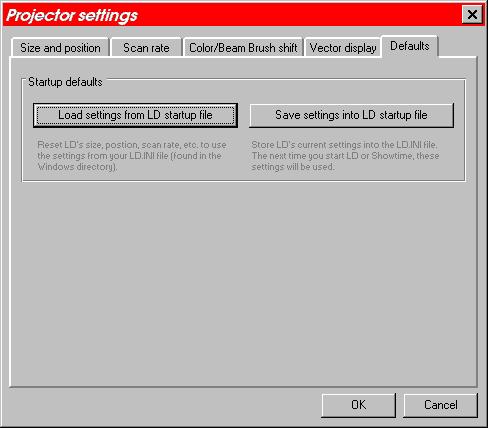
LD. INI, выбирают закладку Defaults меню Установки проектора.
Установки проектора / Defaults
Все параметры настройки проектора могут быть сохранены как значения по умолчанию. Они
сохраняются в файле LD. INI. Когда LD запускается, он смотрит в этот файл, чтобы найти, какие
значения использовать.
Если Вы делаете слишком много изменений в параметрах настройки проектора и хотите
возвратиться к первоначальным значениям, выберите кнопку "Load settings...". Она загружает из
существующего файла LD. INI значения по умолчанию.
Чтобы сохранять ваши параметры настройки, выберите кнопку " Save settings... " . Файл LD. INI
будет модифицирован с вашими новыми параметрами настройки проектора.
Меню Стерео
Это меню имеет три подменю:
Включить
Выключить
Параметры настройки
37
Подменю Стерео/включить и Стерео/выключить
Эти два пункта меню переключают 3D-обработку стерео вкл. или выкл..
Они не будут изменять ваши параметры настройки стерео для разделения глаз, задержку в конце
просмотра или напряжения. (Внутренний к LD, Стерео / выключено устанавливает разделение глаз к
0. Это выключает обработку стерео. Однако, когда Вы выбираете Стерео / включить или Стерео /
параметры настройки, ваше предварительно-сохраненное значение разделения глаз будет выбрано.)
См. также:
Меню Стерео / параметры настройки
Меню Стерео/ параметры настройки
LD может поддерживать множество различных типов 3D-стерео. В том виде, как отгруженный, LD
поддерживает методы 3D -стерео: отдельный поляризованный сканер и метод чередования
полей. Этот диалог устанавливает параметры для отдельного сканера 3D-стерео. (Для двойного
сканера и других методов, пожалуйста, см. справочные файлы QuadMod32 и Фундаментальные
принципы лазерной графики.)
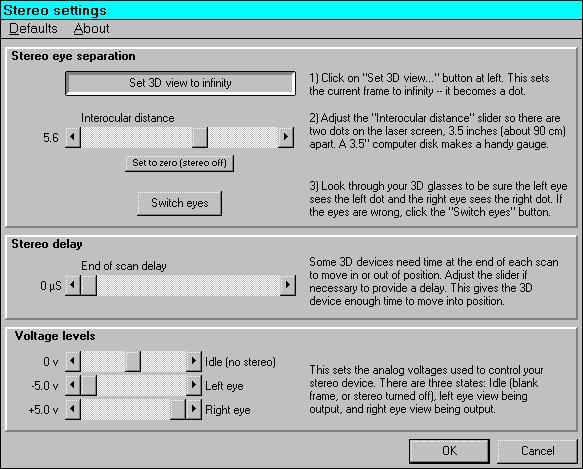
Разделение глаза и задержка
38
Параметры настройки здесь - прежде всего для поляризованного отдельного сканера и стѐкол
шторки LCD. Они работают, чередуя два просмотра; один должен быть замечен левым глазом, и
один должен быть замечен правым глазом. Сигнал QuadMod32 "Stereo left/right" ("Стерео левый /
правый") (вывод #7 на розетке соединителя DB-25F) управляет устройством, которое чередует
просмотр. Устройство может изменять поляризацию (например, Trimagic) или может переключать
стѐкла шторки LCD.
Чтобы устанавливать разделение глаз, LD автоматически помещен в режим 3D-вида, когда
появляется диалог. Это - так, потому что Вы должны быть в режиме 3D, чтобы видеть
стереоскопический 3D! Далее, нажмите на кнопку "Set 3D view to infinity" (" Установка 3D-вида на
бесконечность"). Это изменение расстояния плоскости рассмотрения и Z-точки наблюдения - как
полная сцена замечена на бесконечном расстоянии. Результат - две точки. Одна - для левого глаза,
другая - для правого. Премещайте слайдер "Interocular distance" (" Межглазное расстояние "), пока
эти две точки не будут видны на лазерном экране раздельно на расстоянии 3.5 дюйма
(приблизительно 9 см.). Стандарт 3.5"- компьютерных диск - удобный датчик, так что линейка не
нужна. Наконец, просмотрите через ваши 3D-стѐкла: левый глаз должен видеть левую точку, а правый
глаз - правую точку. Если глаза "неправильны", нажмите кнопку "Switch eyes" ("Переключение" глаз).
Если Вы имеете проектор с отдельным поляризованным сканером и с относительно медленным
устройством, чтобы изменять поляризацию, Вы будете должны корректировать слайдер задержки
стерео. Один пример такого проектора - Trimagic. Маленькая "рука" в нем качается назад и вперед с
поляризационным материалом. Корректируйте слайдер задержки стерео так, чтобы каждый глаз
видел только свой вид. Помещается маленькая задержка (до 5000 мкс) между каждым просмотром.
39
Превращение в "3D-стерео отключено"
Чтобы выключить 3D-стерео, установите разделение глаза в 0 (нулевое). Сигнал QuadMod32
стерео левый/правый прекратится, как будто прекратились внутренние 3D-стерео вычисления.
Поскольку слайдер задержки стерео не имеет никакого эффекта, он не будет появляться, когда
разделение глаза - в 0. Также, левые и правые напряжения не используются, так что и эти два
слайдера не будут появляться.
Стерео также выключено, если выбрано меню Стерео/выключено.
Уровни напряжений Стерео
Имеется три возможных "состояния" управления стерео:
•
Не задействовано; когда никакой фрейм не показывается или в текущей операции
не-стерео (разделение глаза = 0)
•
•
Вид левого глаза выводится
Вид правого глаза выводится
Диалог имеет три слайдера для установки уровней напряжений, выходящие на гнезде #7 розетки
DB-25F соединителя QuadMod32. Например, проектор типа Trimagic может требовать 0 вольт для
левого вида глаза и +5 вольт - для правого вида глаза. Или, сегнетоэлектрический жидкий кристалл
(FLC) проектора может требовать -5 вольт для левого вида глаза и +5 вольт для правого вида глаза.
Большинство устройств требует 0 вольт для неактивной операции (не-стерео). Это особенно важно
для FLC устройств. Некоторый FLC может быть поврежден при наличии постоянного напряжения в
течение большой продолжительности времени. Чтобы избегать потенциального повреждения FLC,
убедитесь, что неактивное напряжение установлено в 0 вольт.
Для получения дополнительной информации
См. раздел 3D-стерео в справочном файле Фундаментальные принципы лазерной графики и
раздел Стерео левый/правый в справочном файле "QuadMod32 Board".
См. также:
Совет по Стерео
Совет по Стерео
Следующий совет - прежде всего для тех, кто использует поляризованные односканерные 3D
технологии, особенно устройства, использующие сегнетоэлектрический жидкий кристалл (FLC).
Начало с необходимой поляризацией
Для FLC Вы должны работать с поляризованным лазерным лучом. Выходной луч от PCAOM
идеален для начала работ в поляризованном свете. (Вы можете иметь произвольно поляризованный
луч, введя кристалл PCAOM, на выходе получим только поляризованный свет.) Убеждаемся, что
поместили FLC после PCAOM.
Другие устройства типа Trimagic могут требовать произвольно поляризованного луча. Это - так,
потому что поляризационная оптика "отключит" отдельные компоненты поляризации.
Сохраните поляризацию на всем пути
40
Ключ к наблюдению поляризованного стерео - конечно, наличие поляризованного света,
проходящего через стѐкла для просмотра. Это означает, что поляризация должна сохраняться на
всем пути света, включая отражение от экрана.
• Использование серебряных зеркал. Любые зеркала, которые установлены после
устройства поляризации (Trimagic или FLC) должны быть серебряные или алюминиевые.
Включает зеркала сканера. Вы не должны использовать дихроичные зеркала, которые
обычно установлены на сканерах. Причина - та, что дихроичное покрытие изменяет свойства
по отражению в зависимости от угла падения луча поляризованного луча. Например, если Вы
просматриваете белую сетку, вы будете видеть, что внешние грани красноватые, в то время
как средняя часть синеватая. Поляризация также изменится поперек сетки. Так как это
нежелательно для поляризованного 3D, необходимо использовать серебряные или
алюминиевые покрытия зеркала.
• Использовать очистку поляризации для двойного сканера 3D. Если Вы используете
двойной сканер 3D, Вы можете поместить "очистку" поляризации после сканера. Например,
левое изображение сканера прошло бы через вертикальную поляризацию, а правое
изображение сканера прошло бы через горизонтальную поляризацию. Эта методика, в то
время как обязательно тратится впустую свет, гарантирует надлежащую поляризацию.
Конечно, Вы не должны использовать никакую очистку поляризации для отдельного сканера
3D-проектора.
• Использовать серебряный экран. Ваш экран должен также сохранить поляризацию даже
после светового отражения от него. Много материалов будут делать это, типа матового
стекла и чистой стали или алюминия. Более обычные экранные материалы доступны с
серебряным покрытием. Например, серебряные экраны часто доступны в магазинах по
продаже слайдов и киноэкранов (*). Не волнуйтесь относительно типа экрана (матовый,
выпуклый) - только "серебряная" часть является критической. Компании Laser Fantasy и Aura
Technologies сообщают о большом успехе с простыми, закрашенными методом распыления,
поверхностями типа пенопласта или обычных белых экранов. Можно самостоятельно
покрыть экран или объемную фигуру краской в аэрозольной упаковке. Наконец, Вы можете
приобрести экраны со специальным покрытием, сделанные для 3D от компаний Stewart
Filmscreen (Torrance, CA; (3или The Screen Works (Chicago, IL; (3
• Использовать правильные стѐкла. Поляризованные 3D стѐкла есть двух типов: левая
линза с вертикальной поляризацией, правая линза - с горизонтальной поляризацией, и левая
линза -45°,, правая линза +45°,. Некоторые проекторы 3D могут быть установлены в такую
поляризацию, так что Вы можете использовать только один тип, или другой. FLC проектор
может быть направлен к любому углу. Если Вы имеете выбор, приобретайте стѐкла -45/45.
Это - так, потому что некоторые поверхности отражают предпочтительно вертикальный или
горизонтальный свет. Наличие поляризации под углом 45 градусов к вертикальному или
горизонтальному уменьшает этот эффект.
Pangolin звонил в пять магазинов по фотографическим поставкам, чтобы найти 4-футовый
серебристый квадратный двуяковыпуклый экран. Первые четыре все сказали, что они не продавали
серебристые двояковыпуклые экраны в течение долгого времени. Пятый магазин имел большой
ассортимент, так что урок из этого - "продолжать искать". Марка, которую мы купили, была Da-Lite
"Silver Pacer"; и стоила приблизительно $ 115.
Проверьте вашу поляризацию
Самый быстрый способ проверить вашу поляризацию - использовать диалог параметров
настройки Стерео. Когда Вы нажимаете на rнопку " Установка 3D-вида в бесконечность", Вы
будете видеть две точки. Просмотрите через поляризационные стекла. Закройте ваш правый глаз; Вы
должны видеть левую точку как очень яркую и тусклую или совсем невидимую праву точку. (Если Вы
видите наоборот, нажмите кнопку "Switch eyes".) Затем закройте ваш левый глаз; Вы должны видеть
яркую правую точку и тусклую или совсем невидимую левую точку. Если Вы видите это, то Вы
правильно установили поляризацию.
Однако, если Вы видите обе точки одинаково яркими, то кое-что неправильно в цепочке
поляризации. Возможно, устройство поляризации не установлено должным образом или Вы имеете
дихроические зеркала, или экран не сохраняет поляризацию.
Для проверки этого используйте одну линзу от 3D-стѐкол. (Убедитесь, что мощность излучения
41
достаточно низкая и не может повредить линзу!) Поместите линзу на пути луча в различных точках.
Вращайте линзу для проверки, что луч поляризован в этих точках.
Например, когда Вы просматриваете через стекла в этих двух точках, они выглядят одинаково
яркими через любую линзу. Поместите одну линзу к проектору, после сканера, так чтобы луч проходил
линзу. Если Вы видите яркую и потускневшую точку, то свет от сканера должным образом
поляризован. Это указывает, что экран не серебристый, поэтому Вы и не видели различные
поляризации при ношении стѐкол.
3D работает только тогда, когда в 3D-виде
Помните, что Вы должны иметь выбранную кнопку 3D-вида и ваши параметры стерео настройки
включены правильно, чтобы видеть односканерное 3D-изображение. Если Вы находитесь в видах "c
передней стороны", "сверху" или " со стороны", Вы будете видеть только плоские изображения. Один
способ проверить, что стерео включено и работает - убрать стѐкла. Если Вы видите двойное
изображение, Вы находитесь в режиме стерео. Если Вы видите только одно изображение, то по
определению Вы не можете видеть 3D-стерео.
3D требует сигнала на проектор
В отдельном сканере 3D QuadMod выводит сигнал, чтобы управлять устройствоv 3D. Если Вы
используете АДАТ или другие средства записи лазерных сигналов, не забудьте, что Вы также должны
записывать сигнал 3D. Для АДАТ это могло быть сделано, используя дорожку 6, который в настоящее
время является неопределенным. Проверьте АДАТ Pangolin, Руководство по записи, чтобы выяснить,
как лучше записывать и воспроизводить сигнал, используемый устройством 3D.
Относительно удвоения просмотра и закрепления луча
LD - система в реальном масштабе времени. Она вычисляет в реальном масштабе времени, как
каждый фрейм должен смотреться, и в то время она также выводит точки на лазер. В некоторых
режимах, типа 2D (например, отдельные виды - вид спереди, сверху или со стороны) это делать
просто. В большинстве случаев LD может завершать свои вычисления задолго до того, когда
заканчивается просмотр.
Удвоение просмотра
Однако, в некоторых ситуациях LD не может вычислить все точки прежде, чем заканчивает
просмотр. Эти ситуации обычно случаются тогда, когда LD делает полные вычисления 3D и когда
скорость просмотра есть выше приблизительно 24000 точек в секутду. LD не может заканчивать все
вычисления в пределах одного просмотра. Предыдущий просмотр будет отображен еще один раз, в
то время как LD продолжает вычислительные работаты. Результат этого - "удвоение просмотра" -
каждый фрейм показывается дважды перед переходом к следующему фрейму.
Визуальный эффект удвоения просмотра - кажется, что LD замедляется, т. е. переходит к
половинной скорости. Вы можете сокращать вероятность удвоения просмотра, сокращая скорость
вывода точки LD или включая режим закрепления луча.
Закрепление луча
Закрепление луча - методика, которая устраняет удвоение просмотра. Когда закрепление луча
включено, LD ожидает завершения вычислений, в случае необходимости, в конце каждого фрейма.
Если вычисления еще не закончены, LD бланкирует луч и "закрепляет" его в последнем видимом
 42
42
местоположении. Так как LD не должен выводить дополнительные точки, он имеет намного больше
времени, чтобы закончить вычисления. Как только вычисления закончены, показывается новый
фрейм.
Закрепление луча - единственный визуальный эффект, когда фрейм может казаться
потускневшим. (Это - так, потому что лазер тратит больше времени, чем в нормальном состоянии,
показывая точки бланкинга.) Если LD может заканчивать свои вычисления прежде, чем заканчивается
просмотр, тогда луч не должен быть закреплен и там нет абсолютно никакого уменьшения яркости.
Pangolin вычислил, что при серьезных ситуациях фрейм, выводящий в 40000 точек в секунду со
всеми сделанными 3D-вычислениями - закрепление луча берет приблизительно 10 % времени
полного просмотра. Так что Вы бы видели фрейм с уменьшенной яркостью на 10 %. Большинство
людей не обратило бы внимания на такое относительно малое изменение.
Пункт меню Палитра
Этот пункт устанавливает, как цвета экрана Windows отображены на цвета лазера LD. Эти
параметры настройки для вашего проектора могут быть сохранены в файле палитры LD.
Фон (основа): Как работают палитры
В LD заложена философия, что проектируемые лазером цвета должны соответствовать вашим
компьютерным цветам монитора настолько близко, насколько это возможно. (Очевидно, имеются
различия от монитора к монитору, но они маленькие по сравнению с относительно ограниченными
цветами, доступными от лазерного проектора.) Палитра позволяет Вам устанавливать лазерные
цвета так, чтобы они лучше соответствовали цветам монитора.
43
Плата QuadMod32 управляет до шести лазерными каналами цвета для каждой точки. Например,
каналы цвета 1, 2 и 3 будут управлять красным, зеленым и синим в проекторе RGB. Этот диалог
позволяет Вам устанавливать шесть каналов цвета для каждого цвета экрана Windows. Как только Вы
установили цвета на Ваше усмотрение, используйте пункт меню "File/ Save palette", чтобы сохранить
эти установки как палитру. Вы можете иметь много различных палитр - обычно одну для каждого типа
проектора, который Вы используете.
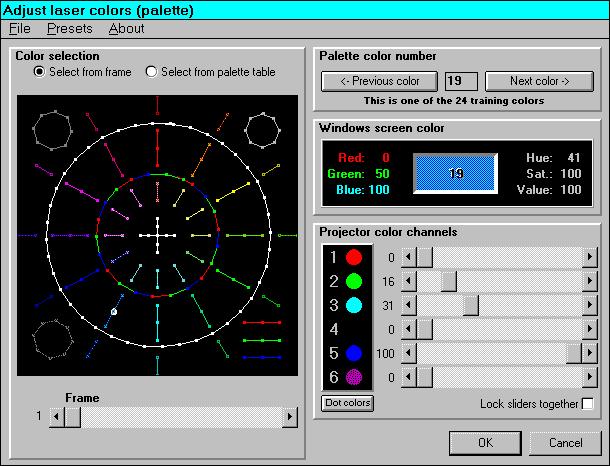
Раздел выбора цвета
Выберите цвета или из фрейма LD, или из внутренней таблицы цветов палитры.
Если Вы выбираете "Выбор из фрейма", текущий фрейм показывается в этом разделе.
Поместите курсор ( палец - указатель) к точке и щелкните; система найдет эту точку и ее цвет.
Информация справа будет модифицирована. Чтобы выбрать различные фреймы, используйте
слайдер ниже. Это позволяет Вам переключать между фреймами с различными цветами или между
различными цветными испытательными образцами.
Если Вы выбираете "Выбор из таблицы палитры", появляется сетка цветов. Она показывает все
цвета в системе LD (имеется минимум 48 и максимум 255). Первые 48 - всегда те же самые; их задает
Pangolin. Цвета свыше 48 - заказные цвета, созданные Вами или были загружены из фрейма, который
включал новые цвета, или были загружены из файла палитры. Чтобы выбирать цвет, нажмите на него
в окошке сетки. Информация справа будет модифицирована.
Раздел номера цвета палитры
Каждый цвет экрана Windows принимается за один "сегмент" в палитре. Здесь показывается номер
цвета сегмента. Кнопки Previous и Next позволяют Вам идти непосредственно от цвета к цвету, без
необходимости выбирать из таблицы палитры или фрейма.
Раздел цвета экрана Windows
Эта область показывает параметры настройки красные, зеленые и синие для выбранного
экранного цвета. Это также показывает HSV или установки оттенка, насыщенности и значения. Вы
не можете изменять экранные параметры настройки RGB и HSV. Они показываются только для
ссылки. (Единственный способ получить различные экранные цвета состоит в том, чтобы выбрать
полностью новый цвет, используя диалог Custom color.)
Раздел каналы цвета проектора
Эта область содержит шесть слайдеров лазерного канала цвета. Каждый управляет выводом из
платы QuadMod32. Точные цвета, которые они устанавливают, зависят от того, как настроен ваш
проектор.
Цветные точки указывают, какие цвета управляются соответствующим слайдером. Заметим, цвет
точек не затрагивают слайдеры или что они выводятся всегда (Заметим, что точки не затрагивают
слайдеры или вывод в любом способе). Они просто напоминают о том, какие цвета управляются
каким слайдером. Чтобы изменять цвет точки, нажмите на точку или нажмите на кнопку "Dot colors".
Появляется диалог Change dot colors.
Шесть цветных слайдеров - наиболее важное средство управления в диалоге палитры. Для
каждого цвета палитры установите лазерные слайдеры канала цвета, чтобы установить наилучшее
соответствие цвету экрана Windows. Имеются примеры для трех популярных типов проекторов:
• Одноцветный проектор. Использует один канал вывода, чтобы управлять
интенсивностью или устройство бланкинга в вашем проекторе.
• Проектор RGB. Использует первые три канала, чтобы управлять красным, зеленым и
синим соответственно.
• Проектор PCAOM. Использует до шести каналов, чтобы управлять индивидуальными
 44
44
цветными линиями в вашем частном (отдельном) устройстве PCAOM. Если ваше устройство
имеет больше, чем шесть каналов, то свяжите близкие цвета вместе. Например, Вы могли бы
связывать два красных в 676 нм и 647 нм вместе, так что они оба управлялись каналом цвета
1.
Имеется подробная информация относительно управления цветом в этом справочном файле в
разделах Примеры установки палитры и рекомендации по схеме соединения канала цвета.
Справочный файл QuadMod32 Board имеет дополнительную информацию относительно соединения
выводов канала цвета и относительно использования PCAOM с Lasershow Designer.
Меню для этого диалогового окна
См. следующие разделы для получения дополнительной информации относительно этих меню:
Файл Открыть палитру / Записать палитру
Файл Defaults
Предварительные установки
Продвинутые установки (появляется только в режиме Expert)
Быстрый доступ через инструментальную панель
Это может быть немедленно выбрано из инструментальной панели Окна управления. Нажмите на
кнопку:
См. также:
Заданная по умолчанию палитра цветов
Использование цветов в Lasershow Designer
Файл Открыть палитру / Сохранить палитру (Palette dialog)
Эти два пункта позволяют Вам открывать или сохранять файлы палитры.
Файл палитры содержит экранные цвета и шесть лазерных каналов цвета для этих экранных
цветов. Вообще, вы будете иметь один файл палитры для каждого типа проектора, который Вы
используете.
( Файлы Палитры в настоящее время не содержат информацию "цвет точка" для проектора. Когда
Вы загружаете в файл палитры, цветные точки рядом с шестью каналами цвета проектора
(следующие к шести слайдерам "Projector color channels" (каналы цвета проектора) ) не будут
изменяться слайдеры. Вы можете иметь потребность нажать на кнопку "Dot colors", чтобы цветные
точки соответствовали каналам цвета вашего проектора. Для получения дополнительной
информации см. диалог Change dot colors.)
Файлы палитры должны сохраниться в каталоге LD\Support\ Palettes. В соответствии с
соглашением они имеют расширение .PAL, типа MYRGB. PAL.
Файл меню Defaults (Palette dialog)
Каждый раз, когда Вы запускаете Lasershow Designer, он ищет файл палитры. Этим способом она
может быть автоматически установлена для вашего проектора.
Имя файла палитры сохранено в файле LD. INI, в следующем разделе:
[Startup color]
Palette file=MYRGB. PAL
45
где "MYRGB. PAL" - имя файла. Вы можете редактировать эту строку, используя Записную книжку
(Notepad) Windows. Но проще использовать меню Defaults/ Load и Defaults/ Save изнутри
диалогового окна Palette.
Загрузка и сохранение заданного по умолчанию файла палитры
Из диалога Palette Вы можете загружать заданный по умолчанию файл палитры из файла LD. INI в
любое время. Это - удобство, оно позволяет Вам перегружать палитру.
Вы можете также устанавливать значение по умолчанию файла. Появляется диалог с запросом
имени файла, чтобы использовать в LD. INI. Заметим, что Вы не сохраняете в настоящее время
выбранную палитру. Вместо этого Вы сообщаете LD. INI, какой файл использовать следующий раз,
когда LD загружается.
Это означает, что файл палитры ранее уже был сохранен, используя "File/ Save palette". Кроме
того, файл должен быть сохранен в каталоге LD\Settings\ Palettes.
Если Вы не желаете загружать файл палитры, вручную редактируйте строку в LD. INI, чтобы она
читалась:
Palette file=NONE
Чтобы вручную редактировать файл LD. INI, используйте Записную книжку Windows.
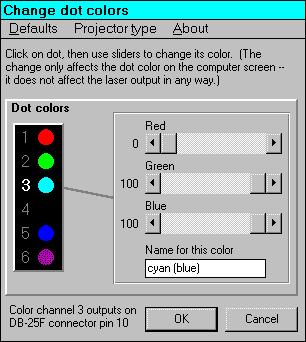
Диалог изменение цветов точек
LD имеет шесть каналов цвета; каждый один управляет одной линией (цветом) лазера на вашем
проекторе. Это диалоговое окно позволяет Вам установить соответствие цветных точек (рядом с
числами каналов цвета) для вашего типа проектора.
46
Например, если у Вас проектор RGB, первые три канала имеют красные, зеленые и синие точки
соответственно. Другие каналы остаются темными (черными), потому что они не используются.
Пожалуйста, заметьте, что в диалоге изменяются только цвета точек. Никогда не изменяются
слайдеры канала цвета или сигналы вывода лазера.
Название цвета (Имена цвета)
В дополнение к цвету точки Вы можете также изменять ее имя. Имя автоматически преобразовано
к строчным буквам, когда Вы нажимаете Enter. Это - так, потому что имя используется в некоторых
меню диалога палитры.
Предварительно установленные типы проектора
Имеется множество типов проекторов, уже предварительно установленных. Выберите их из меню
"Projector type".
Цветные точки, сохраненные в LD. INI
Вы можете сохранять ваши цвета точек в файле LD. INI файле. Выберите пункт меню "Defaults/
Save". Когда Вы запускаете следующий раз LD, эти параметры настройки будут автоматически
загружены.
Вы можете также загружать параметры настройки цветных точек из (в) LD. INI. Выберите или
"Defaults/ Load", или "Projector type/ Load default from LD. INI". Оба из этих пунктов меню делают
ту же самую работу.
См. также:
Рекомендации по схеме соединения каналов цвета
Пункт меню Предварительные установки (Palette dialog)
Вы можете быстро делать общие палитры, используя выборы из меню Presets.
• Стандартные экранные и лазерные цвета: Сбрасывает лазерные выводы, чтобы
соответствовать 48 стандартным цветам Pangolin (ваши заданные по умолчанию цвета).
Воздействует только на первые 48 цветов.
• Использование всех экранных цветов, чтобы установить лазерные: Берет экранные
значения RGB и устанавливает значения лазерных каналов 1, 2 и 3 для каждого цвета в
вашей текущей палитре. Если Вы имеете проектор RGB, который имеет хорошее цветное
равновесие, оно будет работать основательно для установки ваших цветов. Заметьте, что
это только изменяет красные, зеленые и синие выводы (каналы 1, 2 и 3). Это не совсем
хорошо, если Вы имеете PCAOM-цвет и используете все шесть выводов.
• Использовать 24 "обучающих(ся)" цвета, чтобы установить лазерные: первые 24 цвета
в LD могут использоваться, чтобы синтезировать или " обучить" остающиеся цвета. Это
означает, что Вы только должны установить слайдеры каналов цвета для первых 24 цветов в
палитре. Это, вероятно, самый быстрый способ получить точное цветное соответствие,
особенно, если Вы имеете проектор PCAOM и большое количество цветов. (Вообразите
необходимость устанавливать все шесть слайдеров для 256 цветов!) Убедитесь, что
установили 24 обучающих цвета в начале, перед использованием этого выбора из меню. Для
получения дополнительной информации см. "Обучающий(ся)" лазерный цветной вывод.
• Одноцветный лазерный вывод: Этот пункт устанавливает лазерный вывод канала цвета
в максимум (100 %) независимо от того, какой экранный цвет показывается. Имеются семь
выборов того, как сделать это. Первый выбор - устанавливают все шесть каналов в
47
максимум; он показывает все лазерные цвета как белый. Другие шесть выборов позволяют
Вам показывать все экранные цвета как тот же самый лазерный цвет. Например, если канал
цвета 2 был зеленый (как в проекторе RGB) и Вы выбрали "Все цвета к каналу 2
(зеленый)", тогда каждый экранный цвет показался бы как зеленый 100 %. (Примечание:
Цвета 0 и 1, которые используются для бланкинга, являются единственными, которые не
изменяются.)
• Полутоновый лазерный вывод: Это подобно одноцветному лазерного выводу. Вместо
показа лазерных цветов в 100 % их показывают как оттенки, между 0 и 100 %. Чем более
яркий экранный цвет (составляющий в среднем его значения RGB), тем более яркий
лазерный цвет. Например, если Вы выбрали " Все цвета к оттенкам канала 2 (зеленый) ",
то темно-красный показался бы как темно-зеленый, в то время как розовый будет светло-
зеленый.
Продвинутое меню (Palette dialog)
Если Вы находитесь в режиме Expert, дополнительное меню появляется в диалоге Палитра. Оно
предназначено для опытных пользователей. Для первых двух меню лучше, если Вы используете окно
опций "Выбор от таблицы палитры". Для третьего меню - "Показать шестнадцатеричные данные
RGB" - Вы должны использовать блок опций "Выбор от фрейма".
Устраните неиспользованные цвета
Цветная система LD имеет 256 цветных слотов (наборов). Это означает, что LD может
проектировать до 256 различных цветов в любой момент. Когда Вы загружаетесь и работаете с
фреймами, Вы можете иногда исчерпывать эти цветные слоты. Когда это случается, любые новые
лазерные цвета, которые должны быть созданы, будут вместо них использовать самый близкий
доступный цветной слот.
Обычно, этот эффект не слишком плох. Хотелось бы надеяться, Вы имеете широкое разнообразие
цветов, чтобы выбирать из них. Но в некоторых обстоятельствах Вы можете захотеть, чтобы
избавиться от любых неиспользованных цветных слотов. При выполнении это гарантируется, что
недавно созданные цвета будут иметь свои собственные слоты.
Это делает пункт меню "Устранение неиспользованных цветов". Когда Вы выбираете этот
пункт, он смотрит на каждый из 256 цветных слотов. Если цвет используется в любом фрейме
(включая в буфере отмен, и используется внутренне Pangolin), он сохраняет этот цвет. Все другие
неиспользованные цвета будут устранены.
Чтобы избавляться от максимального числа цветов, выберите пункт меню New перед вызовом
диалога Палитра.
Используйте с осторожностью, поскольку Вы не можете использовать отмену (Cancel) или
отменить (Undo ), чтобы восстановить старую палитру. Как только Вы устраняете неиспользованные
цвета, единственный способ восстановить предыдущую палитру состоит в том, чтобы загрузить ее из
диска или использовать меню Default/Load.
Заставьте палитру соответствовать
Вообразите, что Вы имеете фрейм с четырьмя или пятью оттенками синих цветов. Эти оттенки
подобны, так что Вы хотите заменить их все отдельным синим. Чтобы делать это, используйте
"Заставьте палитру соответствовать" и следуйте за ее командами.
Когда Вы закончили, используйте "Устранить неиспользованные цвета", чтобы убедиться, что
ваши нежелательные цвета теперь объединены в ваш требуемый цвет.
Показать шестнадцатеричные значения RGB
 48
48
Это работает только тогда, когда Вы выбираете цвета из фрейма. Каждый раз, когда Вы
нажимаете на точку, Вам показывают цвета RGB (красный, зеленый, синий) точки в
шестнадцатеричном и в десятичном числах. Информация появляется в верхнем правом углу окна
"Palette color number". Например, если Вы нажимаете на белую точку (R=255, G=255, B=255), то
получите шестнадцатеричное значение FFFFFF и десятичное значение .
Windows сохраняет значение RGB с первым синим, затем зеленым, потом красным (BGR). Это
означает, что чистый красный - 0000FF (десятичное число 255), чистый зеленый - 00FF00 (десятичное
число 65280), и чистый синий - FF0000 (десятичное число ).
Эти числа используются преимущественно программистами, которые могут потребовать знать
шестнадцатеричные или десятичные эквиваленты специфического цвета.
Пункт меню выходные линии
ПРОВЕРЕНО!!!
Плата QuadMod32 включает 16 ТТЛ-линий. LD конфигурирует всех их как выводы, которые могут
управляться из Showtime или этим диалоговым окном.
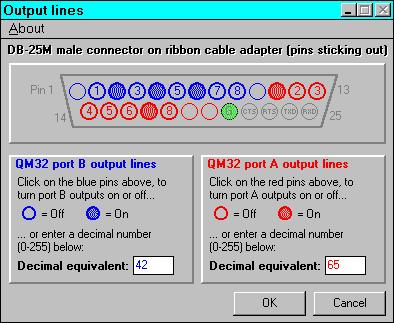
Наверху диалогового окна - рисунок вилки DB-25M разъема QuadMod32. Вы смотрите вниз
соединителя. Штырьки размещены к Вам.
Цветные штырьки показывают выводы. Нажатие на них переключает их "вкл." / "выкл." и обратно.
Штырьки сгруппированы в два "порта". Это сделано, так что Вы можете адресовать восемь
штырьков одновременно для специальных приложений (см. "Десятичные эквиваленты" ниже).
Синие штырьки показывают порт B, красные - порт A.
Зеленый штырек показывает цифровую землю. Все штырьки соотносятся к этой земле.
Какие состояния "вкл" и "выкл"
"Выкл" означает, что штырек имеет низкое ТТЛ-напряжение, определенное между 0 и +0.8 вольт.
Уровень "Вкл" имеет высокое TTL-напряжение, определенное между +2.5 и +5.0 вольт.
"Неопределенное" или "плавающее" - между ними:
TTL выкл.
от 0 до +0.8 вольт
Неопределенное +0.8 до +2.5 вольт
TTL вкл.
+2.5 до +5.0 вольт
Десятичные эквиваленты
49
Большинство пользователей подключит одно устройство на штырек, давая максимум восьми

|
Из за большого объема этот материал размещен на нескольких страницах:
1 2 3 4 5 6 7 8 9 10 11 12 13 14 |
