

Партнерка на США и Канаду по недвижимости, выплаты в крипто
- 30% recurring commission
- Выплаты в USDT
- Вывод каждую неделю
- Комиссия до 5 лет за каждого referral
95
Эта функция может работать на полном блоке фреймов, если 1) Вы определили блок фреймов и 2)
уровень пользователей установлен в Expert.
Пункт меню Перекраска фрейма
Перекрашивает полный фрейм. Воздействует только на не-точки бланкинга; любые точки
бланкинга неизменны. Выборы перекраски:
•
Цвета рисования. Фрейм повторно перекрашен, используя текущий цвет
рисования. (Этот цвет показан в маленьком квадрате в верхнем левом углу области
рисования.)
•
Радуга от группы к группе. Каждая группа точек перекрашена в тот же самый
цвет. (Группа имеет в начале и в конце точки бланкинга.) Как и выше, используются 12 цветов
радуги. Например, первая линия или круг были бы окрашены в красный, следующая будет
оранжевая, и т. д.
•
Радуга от точки к точке. Каждая видимая точка (не-бланкинга) перекрашена по-
другому. Эти 12 цветов используются, начиная с красного, циклически проходят оттенки
оранжевого, желтого, зеленого, синего и сиреневого, и начинают снова от красного.
Результат - линия-радуга.
•
Такой же, как растровый фон (основа). Фрейм приобретает цвета от точечного
рисунка на заднем плане, "ниже" его.
Кроме того, имеется пункт, который неверно перекрашивает, но который использует цвета из
растрового фона (основы). Это:
•
Отобразить растровые цвета на высоту. Используются цвета точечного
рисунка, чтобы изменить высоту фрейма.
Для опытных пользователей
Эта функция воздействует только на активные точки. Если Вы хотите, чтобы некоторые точки не
были изменены, делайте эти точки неактивными перед использованием функции.
Также, эта функция может работать на полном блоке фреймов, если 1) Вы определили блок
фреймов и 2) уровень пользователей установлен в Expert.
Эквиваленты Клавиатуры
Первые четыре опции "Recolor frame" могут быть активизированы от клавиатуры. См. тему
эквиваленты Клавиатуры для получения дополнительной информации.
Быстрый доступ через инструментальную панель
Две опции "радуги" могут быть выбраны из Инструментальной панели Окна управления. Нажмите
на кнопку:
Щелчок левой кнопкой мышки - тот же пункт, что и "rainbow group-by-group" . Щелчок правой
кнопкой мышки - тот же пункт, что и "rainbow pt-by-pt".
Пункт меню перекраска точки
96
Это перекраска текущей точка. Точка будет повторно перекрашена, даже если она - точка
бланкинга. Это - один из немногих способов перекрасить точку бланкинга.
Три выбора перекраски:
•
Цвет рисования. Текущая точка повторно перекрашена, используя текущий цвет
рисования. (Это - цвет, показанный в маленьком квадрате в верхнем левом углу области
рисования.) Например, нажмите на красный "сектор" цветного колеса. Красным становится
ваш текущий цвет рисования. Затем выберите "Recolor point/ Drawing color". Если Вы
находитесь на точке 4, то цвет указанной точки 4 становится красным.
•
Бланкинг. Текущая точка повторно перекрашена, чтобы быть бланкингом (чтобы
имела цвет 0).
•
Векторный бланкинг. Текущая точка повторно перекрашена, чтобы быть
векторным бланкингом (чтобы цвет был 1).
Для опытных пользователей
Эта функция воздействует только на активные точки. Убедитесь, что текущая точка активна перед
использованием Recolor point.
Эквиваленты клавиатуры
Опции "Recolor point" могут быть активизированы от клавиатуры. См. тему эквиваленты
клавиатуры для получения дополнительной информации.
Пункт меню эффект Выписывание
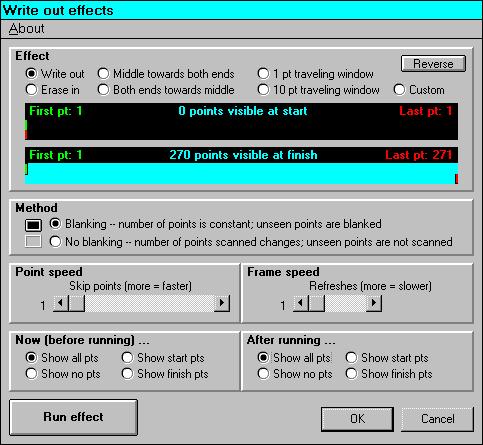
Вызываете диалоговое окно, где Вы можете устанавливать эффекты "выписывания" .
Основа
97
Популярный лазерный эффект должен показать фрейм, начинающийся с первой точки, и затем
добавлять точки, как будто бы фрейм рисуется карандашом. Этот известно как эффект
"выписывания". Противоположность - эффект "стирание".
Имеются два способа выполнения эффекта "выписывания". Один способ должен иметь фрейм
длиной в одну точку, затем в две точки, затем в три точки, и т. д. Второй способ должен просмотреть
все точки во фрейме, но вначале бланкирует все, кроме первой точке, затем все, кроме первых двух
точек, и т. д.
LD использует оба эти метода.
Пункт меню Прокрутка текста
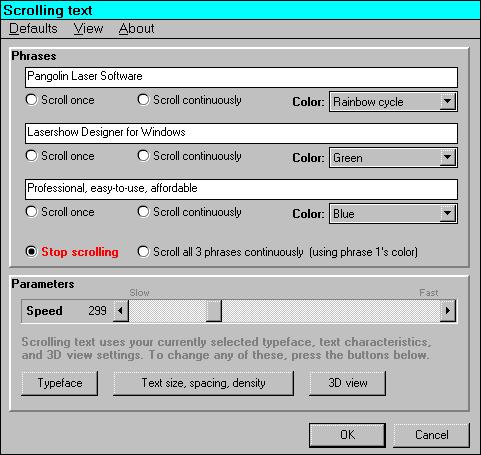
Вы можете напечатать до трех фраз и листать их индивидуально или как группу.
Фразы
98
Напечатайте фразу в одном из трех текстовых окон белого цвета, затем нажмите или на кнопку
"Scroll once" (" Прокрутка один раз"), или кнопку "Scroll continuously" ( Непрерывная прокрутка) под
текстовым окном. Чтобы останавливать прокрутку в любое время, нажмите на красную кнопку "Stop
scrolling".
Окно списка ниже каждого текстового окна выбирает цвет для прокрутки текста. Один из выборов
цвета - "Rainbow cycle" ("Цикл Радуги") - циклически проходит красный, желтый, зеленый, голубой,
синий и сиреневый. Это единственные работы для непрерывной прокрутки - каждый раз, когда фраза
прокручивается, она имеет различный цвет.
Параметры
Вы можете изменять скорость прокрутки в любое время перед или в течение прокрутки. Слайдер
"скорости" фактически устанавливает, на сколько координат прокрутка перемещается влево каждый
раз. Установка 50 шагов очень мала, в то время как установка 1000 шагов очень большая.
Текст Прокрутки использует ваш выбранный в настоящее время шрифт, текстовые характеристики
(размер, интервал, плотность) и параметры настройки 3D-вида. Вы можете изменять их от диалога
Scrolling text, нажимая на соответствующие кнопки.
Меню Вид
Вы можете видеть прокрутку из любого вида - спереди, сверху, со стороны или 3D. 3D-вид может
99
создавать драматическую перспективу прокрутки, когда текст становится большим, поскольку он
приближается к Вам.
Задержка перед прокруткой
Первый раз, когда Вы хотите прокрутить фразу, LD берет несколько секунд, чтобы вычислить
различные параметры для этой фразы. Следующий раз, когда Вы листаете ту же самую фразу,
прокрутка начинается немедленно, так как параметры уже были рассчитаны.
Если Вы изменяете фразу или изменяете шрифт, или текстовые характеристики, фраза должна
быть повторно рассчитана.
Что делать, если прокрутка кажется судорожной
Вы можете заметить судорожность или приостановку в течение некоторых прокруток. Это должно
просматриваться дважды, потому что прокрутка не может быть рассчитана достаточно быстро в
течение одного просмотра. Этот нежелательный эффект зависит от скорости вашего компьютера, от
шрифта и текстовых характеристик, от вида (3D - медленный) и даже от текста вашей фразы.
Чтобы устранять это, делайте один или больше следующих шагов:
•
Замедлите вашу полную скорость просмотра. На одном компьютере Pangolin
нашел просмотр, который удваивает на скорости 18000 точек в секунду, но не происходит на
14000 точек в секунду. Это, вероятно, наиболее эффективный способ сократить или
устранить удвоение просмотра
•
Использовать передний вид. Вид 3D берет время на вычисление, делая
просмотр, вероятно, удваивающий.
•
Увеличить текстовый размер, межсимвольное расстояние и-или плотность.
Больший текст и более широкий промежуток означают небходимость вычислять меньшее
количество символов. Большая плотность (большее количество точек) часто дает LD
большее количество времени, чтобы вычислить в течение просмотра.
Pangolin продолжает работать на алгоритме прокрутки, чтобы устранять любые проблемы
удваивающего просмотра в будущем.
Пункт меню плавные линии
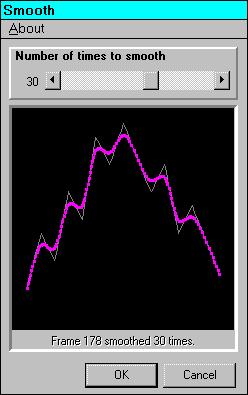
Сглаживает острые углы в вашем фрейме.
 100
100
Используйте слайдер, чтобы установить, сколько раз Вы хотите сгладить фрейм. Чем выше число,
тем более плавными будут линии.
На компьютерном экране показывается первоначальный фрейм в темном полутоне и сглаженный
фрейм, добавленный по нему. Это позволяет Вам судить, насколько сглаженная версия отличается от
оригинала.
Чтобы сохранять сглаженную версию, нажмите на кнопку OK. Чтобы выходить без любых
изменений, нажмите на Cancel.
Для опытных пользователей
Эта функция воздействует только на активные точки. Если Вы хотите, чтобы некоторые точки не
были изменены, делайте эти точки неактивными перед использованием функции.
Также, эта функция может работать на полном блоке фреймов, если 1) Вы определили блок
фреймов и 2) уровень пользователей установлен в Expert.
Пункт меню Зеркало
Используется, чтобы отразить фрейм горизонтально или вертикально. Имеются два подменю,
"Left-right" и "Top-bottom".
Левый - правый
 101
101
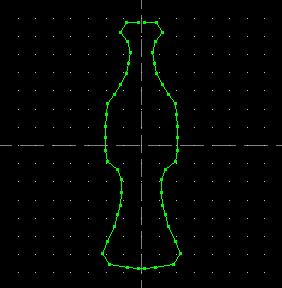
В этом объекте сначала рисуется правая сторона (часть) сверху донизу. Далее, последние
немногие точки (дополнительные точки привязки и точки бланкинга) в конце линии должны быть
удалены, используя "Cut/ Set of points/ To end of frame" (" Отсекание / Установка точек / К концу
фрейма"). Наконец, используется меню "Mirror/ Left-right" . Отсекается линия, заканчивающая в
правой стороне нижнюю часть бутылки, чтобы плавно переходить в левую сторону нижней части
бутылки. Если бы избыточные точки не были удалены, бутылка имела бы яркое пятно внизу.
Эта методика работает только тогда, когда Вы отражаете одиночную линию. В окне рисования
сложного рисунка, такого, как один ниже, все линии должны сохранять свои нормальные точки
привязки и точки бланкинга.
Верх - низ
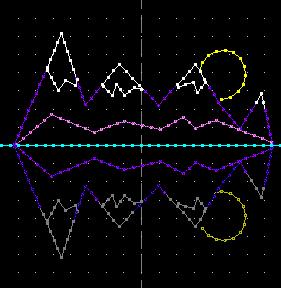
В этом окне рисования горная линия отражена в озеро. Сначала нарисованы горы, снег и солнце.
Затем использовался пункт меню "Mirror/ Top-bottom" . Далее, изображение внизу было повторно
перекрашено, используя более темные версии первоначальных цветов. Наконец, светлая синяя линия
нарисована, чтобы представить озеро.
Для опытных пользователей
102
Эта функция воздействует только на активные точки. С зеркалом лучше делать все точки
активными перед зеркальным отражением.
Также, эта функция может работать на полном блоке фреймов, если 1) Вы определили блок
фреймов и 2) уровень пользователей установлен в Expert.
Пункт меню маркер привязки точек
Размещает в точку маркер "привязка точек". Это определено как две или больше видимых точки
с тем же самым местоположением, как в углу прямоугольника.
Первичная причина состоит в том, чтобы готовиться к эффекту экструзии. В экструзии маркеры
точек указывают, где будут помещены линии вытеснения.
В типичной экструзии линии вытеснения помещены в углах прямоугольника или вершинах
многоугольника - те же самые места, которые имеют угловые точки. Таким образом, этот пункт меню
быстро отмечает потенциальные места линий вытеснения. Если Вы желаете, Вы можете удалять или
добавлять большее количество маркеров точки перед использованием экструзии.
Пункт меню Экструзия
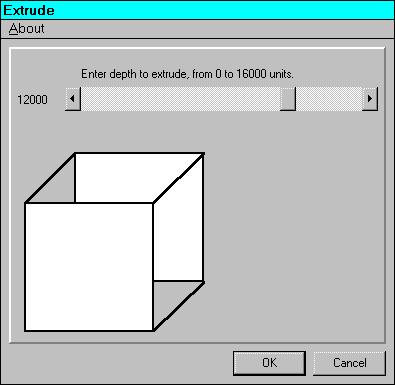
Выбор этого пункта вызывает диалоговое окно, где Вы устанавливаете глубину для вытеснения.
Вытеснение берет 2D-форму и "утолщает" ее в 3D-объект. Пример - квадрат 2D, который может
быть вытеснен, чтобы сформировать 3D-куб.
Вытеснение имеет две части. Сначала первоначальный фрейм дублирован с различной глубиной.
Так формируется "задняя часть" из вытесненного объекта. (Первоначальный фрейм - "передняя
сторона".) Затем линии простираются от передней стороны до задней части. Они отмечают "грани"
вытеснения.
103
В примере с квадратом, оригинальный квадрат (оригинала) формирует лицевую поверхность. Это
дублировано в различной глубине, чтобы формировать невидимую поверхность. В каждом углу
квадрата линии простираются от передней стороны к задней, чтобы отметить грани.
Маркировка граней
Перед использованием экструзии Вы должны отметить места, где Вы хотите рисовать грани. Для
этого используются маркеры точки. На примере квадрата Вы отметили бы одну видимую точку в
каждом из углов квадрата.
Чтобы делать это проще, используйте пункт меню "Mark anchor pts". Точки привязки - обычно в
местах, где изменяется направление луча - в том же месте Вы бы хотели поместить грани
вытеснения. Особенность метки точек привязки - они будут автоматически найдены для вас и будет
гарантировано, что только одна точка отмечена в каждом местоположении привязки.
Так как объекты типа кругов не имеют точек привязки, Вы должны будете отметить точки края
вытеснения вручную.
После того, как Вы отмечаете точки края, Вы затем можете использовать пункт меню Extrude.
Установка глубина вытеснения
Появляется диалогового окно, чтобы задать глубину вытеснения. Просто установите желаемую
глубину и щелкните на кнопку "OK". Фрейм затем быдет вытеснен. Если Вам не понравится
результат, Вы можете Отменить (Undo) вытеснение, задавать новые параметры настройки и
попытаться снова.
Берет много точек
Вытеснение берет много точек. В самом минимуме, без линий края, оно удваивает
первоначальный фрейм (так как имеется теперь передняя сторона и задняя часть). Чем большее
количество линий края, которые Вы имеете, тем большее количество точек будет использовано.
По этой причине объект, который будет вытеснен, должен иметь относительно малое число точек.
Пункт меню Отметка первой и последней видимых точек
Помещает маркер точки в первой и в последней видимой точках во фрейме.
Это используется прежде всего перед выбором пункта меню Spin (вращение).
Использование с вращением
При вращении маркеры точек используются, чтобы указать, где соединять круги, которые будут
нарисованы. Например, силуэт бокала описан кругом, и верхний выступ (губа), и оправа внизу
добавлены.
Этот пункт меню делает это просто, чтобы указать, где будут идти губа и оправа. Они созданы
отметкой первой и последней видимых точек во фрейме силуэта.
Пункт меню Вращение
104
Это диалоговое окно имеет два основных использования. Одно - создание интересных плоских
(2D) образцов путем вращения 2D-формы. Другое - создание 3D-поверхности вращения путем
вращения 3D-формы. Это 3D-использование иногда названо "сетка" в других 3D-программах, потому
что оно работает подобно обработке на станке.
Кнопка генерации вращения
Каждый раз Вы нажимаете на " Генерируют вращение ", ваш первоначальный фрейм вращают,
используя параметры настройки в диалоге Вращение. Вращение всегда выполняется вокруг центра с
кординатами 0,0,0 и оно всегда выполняется вокруг оси, "входящей в монитор". Другими словами, оно
вращается, как будто Вы смотрите свысока на фрейм, и он вращается подобно воспроизведению.
Для 2D обрзцов не изменяйте виды перед вращением. Для 3D-объектов рисуйте передний вид
объекта в переднем виде, затем переключите к виду сверху перед вращением. Так как вы смотрите
сверху на объект, вращение происходит в 3D-пространстве.
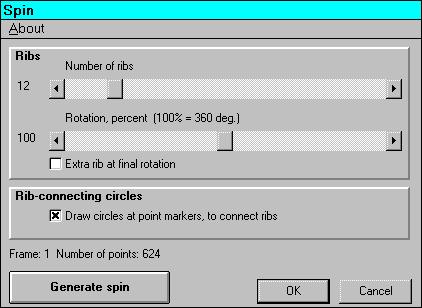
Слайдер число ребер
Используйте этот слайдер, чтобы определить, сколько ребер Вы хотите.
Начало с формой - скажем, вы рисовали линию "от руки". Эта форма - "ребро". Ваш
окончательный объект будет составлен из вращаемых ребер. Например, нарисовали одну сторону
бокала, затем вращаем эту форму 12 раз. Ваш рисоунок - первоначальное ребро; окончательно
имеем бокал с 12 ребрами.
Слайдер Вращения
Иногда Вы не хотите вращать форму полностью ( на 360 градусов). Если так, установите слайдер
Вращения в ваше желаемое значение вращения. Например, если Вы хотите полушарие (половина
сферы), используете вращение 50 % ( 180 градусов).
105
Флажок Дополнительное ребро в конце вращения
Из-за способа работы Вращения Вы должны добавить дополнительное ребро в конце вращения,
если не делаете вращение 100 %.
Это - также хорошая идея добавить дополнительное ребро при вращении 100 %, если Вы будете
делать AutoRotating фрейма. Это помогает избегать визуального эффекта "рваться", где первые и
последние ребра кажутся не одинаково размещенными, поскольку они вращаются.
Флажок соединения ребер в точках маркеров
Часто Вы хотите соединить ребра вместе. В примере бокала вы делали бы это, чтобы рисовать
край (ободок) и основу бокала. Без особенности "Connect ribs" ("Соединить ребра") вы должны были
бы вручную рисовать круги в оправе и основе. Вращение делает это автоматически.
Перед входом в диалог Вращения используйте маркеры точек, чтобы определить, где Вы хотите
соединить ребра. Убедитесь, что определили только видимые точки, так как соединительная линия
будет рисовать, используя цвет указанной точки. (См. также: Отметка первой и последней видимой
точки)
Поскольку ребра вращаются, когда Вы соединяете ребра вместе, это соединение формирует круг.
Слайдер Дополнительных точек между ребрами
Он позволяет Вам добавлять большее количество точек к кругу, который соединяет ребра.
Обычно, чем меньшее количество ребер, тем большее количество дополнительных точек Вы должны
добавить.
Слайдер точек бланкинга в начале / конце
Этот слайдер управляет, сколько точек бланкинга используются в начале и в конце каждого круга,
соединяющего ребра. Работа точек бланкинга та же, что и с инструментом Круг: они размещены для
того, чтобы получить успешный переход на круг прежде, чем лазер будет включен.
Пункт меню Перенумеровка
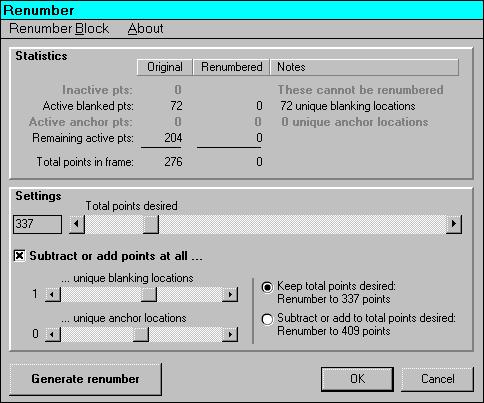
Вызывает диалоговое окно, где Вы можете изменять число точек во фрейме.
Основа
106
Изменение числа точек - сложный процесс. Фрейм разделен на группы точек. Каждая группа
обрабатывается отдельно. Есть такие группы:
•
Неактивные точки: Они игнорируются, так как неактивные точки по определению
не могут быть изменены.
•
Местоположения и точки бланкинга: Сколько уникальных местоположений
бланкинга имеем (типа в каждом конеце строки) и сколько всего точек бланкинга появляется
в этих местоположениях. Вы можете добавлять одну или больше точек к каждому
местоположению бланкинга - это помогает, если Вы видите "хвосты". Или, Вы можете
вычитать одну или больше точек из каждого местоположения бланкинга - это помогает, если
Вы имеете слишком много точек бланкинга и хотите сократить фрейм.
•
Местоположения и точки привязки: Они подсчитаны таким же образом, как
местоположения и точки бланкинга. Снова, Вы можете добавлять или вычитать точки в
каждом местоположении привязки.
•
Сохранение активных точек: Все активные точки, которые находятся не в
местоположениях якоря или бланкинга. Они - точки, которые перенумеровываются после
того, как точки бланкинга и привязки оставлены.
При перенумеровке Вы задаете три значения: сколько всего точек Вы желаете, сколько точек
добавить (или вычитать) к каждому местоположению бланкинга и сколько точек добавить (или
вычесть) из каждого местоположения точек привязки. Оно сначала добавляет (или вычитает) точки
бланкинга и точки привязки. Если число точек во фрейме не соответствует тому количеству, которое
Вы желаете, то тогда добавляются или удаляются точки из оставшихся активных точек.
Наблюдения
Справка наблюдения помагает Вам добиться лучшего эффекта перенумеровки.
107
Флажок Вычитание или добавление точек бланкинга и точек привязки
Если Вы устанавливаете этот флажок - появляются два слайдера. Один - для установки, сколько
точек бланкинга Вы хотите добавить или вычесть в каждом местоположении бланкинга. Другой
добавляет или вычитает в каждом местоположении привязки.
Если Вы устанавливаете любое положение слайдеров, отличное от нуля, появляется группа из
двух переключателей. Они выбирают, как учитывать ваши добавленные или вычитаемые точки.
Верхний переключатель включает их в общее число, которое Вы желаете. Нижний переключатель
добавляет (или вычитает) их из общего числа, которое Вы желаете.
Генерация перенумеровки
Когда Вы закончили определять, как перенумеровать, нажмите на кнопку Generate renumber.
Через несколько мгновений Вы видите перенумерованный фрейм. Статистика для этого фрейма
появляется наверху.
Вы можете корректировать ваши параметры настройки и нажимать на Generate renumber так
часто, как хотите. Перенумерация всегда запускается от вашего оригинального (не
перенумерованного) фрейма.
Когда Вы закончили, нажмите на OK, чтобы сохранить перенумерованный фрейм, или Отмена,
чтобы возвратиться к первоначальному фрейму.
Перенумерация блока фреймов
Иногда Вы можете иметь желание перенумеровать блок фреймов. Это работает основательно для
мультипликаций, чтобы каждый фрейм был отображен за одинаковый отрезок времени.
Используйте для этого пункт меню Renumber Block. Будьте внимательны, потому что
перенумерация блока фреймов не может быть отменена. Убедитесь, что сохранили копию блока.
См. также:
Относительно перенумерации фреймов
Пункт меню Абстрактный генератор
Абстрактный генератор LD - полностью функционирующая копия традиционных аналоговых
генераторов, которые использовались ранее в лазерных световых показах. Поскольку абстракции LD
созданы в цифровой форме, их частота никогда не будет изменяться. Также, LD делает его простым,
чтобы сохранять и повторно вызвать абстракции, потому что они работают почти точно так, как
фреймы.
 108
108
Если Вы использовали аналоговые генераторы сигналов типа Laser Systems Development Co.
синтезатор "P4", то Вы найдете, что его средство управления будет очень знакомым. Если не так,
просто экспериментируйте, чтобы получить чувство того, как разработаны аналоговые генераторы.
Вы можете пожелать уменьшить уровни усилителей сканеров (уменьшить лазерный вывод), чтобы
избегать перегрузки сканеров. Вы не будете иметь проблемы даже с полноразмерными абстракциями,
если ваши сканеры и усилитель должным образом настроены, но лучше безопасно
экспериментировать.
Если Вы находитесь на стандартном графическом (нарисованном) фрейме, запустите
абстрактный генератор с волной синусоиды 30 Гц на половине размера. Если Вы находитесь на
абстрактном фрейме, запустите абстрактный генератор с использованием параметров настройки
абстрактного фрейма.
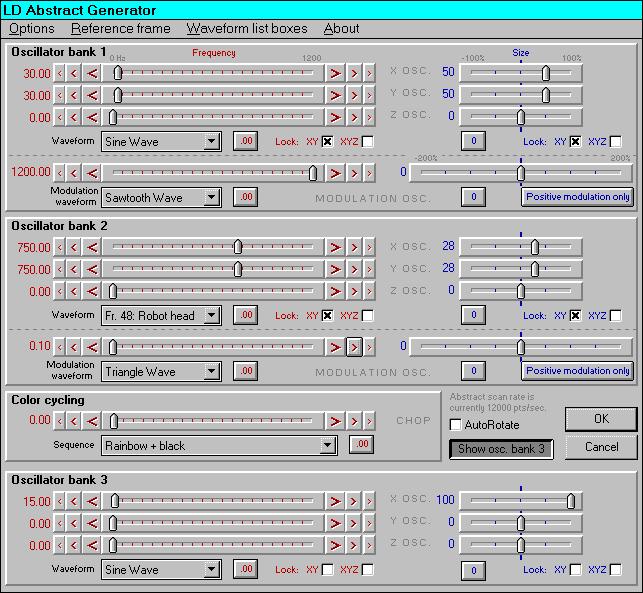
Банки генератора
Есть три банка генераторов. Каждый банк имеет средства управления частотой и размером для
выводов X, Y и Z, плюс выбор формы волны. Два из банков также имеют средство управления
частотой и размером для генератора модуляции и выбора формы волны модуляции. Вы можете
корректировать различные слайдеры, чтобы изменить частоту или размер. Окно списка используется,
чтобы выбрать формы волны.
109
Форма волны X, Y и Z может быть или стандартный синус, треугольник, квадрат, или
пилообразная форма, или они могут быть любым фреймом. В изображении выше банк генератора
2 использует фрейм 48 (голова робота) как его форму волны. Это - очень мощная особенность
абстрактного генератора. Это позволяет Вам добавлять специальные эффекты к фреймам, которые
Вы рисовали или оцифровывали. Если Вы используете фрейм как форму волны, лучше, если Вы
устанавливаете частоты X и Y к 30 Гц или к делителю числа 3600, типа 18, 25, 36 или 100.
( Заметьте, что фреймы, используемые как формы волны, не сохраняются с абстракцией. Мы
ожидаем добавлять эту особенность позже. Пока Вы должны сохранить и абстракцию, и любой
фрейм, используемый как форма волны, как часть блока фреймов.)
Формами волны модуляции могут только быть стандартный синус, треугольник, квадрат или
пилообразные. Вы не можете использовать фрейм как форму волны модуляции.
Поскольку имеется Z генератор, Вы можете создавать истинную 3D-абстракцию. Удобно
наблюдать их, если кнопка AutoRotate включена, и Вы находитесь в 3D-виде. (Если Вы - на переднем
плане, сверху или со стороны, абстракция может остаться 2D (плоской) даже при том, что она
вращается в 3D-пространстве.)
Цикл цветов
Чтобы изменять цвета, выберите один из 21 предопределенных последовательностей цвета. Вы не
будете видеть цикл цветов, пока Вы не увеличиваете частоту, так что она - больше, чем 0 Гц. Если Вы
желаете использовать вашу собственную цветную последовательность, просто создайте фрейм,
который имеет цвета, какие Вы хотите, и используйте этот фрейм как последовательность цветов.
Сохранение абстракций
Абстракции могут быть сохранены точно так же, как фреймы. Если Вы находитесь на фрейме 1,
когда вызываете абстрактный генератор, то Вы автоматически сохраняете ваши абстрактные
параметры настройки во фрейме 1, нажимая на кнопку "OK". Фрейм 1 теперь содержит эти
параметры настройки плюс точечное представление абстракции (так что Вы можете легко находить
его, когда просматриваете фреймы).
Вы можете отсекать, копировать, вставлять, сохранять и загружать абстракции точно так же, как
фреймы. Единственное различие - то, что, когда Вы выбираете абстрактный фрейм, LD
автоматически включает абстрактный генератора, так что Вы видите абстракцию.
Специальные слайдеры
Слайдеры, используемые в абстрактном генераторе, отличны от тех, которые используются в
другом месте. Обычно, если Вы перемещаете стандартный слайдер Microsoft и ваша мышка идет вне
тела слайдера, слайдер остановлен. Со специальными слайдерами Вы не должны быть в пределах
тела слайдера. Это делает его намного легче для использования слайдерами без необходимости
смотреть на компьютерный экран.
Разработаны специальные слайдеры, чтобы перемещаться с шагами 6 Гц. Если Вы используете
частоты типа 18, 24 или 30 Гц для медленных волн и 1200 Гц для быстрых волн, это становится очень
просто найти другие гармонические частоты, где абстракция медленна.
В конце каждого слайдера частоты - три кнопки. Самая большая изменяет частоту на 1 Гц.
Средняя изменяет на 0.1 Гц, и самая маленькая - на 0.01 Гц. Вы можете нажимать на эти кнопки или
удерживать их для непрерывного изменения.
Кроме того, Вы можете нажимать на тело (основную часть) слайдера (где есть метки), чтобы
измениться на 6 Гц. Нет никакого непрерывного изменения, доступного для тела слайдера.
Ограничение слайдеров только положительная модуляция
Под двумя слайдерами размера модуляции - кнопка, помеченная "Только положительная

 110
110
модуляция". Она ограничивает слайдер, так что он может идти между 0 Гц и 200 Гц. Это помогает в
живых ситуациях показа, когда Вы хотите увеличить модуляцию, а затем медленно уменьшить. Вы не
можете случайно пройти точку 0, когда постепенно уменьшаете модуляцию.
Быстрый доступ через инструментальную панель
Этот пункт может быть выбран из Инструментальной панели Окна управления. Нажмите на
кнопку:
См. также:
Меню установка начальных фаз
Преобразование абстракции к ориентируемому точкой
Требования при использовании абстрактного генератора
Меню Установка начальной фазы (абстрактный генератор)
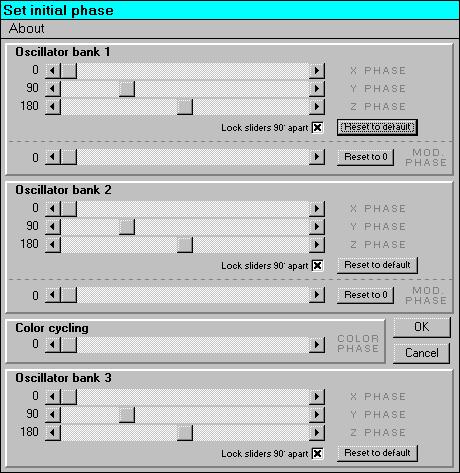
Позволяет Вам устанавливать начальную фазу волны в абстрактном генераторе.
В абстрактном генераторе LD имеем 12 цифровых генераторов. Вы можете устанавливать
начальную фазу для каждого из этих 12 генераторов.
Традиционно, X и Y генераторы в старых аналоговых пультах были установлены как генераторы
111
квадратуры. Это означает, что сигнал Y - смещен на 90 градусов относительно X-генератора. В этом
диалоговом окне имеем флажок "Lock sliders 90° apart", который немедленно устанавливает
генераторы квадратуры. Это - также заданное по умолчанию состояние, которое Вы можете получить,
нажимая на клавишу "Сброс к значению по умолчанию".
Цикл цветов
Внутренний генератор цвета LD циклически проходит различные цвета в последовательности.
Цветной слайдер начального состояния устанавливает то, какой цвет начинает последовательность.
(Последовательности установлены в основном экране абстрактного генератора.)
См. также:
Пункт меню абстрактный генератор
Относительно абстрактных фреймов
Абстрактный фрейм создан, используя абстрактный генератор. Вы делаете его, вызывая
абстрактный генератор и устанавливая различные частоты, модуляции, формы волны и размеры.
Когда Вы выходите из абстрактного генератора, нажимая на "OK", параметры настройки сохранены
как абстрактный фрейм. (Вы можете подтверждать это, потому что заголовок Окна рисования
добавляет слово "(абстракция)" к номеру фрейма и примечанию к фрейму.)
Когда Вы позже выбираете абстрактный фрейм, абстрактный генератор автоматически включается
и начинает показывать абстракцию.
В большинстве способов абстракция работает подобно графическому (нарисованному) фрейму.
Абстрактные фреймы могут быть отсечены, скопированы и вставлены. Они могут быть сохранены на
диске и загружены обратно. Вы можете помещать их в дорожку, показывать их рядом с графическим
фреймом. Однако, абстрактные фреймы используют различную скорость просмотра, чем
ориентируемые точкой или вектором фреймы.
Имеются две части в абстрактном фрейме: Параметры настройки абстрактного генератора и
представление точкой.
Представление точкой абстрактных фреймов
Имеются две части в абстрактном фрейме. Это - параметры настройки абстрактного генератора и
представление точкой:
•
Параметры настройки абстрактного генератора - то, как создается абстрактный
фрейм. Они содержат различные частоты, модуляции, формы волны и размеры, которые
составляют фрейм.
•
Представление точкой автоматически создается каждый раз, когда Вы выходите
из Абстрактного Генератора (щелкая кнопку OK). Это - графическое (нарисованное)
приближение того, что напоминает абстракция. Вы можете думать о ней как оцифрованный
или "закрепленный" срез абстракции. Как правило, он будет содержать около 500 точек,
чтобы помочь Вам найти абстракции, поскольку Вы используете броузер фрейма или
слайдер фрейма к расположению фрейма. Представление точкой было бы совершенной
копией абстракции, если бы абстракция была полностью вся; другими словами, если бы она
была без фазы или перемещения. Если она перемещается, представление точкой не может
точно соответствовать абстракции, так как оно изображает только маленький интервал
времени.
112
Получение только точечного представления
Обычно, когда Вы отсекаете, копируете, вставляете, сохраняете или загружаете абстрактный
фрейм, то используются и точечное представление, и параметры настройки абстрактного генератора.
Однако, Вы можете "удалять" параметры настройки абстрактного генератора, сохраняя только
точечное представление. Чтобы делать это, используйте пункт меню Convert abstract to point
(Преобразование абстракции к точечному представлению). Фрейм тогда становится обычным
ориентируемым точкой фреймом.
Использование точечного представления
Имеются два использования для точечного представления.
Одно использование - получение интересного и сложного графического изображения. Вы можете
добавлять слова или другие рисунки к нему. Например, Вы могли создавать лучеиспускающуюся
абстракцию, затем использовать ее как солнце в рисунке. Если Вы хотите продавать или торговать
фреймами пользователям с не - Pangolin системами (например, через преобразование формата
файла ILDA), они могут показывать точечные представления точно так же, как любую другую графику.
Другое использование - как дополнительная форма волны в абстрактном генераторе. Это дает
Вам, по существу, неограниченные числа форм волны.
Имеется пример: Переключитесь к фрейму 1. Вызовите абстрактный генератор и создайте
интересную разработку с использованием всех трех генераторов. Сохраните всю (без фазы) версию
абстракции. Когда Вы нажимаете на "OK", разработка сохраняется как абстрактный фрейм (и
точечное представление, и параметры настройки абстрактного генератора). Теперь двигаемся во
фрейм 2. Вызовите абстрактный генератор снова. Для генератора 1 выберите фрейм 1 как форму
волны. Вы теперь запускаете абстракцию с тремя генераторами, и все же, Вы еще имеете два
генератора, чтобы использовать (плюс модуляторы)! Это - так, потому что абстрактный генератор
использовал представление точки фрейма 1 как его основную форму волны.
Такое иерархическое представление абстракции подобно этому - очень мощная концепция.
См. также:
Требования при использовании абстрактного генератора
Требования при использовании абстрактного генератора
Скорость вычисления
Она требует времени, чтобы исполнить цифровое "волшебство" абстрактного генератора. По этой
причине Вы получите лучшую работу, если :
•
Установить абстрактную скорость вывода точки в 15,000 точек в секунду или
медленнее. Pangolin предлагает 12,000 точек в секунду (12КБ). Это дает Абстрактному
Генератору время, чтобы вычислить. Если скорость слишком высока, Вы можете получать
удвоение просмотра или застопаривание.
•
Использовать только генераторы, в которых Вы нуждаетесь. Если генератор не
используется, установить частоту и размер в 0. Выполнение этого удаляет этот генератор из

|
Из за большого объема этот материал размещен на нескольких страницах:
1 2 3 4 5 6 7 8 9 10 11 12 13 14 |
