

Партнерка на США и Канаду по недвижимости, выплаты в крипто
- 30% recurring commission
- Выплаты в USDT
- Вывод каждую неделю
- Комиссия до 5 лет за каждого referral
 190
190
видима, обе сплошные области и тонкая (1 пиксел) линия будут нарисованы, используя тот же самый
цвет.
Однако, иногда Windows должен сгладить два или больше цвета вместе, моделировать ваш
желательный цвет. В этом случае цветной квадрат показывает размытые цвета, которые
используются для толстых линий и сплошных областей. Для тонких линий Windows может только
использовать один цвет, так что этот цвет показывается как диагональная линия. Обычно, это
означает, что используется смешанный цвет типа оранжевого (красный + желтый).
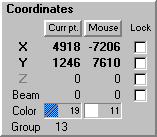
В изображении выше синий квадрат фактически сделан из голубых и темно-синих точек.
Диагональная темно-серая линия показывает то, какой цвет используется, когда синяя линия
нарисована тонкой (шириной 1 пиксел ).
Номер цвета
Внутренне LD сохраняет палитру цветов. В настоящее время есть 256 доступных слотов палитры
цветов. Первые 48 цветов предопределены. Например, цвет 0 черный, цвет 11 белый, цвет 12
красный, цвет 13 оранжевый и т. д.
Номера палитры цветов показываются рядом с цветным квадратом. Это помогает Вам
идентифицировать цвета более точно, для использования особенностей типа плавающей палитры
цветов. В большинстве случаев только опытные пользователи будут нуждаться в этом знании.
См. также:
Использование цветов Windows
Цвет Мышки
Цвет текущего рисунка показывается квадратом в среднем столбце (белый в изображении выше).
Номер цвета в палитре для текущей точки показывается рядом с квадратом ("11" в изображении
выше). Если Вы рисуете одним из инструментальных средств в Окне рисования LD, то это - цвет,
который вы будете использовать.
Цветной квадрат
Почему иногда есть диагональная линия в цветном квадрате? Короткий ответ - тот, что Windows
иногда использует два различных метода рисования цвета. Если это случается, диагональная линия
показывает цвет, используемый Windows для тонкой линии (1 пиксел). LD показывает, чтобы Вы, видя,
например, темно-серую линию, знали, что она могла действительно представлять синюю область.
Есть более длинное объяснение:
Если квадрат сплошной, то это означает, что Windows может использовать тот же самый цвет
рисования и для толстых линий, и для сплошной области, и чтобы рисовать тонкие (шириной 1
пиксел) линии. Обычно, это означает, что был использован основной цвет типа белого, красного,
зеленого, и т. д..
191
В изображении выше белый квадрат указывает, что цвет мыши белый. Так как никакая линия не
видима, обе сплошных области и тонкая (1 пиксел) линии будут нарисованы, используя тот же самый
цвет.
Однако, иногда Windows должен сгладить два или больше цветов вместе, моделировать ваш
желательный цвет. В этом случае цветной квадрат показывает размытые цвета, которые
используются для толстых линий и сплошных областей. Для тонких линий Windows может только
использовать один цвет, так что этот цвет показывается как диагональная линия. Обычно это
означает, что используется смешанный цвет типа оранжевого (красный + желтый).
В изображении выше синий квадрат фактически сделан из голубых и темно-синих точек.
Диагональная темная серая линия показывает то, какой цвет используется, когда синяя линия
нарисована тонкой (шириной 1 пиксел ).
Номер цвета
Внутренне LD сохраняет палитру цветов. В настоящее время есть 256 доступных слотов палитры
цветов. Первые 48 цветов предопределены. Например, цвет 0 черный, цвет 11 белый, цвет 12
красный, цвет 13 оранжевый, и т. д.
Номера палитры цветов показываются рядом с цветным квадратом. Это помогает Вам
идентифицировать цвета более точно, для использования особенностей типа плавающей палитры
цветов. В большинстве случаев только опытные пользователи будет нуждаться в этом знании.
См. также:
Использование цветов Windows
Номер Группы
Это число в левом столбце области Координат, показывает, какой группе принадлежит текущая
точка.
См. также:
Группы / подменю Поиск групп
Группы / подменю Делают текущую активной
Группы / подменю Делают текущую неактивной
Группы / подменю Перенумерование
Относительно групп
В LD каждая точка во фрейме принадлежит какой-то группе. Группа - ряд видимых точек и точек
бланкинга в каждом конце.
192
Например, если Вы рисуете несколько линий, тогда каждая линия - отдельная группа. Это делает
ее очень простой при редактировании - отсекания, копирования или удаления группы. Вы можете
также использовать пункты меню, чтобы делать специфическую группу активной или неактивной.
Как сформированы группы
Алгоритм в LD для обнаружения разделов между группами должен искать последовательности
точек бланкинга. Первая половина последовательности назначена на предыдущую группу; вторая
половина идет со следующей группой.
Это работает основательно, когда фрейм был создан, используя точки AutoBlank. (Всегда имеется
то же самое число точек бланкинга в начале и конце каждого видимого объекта.) Однако, это не может
работать основательно в некоторых случаях. В таких случаях Вы можете вручную изменить номер
группы для одной или большего количества точек. Или, это может быть более легко для
использования маркеров точки, чтобы вручную отметить разделы точек.
См. также:
Номер Группы
Меню Группа
Проектируемые лазером курсоры
Есть два курсора, которые Вы можете проектировать на ваш лазерный экран:
•
Текущая точка. Проектирует курсор в виде перекрестия "X" или точки наверху
вашей, выбранной в настоящее время, точки. (Тип курсора установлен в меню Laser-
projected current pt. locator.) Например, поскольку Вы двигаетесь, слайдер точки около
курсора будет двигаться; это помогает Вам найти текущую точку. Курсор также изменяется к
цвету точки. Для курсора "X" линии изменяют цвет. Если точка бланкинга очень темная, Вы
все же будете видеть четыре белые точки на концах "X". Для точечного курсора полностью
изменяется точечный цвет. Если бланкинг, он установлен в средний полутон, так что Вы
можете все еще видеть точечный курсор.
Когда Вы находитесь на пустом фрейме
или в конце фрейма (после последней точки), курсор будет в середине экрана.
•
Мышка. Проектирует курсор как след вашей мышки. Это - эквивалент курсора
мышки на вашем компьютерном мониторе, только проектируется на лазерный экран. Тип
курсора установлен меню Laser-projected mouse cursor. Он может быть точкой или
значком. Курсор в виде значка изменяет форму в зависимости от инструмента, который Вы
используете. Для многих инструментальных средств цвет части курсора также изменяется к
вашему выбранному в настоящее время цвету окна рисования. Например, если инструмент
ролика Paint активен, часть "ролика" показывается в цвете окна рисования.
Переключение курсоров вкл. и выкл.
Чтобы переключать курсоры вкл. и выкл., нажмите на соответствующую кнопку в области
Координат. Вы можете иметь одну из двух или обе кнопки одновременно включенными.
193
Не отображается при некоторых состояниях
Проектируемые лазером курсоры появляются только тогда, когда ативен вид спереди, сверху или
со стороны. Они не будут отображены, когда Вы находитесь в виде 3D. Курсоры также будут
выключены, когда Вы входите в некоторые функции, типа установки скорости просмотра. Это - так,
потому что проектирование курсора может сталкиваться с функцией или может отвлекать.
Если курсоры активные, но не отображены, кнопка в области Координат изменит цвет от зеленого
до желтого. Это указывает на то, что курсор все еще включается, но не видим в этом виде или
функции.
Когда используется цвет бланкинга
LD заменяет 50% полутон (цвет палитры LD #6) для цвета бланкинга. Таким образом, если ваш
текущий курсор точки находится на точке бланкинга, проектируемый лазером указатель будет точкой с
половиной интенсивности (или только эти четыре точки в перекрестии X ). Точно так же, если ваш
цвет текущего рисунка - черный (бланкинг), проектируемый лазером курсор мышки будет точкой с
половиной интенсивности (или значок с серой областью).
Если Вы не можете видеть точку, проверьте, чтобы ваша палитра была установлена правильно,
так, чтобы цвет #6 был достаточно яркий, чтобы быть видимым.
Критическое смещение Бланкинга
Из-за способа рисования курсора "X" и текущей точки особенно важно заставить ваши установки
цвета выглядеть настолько хорошо, насколько это возможно. Если смещение бланкинга совершенно,
"X" будет иметь пустое место в середине. Если смещение отключено, то два из "X" ответвлений будут
короче, в то время как остальные два будут длиннее.
В некотором смысле, включая курсор "X" в текущей точке, делаем превосходный эталон для
проверки смещения бланкинга.
Местоположение курсоров
Курсоры сохранены в файлах "P_CURSOR. LDB" и "MCURSORS. LDB", в каталоге LD\SUPPORT\
CURSORS. Если эти файлы не найдены, Вы не будете видеть курсоры. Вы никогда не должны
редактировать или изменять эти файлы.
Окна Вида

 194
194
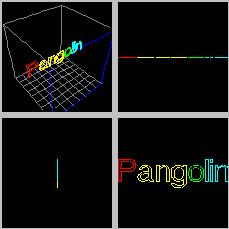
Эти четыре окна показывают вид спереди, сверху, со стороны и 3D-вид вашего текущего фрейма.
Когда Вы нажимаете на окно, область рисования изменяется к этому виду.
Если Вы находитесь в увеличенном виде, Вы можете нажимать и перетаскивать прямоугольник,
чтобы выбрать, какая часть фрейма будет увеличена. (Размер прямоугольника указывает, какая часть
показывается в окне рисования.)
Вы можете изменять ориентацию и угол вида 3D, используя пункт меню вида 3D.
Кнопки Вида
Нажмите на одну из четырех кнопок, чтобы выбрать переднюю сторону, сверху, со стороны или
3D вид вашего фрейма.
См. также:
Окна Вида
Флажок AutoRotate
Включает автоматический разворот. Когда включено, проще понять трехмерную структуру вашего
фрейма, так как Вы видите это из различных углов.
AutoRotate можно продолжать неопределенно, в то время как Вы работаете в Lasershow Designer.
(Это - отличие от LD /Amiga, где автоматический разворот был специальным внутренним режимом LD.
В LD for Windows автоматический разворот - отдельная задача в LD.)
Использование с Showtime

 195
195
Автоматический разворот должен быть выключен прежде, чем Вы используете Showtime. Также
заметьте, что вращения в Showtime сделаны эффектами вращения - полностью различные методы.
Первичное использование AutoRotate в LD помогает Вам видеть 3D объекты из различных сторон,
когда Вы создаете эти объекты.
Установка скорости и направления
Скорость и направление автоматического разворота установлены пунктом меню AutoRotate. Вы
можете обращаться к нему немедленно, нажимая на кнопку:
См. также:
Пункт меню AutoRotate вкл/выкл
Пункт меню AutoRotate
Кнопка Перерисовка видов
Нажмите на нее, чтобы перерисовать все четыре окна вида (передняя сторона, сверху, со стороны
и 3D).
Область Дорожки
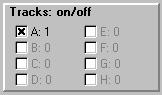
Эта область содержит восемь флажков, используемых для переключения дорожек вкл. и выкл..
Когда дорожка включена, она отображена лазером. Когда она отключена, то не отображается.
Чтобы изменять фрейм, назначенный на дорожку, используйте пункт меню Put frame into track
(Помещение фрейма на дорожку). Чтобы очищать дорожку, используйте пункт меню Clear track.
Трассировка видеоизображений (ротоскопинг)
Один из простых способов создавать мультипликации - проследить все фреймы
видеоизображения. Этот процесс назван ротоскопингом. Чтобы делать его, Вы нуждаетесь в
устройстве, известном как устройство синхронизации изображений или наложение
видеоизображений.
Устройство синхронизации изображений с помощью электроники смешивает компьютерный сигнал
с видео (от видеомагнитофона или видеодиска). Черный цвет на компьютере заменен видео.
Так как область рисования Lasershow Designer имеет черный фон (основа), Вы можете наложить
196
сверху сигнал видео. (Вы все еще должны проследить каждый фрейм видео вручную. Устройство
синхронизации изображений не создает автопрослеживаемые точечные рисунки)
Если Вы имеете устройство синхронизации изображений, которое требует различного цвета фона,
используйте пункт меню Drawing window background color (цвета фона Окна рисования).
TelevEyes Pro
Pangolin рекомендует устройство синхронизации изображений TelevEyes Pro. Другие модели могут
также работать, но Pangolin не пробовал их.
Расширение Окна рисования
Как только устройство синхронизации изображений подключено, нажмите на Кнопку развертывания
Окна рисования (стрелка вверх/вниз в самом верхнем правом углу окна). Когда окно развернуто, все
инструментальные средства скрыты. Это позволяет Вам прослеживать все видео, кроме маленькой
полосы наверху.
Так как значки инструмента ушли, появляется новый пункт меню "Tools" . Выберите окно
рисования и инструментальные средства редактирования от этого списка. Кроме того, плавающая
палитра автоматически установлена, так что Вы можете все еще выбирать цвета.
Перераспределение после трассировки
Развернутое Окно рисования - не квадрат, а прямоугольник, имеющий видеоформу. Из-за этого,
что Вы рассматриваете прослеженные фреймы на лазере, они могут казаться высокими и тонкими.
Решение состоит в том, чтобы использовать особенности числового изменения размеров, вращения
и перемещения.
Сначала определите блок фреймов, размеры которых Вы хотите изменить. Затем выберите пункт
меню Numeric resize, rotate and move (Числовое изменение размеров, вращения и перемещения).
Это позволяет Вам устанавливать точные параметры изменения размеров, которые затем будут
применены ко всем фреймам в блоке.
Устройство синхронизации изображений TelevEyes Pro
TelevEyes Pro - аппаратное устройство для того, чтобы наложить ваш экран компьютера (вывод
RGB) на видео от видеомагнитофона или камеры для использования в трассировке
видеоизображений. Оно работает при отключении выводов видео RGB компьютера с 15-ма
штырьками. Просто использовать, поскольку оно не занимает любые порты или слоты и не требуется
никакого программного обеспечения.
Оно также используется, чтобы преобразовать сигналы RGB компьютера в вывод S-видео или
NTSC.
Стоимость - приблизительно $ 700. Вы должны быть способны найти его в каталоге или в
объявлениях, особенно от компаний, которые продают компьютерную мультимедиа и видео
оборудование. Изготовитель - Digital Vision Inc., 270 Bridge St., Dedham, Massachusetts 02026, (617)
.
Не покупайте за меньшую стоимость модель TelevEyes, так как она не поддерживает особенности
устройства синхронизации изображений (компьютерное наложение на видео) . Вы должны
покупатьTelevEyes Pro.
Похвала
197
Lasershow Designer for Windows был написан Беннером младшим (Wil iam R. Benner,
Jr.) и Патриком Мерфи (Patrick Murphy).
•
Беннер младший разработал плату QuadMod32 (40 MHz 68030
компьютер на плате), написал операционную систему QM32, команды ассемблера LD,
написал динамически загружаемую библиотеку Windows. Он также пишет Showtime.
•
Патрик Мерфи разработал и записал графический интерфейс пользователя LD и
документацию.
Тайна
Эй прекрасный! Это - секретное сообщение, от меня до Вас!
198
ВАЖНЫЕ КОНЦЕПЦИИ LD
Чтобы получить как можно больше от LD, Вы должны понять концепции ниже.
Некоторые из концепций, типа активных и неактивных точек, являются уникальными в LD. Другие
концепции - альтернативные способы выполнения общих задач. Чем большим количеством способов
Вы можете решать задачи, тем лучше - Вы может выбирать один лучший для конкретной ситуации.
Активные и неактивные точки
Дорожки
Группы
Использование цвета в Windows
Использование цвета в Lasershow Designer
Определение блока фреймов
Ориентируемые вектором фреймы
Трассировка видеоизображений
Создание растровых фреймов (перекраска, используя растровый фон)
Абстрактные фреймы
Как делать шрифт LD
Использование цифрового планшета
Начиная с релиза 1.95, LD использует большее количество Windows ресурса памяти, чем прежде.
Чтобы помочь предотвращать любую ошибку "Недостаточно памяти" , см. следующую тему:
Ошибка: Недостаточно памяти
199
КАТАЛОГИ LD И ФАЙЛЫ
Структура каталогов и файлов
Описания файлов
Краткий обзор файла LD. INI
Параметры настройки LD. INI
Структура каталогов и файлов
Много программ Windows, кажется, распространяют файлы на весь ваш жесткий диск. Pangolin
пробовал избежать этого. Большинство файлов, которые потребует Lasershow Designer, находится в
одном месте: в каталоге LD. Когда Вы устанавливаете LD, файлы автоматически будут помещены в
правильные местоположения в пределах этого каталога.
Информация ниже будет полезна, если Вы должны переместить LD или если Вы ищете
неисправности. (Заметьте, что эта информация может измениться из-за усовершенствований.)
Структура каталога LD
Большинство файлов Lasershow Designer находится в отдельном каталоге. Он имеет следующую
структуру подкаталогов:
LD
|-BITMAPS
|--RockLogo
|-DEMOS
|-FRAMES
|--2D
|--3D
|--Abstract
|--Anims
|--Beambrus
|--Clip_Art
|--ILDA
|--Lissajou
|--Raster
|--Scantest
|--USA
|-QM32
|-SHOWS [subdirectories not shown here] ( [подкаталоги, не показанные здесь] )
|-SUPPORT
|--Cursors
|--Fonts
|---Outline
|---Stick
|--Help
|--Palettes
|--Shapes
|-VISBASIC
Pangolin предлагает, чтобы каталог LD был помещен в ваш привод C: . Это делает путь к LD,
200
чтобы он был "C:\LD". Мы пробовали делать программное обеспечение приводо-независимое, но
могут быть некоторые элементы или программы третьих лиц, которые считают, что LD будет на
приводе C: .
Имеются три файла, которые не будут в этом каталоге. LD. INI файл находится в вашем каталоге
Windows (обычно C:\WINDOWS). Файлы LD. DLL и LD. Q32 находятся в вашем каталоге Windows
\System (обычно C:\WINDOWS\SYSTEM).
LD_Waves каталог
В феврале 1997 Pangolin добавил каталог LD _Waves. Он содержит музыку, сохраненную как
файлы с формой волны Windows (.W AV). С февраля 1997 имеется один файл: ETERNITY. WAV,
который является музыкой для лучевого показа Eternity ( может быть найден в LD\ SHOWS\
ETERNITY).
WAV-файлы могут быть очень большие; файл ETERNITY. WAV - более, чем 60 мегабайт. Если Вы
нуждаетесь в пространстве на вашем жестком диске, Вы можете удалять эти файлы и использовать
звуковые версии CD, найденные на Lasershow Designer CD-ROM.
Перемещение LD-программ
К счастью, если Вы хотите переместить LD, делать это просто. Вы должны сделать копию полного
каталога LD (все файлы и подкаталоги) на новый привод. Затем редактируйте параметры настройки в
файле LD. INI, чтобы изменить пути к файлам.
Вы также должны изменить значки в группе программ Pangolin (в Program Manager). Чтобы делать
это в Windows 3.1, нажмите на значок, так что он будет выделен. Затем используйте пункт меню File/
Properties Program Manager. появляется диалоговое окно под названием "Program Item Properties"
("Свойства программы") . Измените путь Command Line, чтобы отразить новый путь. Также измените
путь Рабочего каталога. Тогда нажмите кнопку "OK". Чтобы изменять значки в Windows 95, щелкните
правой кнопкой мышки на значке, затем измените его свойства.
См. также:
Описания Файлов
Описания Файлов
Корневой каталог LD
Имеется множество файлов в корне каталога LD. Они включают:
•
Showtime
•
•
AUTOPLAY. EXE программа для автоматического воспроизведения показов
LD. EXE программа создания фрейма
LIVECONT. EXE программа "Live Control", которая позволяет Вам переключать
последовательности Showtime от клавиатуры.
•
•
SHOWTIME. EXE программа создания показа
LDINSTAL. BMP растровое изображение, используемое, когда Вы сначала
устанавливаете LD. Большинство пользователей не будет иметь этого файла; однако, он
может присутствовать. Если он находится на вашем жестком диске и Вы нуждаетесь в
дополнительном месте, Вы можете удалять этот (153 КБ) файл.
•
*.DLL Эти библиотеки динамической связи необходимы для интерфейса
пользователя LD (для кнопок, и т. д.). Если Вы нуждаетесь в месте и уже имеете копии их в
вашем каталоге Windows \System, Вы можете удалять их. Однако, делайте сначала
резервные копии - только в случае, когда LD имеет проблемы, и Вы должны их восстановить.
•
201
*.VBX. Они - Visual Basic-определенные библиотеки динамической связи,
необходимые для интерфейса пользователя LD. Как с файлами *.DLL, Вы можете удалять их,
если Вы имеете копии в Windows\System. Снова сначала делайте резервные копии на
случай проблем.
Подкаталог Frames
Содержит некоторые основные файлы фреймов. Вы должны сохранить фреймы LD в этом
каталоге. Вы можете сохранять фреймы, которые Вы создаете где-нибудь на вашей системе - они не
должны быть в LD\Frames.
Подкаталог QM32
Он в настоящее время содержит одну программу, QM32MON. EXE. Если имеется проблема с вашей
системой, Pangolin может захотеть, чтобы Вы выполнили эту программу и ввели некоторые команды,
так что мы можем выяснять причину. Обычно, Вы не должны нуждаться в ней.
Каталог Shows
Он обычно разделяется показами. Например, подкаталог LD\SHOWS\ENYA содержит два файла:
ENYA. SHO, который является файлом показа, и ENYA. LDB который содержит фреймы. Точно так же
подкаталог LD\SHOWS\TIMESHOW содержит показ (.SHO) и фрейм файла (.LDB), используемые для
установки показов к песне "Time" Pink Floyd.
В настоящее время показы Showtime требуют двух файлов: файла показа .SHO и файла фреймов
.LDB. Так, если Вы видите одинаково названные файлы, типа ENYA. SHO и ENYA. LDB, они оба
необходимы, чтобы выполнить показ.
Подкаталог по имени "LEFTOVRS" содержит оставшийся незаконченным показ и-или файлы
фреймов. Они - проекты, которые могут быть интересными, но которые являются неполными или
были первоначально сделаны как быстрые примеры.
Этот каталог может также содержать другие файлы Showtime: показы (.SHO), модули (.MOD),
сцены (.SCN) и эффекты (.EFF).
Подкаталог Bitmaps
Содержит точечные рисунки (картинные файлы), которые могут быть автоматически прослежены.
Они предназначены как примеры. Вы можете сохранять точечные рисунки где-нибудь на вашей
системе. Вы не должны сохранить их в LD\BITMAPS.
Подкаталог Demos
Содержит программы, которые демонстрируют различные технические подробности относительно
LD и-или Showtime. Имеется обычно ".txt" или "ReadMe" файл, который описывает демонстрационные
показы (файл .SHO) и фреймы (файл. LDB).
Подкаталог Support ( Поддержка )
Cодержит подкаталоги с необходимыми файлами поддержки. Большинство файлов используют
только Pangolin и не должны быть изменены. Они включают:
•
Курсоры: Содержит данные, чтобы делать различные курсоры мышки для
использования в Окне рисования LD.
•
202
Шрифты: Содержит два подкаталога, каждый с файлами шрифтов Pangolin
.LDF . LDF - собственная структура файла Pangolin, так что Вы не можете использовать
другие шрифты типа PostScript или TrueType.
•
Справка: Содержит Справочные файлы, которые имеют расширения .HLP.
Обычно, вы загружаете Справочный файл изнутри Lasershow Designer. Однако, Вы также
можете использовать пункт меню File/Open изнутри любого Справочного файла, чтобы
находить и загружать .HLP файлы. Также содержит совет дня - файлы .TIP .
•
Палитры: Содержит файлы палитры Pangolin .PAL. (Палитра содержит
отображение цветов Windows на лазерные цвета для специфического проектора или
проекта.) Если Вы сохраняете палитру, Вы должны сохранить ее в этом каталоге. При
загрузке палитр изнутри LD это - единственный каталог, куда смотрит LD.
•
Формы: Содержит Pangolin файлы фреймов .LDB, используемые для
специального назначения. Например, CUBEGRID. LDB - куб 3D, используемый как фон для
окна 3D LD. Если Вы желаете, Вы можете изменять CUBEGRID. LDB (делайте сначала
резервную копию!). Вы не должны изменять другие файлы форм.
Подкаталог VisBasic
Содержит файлы Visual Basic, которые Вы можете использовать в ваших собственных проектах.
Два наиболее важных файла - LDCMDS. BAS и LDGLOBAL. BAS. Они должны всегда включаться в
любой проект VB, который будет использовать команды LD. (Чтобы включать их, используйте пункт
меню File/ Add File VB. Вы не должны перемещать эти файлы, поскольку VB будет знать, чтобы
получить их из каталога LD\VisBasic.) VisBasic также содержит типовые проекты и файлы. Они имеют
расширения файла .MAK, .FRM и .BAS.
Каталог Windows
Все вышеупомянутые файлы включены в каталог LD - или в корень, или в подкаталог. Однако,
LD. INI, LD. DLL и LD. Q32 сохранены в другом месте.
•
LD. INI текстовый файл, содержащий начальные установки, которые LD
использует, когда он выполняется. Этот файл должен быть в каталоге Windows.
Каталог Windows\System
Следующие два файла должны быть в каталоге Windows/System. Это гарантирует, что любая
другая программа, типа программы создания сценария Visual Basic, может находить эти файлы.
•
•
LD. DLL динамически компонуемая библиотека Windows.
LD. Q32 файл, который загружается в плату QuadMod32 каждый раз, когда
запускается сессия.
См. также:
Структура каталога и файла
Краткий обзор файла LD. INI
Файл "LD. INI" - текстовый файл ASCII, содержащий параметры настройки, которые LD использует,
когда он начинает выполняться. Вы можете изменять этот файл двумя способами.
Во-первых, много диалогов LD имеют пункт меню Default/ Save. Если Вы выбираете его, то ваши
текущие параметры настройки сохранены в LD. INI. Это - удобный и самый безопасный способ
изменить ваши параметры настройки.
Во-вторых, Вы можете непосредственно редактировать файл с помощью любого текстового
203
редактора, типа Windows Notepad. Имеются некоторые LD. INI параметры настройки, которые не могут
быть изменены изнутри LD. Для них Вы должны редактировать файл текстовым редактором.
Редактирование LD. INI непосредственно
Мы опишем процесс редактирования, используя Записную книжку. Однако, процедура - такая же
самая для любого текстового редактора или текстового процессора. (Если Вы используете текстовой
процессор типа Windows Write, Microsoft Word, Word Perfect или AMI PRO, убедитесь, что
сохранили ваш файл в формате ASCII или. TXT.)
Записная книжка обычно может быть найдена в группе программ Windows Accessories
(Вспомогательные программы). Щелкните дважды на значке Notepad. Используя File/ Open,
загружают файл LD. INI (Он находится в том же самом каталоге, что и Windows, обычно
"C:\WINDOWS".)
Используйте меню File/ Save As, чтобы сохранить резервную копию. Используйте имя типа
LDINI. BAK. Если что - нибудь идет не так как надо, Вы можете переименовывать этот файл назад в LD
.INI.
Теперь Вы готовы редактировать. Как Вы можете видеть, имеются разделы типа следующих:
[File preload] ( [Предварительная загрузка файла] )
LoadFileAtStartup=0
LoadFileName=None
CommWindowAtStartup=0
Изменяйте только параметры настройки справаот знаков "=". Не измените текст в скобках [] или
слева от знаков "=". Любая линия, начинающаяся с точки с запятой (;), является замечанием или
примечанием; LD. INI игнорирует ее.
Для большего количества подробностей относительно параметров настройки см. тему параметров
настройки LD. INI. Когда Вы закончили редактировать, снова используйте пункт меню File/Save As. На
сей раз сохраните файл как LD. INI.
Следующий раз, когда Вы запускаете Lasershow Designer, он будет использовать информацию из
вашего недавно отредактированного файла LD. INI.
Параметры настройки LD. INI
LD. INI файл содержит значения инициализации, используемые Lasershow Designer. Многие из этих
значений могут быть изменены, используя диалоги, доступные изнутри LD. Другие могут быть
изменены только с использованием текстового редактора.
Этот файл может изменяться время от времени, так что перепроверьте информацию.
LD. INI, раздел за разделом
QM32 адреса: Все системы LD должны иметь, по крайней мере, одну ведущую плату QuadMod32.
Первый пункт устанавливает компьютерный адрес для этой платы. Он может быть установлен или в
"0x300", или "0x308". Перемычка на плате также должна быть изменена. Подробная информация
находится в LD Руководство по инсталляции (напечатанный документ, который пришел с вашей
системой LD).
Вторые, третьи и четвертые пункты содержат адреса для ведомых плат QuadMod32. До четырех
полных плат могут управляться от одного компьютера. Информация относительно адресов плат
поставляется с этими платами.
Заключительный пункт сообщает, сколько плат QuadMod32 в настоящее время в компьютере.
Большинство пользователей будет иметь только одну плату, так что они должны оставить это в "1".
[QM32]
204
Master Address=0x300 ( адрес ведущего )
Slave1 Address=0 ( адрес ведомого 1 )
Slave2 Address=0
Slave3 Address=0
Number of boards=1 ( число плат )
File preload (Предварительная загрузка файла): В этой записи первые два пункта не используются.
Третий пункт управляет, остается ли окно связи LD. DLL открытым во время загрузки программы.
Используйте 0, чтобы сделать его закрытым в течение загрузки, или 1, чтобы сделать его открытым.
Если Вы имеете проблемы в течение загрузки, устанавливайте его в 1, так что Вы сможете увидеть то,
о чем сообщает QuadMod32.
[File preload]
LoadFileAtStartup=0
LoadFileName=None
CommWindowAtStartup=0
General (основные ): первый пункт (Reboot QM32 on hard exit) ("Перезагружается QM32 при жестком
выходе") больше не используется. Не имеет значения, какую установку Вы имеете.
Второй пункт (User level) приспосабливает LD к вашему уровню квалификации. Он управляет, со
сколькими справками и сообщениями подтверждения Вы сталкиваетесь. Если он включен, Вы
получаете сообщение каждый раз, когда выбираете некоторые пункты меню. (В данное время
большинство их находится в меню drawing window Prefs.) Уровень пользователей автоматически
записан в LD. INI каждый раз, когда сделано изменение (от пункта меню LD). Это означает, что без
относительно уровня, в котором Вы использовали LD в последний раз, Вы будете использовать их в
следующий раз, когда запускаете LD.
Третий пункт устанавливает число фреймов, когда LD запускает сессию. Вы можете устанавливать
к 10000 фреймов. Установка фреймов берет небольшую память. Однако, если Вы загружаетесь с
большим количестве фреймов, Вы могли бы истощить свой запас памяти. Используйте пункт меню
Дефрагментацию памяти QM32 или см. QuadMod32 Справочный файл для получения
дополнительной информации относительно использования памяти. Также, заметьте, что, если
сессия уже выполняется, то LD должен использовать число фреймов этой сессии. Если Вы
используете больше, то используйте пункт меню Exit и убедитесь, что завершили полную работу
платы QM32. Затем перезапустите LD, чтобы использовать число фреймов, указанных в LD. INI.
Четвертый пункт управляет, остается ли Окно рисования всегда наверху Окна управления, когда
запускается LD. Каждый раз, когда Вы используете пункт меню Окно рисования поверх остальных
окон , этот пункт LD. INI автоматически изменен по вашему выбору. Это гарантирует, что следующий
раз, когда Вы запускаете LD, появляется Окно рисования, используя ту же самую установку, когда Вы
в последний раз вышли.
Пункты от пятого до восьмого запоминают позицию Окна рисования в последний раз, перед
выходом из LD. Следующий раз, когда LD запускается, Окно рисования появляется в той же самой
позиции.
[General]
;0=no reboot, -1=reboot
Reboot QM32 on hard exit=0
;0=novice mode (many help msgs)
;1=expert mode (few help msgs)
User level=0
Number of frames=1000
;0=false (not on top), -1=true
Drawing Window set to always on top=-1

|
Из за большого объема этот материал размещен на нескольких страницах:
1 2 3 4 5 6 7 8 9 10 11 12 13 14 |
