

Партнерка на США и Канаду по недвижимости, выплаты в крипто
- 30% recurring commission
- Выплаты в USDT
- Вывод каждую неделю
- Комиссия до 5 лет за каждого referral
Цвет RGB противопоставлен с цветом палитры, где сохранены только номера цвета, а не значения
RGB.
Относительно цвета палитры
Компьютерная графическая система, где сохранены только номера цвета. Отдельная таблица
поиска, названная "палитра", содержит значения RGB для этих номеров. Например, линия могла
быть нарисована, используя номер цвета 3; палитра в этом случае могла иметь красный в слоте
таблицы для цвета 3. Линия и любой другой объект рисования, использующий номер цвета 3, кажется
красной.
Преимущество палитр состоит в том, что они являются простыми для изменения. Если Вы хотите
все красные (цвет 3) объекты, чтобы они были немного более оранжевыми, Вы только изменяете 3-ий
цвет палитры. Каждый объект, нарисованный теперь цветом 3, будет выглядеть более оранжевым.
Недостаток палитр - отсутствие "реального" цвета. Один человек может показывать цвет 3 как
красный, другой мог использовать синий цвет. Если они торгуют изображениями, цвета не будут
соответствовать.
 79
79
Цвет Палитры противопоставлен цвету RGB, где сохраняются непосредственно красные, зеленые
и синие значения для объекта.
Lasershow Designer для Windows появляется пользователю как RGB система истинного цвета.
Подменю выбор цвета рисования / использование цвета
текущей точки
Заставляет ваш цвет рисования быть таким же, как и цвет выбранной точки в настоящее время.
Это особенно полезно в редактировании, когда вы добавляете точки или линии и хотите, чтобы они
соответствовали существующим цветам.
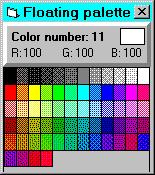
Пункт меню плавающая палитра
Этот пункт помещает окно, показывая цвета рисования, которые Вы можете далее использовать.
Вы можете выбирать новый цвет рисования, нажимая на него.
Палитра находится в плавающем состоянии вплоть до ее закрытия. Она содержит 48 стандартных
цветов для рисования плюс любые новые цвета, которые Вы использовали при рисовании или
которые Вы загрузили из фреймов.
Другими словами, цвета в палитре уже использовались LD и немедленно доступны системе.
Для выбора цвета рисования от них нажмите только на желаемый цвет. Наряду с цветным
колесом, это - удобный способ выбирать стандартные цвета.
Плавающее окно
Окно палитры " плавает" поверху большинства других окон. Оно остается на экране, пока Вы не
закрываете его, дважды нажимая на кнопке в верхнем левом углу окна.
Если плавающая палитра становится скрытой другими окнами, выберите еще раз пункт меню
"Floating palette". Это еще раз покажет плавающую палитру на переднем плане.
Если Вы имеете место на вашем экране, Вы можете закреплять плавающую палитру в свободной
области, так что она не может быть закрыта другими окнами.
Добавление цветов
Поскольку Вы добавляете цвета к системе, плавающая палитра добавит их к палитре. Если цвет не
добавлен, только нажмите на большой цветной квадрат выбора справа вверху (показанный белым, в
изображении выше). Будет перерисована плавающая палитра, чтобы включить новый цвет.
См. также:
Выбор цвета рисования / Стандартные цвета
Выбор цвета рисования / Заказные цвета
80
Показать раскрытой плавающую палитру
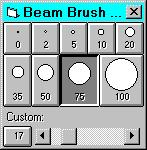
Пункт меню Плавающая Кисть луча
Появляется плавающее диалоговое окно, в котором Вы можете устанавливать размер кисти луча:
Выбор пункта меню - такой же, как щелчок на инструменте Кисти луча.
Пункт меню анимация / морфинг
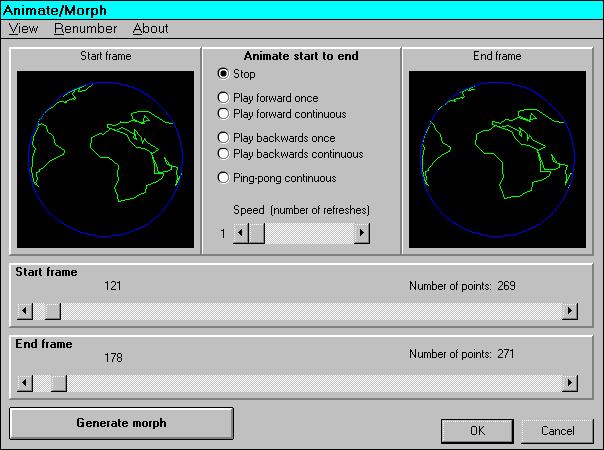
Когда Вы выбираете этот пункт, появляется диалоговое окно. Оно имеет два использования. Во-
первых, оно позволяет Вам анимацию между любыми двумя фреймами. Во-вторых, оно позволяет
Вам морфинг между любыми двумя фреймами.
Начальные и конечные фреймы
81
Выберите начальный и конечный фреймы, используя слайдеры или список. Заметьте, что слайдер
может пропускать фреймы; если так, то нажимайте на стрелки слева или справа с обоих концов
слайдера, чтобы обратиться к "промежуточным" фреймам. (Заметьте, что этот слайдер более
простой, чем используемый на основном экране; он не имеет автоматического переноса.)
Тип Анимации
Имеется множество различных типов анимации, типа "Play forward once" ("Воспроизведение один
раз вперед") или "Ping-pong continuous" ("Непрерывный пинг-понг"). Нажмите на желаемый тип,
чтобы запустить анимацию.
Вы можете изменять фреймы в течение анимации для экспериментирования или для создания
специальных эффектов в реальном масштабе времени.
Скорость анимации
Слайдер скорости анимации представляет установку одного или большего числа регенераций.
Установка "1" - самая быстрая. Каждый фрейм показывается однажды перед перемещением к
следующему фрейму. Установка "10" - самая медленная. Каждый фрейм показывается десять раз
перед перемещением к следующему фрейму.
 82
82
Как работают трансформации (морфинги)
В LD трансформация сделана методом постепенного перемещения каждой точки из своего
местоположения в начальном фрейме (через ряд фреймов) в местоположение соответствующей
точки в конечном фрейме. Другими словами, начальная точка #1 перемещается в конечную точку #1,
начальная точка #2 перемещается в конечную точку #2, и т. д.
Этот метод требует, чтобы начальный и конечный фреймы имели то же самое число точек. Если
это не так, то Вы должны перенумеровать один фрейм. Обычно, более короткий фрейм
перенумеровывают так, чтобы он имел то же самое число точек, что и более длинный фрейм.
Если фрейм должен быть перенумерован, Вас будут спрашивать об этом. Если так ( нажимаем OK
), то перенумерация имеет место автоматически.
Генерация морфинга
Чтобы сделать морфинг, выберите ваши начальный и конечный фреймы, затем нажмите на кнопку
"Generate morph". Если имеются любые проблемы, окно сообщений сообщит Вам об этом. Если нет,
LD начинает вычислять морфинг.
Будьте внимательны! Все фреймы между начальным и конечным будут записаны поверх
промежучных фреймов. Это не может быть отменено.
Лучше, чем морфинг в Showtime
Showtime может делать морфинги между любыми двумя фреймами автоматически. Вы не должны
создавать промежуточные фреймы, как в LD. Позволяя Showtime делать морфинги, Вы сохраняете
много фреймов.
Основная причина создавать промежуточные фреймы при морфинге в LD та, что Вы может
сохранять те фреймы для другой не-Pangolin системы, которая не может делать автоматический
морфинг.
Быстрый доступ через инструментальную панель
Этот пункт может быть выбран из Инструментальной панели Окна управления. Нажмите на
кнопку:
Об морфинге
Морфинг - гладкое преобразование от одного изображения к другому по ряду фреймов.
Фреймы, которые созданы процессом морфинга, мы назваем "промежуточными" фреймами.
См. также:
Пункт меню анимация / морфинг
Пункт меню быстрое центрирование
Выравнивает по центру фрейм во всех трех осях (X, Y и Z).
Для опытных пользователей
83
Эта функция воздействует только на активные точки. Если Вы хотите, чтобы некоторые точки не
были изменены, делайте эти точки неактивными перед использованием этой функции.
Эта функция также может работать на полном блоке фреймов, если 1) Вы определили блок
фреймов и 2) уровень пользователя установлен в Expert.
Пункт меню Быстрое вращение
Вращает текущий фрейм, так что лицевая поверхность перемещается в одном из пяти различных
направлений:
• налево
• направо
• назад
• вверх
• вниз
Кроме того, Вы можете поворачивать фрейм "вверх дном". Это просто делать путем изменения
координат: положительные числа делают отрицательными и наоборот. Результат - тот, что X, Y и Z
все поворачиваются "вверх дном".
Если Вы используете поворот "Вверх дном" последовательно дважды, первоначальный фрейм
будет восстановлен.
Для опытных пользователей
Эта функция воздействует только на активные точки. Если Вы хотите, чтобы некоторые точки не
были изменены, делайте эти точки неактивными перед использованием этой функции.
Эта функция также может работать на полном блоке фреймов, если 1) Вы определили блок
фреймов и 2) уровень пользователей установлен в Expert.
Пункт меню быстрое изменение размеров
Изменяет размер объекта в вашем фрейме одним из четырех способов.
• Half (Половина). Размер объекта сокращен наполовину.
• Double( Двойной). Размер объекта удвоен. Если части объекта слишком большие по
сравнению с лазерной областью, они выходят за край и бланкируются.
• Enlarge to fit cube (Увеличение, чтобы приспособить к кубу). Объект увеличен, пока
самая длинная ось не приведена к размеру лазерной области (куб окна рисования).
Сохраняет пропорции в объекте.
• Enlarge to fill all of cube (Увеличение, чтобы заполнить весь куб). Каждая ось объекта
расширена к максимальному размеру. Изменяет пропорции в объекте (конечно, если он не
имел одинаковых размеров во всех трех осях координат).
Объекты центрированы
Во всех этих случаях ваш объект сначала центрирован, затем его размеры изменены. Процесс
центрирования - тот же, что и при использовании пункта меню быстрое центрирование. Это
означает, что Вы не должны использовать быстрое центрирование перед использованием быстрого
изменения размеров.
Для опытных пользователей
84
Эта функция воздействует только на активные точки. Если Вы хотите, чтобы некоторые точки не
были изменены, делают эти точки неактивными перед использованием функции.
Также эта функция может работать на полном блоке фреймов, если 1) Вы определили блок
фреймов и 2) уровень пользователей установлен в Expert.
Пункт меню изменение размера, вращения, перемещения
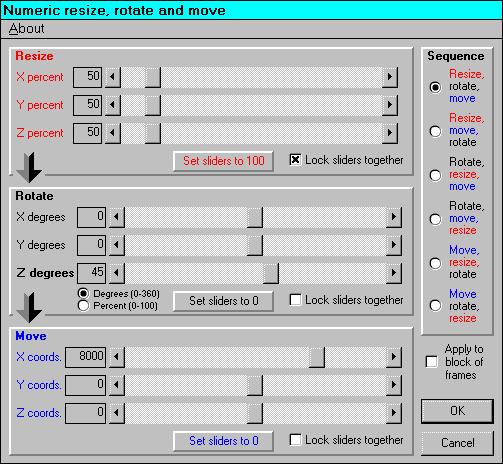
Это диалоговое окно имеет средство управления, где Вы можете точно определить, как изменять
размер, вращение и перемещение фрейма (или блок фреймов). Используйте слайдеры или
напечатайте желаемую установку в текстовых полях слева от слайдеров.
Каждый раз, когда Вы изменяете установку, первоначальный фрейм заново рассчитывается и
отображается. Вы всегда работаете из оригиналом. Никакое изменение не сделано, пока Вы не
нажимаете на кнопку "OK".
Изменить размеры
Изменение размеров сделано в процентных соотношениях: 100 % равняется тому же самому
(неизмененному) размеру, 50 % равняется половине размера, 200 % равняется двойному размеру, и
85
т. д. Масштаб - от 0 % до 500 %, так что максимальное расширение - в пять раз. Если Вы должны
увеличить больше, чем в пять раз, используйте это диалоговое окно неоднократно (щелчок на "OK",
затем вызвать снова это окно, чтобы увеличить еще сколько-то раз и т. д.) или используйте инструмент
Resize.
Вращение
Вращение может быть сделано или в процентах, или в градусах. 100 процентов - то же самое, что и
360 градусов, 50 процентов - 180 градусов, и т. д. Масштаб - от -100 % до +100 %, или от -360
градусов до 360 градусов.
Наиболее "естественное" вращение показывается в полужирном. Например, Вы находитесь в
переднем виде и хотите вращать фрейм на 45 градусов. Метка "Z degrees" полужирная, указывает
на то, что это есть наиболее используемая ось вращения для вида спереди.
Перемещение
Движение сделано в координатах. Помните, что Окно рисования идет от -8000 до +8000. Если что-
то находится в центре (координаты 0,0) и Вы перемещаете его на 8000 модулей по X, то оно будет
перемещено к правому краю. Масштаб идет от -16000 до +16000, позволяя Вам так перемещають
изображение, чтобы оно полностью выходило за край окна рисования. (Конечно, "выход за край
"("off the edge" ) действительно означает, что все точки находятся за краем и автоматически
бланкируются. Точка не может иметь координату меньше, чем -8000 или больше, чем +8000.)
Сброс операций
Для "сброса" диалогового окна просто нажимают на три кнопки "Set sliders to..." . Они помещают
изменение размеров в 100 % (тот же самый размер), вращение в нуль (отсутствие вращения), и
движение в нуль (отсутствие движения).
Последовательность операций
Порядок, в котором эти операции выполняются, важен. Например, перемещение перед
вращением дает очень различный результат, нежели вращение перед перемещением.
Кнопки последовательности справа позволяют Вам выбирать порядок операций. Когда Вы
нажимаете на кнопку, мало того, что вычисления будут сделаны по-другому, но и три области
слайдеров также изменяются. Другими словами, слайдеры всегда показываются в порядке
выполнения операций, сверху донизу. В иллюстрации выше вначале - изменение размеров, а
перемещение последнее.
Кнопки последовательности и области слайдера кодированы цветом. Это помогает Вам обратить
внимание, когда области слайдеров изменяют места.
Активный / неактивный
Этот пункт воздействует только на активные точки. Если Вы хотите, чтобы некоторые точки не
были изменены, делайте эти точки неактивными перед использованием этого диалогового окна.
Изменение блока фреймов
Чтобы изменить полный блок, Вы должны сначала определить блок перед выбором пункта меню
"Numeric resize, rotate, move".
86
Если блок определен, то показывается флажок "Apply to block of frames" ("Применяются к блоку
фреймов"). Чтобы применить ваши изменения к блоку фреймов, установите флажок ( появляется "х"
). Ничто не случится вначале - вы только получите сообщение для подтверждения. Но когда Вы
нажимаете кнопку OK, тогда все фреймы в блоке будут изменены.
Будьте внимательны, изменяя блок фреймов - операция не может быть отменена.
Пункт меню Обертка на куб
Этот пункт берет передний вид вашего текущего фрейма, сглаживает его, затем накладывает на
куб. Вы имеете четыре метода выполнения обертки.
•
Стороны и верх. Это - наиболее сложный метод. Вверху 1/4 вашего фрейма
становится отображенной на верхнюю грань куба. Средняя 1/2 вашего фрейма отображена
на боковые грани. Внизу 1/4 отображена на нижнюю грань куба. Вы должны убедиться, что
ваше изображение удовлетворяет этим параметрам. Например, если Вы имеете эмблему,
которая почти заполняет экран, верхняя часть эмблемы отобразится вверху куба и нижняя
часть отобразится внизу куба. Было бы лучше изменить размеры эмблемы так, чтобы она
была полностью в пределах среднего 1/2 экрана.
•
Только стороны / Столбец 1 (нет протяжения) Это - простой метод. Вообразите
ваш фрейм, разделенный на четыре вертикальных полосы. Каждая полоса становится одной
стороной высокого прямоугольного столбца. Столбец - в четыре раза шире, чем высокий. Не
имеется никакого протяжения или искажения первоначального фрейма - он только изогнут
немного, чтобы сформировать столбец 3D.
•
Только стороны / Столбец 2 (протягивают в 2 раза) Это подобно
вышеупомянутому методу. Однако, горизонтальные (X) измерения удвоено перед переносом.
Оно заставит окончательную форму 3D быть более широкой и глубокой. Столбец - теперь
только в два раза шире, чем высокий.
•
Только стороны / Куб (протягивают в 4 раза) Снова, это подобно методу Столбца
1. На сей раз горизонтальное измерение протянуто в четыре раза перед переносом.
Окончательная форма 3D - истинный куб. Столь же широкий, как высокий.
Различия между тремя методами "Только cтороны"
Вы должны пробовать каждый метод, чтобы видеть, какой из них является лучшим для вашего
специфического фрейма.
Столбец 1 не вызывает никакое искажение, так что он может быть лучший, если Вы имеете четыре
различных вида и хотите отобразить его на куб. (Пример: Текст или фреймы, которые Вы хотите
перенести, сожмите вниз и поместите в квадрант).
Куб создает истинный куб, так что это может быть лучшим для геометрических или абстрактных
форм.
Столбец 2 - компромисс между Столбцом 1 и Кубом.
Используйте быстрое изменение размеров, чтобы увеличить результат к
максимуму
Некоторые методы обертки куба, типа Столбца 1, приводят к формам, которые не заполняют
лазерную область, Вы можете пожелать использовать один из пунктов меню быстрого изменения
размеров (типа "Double") после выполнения обертки, чтобы сделать 3D-форму большей.
Для опытных пользователей
Эта функция воздействует только на активные точки. Если Вы хотите, чтобы некоторые точки не
были изменены, делайте эти точки неактивными перед использованием функции.
87
Также, эта функция может работать на полном блоке фреймов, если 1) Вы определили блок
фреймов и 2) уровень пользователей установлен в Expert.
Пункт меню Обертка на сферу и т. д.
Текущий фрейм может быть обернут на один из следующих 3D объектов:
•
•
•
•
•
•
•
•
Сфера
Полушарие (половина сферы)
Цилиндр
Половина цилиндра
Конус
Песочные часы
Сфера (проектирование)
Черная дыра
Сфера, полушарие, цилиндр, половина цилиндра, конус, песочные часы
Для этих объектов фрейм обернут на форму. Для простых оберток Вы можете захотеть, чтобы
сначала сгладить, перед переносом. Это даст сферу (или другую форму) с отдельной однородной
поверхностью.
Если Вы хотите перенести один объект внутри другого, используйте различные глубины в вашем
фрейме. Например, Вы могли иметь одну эмблему глубже, чем другая, затем делаете обертку сферы.
Результат - тот, что первая эмблема находится на ее собственной сфере, внутри сферы,
сформированной второй эмблемой.
Алгоритм глубины обертки не может работать на экстремальных глубинах. Вы должны
экспериментировать, чтобы получить чувство того, какие получаются обертки при различных
глубинах.
Сфера (проектирование)
В этом cлучае фрейм в действительности не обернут. Вместо этого каждая точка проектируется на
сферу, как будто объект раздут подобно воздушному шару. Это работает лучше с 3D объектами типа
пространственного челнока. Для 2D объектов Вы получите круг (потому что каждая точка в
самолете 2D проектируется наружу сферы).
Черная дыра
Это также в действительности не обертка. Вместо этого фрейм сначала сглажен, тогда средние
точки протянуты назад по глубине. Форма отверстия - не гипербола, которая часто изображается, но
более простое линейное протяжение, которое работает лучше для лазера. Большинство зрителей не
будет обращать внимания на различие.
Управление углом обертки
Размер вашего оригинального объекта управляется - сколько "переноса" случается с ним.
Например, если полноразмерный квадрат обернут на сферу, он изгибается полностью вокруг, так что
левые и правые стороны касаются друг друга. Но если квадрат - только 1/10 полного размера, он
имеет только небольшое искривление, подобно линзе от пары очков.
Для опытных пользователей
88
Эта функция воздействует только на активные точки. Если Вы хотите, чтобы некоторые точки не
были изменены, делайте эти точки неактивными перед использованием функции.
Также, эта функция может работать на полном блоке фреймов, если 1) Вы определили блок
фреймов и 2) уровень пользователей установлен в Expert.
Пункт меню Карта на 2D-форму
Текущий фрейм сглажен, затем отображен на один из следующих объектов.
Слабая линза
Делает середину фрейма большой, а грани меньшими. Это - подобно просмотру в глазок
(смотровое отверстие) в двери квартиры.
Сильная линза
Имеет тот же самый эффект, как выше, но более сильный.
Кривая 180 град.
Изгибает точки наверху фрейма вниз, и внизу фрейма - вверх.
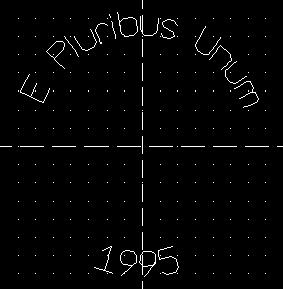
Как она работает, может быть замечено лучше с текстом. Используйте инструмент Текст, чтобы
поместить фразу "E Pluribus Unum", центрированную вверху фрейма. Тогда поместите фразу "1995"
внизу фрейма. Используйте "Map onto 2D shape/ 180° curve". Результат такой, как на монете.
Верхняя фраза изгибается вниз; фраза внизу изгибается вверх.
Другое предложение - использовать "180° curve" на сетке. Результатом будет полярная (круговая)
сетка, типа как на экрана радара.
Кривая 360 град.
Изгибает точки наверху фрейма в круг.
89
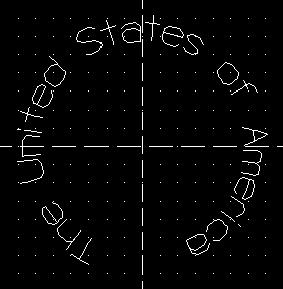
Как она работает, может быть замечено лучше с текстом. Используйте инструмент Текст, чтобы
поместить фразу "The United States of America", центрированную наверху фрейма. Используем
"Map onto 2D shape/ 360° curve". Результат - тот, что текст появляется как будто на официальной
печати. Полная фраза изгибается вокруг.
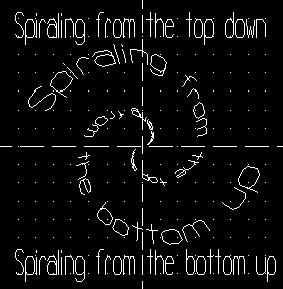
Спираль
С этим эффектом, направляет спираль в центр. Точки наверху фрейма идут одним способом, в то
время как точки внизу фрейма идут другим.
Имеются два спиральных метода. Один делает плоскую спираль. Другой делает плоскую спираль,
затем протягивает фрейм в третьем измерении. Внешние точки - близко и внутренние точки (в центре)
- далеко.
Для опытных пользователей
90
Эта функция воздействует только на активные точки. Если Вы хотите, чтобы некоторые точки не
были изменены, делайте эти точки неактивными перед использованием функции.
Также, эта функция может работать на полном блоке фреймов, если 1) Вы определили блок
фреймов и 2) уровень пользователей установлен в Expert.
Пункт меню сглаживание осей
Этот пункт сглаживает текущий вид, устраняет любую глубину.
Если Вы находитесь в переднем виде (XY), Сглаживавание устанавливает Z-координату для всех
точек в нуль. В виде сверху (XZ) - Y=0; в виде со стороны (YZ) - X=0.
Имеются три первичных использования для сглаживания:
•
Готовить объект перед его переносом. Часто лучше сгладить фрейм перед
использованием эффекта преобразовывания обертки, типа сферы или куба. (Некоторые
преобразования, например Черная дыра и Карта на форму 2D автоматически сглаживают
прежде, чем преобразовывают.)
•
Сохраняют (уменьшают использование) память при сохранении фреймов. В двух
форматах файла LD и ILDA сохраняют файловое пространство, если объекты - только 2D.
•
Конвертировать фреймы для других систем, которые требуют истинных файлов
2D. Вы можете вращать 3D объект в ориентацию, которую Вы желаете, затем выбирать
сглаживание (Flatten). Затем Вы можете сохранять плоский вид, который появляется от 3D из
отдельной точки зрения (с передней стороны, сверху или со стороны) и который получаете
при сглаживании.
Для опытных пользователей
Эта функция воздействует только на активные точки. Если Вы хотите, чтобы некоторые точки не
были изменены, делайте эти точки неактивными перед использованием функции.
Также, эта функция может работать на полном блоке фреймов, если 1) Вы определили блок
фреймов и 2) уровень пользователей установлен в Expert.
 91
91
Пункт меню протягивание по оси
Протягивает одну ось для специального эффекта. Эффект смотрится лучше на фрейме, медленно
вращающемся относительно своей вертикальной оси.
Если Вы находитесь в переднем виде (XY), Z-ось точек протянута. В виде сверху (XZ) Y-ось точек
протянута; в виде со стороны (YZ) X-ось точек протянута.
Как оно работает
Для этого объяснения мы будем в переднем виде (XY). Точки будут протянутыми по Z - оси.
Координаты X и Y - не изменены. Однако Z-координаты протянуты на основании номера точки во
фрейме. Первая точка во фрейме помещена наиболее близко к средству просмотра (Z=8000).
Последующие точки помещены дальше. Последняя точка в фрейме - в самой дальней координате Z
(Z =-8000).
Фрейм не выглядит иначе, когда Вы находитесь в переднем виде. Но если Вы запускаете
вращение, этот фрейм выглядит странным - часто неузнаваемый. Дважды в течение полного
вращения фрейм распознаваемый: один раз, когда смотрим спереди, и один раз, когда смотрим сзади
( с тыла ).
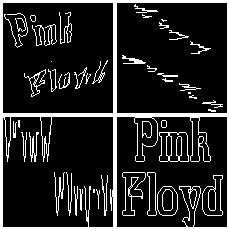
Один клиент использовал эффект протяжения на показе Pink Floyd. Странный фрейм появился и
начал вращаться. Поскольку фрейм повернут, "абстрактные" линии медленно превратились в слова
"Pink Floyd", а затем стали абстрактными снова. (Вращение запускалось при 90 градусах от
"нормального" вида.) Само собой разумеется, эффект очень соответствовал этой специфической
группе.
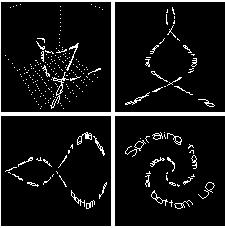
Это изображение показывает виды фрейма: 3D, сверху( справа вверху), со стороны (ниже слева) и
передний.
Для опытных пользователей
Эта функция воздействует только на активные точки. Если Вы хотите, чтобы некоторые точки не
были изменены, делайте эти точки неактивными перед использованием функции.
Также, эта функция может работать на полном блоке фреймов, если 1) Вы определили блок
фреймов и 2) уровень пользователей установлен в Expert.
Пункт меню выбор начальной точки
92
Заставляет текущую точку стать новой точкой начала фрейма. Например, если слайдер точки
находится на точке #27 и Вы выбираете "Change starting point", случается следующее:
Старая точка #27 становится новой точкой #1
Старая точка #28 становится новой точкой #2
Старая точка #29 становится новой точкой #3, и т. д.
Не забудьте использовать слайдер точки, чтобы выбрать желаемую отправную точку перед
использованием этого пункта меню.
Изменение только одной оси (фазирование)
Обычно координаты X, Y, Z, цвет и Кисть луча - все изменяются. Однако, Вы можете захотеть
изменить только одну ось. Например, если Вы имеете круг, Вы можете захотеть изменить только X-
ось. Это изменит фазу круга (он станет наклоненным овалом).
Чтобы сделать это, защитите оси, которые Вы не хотите изменять. Остальные оси будут изменены.
Для опытных пользователей
Эта функция воздействует только на активные точки. И старая точка, и новая точка (которая будет
перезаписана) должны быть активными. Если Вы хотите, чтобы некоторые точки не были изменены,
делайте их неактивными перед использованием функции.
Также, эта функция может работать на полном блоке фреймов, если 1) Вы определили блок
фреймов и 2) уровень пользователей установлен в Expert. (Она не работает на фреймах с меньшим
количеством точек, чем номер текущей точки. В примере выше фреймы с 26 или меньшим
количеством точек не будут изменены.)
Пункт меню Обратный порядок точек
Изменяет направление перемещения лазерного луча.
Полностью изменяется порядок, в котором рисуются точки во фрейме. Например, если ваш фрейм
имеет 500 точек, то старая точка #1 становится новой точкой #500, старая #2 становится новой #499 и
т. д.
Если ваше направление просмотра было первоначально по часовой стрелке, то оно становится
против часовой стрелки после изменения порядка точки.
Изменение порядка точек в группах
Если все точки во фрейме активны, то полный фрейм полностью будет изменен.
Однако, если имеем одну или большее количество групп активных точек, то каждая группа
активных точек полностью будет изменена отдельно. Например, если точки от 10 до 50 активные и
точки от 125 до 164 активные, то выполняется следующее:
•
и т. д.
•
#163, и т. д.
Старая точка #10 становится новой точкой #50, старая #11 становится новой #49,
Старая точка #125 становится новой точкой #164, старая #126 становится новой
Для опытных пользователей
Эта функция может работать на полном блоке фреймов, если 1) Вы определили блок фреймов и 2)
уровень пользователей установлен в Expert.
Пункт меню Рандомизируйте
93
Два подменю добавляют случайные эффекты к вашему текущему фрейму.
Местоположения точки
Перемещает каждую активную точку на случайное расстояние и направление. Визуальный
эффект - тот, что ваш рисунок становится "нечетким", как будто его рисовал ребенок.
Используйте это, чтобы создать объекты с нерегулярными гранями, типа облаков, дыма, гор,
береговых линий, и т. д.
Чтобы изменять градус случайности, измените интервал сетки. Он определяет максимальное
расстояние, на которое точка может переместиться, когда ее позиция рандомизирована. Для малой
величины случайности установите точки сетки близко друг к другу. Для большей величины
случайности установите точки сетки дальше, обособленно.
Порядок точек
Это сохраняет местоположения всех активных точек, но случайно изменит порядок, в котором они
рисуются. Это полезно для показа лучей около целевого объекта в случайном порядке.
Например, если ваш экран прямоугольный и Вы хотите делать эффекты луча около граней,
рисуйте тогда прямоугольник, используя Randomize/ Point order. Никакие лучи не попадут в среднюю
область, но вы достигнете интересного случайного эффекта.
Для опытных пользователей
Эта функция воздействует только на активные точки. Если Вы хотите, чтобы некоторые точки не
были изменены, делайте эти точки неактивными перед использованием функции.
Также, эта функция может работать на полном блоке фреймов, если 1) Вы определили блок
фреймов и 2) уровень пользователей установлен в Expert.
Пункт меню плавные цвета
Делает эффект - плавные цветовые переходы - в вашем фрейме. Он, прежде всего, разработан
для того, чтобы сокращать или устранять острые цветные переходы при использовании устройства
управления цветом PCAOM. Однако, он также может иметь другие специальные использования.
Экспериментирование чтобы видеть, как он работает
Есть три уровня сглаживаний: Тонкий, Умеренный и Сильный. Чтобы видеть различие, пробуйте
делать следующие шаги после первоначального запуска LD:
Сначала выберите Settings/ Floating palette. Заметьте, сколько цветов Вы имеете - Вы должно
иметь приблизительно 48. Далее, используйте инструмент Прямоугольник, чтобы рисовать красный
квадрат. Используйте Paint инструмент Ролик, чтобы сделать цвет внизу квадрата синим. Теперь
выберите Transform/ Smooth colors/ Subtle.
Заметьте, что есть маленькая зона перехода между красными и синими областями. Чтобы видеть
точно, которые цвета были добавлены, нажмите на колор-бокс плавающей палитры (направо от
текста "color number :"). Вы должны видеть три или четыре новых цвета. Они были автоматически
созданы, когда Вы выбрали плавные цвета.
 94
94
Теперь нажмите на инструмент Отмена. На сей раз выберите цвета Transform/ Smooth colors/
Moderate. Заметьте, что зона перехода большая. Когда Вы нажимаете на колор-бокс плавающей
палитры, Вы видите большее количество цветов, чем прежде.
Нажмите снова на Отмену. Наконец, выберите установку Heavy (Сильную). Вы будете видеть
четкую большую зону перехода и даже большее количество цветов.
Ультрасглаживание
Вы можете сглаживать цвета фрейма много раз, как хотите. Вы можете находить, что после
некоторого раза имеется только небольшое усовершенствование сглаживания.
Для опытных пользователей
Эта функция воздействует только на активные точки. Если Вы хотите, чтобы некоторые точки не
были изменены, делайте эти точки неактивными перед использованием функции.
Также эта функция может работать на полном блоке фреймов, если 1) Вы определили блок
фреймов и 2) уровень пользователей установлен в Expert.
Расход цветов (для опытных пользователей)
Цветная система LD позволяет Вам иметь до 256 экранных цветов в любой момент. Каждый раз,
когда используются плавные цвета, она может использовать большое количество этих цветов. Мы
разработали плавные цвета, чтобы использовать только приблизительно 240 цветных слотов
максимально (если Вы продолжаете использовать их во многих различных фреймах).
Если Вы уже распределили много слотов цвета LD, плавные цвета пробуют соответствовать, как
можно лучше. Вы должны будете думать относительно вашего использования палитры только в
специальных ситуациях, вовлекающих сотни цветов.
Пункт меню Устранение больших переходов
Точки бланкинга автоматически помещены каждый раз, когда Вы начинаете рисовать новую форму
типа линии. Если имеем большое расстояние между формами, сканер должен перейти от одной
группы через точки бланкинга к другой.
Этот пункт меню автоматически добавляет точки бланкинга, сглаживая переходы. Точки
добавлены так, что есть одна новая точка через каждые 1000 отсчетов координат. Это расстояние
установлено и не может быть изменено.
Нет ничего неправильного с наличием больших забланкованных переходов. Сканеры должны быть
способны обычно обработать их. Однако, некоторые пользователи не любят громкий звук при
переходе сканера; устранение переходов заставит их работать более тихо. Также, для очень больших
переходов может быть некоторое искажение из-за затухающих колебаний, поскольку сканер пробует
успокаиваться; оно сокращает или устраняет любое такое искажение.
Быстрый доступ через инструментальную панель
Этот пункт может быть выбран из Инструментальной панели Окна управления. Нажмите на
кнопку:

Для опытных пользователей

|
Из за большого объема этот материал размещен на нескольких страницах:
1 2 3 4 5 6 7 8 9 10 11 12 13 14 |
