

Партнерка на США и Канаду по недвижимости, выплаты в крипто
- 30% recurring commission
- Выплаты в USDT
- Вывод каждую неделю
- Комиссия до 5 лет за каждого referral
в любое данное время. Общее количество различных цветов, используемых во всех фреймах, будет
256. Однако, отдельное изображение может основательно иметь намного больше цветов, чем только
256. Для решения этой проблемы см. тему Создание изображений растра.
Что делать, если ваши цвета являются странными
Если ваш компьютерный драйвер видео находится в 16 цветном или 256 цветном режиме,
возможно, что растровые цвета будут выглядеть искаженными, когда Вы загружаетесь в точечном
рисунке. Лучшее решение состоит в том, чтобы переключить к более высокому цветному режиму, типа
16 миллионов цветов.
Если оно не работает, Вы можете все еще делать превращение в растр, используя меню "Recolor
bitmap same as background" (" Перекраска точечного рисунка такая же, как фон") из меню SFX Окна
управления. Это - так, потому что щелкание на Окно управления обычно заставит растровые цвета
возвратиться к нормальному состоянию.
Кредиты
Эта особенность была изобретена и разработана Pangolin (Wil iam R. Benner, Jr.), Lightspeed
(Cory Simpson ) и Pangolin (Patrick Murphy).
127
Создание растровых изображений (использование растровых
фонов)
После того, как Вы пробуете процесс однажды, вы найдете, что создание растровых (телевидение-
подобных) изображений просто. Инструкции ниже дают большее количество подробностей. Наиболее
важные шаги выделены жирным шрифтом.
Начало с правильным цветовым режимом
Для лучших результатов видеорежим вашего компьютера должен поддержать 65,000 цветов или
16.7 миллионов цветов. Они также известны как "high color" ("высокий цвет") и "true color" ("истинный
цвет") соответственно. Если Вы - только в 16 или 256-цветном режиме, вероятно, что цвета вашего
фонового точечного рисунка не будут смотреться правильно, когда он загружен. Если Вы работали в
16 или 256 цветном режиме, пробуйте ограничить точечный рисунок использованием Windows цвета,
как делает пример эмблемы.
Использование высокого цвета, или истинного цвета важно и при редактировании исходного
точечного рисунка, и при использовании LD, чтобы повторно окрасить фрейм. Так как этот режим
берет большее количество памяти и процессорного времени, Вы можете захотеть, чтобы
использовать высокий / истинный цвет только при работе над растровыми изображениями.
Используйте растровую программу манипуляции
Вы должны редактировать ваш исходный точечный рисунок. Используйте программу типа Paint
Shop Pro общего пользования или коммерческие программы типа Corel Photo Paint или Hijaak Pro.
Загрузите исходный точечный рисунок. Измените любые параметры типа контраста, цвета тона и
т. д. перед началом следующих шагов. Чем лучше ваш источник, тем лучше ваши результаты.
Помните это, лазеры - лучшие при показе высококонтрастного изображения, так что не бойтесь
использовать контраст.
Измените размеры точечного рисунка, чтобы LD мог обрабатывать - между 400 x 400 и 640 x
480 хорошо. Точный размер не критический, так как имеем немного лазерных точек, чтобы подобрать
цвет.
Более важно - число цветов. Большинство точечных рисунков типа фотографий имеет сотни или
тысячи цветов. (Если источник - графический символ типа эмблемы, Вам повезло. Он, вероятно,
имеет только несколько цветов.) Вы должны сократить число цветов к такому числу, чтобы LD мог
обрабатывать 240 или меньше. Вы имеете два выбора:
•
Если Вы хотите делать фрейм, который "работает основательно с другими",
основательно сокращайте число цветов. Если фотография имеет несколько преобладающих
цветов типа оранжевого и черного тигра против зеленой листвы, сократите их число к 16.
Если имеется много цветов, сокращайте их до 48. Сокращение цветов будет делать
картинный просмотр пятнистым или афишным. Но это - хорошо для лазера, учитывая
ограниченную разрешающую способность лазерного растра.
•
Если Вы хотите делать отдельный ошеломляющий фрейм, сократите число
цветов до 256. Некоторое программное обеспечение, например Paint Shop Pro, имеет опции,
которые добавляют в Windows предварительно установленные цвета. Вы получаете немного
меньшее количество цветов в вашем изображении, но вы, как гарантируют, будете иметь
некоторые слоты "левые" для Windows. Или Вы можете сокращать их к 240 или меньше,
оставляя пространство для цветов Windows.
Почему мы сокращаем цвета? Мы обсудим это немного далее.
Как только точечный рисунок установлен по размеру и повторно окрашен, сохраните его в
Windows-формате .BMP. Если Вы имеете выбор, используйте формат RGB - а не RLE (механизм
сжатия). LD может только загружать BMP файлы, сохраненные с опцией RGB.
Загрузите точечный рисунок в LD
128
Если Вы хотите делать отдельный, ошеломляющий фрейм, Вы должны сначала очистить все
текущие слоты палитры LD. Начните удалять все фреймы, используя пункт меню New. Далее
проверьте, чтобы ваш уровень пользователя был установлен в Expert. Затем выберите пункт меню
Palette. Из меню "Advanced" выберите "Eliminate unused colors" ("Устранить неиспользованные
цвета"). Когда это будет сделано, вы будете иметь около 240 неиспользованных слотов.
Если вместо этого Вы хотите делать фрейм, который "работает основательно с другими",
необходимо загружать все другие фреймы, которые Вы хотите, вначале. Они исчерпают слоты
палитры, так что ваше новое изображение использует любые остатки или метод наилучшего
приближения, если не имеется никаких остатков.
Идите к фрейму-бланкингу. Загрузитесь или копируйте растровый фрейм, который Вы хотите
использовать. Pangolin дает некоторые фреймы в каталоге LD \FRAMES\ RASTER. Вы можете
создавать ваши собственные фреймы. Заметим, что они не должны быть фреймами растрового типа.
Так как любой фрейм может быть повторно окрашен, используйте ваше воображение в объединении
интересных форм со сложным цветным изменением. (Например, используйте инструмент Кисти,
чтобы копировать множества крошечного "Shamus" ("Сыщика"), затем повторно окрасьте их, так что
образец Shamus имеет цвета эмблемы.)
Как только Вы загружаете фрейм, используйте меню трассировки точечного рисунка, чтобы
открыть файл точечной графики. Он должен загрузиться в фон без цветного искажения. Если Вы
видите цветное искажение, Вы - вероятно в 16 или 256 цветном режиме, или точечный рисунок не
имел достаточно сокращенного числа цветов, .
Измените размеры LD Drawing Window, так что точечный рисунок показывается приблизительно в
том же размере, как когда Вы сохранили его. Это сокращает любые проблемы от протяжения Visual
Basic или слишком сильного сжатия точечного рисунка.
Корректируйте растровый фрейм
Вы должны теперь видеть растровый фрейм (один, который будет повторно окрашен) по точечному
рисунку. В случае необходимости корректируйте растровый размер и позицию. Сначала
переместите LD Drawing Window так, чтобы оно не блокировало или закрывало Окно управления.
Тогда выберите Numeric resize, rotate, move. Появляется запрос, так что Вы можете сократить и
перемещать растр. Корректируйте растр так, чтобы он охватывал только часть точечного рисунка, в
которой Вы заинтересованы. Очевидно, чем меньший растр, тем большее количество подробностей в
вашем изображении. (Причина: Вы переместили Окно рисования - так Вы можете видеть, как
растровые виды, в то время как Вы используете диалоговое окно Numeric resize.) Когда Вы
удовлетворены, нажмите на "OK", чтобы сохранить измененный растр.
Перекраска изображения
Теперь вы готовы повторно окрасить изображение. Вы можете использовать любое из трех
меню, которые имеют пункт меню Recolor frame same as bitmap background (Перекраска фрейма
такая же, как растровый фон). Они все делают ту же самую работу.
Если Вам не нравятся результаты, просто нажмите Undo, чтобы возвратиться назад на шаг или
два, изменить растровый размер или позицию и попытаться снова.
Наблюдайте, как используете цвета
Когда фрейм повторно окрашен, LD смотрит на растровые цвета и использует для точек фрейма.
Имеются 256 полных цветных слотов, которые LD может распределять. Сорок восемь из них
зарезервированы LD; они включают 10 уровней серого и светлого, средние и темные - основные
цвета. Другие 208 цветных слотов - для выбранных пользователем цветов.
Если фрейм "хорошо работает с другими ", он будет использовать только несколько цветных
слотов - обычно 16. Основной точечный рисунок будет иметь только 16 цветов, так что в самом
плохом случае (нет в предыдущих цветах) LD добавит еще 16 цветов для вашего перекрашенного
фрейма.
Чем большее количество фреймов, которые Вы добавляете, тем большее количество цветов
129
используем. Как только все 256 цветов распределены, LD использует "метод наилучшего
приближения" для любых новых цветов. Это означает, что он находит самые близкие,
соответствующие требуемому цвету, и использует их.
Если Вы хотите освободить некоторые цвета, используйте New, затем "Eliminate unused colors" ("
Устранение неиспользованных цветов "), как описано ранее.
Что случается, если Вы хотите детальные цвета? Вы можете повторно окрасить фрейм, используя
точечный рисунок с большим количеством цветов - до 256 общего количества. LD будет использовать
соответственно любые цвета из его 48 зарезервированных и добавляет первые 208 цветов, которые
он видит в вашем изображении. Если имеется большее количество цветов, тогда LD использует
"метод наилучшего приближения" к новым цветам.
Файл RASTR6FR. LDB имеет шесть растровых фреймов, где каждый использует только 16 цветов.
Имеется около 134 цветных слотов, использованных для них. Напротив, файл EARTH. LDB имеет 209
цветных слотов, используемых для этого отдельного фрейма. Искренне, первоначальное
изображение могло быть приведено к 16, но это - пример "жадного" фрейма, который использует
большое количество оттенков. Смотрите, показывает ли ваш проектор различие.
Отображение растровых цветов на высоту
Этот пункт - для "преобразования выдавливания". Это методика, где цвета в точечном рисунке
воздействуют на высоту лазерного фрейма.
Например, создайте точечный рисунок с белыми областями, которые постепенно переходят к
черному. Загрузите его в растровый фон (основа). Затем берите плоский фрейм сетки. Наконец
используйте пункт меню "Map bitmap colors onto height" ("Отображение цвета точечного рисунка на
высоту"). Сетка станет "выпуклой" - как ландшафтно-подобная карта.
Точки, которые были на белых областях, помещены самыми высокими. Точки по светло-серому
помещены немного ниже. Точки по темному полутону помещены еще ниже. А точки по черному - не
изменены.
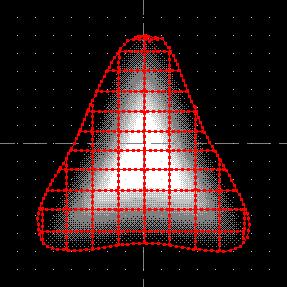
Пример 1: Создание сложной 3D-формы
Есть пример. Цель состоит в том, чтобы создать сложную 3D-форму несколько подобно сидению
велосипеда. Форма плоская на гранях и выпуклая вверх в середине. Она не могла быть сделана с
инструментом типа "Wrap onto hemisphere" ("Обертка на полушарие"), потому что грани также будут
обернуты. Мы нуждаемся в том, чтобы середина была наиболее выпуклой, а грани оставались
нетронутыми.
Используя графическую программу (например, Corel Draw), эскиз "сиденье велосипеда" был создан
в черном цвете. Он был скопирован, сокращен и помещен в меньшую версию в белом. Затем
использовалась функция Corel Draw "Blend", чтобы смешать формы и цвета. Результат - белый
центр, постепенно изменяющийся к черному на гранях. Он был сохранен как точечный рисунок и
загружен в Lasershow Designer, используя подменю Open background picture (Открыть фоновую
картинку).
( Примечание: В иллюстрации ниже смесь составлена из черно-белых точек. Первоначальный
точечный рисунок имел 20 уровней полутонов от белого до черного и смотрелся более плавным.
Иллюстрация ниже использует меньшее количество уровней серого; как избегать сохранять в памяти
большой 256-цветной точечный рисунок, см. справочный файл.)
 130
130
Следующим шагом было рисование лазерного фрейма. Эскиз "сиденье велосипеда" рисовался
вблизи формы, используя инструмент Потока. Использовалась плавная особенность линий, чтобы
сгладить эскиз. Несколько точек были перемещенные вручную с помощью инструмента перемещения
точки "захватывающая рука". С помощью инструмента Линия были нарисованы горизонтальные и
вертикальные линии сетки. Эти линии сетки важны при отображении выпуклости, поскольку искажение
сетки показывает эту форму. Именно поэтому плотность точки - относительно высокая.
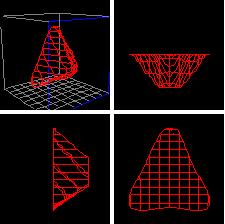
Наконец, точечный рисунок фона и лазерный фрейм готовы. Был выбран пункт меню "Map bitmap
colors onto height" ("Отображение цвета точечного рисунка на высоту" . Имеем результат:
Как Вы можете увидеть, точки по белым областям были перемещены как можно дальше. Наклоны
сетки вниз на гранях, начиная с того места, где цвета становятся более темными. Внешняя линия
остается полностью плоской, поскольку она была на черной основе.
Заключительный шаг (не показанный здесь) должен был изменить размеры только оси Z так, чтобы
форма "сиденье велосипеда" стала более тонкая.
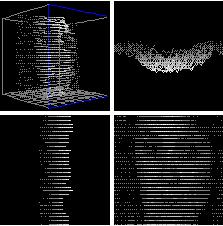
Пример 2: Преобразование выдавливания на растровом фрейме
В этом примере, фоновый точечный рисунок использовался дважды - создание растрового
изображения, а затем отображение выдавливания к растровому изображению. Оно работает в данном
случае основательно, так как щеки женщины светлые, и таким образом выпячиваются наружу; в то
время как ее глаза и волосы темные и отступают назад. Это - очень внушительное изображение, для
наблюдения 3D-вращения оно выглядит почти подобно призраку.
( Примечание: в изображении ниже - только 16 цветов; оригинал имел 256 цветов. Тонкие оттенки
 131
131
оригинала есть не как очевидные в изображении ниже из-за уровней серого, заменяемых черно-
белыми растрами.)
Технические примечания
Вы можете использовать любой цветной точечный рисунок. Алгоритм преобразования
выдавливания распределяет значения красным, синим и зеленым. Окончательное распределение
используется, чтобы определить расстояние, на которое будет перемещена точка.
Если Вы начинаете с объектом, который не является плоским, будет добавлена первоначальная
глубина объекта к новой глубине отображения выдавливания. Если Вы не хотите использовать эту
особенность, вначале сгладьте объект, а затем делайте отображение на высоту.
Вы не можете управлять величиной глубины отображения. Точки белого цвета переместятся на
5100 координат (максимум). Если окончательный фрейм слишком глубок (подобно примеру сиденья
велосипеда выше), то просто изменяют размеры оси глубины (Resize).
Похвала
Благодарность Sammy Caban из Show Designers в Пуэрто-Рико, кто нуждался в 3D-форме
(фактически, cоставил план) и таким образом заставил меня включить код отображения
выдавливания.
Пункт меню Подсветка цвета точки
LD может помещать цветную точку в каждой точке фрейма, помогать идентифицировать точки,
когда Вы редактируете фрейм. Точка может быть одной из трех цветов:
•
•
•
Голубой
Желтый
Сиреневый
Или, она может быть противоположного цвета:
•
Противоположное
Наконец, Вы можете выбирать, чтобы не высвечивать точку:
•
None (не высвечивать точку)
Выберите цветной метод, который работает лучше для вашего фрейма. Одно преимущество
"Reverse" для использования состоит в том, что точка всегда контрастирует с цветом линии. Это
работает основательно, когда Вы имеете линии Кисти луча, которые являются толстыми. Она не
132
работает с тонкими белыми линиями, так как противоположный цвет точек смешивается с черным
фоном.
Пункт меню цвет фона Окна рисования
Обычно, фон области рисования черный. Он моделирует темноту, в которой обычно показываются
лазерные отображения. Он также работает основательно, потому что большинство цифровых
преобразователей видео и устройств синхронизации изображений может накладывать на черный.
Это означает, что что - нибудь, нарисованное в черном, заменено видео, позволяя Вам видеть видео
позади области рисования. Вы можете тогда прослеживать по фону видео.
Однако, некоторые цифровые преобразователи и устройства синхронизации изображений требуют
использования других цветов для накладки. Поэтому Вы можете выбирать подменю "Drawing color"
("Цвет рисования").Оно заставляет цвет фона быть текущим цветом рисования. Например, если Вы
выбираете красный цвет из цветного колеса, и затем выбираете "Drawing window background color/
Drawing color" ("Цвет фона Окна рисования / цвет рисования"), цвет фона области рисования
становится красным.
Есть несколько ситуаций, когда фон возвращается к черному, типа того, когда Вы просматриваете
через фреймы, используя слайдер фрейма. Но для большинства ситуаций фон окна рисования
останется цветным.
Пункт меню отображение точек
LD может помещать маленький квадрат в каждой точке фрейма, помогать идентифицировать
точки, когда Вы редактируете фрейм. Рисуется квадрат тем же цветом, что и точка.
Из-за способа работы Microsoft Windows квадрат покажет фактический цвет, который будет
использовать лазер. Иногда линия (которая соединяет точки) воспринимается в различном цвете.
Используя этот пункт меню, Вы получаете лучшее представление относительно реального цвета,
который идет на лазер.
См. также:
Использование цвета в Windows
Пункт меню отображение размера луча
Этот пункт включает и отключает способность видеть кисть луча (размер) вашего фрейма. Если он
отключен, фрейм рисуется быстрее, тонкими линиями ( с одним пикселем). Если он включен, фрейм
берет немного больше времени для рисования, так как используется масштабируемая ширина линии
кисти луча.
Пункт меню Экранный указатель местоположения
Поскольку Вы перемещаете слайдер точки назад и вперед (в Окне управления), указатель
высвечивает выбранную точку (в области рисования). Указатель может быть или точка, или
перекрестие.
 133
133
Пункт меню Проектируемый лазером указатель текущей точки
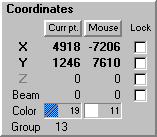
Если Вы нажимаете кнопку "Curr. pt." (" Текущая точка") в области Координат, местоположение
выбранной в настоящее время точки - выделенное на вашем лазерном экране. Это меню
позволяет Вам выбирать то, что напоминает подсвеченную точку. Это может быть или точка, или
перекрестие "X".
Вам дают выбор, потому что каждый стиль, "X" или точка, имеет свои преимущества и недостатки.
"X" не затеняет текущую точку, но может быть трудно видеть, где точка расположена точно .
Кнопка "Curr. pt. " должна быть нажата
Вы не будете видеть проектируемый лазером текущий указатель точки, если кнопка "Curr. pt." в
области Координат не нажата.
См. также:
Проектируемые лазером курсоры
Пункт меню Проектируемый лазером курсор мышки
Если Вы нажимаете кнопку "Mouse" в области Координат, Вы можете проектировать
местоположение мышки на вашем лазерном экране. Это меню позволяет Вам выбирать то, что
напоминает проектируемая лазером мышка. Она может быть или точкой, или значком.
Кнопка "Mouse" должна быть нажата
Вы не будете видеть проектируемый лазером курсор мышки, если кнопка "Mouse" в области
Координат не нажата.
См. также:
Проектируемые лазером курсоры
Средства Выравнивания
134
Имеются четыре параметра настройки, которые помогают в обнаружении вашего положения в
области рисования LD:
•
Показать начало осей. Рисует пунктирную линию в центре экрана. Она названа
нулевая ось, поскольку она отмечает нулевую координату осей X, Y и Z.
•
Показать точками сетку. Рисуется маленькая точка в каждом пересечении сетки.
Заданный по умолчанию интервал сетки - 1000 координат, но он может быть изменен. Точки
сетки будут показываться или нет, если активная установка Snap to grid (Привязка к сетке).
•
Показать 3D-область. Рисует область в окне 3D-вида. Область имеет *этажи*
сетки и синюю переднюю сторону. Она имеет тот же размер, что и мир лазера (куб окна
рисования). Эта сетка помогает Вам ориентироваться, когда рассматриваем в 3D.
•
Показать купол планетария. Рисуется круг в окнах на передней стороне, сверху
и со стороны, круг с 8 частями, имеющий форму сектора. Круг, как предполагается,
представляет купол или другой круговой экран. С AVI Omniscan или подобными
установленными в центре лазерными проекторами он помогает Вам увидеть, где на куполе
будет появляться лазерное изображение.
Показать плавающую палитру максимизированной
Если этот пункт меню установлен, то плавающая палитра будет автоматически появляться, когда
Окно рисования развернуто (нажимая на Кнопку развертывания окна, заставляем его увеличиться,
чтобы заполнить экран). Наличие появляющейся плавающей палитры может быть полезно, так как
цветное колесо выбора исчезает, когда Окно рисования развернуто. Вы можете использовать
плавающую палитру вместо него, чтобы выбрать цвет.
Если этот пункт меню не установлен, то ничто не случается с плавающей палитрой, когда Окно
рисования развернуто. Если Вы не собираетесь выбирать цвета, то Вы можете захотеть, чтобы
продолжить без установки.
LD запоминает ваше предпочтение
Состояние этого пункта меню (отмеченный или не отмеченный) сохраняется LD, когда Вы
выходите. Следующий раз Вы запускаете LD, будет использоваться предыдущее состояние.
Пункт меню Привязка точек к сетке
Когда этот пункт включен, указатель "привязывается" к самому близкому пересечению сетки. Оно
помогает, когда рисуются рисунки с прямыми линиями и прямыми углами.
См. также:
Пункт меню Установка интервала сетки
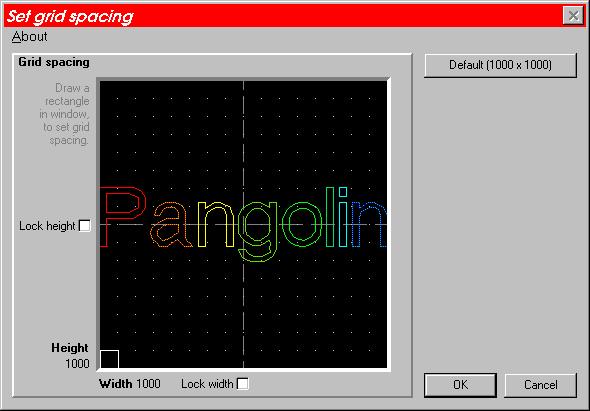
Пункт меню Установка интервала сетки
 135
135
Позволяет Вам устанавливать, близко или далеко друг от друга находятся точки сетки Окна
рисования.
Интервал сетки установить просто. Только нажмите и, удерживая верхний правый угол белого
квадрата, перемещайтесь вокруг. Будете видеть сетку, в которой изменяется интервал (шаг), когда Вы
двигаетесь. Имеются кнопки, так что Вы можете блокировать одну ось, когда захочете изменить
только другую ось.
Чтобы сбрасывать к значению по умолчанию, нажмите кнопку "Значение по умолчанию (1000 x
1000)".
Быстрый доступ через инструментальную панель
Этот пункт может быть выбран из Инструментальной панели окна управления. Нажмите правой
кнопкой мышки на кнопку:
Для опытных пользователей
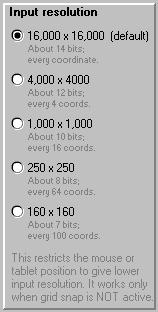
Если ваш уровень пользователя установлен в Expert, на лицевой стороне появляется диалог
выбора "Set grid spacing" ("Установка шага сетки"). Кнопка "Default" скрыта и вместо нее Вы видите
следующее средство управления:
 136
136
Это уменьшает разрешающую способность цифрового планшета или мышки. Зачем Вы делали бы
это? Могут быть времена, когда рисуете многоугольники, и Вы хотите убедиться, что начальные и
конечные линии встречаются. В высоком разрешении (16,000 x 16,000) это может быть трудно
сделать. Мышка может быть не точно установлена в точке начала. Но если Вы устанавливаете
разрешающую способность в 160 x 160, имеется далеко меньшее количество местоположений мышки.
Так намного проще заставить линии встречаться.
Или, Вы можете захотеть рисовать в 8-разрядной разрешающей способности (использование
режима 250 x Это моделирует возможности отцифровывания ранних лазерных программ.
Сокращение входной разрешающей способности подобно установке инструмента сетки к этим
разрешающим способностям (160 x 160, 250 x 250, и т. д.). Однако, если бы мы рисовали все точки
сетки, скажем для 4,000 x 4,000 разрешающей способности, полная область рисования стала бы
серой! Именно поэтому эти выборы сделаны отдельными.
Заметьте, когда вводят разрешающую способность, есть одно ограничение, когда сетка -
отключена. Если привязка к сетке включена, то параметры настройки сетки отменяют входные
параметры настройки разрешающей способности.
Как сообщить, если входная разрешающая способность ограничена
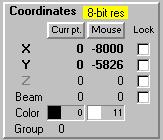
Когда входная разрешающая способность - какое-нибудь другое значение, отличное от значения
по умолчанию (16,000 x 16,000), Вы будете видеть текущую разрешающую способность в области
coordinates в Окне управления:
Это фактически кнопка - Вы можете нажимать на желтую область, чтобы вызвать диалог
"Установка шага сетки", изменяя входную разрешающую способность.
137
Пункт меню Перекрытие фреймов
Этот пункт останавливает LD от стирания области рисования. Когда он включен, Вы можете
нажимать на различные фреймы и иметь их всех, кажущимися добавленными в области рисования.
Оверлейная особенность полезна для анимации и сложных задач редактирования.
Когда перекрытие включено, Вы можете очищать область рисования, используя
инструментальные средства Redraw (перерисовка) или Undo (Отменить), или изменяя уровни
увеличения.
Пункт меню Режим вставки
Обычно LD находится в режиме замены. Если Вы имеете во фрейме 100 точек и находитесь на
точке #25, то, если Вы используете инструмент, запишете поверх существующие точки.
В режиме вставки, когда Вы используете инструмент, новые точки будут вставлены перед точкой
#25. Вставки будет сделана перед текущей точкой немедленно.
Это есть то, как вставка работает в текстовом процессоре. Вы размещаете курсор и начинаете
печатать. Весь вставленный материал появляется слева от курсора. LD работает таким же самым
способом.
Напомнить Вам, что если режим вставки включен, то текстовое окно вверху Окна рисования
говорит "INSERT MODE: ON" ("РЕЖИМ ВСТАВКИ: включен ").
Поскольку большинство инструментальных средств LD разработано и проверено для режима
замены (значение по умолчанию), Вы должны выключить режим вставки, как только закончили
вставлять.
Инструмент точки: пункт меню Автоматическая перерисовка
Этот пункт управляет работой инструмента точки. Каждый раз, когда Вы выбираете пункт меню,
включается или выключается автоматическая перерисовка. Обычно, Вы его отключаете, если
отцифровываете фреймы с большим количеством точек.
Автоматическая перерисовка включена
Когда пункт меню выбран, автоматическая перерисовка включена. Каждый раз, когда Вы
нажимаете в области рисования (чтобы добавить точку), экран будет модифицирован. Это включает
точку и цветные области в Окне управления и включает DisplayUpdate для проектируемого фрейма.
Эти обновления могут занимать "половину секунды" или больше, особенно, если фрейм, который
рисуется, имеет большое количество точек. Когда отцифровываем, это может замедлять процесс в
окне рисования. Чтобы ускорять окно рисования, выберите пункт меню и выключите автоматическую
перерисовку.
Автоматическая перерисовка выключена
Когда пункт меню не выбран, автоматическая перерисовка отключена. Каждый раз, когда Вы
нажимаете в Окне рисования, только окно рисования непосредственно модифицировано. Чтобы
модифицировать все средство управления, нажмите на инструмент Redraw (Перерисовка).
138
Пункт меню Окно рисования поверх остальных окон
Если этот пункт выбран, Окно рисования LD будет поверх остальных окон Окна управления. Если
пункт не выбран, последнее окно находится наверху (это - так, как обычно работает Windows ).
Иногда Окно рисования может выходить из синхронизации и не оставаться вверху, когда Вы
выбрали этот пункт. Если это так, то выберите его дважды (чтобы выключить его, а затем снова
включить). Это оживит его.
Изменение при вызове справочных файлов
Когда Вы вызываете справочный файл, режим "поверх остальных окон" автоматически
выключен. Вы можете читать файл без нахождения Окна рисования наверху. После чтения
справочного файла Вы можете пожелать повернуть этот пункт назад в состояние включено.
Запоминание в LD. INI
Каждый раз Вы используете этот пункт, файл LD. INI сохраняет ваш выбор. Это для того, чтобы
следующий раз, когда Вы запускаете Lasershow Designer, появляется LD с вашей последней
выбранной установкой (той установкой, которую Вы имели перед выходом из LD).
Пункт меню Цифровой планшет
Имеет подпункты:
On (Включить)
Off (Выключить)
-
Set (Установка)
Относительно цифровых планшетов
Цифровой планшет(digitizing pad или "tablet") используется для точной трассировки бумажных
рисунков. Как правило, ряд рисунков мог быть создан аниматором. Каждый индивидуальный рисунок
прикреплен на цифровом планшете. Цифровой преобразователь использует шайбу или перо, чтобы
проследить рисунки.
Использование планшета делает трассировку не только проще, но также и более точной.
Типичный планшет может иметь разрешение 1000 позиций на дюйм или 12,000 модулей поперек
(планшет 12 " x 12 "). Это - от 10 до 20 раз более высокая разрешающая способность, чем
используется мышкой на VGA (640 x 400) или SVGA (800 x600) экране.
Установка цифрового планшета
Чтобы успешно использовать цифровой планшет, Вы должны сначала установить его с
правильными драйверами. Затем проверьте планшет, используя испытание разработчиков или
программное обеспечение установки. Вы можете также проверять от Windows, использующего режим
эмуляции планшетом мышки. После подтверждения надлежащей операции планшета Вы не
должны иметь никаких проблем, когда Вы используете его внутри Lasershow Designer.
Драйвер Wintab
139
Когда цифровой планшет установлен (см. ниже), множество файлов помещено на вашу систему.
Наиболее важный, с точки зрения LD, является файл драйвера, названный WINTAB. DLL. Lasershow
Designer использует этот файл, чтобы связаться с планшетом. Каждая марка и тип планшета будут
иметь различную версию этого файла (хотя они все будут использовать то же самое имя
"WINTAB. DLL"). Если Вы имеете больше, чем один планшет, убедитесь, что использовали
правильный файл WINTAB. DLL для планшета, который используете.
Активный WINTAB. DLL должен быть расположен в каталоге WINDOWS\SYSTEM. Если Вы имеете
несколько файлов WINTAB. DLL для нескольких планшетов, лучше сохраните их в различных
каталогах, типа "Summa" или "GTCO". Затем Вы просто должны копировать соответствующий
WINTAB. DLL из каталога в WINDOWS\SYSTEM, вытирая предыдущий WINTAB. DLL.
Возможно, что планшет будет работать в Windows и все же не использовать WINTAB. DLL. В этом
случае LD не был бы способен связаться с планшетом даже при том, что Windows может. Проверьте
документацию или войдите в контакт с изготовителем, чтобы получить программное обеспечение,
которое использует Wintab.
Установка правильного драйвера
• Если Вы имеете драйвер Summagraphics или GTCO, устанавливаете только
драйверы, которые Pangolin поставляет на Lasershow Designer CD-ROM. (Они могут
быть найдены в каталоге XXX.) Не используют никакие драйверы, снабженные Summa и
GTCO. В то время, как они могут быть хорошими для других приложений, их драйверы Wintab
- неправильно записаны. Отдельная, самая большая проблема, которую мы видели, состоит
в том, когда Summa - или GTCO-пользователи устанавливают поставляемый изготовителем
драйвер вместо Pangolin - снабженного драйвера. Если Summa или GTCO драйвер уже
установлены, удалите их. Процедура удаления может изменяться. Например, могут быть
каталоги "Summa" или "GTCO", которые включают программу деинсталляции. Иногда
первоначальный диск драйвера требуется для деинсталляции. Под Windows 95 пробуйте
выбрать меню "Start/ Settings/ Control Panel", затем выбирайте пункт "Add/Remove
Software". Если Вы имеете любые вопросы, войдите в контакт с Summa или GTCO; Pangolin
не может помочь далее с процедурой удаления. После того, как Вы удалили старый
драйвер, Вы можете тогда устанавливать Pangolin - снабженный драйвер.
• Если Вы имеете любую другую марку, используйте драйверы, снабженные
изготовителем. Если Вы имеете выбор, устанавливайте и используйте драйвер "Wintab". Вы
можете устанавливать драйвер мышки, если Вы желаете - например, если Вы хотите
использовать планшет как мышку. Но чтобы получить самую высокую разрешающую
способность, драйвер Wintab должен также быть активен.
Относительно драйверов эмуляции мыши
Большинство цифровых планшетов имеет режим "эмуляции мышки". Это позволяет планшету
работать точно так же, как стандартная мышка Windows. Фактически, и планшет и мышка могут быть
связаны в то же самое время. Windows обнаруживает, какое перемещение, и использует его

|
Из за большого объема этот материал размещен на нескольких страницах:
1 2 3 4 5 6 7 8 9 10 11 12 13 14 |
