

Партнерка на США и Канаду по недвижимости, выплаты в крипто
- 30% recurring commission
- Выплаты в USDT
- Вывод каждую неделю
- Комиссия до 5 лет за каждого referral
Новое рабочее место «Заболевания клещевым энцефалитом»
В АС «Статистика Роспотребнадзор» подключено новое рабочее место по вводу и анализу информации по клещевому вирусному энцефалиту на 19 эндемичных территориях.
Правила работы на рабочем месте «Заболевания клещевым энцефалитом» аналогичны правилам, описанным в «Краткой инструкции по работе с автоматизированной системой “Статистика Роспотребнадзор”» (см. раздел 1.3.2 «Последовательность ввода данных»).
Отличительной особенностью данного рабочего места является периодичность сбора формы. В таблице ввода заголовка формы присутствует графа «Неделя», в которой следует указывать номер отчетной недели.
Так как сбор информации необходимо осуществлять 2 раза в месяц (5 и 20 числа каждого месяца), то в графе «Неделя» следует указывать тот номер периода, в который попадает отчетная дата. Дополнительно в графах «Дата начала периода» и «Дата конца периода» можно указывать соответствующий отчетному периоду отрезок дат.
В 2007 году данные по клещевому вирусному энцефалиту будут собираться за текущий и предыдущий года. Поэтому ввод данных за каждую отчетную неделю необходимо осуществлять в 2 этапа:
1. ввести 2 заголовка формы в основную таблицу ввода. Один заголовок должен содержать в графе «Год» значение текущего года (2007), другой – предыдущего года (2006). Другие графы обоих заголовков (неделя, учреждение, район) должны совпадать.
2. в режиме детализации для каждой формы (текущего и предыдущего периода) ввести соответствующие периоду данные.
В результате за каждую отчетную неделю должно быть введено 2 формы – за текущий и предыдущий год. Каждая форма должна быть проверена на логику.
Отчет по введенным данным (печатный документ) можно получить на странице «Пользовательские отчеты (Клещевой энцефалит)», указав шаблон документа «КлещевойЭнцефалит_2года. xls».
Передача информации в ФЦГиЭ осуществляется в экспортном файле формата *.exp. За каждую отчетную неделю должен быть сформирован 1 экспортный файл, который должен содержать 2 формы (текущего и предыдущего года).
Порядок формирования экспортного файла следующий:
1. На рабочем месте «Заболевания клещевым энцефалитом» на первой странице (странице ввода данных) слева на панели параметров укажите ограничения на выбираемые данные:
· значения, установленные в полях Год и Неделя, должны соответствовать периоду, за который необходимо передать формы (укажите неделю и 2 отчетных года – текущий и предыдущий);
· значение, указанное в поле Учреждение РПН, должно соответствовать учреждению, которое передает формы (этот параметр проставляется автоматически в случае правильных настроек системы – см. пункт 1.7 «Обязательные настройки системы при первом запуске» краткой инструкции пользователя).
2. Нажмите кнопку  (см. рисунок). В результате справа в таблице ввода должны отобразиться 2 записи (если ранее Вы уже ввели данные за указанную на панели параметров отчетную неделю). Эти 2 записи необходимо включить в экспортный файл.
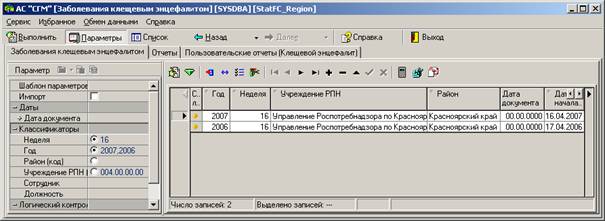
Рисунок – Пример выбора данных за 16 неделю 2006 и 2007 года по учреждению
3. Выберите в пункте главного меню «Обмен данными» команду «Экспорт данных…». После этого система начинает выполнять подготовку к экспорту:
· производит поиск папки (с названием, соответствующим передаваемым документам), в которую будет сохранен сформированный файл экспорта.
При формировании первого экспортного файла поиск выполняется в личных папках пользователя («Личная» или «Мои документы»). Если папка не найдена, то открывается окно «Обмен данными» с уведомлением следующего вида (см. рисунок).

Рисунок – Окно «Обмен данными» с уведомлением о создании папки
Нажмите в окне кнопку  . Система запоминает выбранный пользователем путь сохранения экспортных файлов и при последующих экспортах больше не спрашивает его (окно о создании папки больше не появляется);
· затем открывается окно «Подтверждение» с уведомлением следующего вида (см. рисунок).
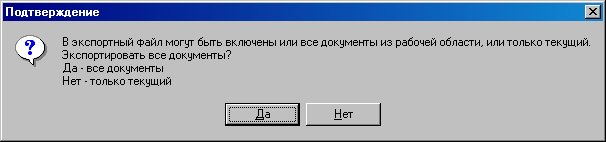
Рисунок – Окно «Обмен данными» с уведомлением о экспортируемых документах
Нажмите кнопку . В этом случае после завершения экспорта будет сформирован экспортный файл, содержащий все выведенные в рабочую область формы;
· если формы не прошли логический контроль, то система открывает окно «Подтверждение» с уведомлением, содержащим предупреждение следующего вида (см. рисунок).

Рисунок – Окно «Обмен данными» с уведомлением о логическом контроле
Нажмите кнопку  . Экспорт прекратится. После этого проведите логический контроль непроверенных форм, закройте их, заполнив поле Дата документа, и повторите экспорт форм, начиная с п.4.
| Если Вы нажмете в окне кнопку |

4. после выполнения всех подготовительных операций открывается окно «Мастер экспорта» (см. рисунок), в котором автоматически указывается папка и имя экспортного файла.
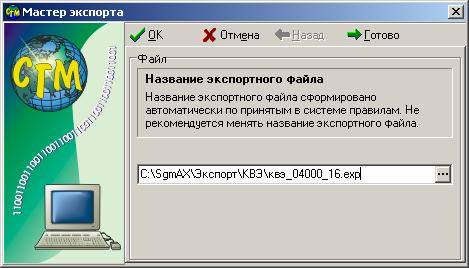
Рисунок – Первое окно «Мастер экспорта» при экспорте
После нажатия в этом окне кнопки  формирование экспортного файла завершится. Нажатие на кнопку
  прервет процесс формирования экспортного файла.
Внимание! Проверьте правильность формирования имени экспортного файла. Система автоматически формирует имя файла по правилу Ф_ОКАТО_НН.exp, где Ф – название формы «квэ», ОКАТО – код территории, передающей форму, НН – номер отчетной недели, указанной на панели параметров страницы ввода на момент экспорта данных. ОКАТО территории обязательно должно быть указано (не должно равняться нулю). Если ОКАТО в имени файла не проставляется, проверьте следующее:
· перейдите на рабочее место «Настройки системы», на страницу «Константы системы». Нажмите кнопку . Двойным щелчком мыши раскройте параметр «Районы» и в строке «Текущий район» укажите наименование вашей территории (если оно не указано) из классификатора «Район» (открывается по кнопке  ). Сохраните изменение по кнопке
  (см. рисунок).
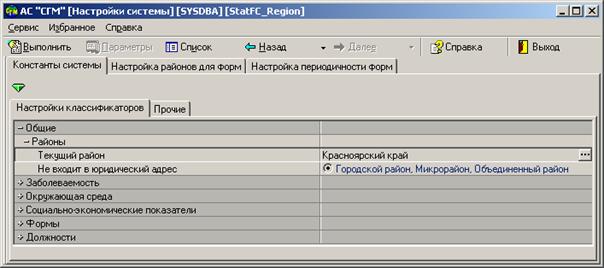
Рисунок – пример указания территории в настройках системы
· проверьте правильность указания ОКАТО территории в классификаторе «Район». Для этого перейдите на рабочее место «Классификаторы», страница «Пользовательские». Выберите из выпадающего списка классификатор «Район» (список расположен над рабочей областью) и нажмите кнопку . Найдите в открывшемся перечне районов вашу территорию и проверьте в графе «Код по ОКАТО» наличие значения (см. рисунок). В случае его отсутствия, проставьте значение ОКАТО и сохраните изменения.
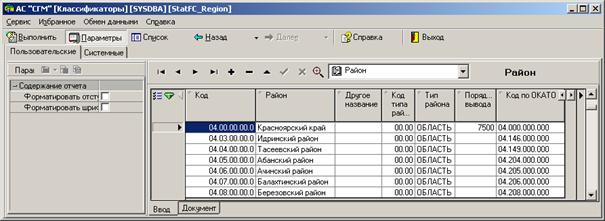
Рисунок – пример указания ОКАТО территории в классификаторе районов
Изменения настроек системы вступают в силу после перезапуска АС «Статистика Роспотребнадзор».
