


Партнерка на США и Канаду по недвижимости, выплаты в крипто
- 30% recurring commission
- Выплаты в USDT
- Вывод каждую неделю
- Комиссия до 5 лет за каждого referral
Ø Настройка à Бухгалтерская настройка;
Ø Формирование справочников.
В папке Формирование справочников хранятся исходные сведения о том, какова структура предприятия и о том, по каким правилам нужно считать и выплачивать зарплату его персоналу. Данная папка включает в себя справочники начислений и удержаний и их алгоритмов, справочники по кадрам и нормативные справочники со вспомогательными параметрами, применяемыми в расчетном периоде – минимальным размером оплаты труда, ставками НДФЛ, нормами рабочего времени и др. В этой папке также ведутся списки тех лиц, которые получают положенные им выплаты вне предприятия – т. е. в банке или на почте. Кроме того, здесь настраиваются шаблоны типовых операций по оплате труда, расчетам по НДФЛ и с внебюджетными фондами.
Как уже было сказано ранее, приложение Заработная плата интегрируется с приложением Кадры. Табельный учет. Поэтому ведение справочников «кадрового» характера (подразделения, должности, графики рабочего времени и т. д.) осуществляется именно в приложении Кадры. Табельный учет. В приложении Заработная плата их содержимое будет доступно лишь для просмотра (за исключением нескольких информационных полей, относящихся к начислениям). Однако, если на предприятии нет приложения Кадры. Табельный учет, то вся эта информация вводится в приложении Заработная плата. Все содержимое нормативных и кадровых справочников используется при заполнении лицевых счетов сотрудников и карточек персонального учета.
Одним из наиболее важных справочников приложения Заработная плата является справочник Виды начислений (Формирование справочников à Виды начислений и удержаний). Он поставляется в уже настроенном виде и содержит все начисления, которые наиболее часто используются на предприятиях – оклад, отпускные, больничные, материальную помощь и пр. Виды начислений присутствуют в лицевых счетах персонала. Каждый вид начислений имеет свое обозначение (код) и свои собственные правила расчета, заданные в виде алгоритма. Так как с бухгалтерской точки зрения каждый вид начисления также порождает некий набор проводок, то с ним связана и соответствующая типовая операция.
Понятия вида начисления и алгоритма начисления в приложении разделены. Это связано с тем, что разные виды начислений могут рассчитываться по одному и тому же принципу, например, вычисляться как определенный процент от оклада и пр. Другими словами, на один и тот же алгоритм начислений может ссылаться несколько видов начислений, тогда как в алгоритме указан лишь сам порядок расчета. Настройка этих алгоритмов выполняется в режиме Алгоритмы начислений. Отметим, что работа с алгоритмами не требует от бухгалтеров и расчетчиков умения программировать. Все действия, которые следует выполнить программе в процессе расчета, описываются доступными для понимания терминами. Цель составления алгоритма заключается в получении требуемой суммы с помощью последовательных действий – этапов. В приложении существует специальный режим Диагностика алгоритмов, который позволяет проверить правильность их настройки. Итогом выполнения диагностики является протокол, в котором содержатся данные о выявленных ошибках.
В свою очередь, виды начислений объединяются в группы. При этом один вид начислений может входить в одну и только в одну группу. Принадлежность вида начисления к той или иной группе определяется, с одной стороны, одинаковой корреспонденцией счетов в соответствующей типовой операции, а с другой стороны – одинаковым способом удержания налогов. Группы начислений определяются в одноименном справочнике.
Помимо групп начислений, в программе также существуют Колонки начислений. В отличие от групп, один и тот же вид начислений может входить в произвольное число колонок. С помощью колонок решаются такие задачи, как вычисление суммы какой-либо совокупности начислений или определение совокупности начислений, с которой начисляются взносы во внебюджетные фонды. Информация о входимости того или иного начисления в конкретную колонку находится в так называемой Таблице входимости.
Логика построения справочника Виды удержаний во многом напоминает справочник видов начислений. Он включает в себя стандартные разновидности удержаний, применяемые на подавляющем большинстве предприятий. Это НДФЛ, ЕСН, алименты, штрафы и пр. По аналогии с начислениями, понятия вида удержания и алгоритма удержания в системе также разделены. На один и тот же алгоритм может ссылаться произвольное количество видов удержаний. Точно так же с видами удержаний связаны соответствующие типовые операции. Так же как и начисления, виды удержаний объединяются в группы и колонки. Каждое удержание может попасть только в одну группу удержаний, однако его можно использовать в нескольких колонках.
В настройке видов начислений и удержаний также присутствует специальный параметр Счет наследуется от базовой суммы. Этот параметр доступен для видов начислений и удержаний, алгоритмы которых характеризуются вычисляемыми базовыми суммами. Наличие такого параметра обусловлено потребностями бюджетных организаций, ведущих учет оплаты труда по источникам финансирования, функциональной и экономической классификации расходов. Если в качестве его значения выбрано Да, то при расчете лицевого счета суммы начислений/удержаний будут распределяться по необходимым счетам бухгалтерского учета – пропорционально суммам, составляющим базовую.
Работа с картотекой
Исходные данные о сотрудниках предприятия, используемые в процесс расчета зарплаты, сосредоточены в Карточках персонального учета (Рисунок 9‑45) и Лицевых счетах сотрудников, расположенных в папке Работа с картотекой.
Наряду с информацией кадрового характера (табельный номер, ФИО, подразделение, должность, гражданство, адрес, образование, стаж, семейное положение, воинская обязанность и другие личные данные), в Карточках персонального учета хранятся сведения о постоянных начислениях и удержаниях, предусмотренных для этих работников. К таким начислениям относятся оклад, ежемесячная премия и т. п. Типичные примеры постоянных удержаний – НДФЛ и взносы в Пенсионный фонд. В карточке также находятся данные о налоговых льготах, на которые имеет право данный сотрудник, сведения его детях.
В число важнейших информационных разделов карточки персонального учета входят данные по НДФЛ и данные по ЕСН (они доступны через меню, вызываемое клавишей <F10>). В первом из них накапливаются и суммируются данные по видам доходов, НДФЛ и льготам за каждый период отчетного года. Во втором разделе в том же порядке формируются налоговые базы по полученным доходам и отчислениям ЕСН. На основании полученных данных по итогам года можно сформировать отчеты для Пенсионного фонда и налоговых органов. Если для расчета НДФЛ необходимо учесть доходы, полученные сотрудником на другом (прежнем) месте работы, то все необходимые исходные сведения заносятся в информационный раздел Данные с предыдущего места работы. Если сотрудник работает на нескольких должностях на своем предприятии, то на него заводится специальная Карточка внутреннего совмещения.
Обработка документов
Как известно, на любом предприятии есть группы работников, на которых распространяются однотипные начисления и удержания. Для упрощения ввода такой информации в приложении реализованы режимы Документы на начисление и Документы на удержание, расположенные в папке Обработка документов. Они обеспечивают ввод таких начислений и удержаний в пакетном режиме, т. е. одномоментно всей выбранной группе сотрудников.
В приложении существуют такие гибкие инструменты расчета, как Табличные документы. Строки табличных документов содержат информацию о конкретных сотрудниках, а столбцы – различные числовые данные (например, константы, суммы начислений, данные из карточек персонального учета). Содержимое столбца табличного документа может рассчитываться по формуле, содержащей ссылки на другие столбцы.
Иначе говоря, по своей форме табличные документы сродни электронным таблицам (MS Excel и др.), с той разницей, что в роли объекта настройки в электронной таблице выступают ячейки, а в табличном документе – столбцы целиком.
Исходная информация, необходимая для выполнения различных расчетов, может быть взята из карточки персонального учета или из лицевого счета сотрудника.
Папка Обработка документов также содержит режим Компенсации на детей. Он применяется для ввода различных начислений сотрудникам, имеющим детей, в карточках персонального учета которых установлен соответствующий параметр (признак получения компенсации).
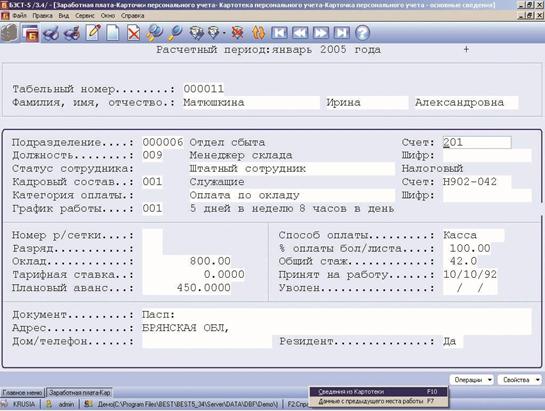
Рисунок 9‑45 Карточка персонального учета
Лицевые счета сотрудников
Основная работа по начислению и расчету зарплаты в текущем расчетном периоде ведется в режиме Лицевые счета сотрудников. В лицевых счетах (Рисунок 9‑46) отражается информация о начислениях и удержаниях сотрудников за конкретный расчетный месяц.
Лицевые счета создаются в системе автоматически; в них переносится информация из заполненных карточек персонального учета. Помимо постоянных начислений и удержаний, которые повторяются из месяца в месяц, в лицевом счете могут находиться и другие начисления и удержания, например, премии, оплата больничных листов, отпускные, материальная помощь и пр. Ввод таких «эпизодических» начислений и удержаний осуществляется тремя способами: непосредственно в лицевом счете сотрудника, в режимах Документы на начисление и Документы на удержание, а также через Табличные документы.
Работа с лицевыми счетами сотрудников организована так, чтобы расчетчики не тратили лишнего времени на перемещение из одного раздела программы в другой. Допустим, что в процессе начисления зарплаты одному из работников нам нужно уточнить некоторые данные. Тогда, не покидая лицевой счет, мы можем, к примеру, запросить сведения из карточки персонального учета этого сотрудника, открыть содержимое табеля рабочего времени, документы на начисление и удержание и затем продолжить работу.
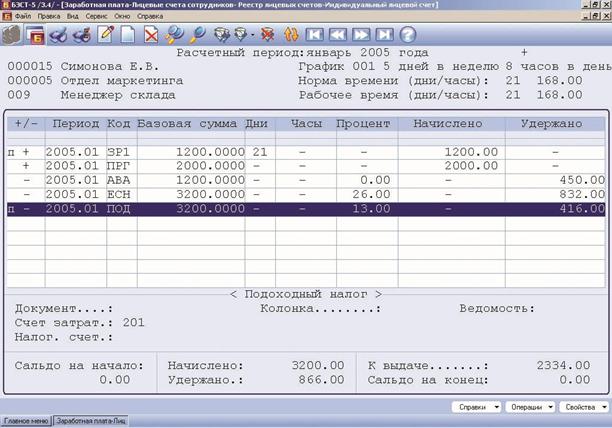
Рисунок 9‑46 Лицевой счет сотрудника
& |
Любое изменение значения начисления/удержания для конкретного сотрудника в документе автоматически отражается и в его лицевом счете. Справедливо и обратное — изменение в лицевых счетах влечет за собой автоматическое изменение в документе или ведомости, по которой введено это начисление/удержание в лицевой счет. Исключение составляют табличные документы, где информация переносится в лицевые счета с помощью специального режима экспорта данных.
Приложение предусматривает два варианта расчета данных, находящихся в лицевом счете: расчет с учетом корректировок, выполненных вручную и расчет в обычном режиме. Если в лицевом счете присутствуют начисления и удержания, относящиеся к разным источникам финансирования (что актуально для бюджетных организаций), то итоговые суммы начислений и удержаний, суммы к выдаче, а также сальдо на начало и конец периода выдаются с разбивкой по этим источникам. При закрытии месяца вся информация из лицевых счетов попадает в архив, где доступна лишь для просмотра.
Платежные ведомости
В папку Платежные ведомости включены режимы по документальному оформлению выплат. Ведомости бывают трех типов: ведомости аванса, межрасчетные ведомости и ведомости на выдачу зарплаты. Межрасчетная ведомость может быть связана с документом на начисление. В этом случае начисления из документа проходят как бы «сквозь» лицевой счет сотрудника – с удержанием из них всех необходимых налогов. Бюджетные учреждения могут формировать платежные ведомости по источникам финансирования.
В приложении предусмотрена возможность передачи платежных ведомостей в приложение Касса. Подотчеты.
Выходные формы
Центральным режимом данной папки является Расчетная ведомость. При формировании расчетной ведомости система создает проводки по начисленной заработной плате и удержанию НДФЛ.
Проводки формируются на основе шаблонов, настроенных в справочнике Типовые операции. Этот справочник поставляется в заполненном виде, но может быть отредактирован пользователем. При этом приложение позволяет учесть ситуацию, когда начисленная заработная плата должна быть распределена по разным счетам затрат. В нем отражен также более сложный случай, когда один и тот же вид начисления, находящийся в строке лицевого счета, может относиться на разные счета затрат – когда, например, сотрудник в течение месяца участвовал в нескольких проектах.
Если зарплата сотрудников предприятия переводится на банковские счета, или необходимо оформить те или иные удержания через отделения связи (например, алименты), то в этой же папке формируются ведомости перечислений на почту и в банк.
Расчеты по налогам и взносам во внебюджетные фонды
Режимы, «управляющие» расчетами с различными внебюджетными фондами, собраны в папке Хозяйственные операции.
В первом режиме – Начисления в фонды – формируются проводки по начислениям в различные фонды: Пенсионный, ФСС, ФФМС, ГФМС. Под фондом также понимается и налоговая инспекция, в адрес которой переводятся суммы налогов, исчисляемых с общего фонда оплаты труда, и суммы НДФЛ. В расчете участвуют суммы начислений из лицевых счетов персонала за текущий расчетный период. Условия расчета – т. е. используемая колонка начислений, типовая операция, а также формула для определения суммы – должны быть предварительно настроены в режиме Формирования справочников à Отчисления в фонды à Начисление в фонды.
Подготовленные проводки можно просмотреть и отредактировать в режиме Буфер проводок, а затем экспортировать их в Книгу учета операций (в приложение главная книга).
Режим Платежи в фонды предназначен для создания платежных поручений на перечисление денежных средств для уплаты НДФЛ и взносов в различные фонды, а также их экспорта в приложение Счета в банках. Проводки по платежным поручениям формируются уже непосредственно в приложении Счета в банках – после того, как эти документы пройдут по соответствующей банковской выписке.
Настройку расчета сумм для компонентов ЕСН и сумм страховых взносов на обязательное пенсионное страхование производят в режиме Формирование справочников à Отчисления в фонды. Для подготовки платежных поручений на перевод этих сумм используется режим Хозяйственные операции à Платежи в фонды.
Формирование отчетов
Приложение формирует широкий спектр отчетов по заработной плате. С точки зрения их содержания, эту отчетность можно условно разделить на две группы: отчеты, предназначенные для анализа затрат на оплату труда персонала, и отчеты, отражающие доходы и налогообложение доходов сотрудников, адресованные налоговым органам и внебюджетным фондам. Среди отчетов, формируемых с помощью данного приложения:
Ø расчетные листки;
Ø платежные ведомости;
Ø расчетно-платежные ведомости;
Ø лицевые счета;
Ø своды за период (по начислениям и удержаниям, подразделениям, сотрудникам, по счетам затрат);
Ø индивидуальные и групповые справки по сотрудникам (справка о доходах, налоговые карточки, индивидуальные карточки по ЕСН, документы для пенсионного страхования, ведомости по НДФЛ и др.)
Ø сведения о ссудах, предоставленных персоналу;
Ø перечисления сотрудников;
Ø расчет среднего дневного/часового заработка и др.
Годовые декларации по ЕСН и для ПФР, а также расчеты по авансовым платежам ЕСН и в ПФР формируются в приложении главная книга.
В приложении реализована подготовка сведений о доходах физических лиц, которые представляются налоговыми агентами (в данном случае – предприятием) в налоговые органы на магнитных носителях. Данные сведения выгружаются в файл формата XML. Выгрузка осуществляется в режиме Настройка à Экспорт данных.
Режимы, включенные в папку Индивидуальные сведения в ПФР (Настройка à Экспорт данных à Индивидуальные сведения в ПФР) предназначены для выдачи индивидуальных сведений о страховом стаже и начисленных страховых взносах на обязательное пенсионное страхование на магнитных носителях:
Ø для экспорта в программу ОАЗИС;
Ø по форме СЗВ-4-2 для сдачи отчетности в ПФР.
Также в режиме Экспорт данных имеется режим Экспорт в программу Налогоплательщик.
Управление периодами
Папка Управление периодами включает в себя включает режимы, позволяющие осуществлять операции по закрытию/открытию расчетного периода, очистке данных за период, возврату в предыдущий период.
Обратите внимание, что в приложении Заработная плата разделены функции открытия и закрытия периода. Это сделано для того, чтобы в межрасчетный период можно было внести изменения в кадровые справочники и персональные карточки сотрудников. Кроме того, существует возможность очистки содержимого всех лицевых счетов без перехода на следующий период, после которой необходимо заново открыть расчетный период.
При открытии периода выполняются следующие действия:
Ø Лицевые счета сотрудников заполняются постоянными начислениями и удержаниями;
Ø Для каждого сотрудника создается строчка табеля с автоматическим заполнением значений нормо-дней и нормо-часов из графика сотрудника;
Ø Для каждого сотрудника формируется строка льгот в соответствующем справочнике для нового периода. Количество льгот заимствуется из предыдущего месяца, а величина минимальной зарплаты берется из соответствующего справочника.
9.6. Настройка
Приложения, образующие группу Настройка, решают задачи общей настройки и администрирования системы БЭСТ-5 и обеспечивают ведение общесистемных справочников.
Группа Настройка состоит из двух приложений:
Ø Базы данных;
Ø Общие данные.
9.6.1. Базы данных
Данное приложение предназначено для обслуживания баз данных системы БЭСТ-5. Функции приложения:
Ø Создание базы данных нового предприятия;
Ø Изменение параметров базы данных;
Ø Удаление информации о выбранном предприятии;
Ø Восстановление индексных файлов;
Ø Создание архивов баз данных и восстановление информации из архивов;
Ø Импорт данных из систем БЭСТ-5, БЭСТ-4, БЭСТ-ОФИС.
Выполнение перечисленных функций обеспечивают следующие режимы:
Ø Создать базу данных (БД);
Ø Изменить параметры БД;
Ø Удалить базу данных (БД);
Ø Сервисные режимы (Восстановление индексных файлов, Создание архива базы данных, Восстановление базы данных из архива, Создание архива базы отчетов, Восстановление из архива базы данных отчетов, Импорт данных из БЭСТ-5, Импорт данных из БЭСТ-4, Импорт данных из БЭСТ-ОФИС);
Ø Технологические операции (Восстановление целостности плана счетов, Описание структуры БД, Сменить собственное предприятие)
Рассмотрим их назначение.
Создать базу данных (БД)
В этом режиме создается база данных нового предприятия (при условии, что пользователь обладает правами доступа к данному режиму). О том, как создать базу данных нового предприятия, было рассказано в п. 7.4.
Изменить параметры БД
Режим предназначен для внесения изменений в карточку текущего предприятия.
Удалить базу данных (БД)
Выполняется удаление выбранного пользователем предприятия из картотеки предприятий. При этом соответствующие базы данных удалены не будут.
Восстановление индексных файлов
В данном режиме проводится переиндексации всех файлов базы данных предприятия. При этом создается индексный файл. Данная операция необходима после внезапных выключений питания, «зависаний» системы, некорректного выхода из нее и т. д. Переиндексация запускается автоматически при первом (на текущие сутки) выборе необходимого режима из Главного меню, если в режиме Техническая настройка был установлен параметр Требовать реиндексацию в начале суток. При отключении этого параметра процедура переиндексации запускается вручную.
Также предусмотрена возможность проведения частичной индексации – с выбором приложений по усмотрению пользователя.
При выполнении операций переиндексации происходит упаковка базы (т. е. физически удаляются все записи, которые «внутри системы» были помечены как удаленные).
Создание архива базы данных
Для обеспечения сохранности Вашей информации мы настоятельно рекомендуем регулярное создание резервных копий всех рабочих баз данных Ваших предприятий.
Данный режим создает точную копию базы данных выбранного предприятия, производит сжатие информации и помещает созданный архив в указанный каталог на жестком или сетевом диске, дискете, CD – на любом указанном Вами носителе информации.
2 |
Уважаемые пользователи! Перед обновлением версий системы, перед закрытием расчетного периода, а также при ее кардинальной перенастройке, обязательно создавайте резервные копии баз данных! Резервные копии желательно создавать на внешних по отношению к месту инсталляции системы БЭСТ-5 электронных носителях
Восстановление базы данных из архива
Режим позволяет восстановить резервную копию базы данных из ранее созданного архива.
Восстановление резервной копии базы данных из архива следует производить в той же версии системы, в которой была создана эта копия.
Система предлагает два варианта восстановления данных:
Ø В базу данных существующего предприятия. В этом случае все данные текущего предприятия заменяются на восстановленные из архива данными. Восстановление выполняется только в соответствующее предприятие, для которого был создан архив. В базу данных другого, уже существующего предприятия, восстановление запрещено.
Ø Создать новое предприятие. В этом случае следует указать путь к новой базе данных. Система создаст базу данных нового предприятия, в которую будут восстановлены данные из архива.
Следует помнить, что восстановленная из архива база данных содержит информацию, имевшуюся на дату создания архива. Если после даты создания архива вносились какие-либо изменения, то они не войдут в восстановленную базу данных. После восстановления данных можно продолжать работу с системой.
Восстановление из архива базы отчетов
Восстанавливает из созданного архива только базу с отчетами.
Импорт данных из БЭСТ-5
Позволяет конвертировать базы данных при обновлении версий системы БЭСТ-5.
Для конвертации следует создать в новой версии программного комплекса БЭСТ-5 базу данных нового предприятия, войти в него и запустить на выполнение данный режим. Далее в открывшемся окне нужно указать путь к той базе, данные которой подлежат переносу в новую версию, и нажать кнопку «Выполнить».
Импорт данных из БЭСТ-4
Этот режим предназначен для пользователей, которые осуществляют переход с системы БЭСТ-4 на систему БЭСТ-5. До начала переноса данных необходимо выполнить следующие операции:
Ø Проиндексировать в БЭСТ-4 базу данных предприятия, данные которого должны быть перенесены в БЭСТ-5.
Ø В БЭСТ-5 создать базу данных нового предприятия и войти в нее.
Проконтролировать, чтобы в момент выполнения операции по переносу данных в системах БЭСТ-4 и БЭСТ-5 не работали другие пользователи.
Импорт данных из БЭСТ-ОФИС
Этот режим предназначен для пользователей, осуществляющих переход с системы управления малым предприятием БЭСТ-ОФИС.
Восстановление целостности плана счетов
Данный режим применяется в ситуациях, когда после проведения процедуры Upgrade (обновления версии) или при каких-либо сбоях план счетов или не отображается вообще, или отображается только частично, а также если не отображаются привязки аналитических сегментов к счетам.
Описание структуры БД
Содержит полное описание файлов (таблиц) и полей базы данных системы БЭСТ-5 с указанием их русских и английских названий.
Сменить собственное предприятие
В данном режиме можно выбрать предприятие из Картотеки партнеров, которое далее будет использоваться в качестве собственного предприятия, от имени которого ведется учет. При выполнении данного режима выводится предупреждение с информацией о том, какие параметры необходимо перенастроить для дальнейшей работы.
9.6.2. Общие данные
В БЭСТ-5 существует ряд справочников, которые, в силу своего назначения, совместно используются многими приложениями. Поэтому все они собраны в приложении Общие данные. Справочники, входящие в рассматриваемое приложение, всегда доступны для пользователя – независимо от состава приобретаемых приложений.
Валюты и курсы валют
Как уже было сказано ранее, система БЭСТ-5 обеспечивает учет операций как в национальной, так и в любой другой валюте. Список иностранных валют при этом не ограничен. Любые валюты, используемые для целей учета, должны быть описаны в соответствующем справочнике При выполнении операций в иностранной валюте программа запрашивает курс иностранной валюты по отношению к национальной денежной единице.
Система предусматривает два варианта ведения валютных операций:
Ø Перевод суммы в национальную валюту по курсу ЦБ РФ на дату выполнения операции. Это общепринятое и нормативно определенное правило для операций в иностранной валюте. При вводе проводки в иностранной денежной единице система просматривает справочник курсов валют. Если курс на дату совершения операции установлен, он вводится в документ автоматически. Если же курс отсутствует, то система запрашивает его у пользователя;
Ø Использование произвольного курса. Независимо от наличия курса в справочнике валют, для каждой операции можно установить свой курс, в том числе и взятый из этого справочника.
Папка Валюты и курсы валют включает в себя два справочника, необходимых для ведения валютного учета:
Ø Справочник курсов валют;
Ø Справочник кодов валют.
В Справочнике кодов валют вводятся следующие сведения:
Параметр | Описание |
Код валюты | Уникальный код денежной единицы (не более 3 знаков). Может содержать любые цифры, буквы, специальные символы. Регистр букв не различается. Редактирование кода валюты возможно, если он не используется в проводках. |
Код валюты по ISO | Код валюты в соответствии со стандартами международной организации по стандартизации (ISO). В частности, эта кодировка используется при импорте и экспорте платежных документов в систему электронных платежей «Клиент-Банк». В остальных случаях ввод данного реквизита не является обязательным. |
Наименование | Наименование денежной единицы. Может содержать до 15 символов. |
Точность представления | Точность представления валюты при отображении на экране компьютера. Возможные варианты: До целых, До десятых, До сотых, До тысячных. |
Множитель для курса | В стандартной ситуации, если множитель равен единице, курс валюты показывает количество национальных денежных единиц, предлагаемое за одну иностранную единицу. С помощью множителя можно задать курс за 10, 100 денежных единиц и т. д. Изменение этого параметра в процессе работы запрещается. |
В данном справочнике также необходимо указать склонения названий основной и разменной денежных единиц. Это требуется для печати в документах сумм прописью. Для системы достаточно указать склонения для одной, 3 и 5 денежных единиц. Остальные варианты склонений будут сформированы автоматически.
2 |
В данный справочник не рекомендуется вводить те валюты, которые не будут использоваться в учете.
Справочник курсов валют используется для ведения истории изменения валютных курсов. При вводе записей в справочник нужно указать код валюты, используя Справочник кодов валют; дату, на которую вводится курс и значение курса по отношению к национальной валюте. Курсы валют могут вноситься как непосредственно в справочнике, так и при вводе валютных операций. Корректировка записей допускается только в самом справочнике.
Если используется курс ЦБ РФ, то в справочник должны быть внесены курсы валют на все даты проведения валютных операций. При использовании произвольных курсов обязательно должны быть сделаны записи на даты переоценки валютных счетов.
Аналитические измерения
Данная папка включает в себя три справочника:
Ø Виды измерений;
Ø Групповые измерения;
Ø Справочник статей расходов;
Ø Дополнительные измерения.
Первые два из этих справочников служат для описания объектов аналитического учета, которые будут использоваться в процессе работы с системой. В третий из указанных справочников – Справочник статей расходов – вводится список статей расхода денежных средств (как правило, он применяется в бюджетных организациях – в рамках учета финансовых операций). Четвертый справочник предназначен для описания дополнительных аналитических измерений, включаемых в состав документов, ведомостей и картотек.
Виды измерений
В этом справочнике формируется список аналитических измерений, которые могут использоваться в любом функциональном разделе системы для целей аналитического учета.
Ä |
О принципах аналитического учета, реализованных в системе БЭСТ-5, рассказывалось в п. 3.1.2 и п. 7.5
Измерения, вводимые в справочник, делятся на две категории: системные и пользовательские. В свою очередь, измерение характеризуется неким набором значений.
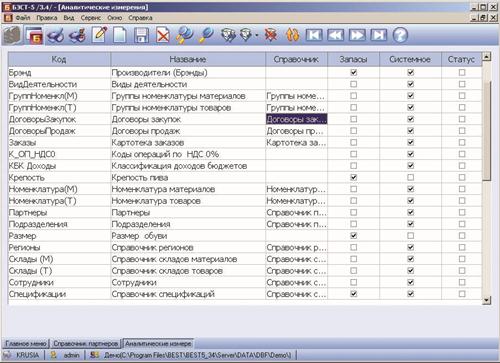
Рисунок 9‑47 Справочник видов измерений
Системные измерения определены и настроены разработчиком. Они изначально присутствуют в поставке БЭСТ-5. Корректировка и удаление списка системных аналитических измерений запрещены. Системные измерения допускают только просмотр, а также внесение изменений в их значения.
Пользовательские измерения могут быть созданы в любой момент времени. Точно также в любой момент времени пользователь может вводить значения этих измерений и изменять их реквизиты (за исключением длины кода сегмента). Удаление пользовательских измерений допускается лишь при условии, что они до этого не использовались в учете.
При входе в справочник видов измерений (Рисунок 9‑47) отображается таблица, в которой указаны код и название вида измерения, наименование связанного с ним системного справочника, признак использования вида измерения в учете запасов, признак системности, а также текущий статус, указывающий на возможность его применения.
Для создания новой записи в справочнике видов измерений следует воспользоваться командой меню Правка à Новая запись, соответствующей кнопкой на панели инструментов или клавишей <F4>.
Экранная форма для ввода/корректировки пользовательского вида измерения содержит две закладки (Общее и Значения). Рассмотрим набор реквизитов, представленных на первой закладке:
Реквизит | Описание |
Код | Уникальный код измерения. В качестве кода могут использоваться обычные названия (например, «Регионы», «Партнеры» и пр.) или буквенно-цифровые обозначения. |
Название | Наименование измерения. По своему содержанию может быть произвольным. Максимально допустимая длина – 50 символов. |
Длина сегмента | Количество знаков в коде аналитики для данного измерения. Допустимый диапазон – от 1 до 10. По умолчанию, предлагается 10. |
Системный объект | Вспомогательное, не обязательное для заполнения поле, предусмотренное для облегчения ввода значений пользовательского измерения. Если в данном поле выбран какой-либо системный справочник, в дальнейшем его значения могут использоваться для ввода значений пользовательского измерения. На содержимое самого системного справочника это никак не влияет. |
Использовать в номенклатуре | Признак использования измерения для расширенного аналитического учета номенклатуры. В зависимости от ситуации, может принимать значения Да или Нет. |
Алгоритм для кода | Алгоритм для формирования кода аналитического измерения. |
Алгоритм для названия | Алгоритм для формирования названия измерения. |
Алгоритм для фильтра | Алгоритм для наложения фильтра на значения аналитического измерения. |
У вида измерения имеется свой собственный аналитический справочник – справочник значений по данному измерению (закладка Значения). Работа со справочником значений ведется строго в разрезе измерений. Другими словами, сначала выбирается само измерение, а затем для него отображается набор значений.

|
Из за большого объема этот материал размещен на нескольких страницах:
1 2 3 4 5 6 7 8 9 10 11 12 13 14 15 16 17 |
