


Партнерка на США и Канаду по недвижимости, выплаты в крипто
- 30% recurring commission
- Выплаты в USDT
- Вывод каждую неделю
- Комиссия до 5 лет за каждого referral
Для ввода списка значений аналитического измерения следует выбрать нужное измерение и перейти на закладку Значения. Затем, при помощи команды меню Правка à Новая запись, или при помощи соответствующей кнопки на панели инструментов, или нажатия клавиши <F4> можно приступить к заполнению реквизитов значения:
Ø Код – уникальный код аналитического объекта (т. е. значения измерения). Уникальность обеспечивается в пределах одного измерения. Код имеет количество символов, определяемое значением поля Длина сегмента на закладке Общее;
Ø Наименование – вводится или формируется произвольное наименование аналитического объекта (т. е. само значение). Максимальная длина поля – до 50 знаков.
При необходимости значения аналитических измерений могут быть изменены. Это делается либо при помощи команды меню Правка à Удалить, либо соответствующей кнопки на панели инструментов, либо клавиши <F8>. Обратите внимание, что код значения допускается изменять лишь в том случае, если значение ранее не использовалось в процессе учета. Наименование значения измерения можно изменять в произвольном порядке. Для изменения значения измерения применяются либо команда меню Правка à Редактировать, либо кнопка «Редактировать» на панели инструментов, либо клавиша <Enter>.
Для системных видов измерений в качестве справочника значений выступает сам системный набор данных. Например, для измерения Партнеры в качестве аналитического справочника используется Картотека партнеров.
Значения системных видов измерений вводятся в соответствующих справочниках или реестрах документов.
Также существуют и системные измерения, для ввода значений которых не предусмотрены отдельные справочники или реестры. У таких измерений доступна закладка Значения, на которой и вводится данная информация. При вводе значений системных аналитических измерений в режиме работы с проводкой или документом, эти значения оперативно заносятся в соответствующий справочник.
Некоторые системные виды измерений, например, измерение Классификация доходов бюджета (которое присутствует в отраслевом решении БЭСТ-5. БЮДЖЕТ), имеют уже заполненную закладку Значения. Формально пользователю не запрещается вносить изменения в список значений системного измерения. Однако сохранность внесенных им корректив зависит от настройки параметра При Upgrade заменять системными значениями, находящегося на закладке Общее. Если значение этого параметра выбрано Да, то при обновлении версий БЭСТ-5 все значения, введенные пользователем, будут заменены на системные.
Как уже было сказано ранее, связь аналитических измерений с планом счетов устанавливается в приложении главная книга, в режиме Ведение системы счетов à Сегменты аналитики на счетах. Более того, справочники аналитических измерений являются автономными по отношению к любым другим информационным объектам системы БЭСТ-5.
Групповые измерения
Напомним, что для ускорения ввода данных по аналитическому учету совместно используемые и логически связанные между собой измерения могут объединяться в группы. Применение групповых измерений не является обязательным. Групповые измерения никак не влияют на структуру бухгалтерских данных (счета и проводки) и алгоритмы формирования отчетов: они существуют только для облегчения работы бухгалтера.
Причина наличия механизма групповых измерений заключается в следующем. В общем случае, на счетах бухгалтерского учета в системе БЭСТ-5 можно открыть до 8 сегментов аналитического учета. При вводе проводок в документах бухгалтер-пользователь должен последовательно внести информацию по каждому из сегментов. Если сегментов на счете много, то ввод становится неудобен. Поэтому, для упрощения ввода аналитик в системе БЭСТ-5 существует справочник Групповые измерения.
Групповое измерение состоит из произвольного набора видов измерений. Общее количество измерений, которое может входить в одну группу – не более 8. Любой вид измерения можно включить в одно групповое измерение только один раз, но в то же время он может использоваться в различных групповых измерениях.
Новые записи в справочник Групповые измерения вносятся через специальную форму, имеющую две закладки – Общее и Значения. На закладке Общее вводятся код и название группового измерения. Ниже перечисляется список входящих в него измерений с указанием обязательности ввода для каждого из них.
Выбор вида измерения, входящего в состав группового измерения, осуществляется с помощью справочника Виды измерений. Создав набор измерений, включенных в групповое измерение, Вы можете перейти на закладку Значения и указать конкретные наборы значений для данного группового измерения. Список значений группового измерения составляется с использованием соответствующих справочников. Реквизиты Код и Название заполняются при этом автоматически. Название может быть отредактировано, а код редактированию не подлежит.
Дополнительные измерения
Для конкретного вида документа, ведомости или картотеки можно определить произвольную совокупность дополнительных измерений, применяемых для хранения какой-либо информации, организации расчетов или в любых других целях. Измерения, «привязываемые» к документу, ведомости, картотеке выбираются из справочника Виды измерений. Для каждого измерения при этом указываются обязательность ввода и порядковый номер. При отсутствии нужного вида измерения его можно ввести непосредственно здесь же – в справочнике Виды измерений, без выхода из справочника Дополнительные измерения.
Персонал предприятия
Папка Персонал предприятия включает в себя два справочника – Справочник сотрудников и Структурные подразделения.
Справочник сотрудников формируется в приложении Общие данные только в том случае, если пользователь приобрел систему БЭСТ-5 без приложения Кадры. Табельный учет или Заработная плата. Справочник содержит список работников предприятия и присвоенные им табельные номера. Помимо табельного номера, фамилии, имени и отчества сотрудника в справочнике также указывается шифр подразделения, в котором он трудится.
Длина табельного номера сотрудника – до 6 алфавитно-цифровых символов. Табельный номер может состоять из цифр, а также из букв латинского и русского алфавитов. Регистр букв не различается. Табельный номер должен быть уникальным в пределах всего списка сотрудников. Шифр подразделения вводится под управлением справочника Структурные подразделения. Соответственно, справочник Структурные подразделения должен быть заполнен до момента внесения информации в Справочник сотрудников.
Справочник Структурные подразделения представляет собой перечень отделов, (лабораторий, цехов и т. д.), входящих в организационную структуру предприятия-пользователя. Если у пользователя имеются приложения Кадры. Табельный учет и/или Заработная плата, то этот справочник в приложении Общие данные доступен лишь для просмотра. Для каждого подразделения указываются его уникальный код и название. Код подразделения может состоять из цифр, букв русского и латинского алфавитов и иметь длину не более 6 символов. Справочник должен содержать хотя бы одну строку (поэтому, если у предприятия нет деления на структурные единицы, в него все равно необходимо ввести какую-либо запись, например, Компания).
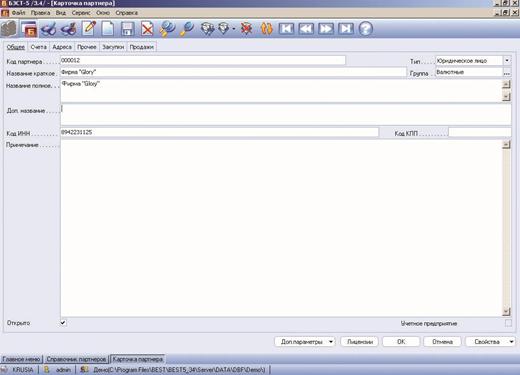
Рисунок 9‑48 Карточка партнера
Партнеры предприятия
В папке Партнеры предприятия находится группа справочников, предназначенных для хранения различной информации о контрагентах предприятия-пользователя, а также о нем самом. Рассмотрим состав и структуру справочников, сгруппированных в этой папке.
Картотека партнеров
Картотека партнеров заполняется пользователем и представляет собой перечень всех контрагентов, с которыми предприятие-пользователь ведет расчеты по обязательствам. Содержимое картотеки может пополняться и редактироваться в процессе работы. Помимо карточек контрагентов в Картотеку партнеров включается карточка предприятия-пользователя. При этом карточка предприятия-пользователя доступна лишь для просмотра. Заполнение и изменение содержания данной карточки осуществляются в режиме Карточка предприятия.
В экранной форме карточки партнера (Рисунок 9‑48) имеется несколько закладок: Общее, Счета, Адреса, Прочее, Закупки, Продажи.
На закладке Общее вводится основной набор сведений о контрагенте:
Реквизит | Описание |
Код партнера | Шестизначный символьно-цифровой код, идентифицирующий данного партнера. По умолчанию, система автоматически предлагает код, следующий по порядку за ранее введенным. Предлагаемый код может быть изменен по усмотрению пользователя. |
Тип | Тип контрагента. Значение данного поля выбирается из справочника, предлагаемого системой. Возможные варианты для выбора – Юридическое лицо, Физическое лицо, ОФК (т. е. Отделение Федерального Казначейства). Если партнер является физическим лицом, то в карточке появляется дополнительная закладка Физ. лицо, где вводятся данные, актуальные именно для этой категории контрагентов: свидетельство о регистрации в качестве частного предпринимателя, паспортные данные и др. Если контрагент является ОФК, то в карточке отсутствует поле Учетное предприятие (см. далее) |
Название краткое | Краткое наименование контрагента. Используется для идентификации данного партнера пользователем и для сортировки информации. Может содержать до 25 символов. |
Название полное | Полное юридическое наименование партнера. Может содержать до 254 символов. Используется для печати документов. |
Доп. название | Дополнительное наименование контрагента. |
Группа | Группа, к которой относится данный партнер. Выбирается из справочника Группы партнеров. |
Код ИНН | Идентификационный номер налогоплательщика, присвоенный контрагенту налоговыми органами. Вводится пользователем самостоятельно. Ограничений на содержание данного поля нет. |
Код КПП | Код причины постановки контрагента на учет в налоговом органе по месту его нахождения (указывается согласно Свидетельству о постановке на учет в налоговом органе. Код вводится пользователем, ограничений на содержание данного поля нет. |
Примечание | Поле для ввода произвольного комментария. |
Открыто | Статус карточки партнера. Возможные варианты: открыта или закрыта. Отсутствие флага в данное поле означает, что карточка закрыта. |
Учетное предприятие | Под учетным понимается то предприятие, от имени которого ведется учет в текущей базе данных (т. е. собственное предприятие). Отметка данного параметра флажком означает, что данная карточка является карточкой собственного предприятия. |
Обратим внимание на две кнопки, расположенные в нижней части экранной формы – «Доп. Параметры» и «Лицензии». При нажатии первой кнопки будет доступно меню, позволяющее, если это потребуется, ввести произвольный набор дополнительных реквизитов и/или «привязать» к данной карточке какие-либо аналитические измерения. Нажав кнопку «Лицензия», Вы сможете ввести реквизиты лицензии и аккредитации предприятия.
Закладка Счета предназначена для ввода информации о банковских счетах контрагента. Для ввода нового счета следует воспользоваться командой меню Правка à Новая запись, кнопкой «Новая запись» на панели инструментов или клавишей <F4>. По каждому банковскому счету вводится следующий набор реквизитов:
Реквизит | Описание |
Тип счета | Выбирается из списка, предлагаемого системой. Для выбора предусмотрены следующие типы счетов – расчетный, лицевой, текущий, транзитный, спец. транзитный. |
Счет | Номер банковского счета. |
Банк | Название банка, в котором открыт данный счет. Выбирается из Справочника банков, или вводится в этот справочник в оперативном режиме. |
& |
Если в поле Тип счета было выбрано значение «Лицевой», то вместо поля Банк для заполнения предлагается поле «Партнер». В данном поле из списка следует выбрать контрагента, имеющего тип «ОФК».
Каждое предприятие-партнер может иметь один или несколько адресов (юридический, фактический, для отгрузки товаров и т. д.). Все эти сведения вводятся на закладке Адреса. Ввод нового адреса осуществляется с помощью команды меню Правка à Новая запись, кнопки «Новая запись» на панели инструментов или же клавиши <F4>. При выполнении какого-либо из этих перечисленных действий, на экране появится окно для ввода адресных данных. В нем нужно заполнить следующие поля:
Реквизит | Описание |
Тип адреса | Выбирается из справочника Типы адресов (см. далее). Типы адресов подразделяются на системные и пользовательские. Системные типы адресов – Юридический, Фактический, Адрес отгрузки, Адрес доставки, Прочие. Помимо системных, пользователи также могут ввести и свои собственные типы адресов в данном справочнике. |
Адрес | Полный адрес партнера. Вводится пользователем самостоятельно – для каждого типа адреса. Ограничений на содержание данного поля нет. В системе предусмотрен и другой способ ввода адреса – с использованием справочника Территориальные единицы, о котором будет рассказано далее. Для этого следует нажать кнопку «Подробно» и заполнить в открывшемся окне соответствующие реквизиты. При заполнении адреса данным способом адрес, введенный до этого вручную, заменяется на адрес, введенный с помощью справочника территориальных единиц. Если адрес был введен при помощи кнопки «Подробно», то редактирование адреса в поле, предназначенном для ввода вручную, – запрещено. |
Комментарий | Произвольный комментарий, который пользователь может ввести по своему усмотрению. |
На закладке Прочее вводятся коды, присвоенные предприятию различными инстанциями, а также некоторая дополнительная информация:
Ø Код ОКПО, Код ОКОНХ, Код ОКАТО, Код участника, Код регистрации, Код бюджетополучателя – вводятся пользователями самостоятельно. Ограничений на содержание данных полей не накладывается;
Ø Налоговый статус – выбирается из справочника Налоговые статусы. Информация о налоговом статусе используется при формировании платежных поручений на перечисление налоговых платежей. Справочник налоговых статусов, включенный в поставку системы, заполнен в соответствии с требованиями, предъявляемыми к заполнению платежных поручений;
Ø Телефон, Факс, E-mail, Адрес в Интернет – вводятся пользователями самостоятельно;
Ø Вид деятельности – заполняется с использованием соответствующего системного аналитического измерения.
Если контрагент выступает в роли поставщика товаров, продукции (работ, услуг), то также заполняются реквизиты на закладке Закупки :
Ø Поставщик. Признак отнесения партнера к поставщикам;
Ø Группа расчетов. Значение этого параметра вводится под управлением справочника Группы расчетов, который заполняется в приложении Расчеты с партнерами. Каждой описанной в нем группе расчетов ставятся в соответствие определенный метод учета расчетов по обязательствам, документ-основание сделки, валюта расчетов, кредитный лимит и пр.;
Ø Кредитный лимит. Сумма кредитного лимита для сделок с данным партнером. Может вводиться вручную или автоматически заполняться согласно настройке соответствующей Группы расчетов. В зависимости от настройки приложения Расчеты с партнерами, величина кредитного лимита может использоваться либо в информационных целях, либо для запрета закупок при ее превышении;
Ø Валюта расчетов. Этот реквизит не вводится, а изначально отображается на закладке – согласно настройке указанной группы расчетов. Именно в этой валюте необходимо указывать кредитный лимит. В этой же валюте отображается и задолженность партнера;
Ø Период оплаты, Период доставки. Указывается формула для определения срока оплаты или поставки для сделок с этим партнером. По умолчанию, данные реквизиты заполняются согласно настройке соответствующей группы расчетов;
Ø Баланс расчетов. В данном поле отображается текущее состояние задолженности при расчетах с партнером. Если эта сумма положительна, то партнер имеет задолженность перед предприятием. Наоборот, если она отрицательна, то предприятие имеет долг перед партнером. После каждой операции баланс расчетов автоматически изменяется.
Если контрагент является покупателем, то заполняется закладка Продажи, на которой необходимо отметить галочкой параметр Покупатель и указать значения остальных реквизитов по точно такому же принципу, что и на закладке Закупки. Как уже было сказано ранее, один и тот же партнер может одновременно выступать и в роли поставщика, и в роли покупателя.
Если в карточке контрагента не были отмечены параметры Покупатель и Поставщик, то он не участвует в системе расчетов по обязательствам.
Справочник банков
В данном справочнике вводится информация о тех банках, с которыми работают партнеры и предприятие пользователя. В дальнейшем этот справочник может использоваться при заполнении карточки предприятия, а также Картотеки партнеров. Это удобно, поскольку счета у многих партнеров, особенно в небольших городах, могут находиться в одних и тех же банках.
При входе в режим Справочник банков на экране отображается введенный список банков. Новая запись вводится с помощью пункта меню ПравкаàНовая запись, клавиши <F4> или соответствующая кнопка на панели инструментов. Она характеризуется следующим набором полей:
Ø Код банка. Банковский идентификационный код (БИК). Вводится вручную;
Ø Наименование банка. Название банка в свободном формате;
Ø Порядок проведения расчетов. Данный параметр может принимать одно из следующих значений: через корр. счет в РКЦ, через корр. счет участника расчетов, через счет межфилиальных расчетов;
Ø Код SWIFT – вводится вручную в свободном формате;
Ø Счет проведения расчетов – заполняется вручную. Заполнение данного реквизита является обязательным;
Ø Банк-участник расчетов – выбирается из Справочника банков только в том случае, если в поле Порядок проведения расчетов указано значение через корр. счет участника расчетов или через счет межфилиальных расчетов;
Ø Адрес банка – вводится в свободном формате.
Группы партнеров
Данный справочник предназначен для классификации контрагентов по видам деловых контактов с предприятием пользователя, например, поставщики, покупатели и т. д. Этот справочник используется при заполнении Картотеки партнеров. С его помощью можно сортировать контрагентов по заданным категориям. Каждая запись данного справочника представляет собой название группы. В свою очередь, группа характеризуется статусом. Статус группы устанавливается в одноименном поле. Если в поле Статус не проставлена галочка, данная группа не может использоваться при ввод данных в Картотеку партнеров.
Типы адресов
Как уже было сказано ранее, Вы можете ввести несколько адресов для каждого партнера в его карточке. Эти адреса классифицируются по типам. Адрес, имеющий тип Юридический, может быть только один. Юридический адрес используется при печати адреса поставщика в счетах-фактурах, накладных (ТОРГ-12 и 1-Т), счетах на оплату, договорах. Адреса, характеризуемые типами Адрес доставки, Адрес отгрузки и Фактический используются для печати адреса грузоотправителя в счетах-фактурах. Кроме того, можно ввести и собственные (т. е. пользовательские) типы адресов. При наличии у партнера нескольких адресов система перед подготовкой соответствующей печатной формы предложит выбрать требуемый вид адреса.
Налоговые статусы
Этот справочник используется при заполнении Картотеки партнеров и оформлении платежных поручений на перечисление налоговых платежей. Справочник поставляется в заполненном виде и содержит весь перечень налоговых статусов, предусмотренных действующим законодательством.
Налоги и ставки налогов
В рассматриваемой папке содержатся справочники, в которых вводятся и хранятся исходные сведения, необходимые для расчета косвенных налогов в формируемых и регистрируемых документах:
Ø Виды налогов;
Ø Ставки налогов;
Ø Налоговые модели.
Виды налогов
Данный справочник содержит список налогов, используемых в учете хозяйственных операций. Для каждого налога указываются его идентификационный код и название.
Ставки налогов
Для каждого вида налога, определенного в справочнике Виды налогов, указываются его ставки и условия их применения. К характеристикам налоговой ставки относятся:
Ø Код и наименование налога, для которого она действует. Заполняется автоматически – по данным из справочника Виды налогов;
Ø Наименование. Наименование налоговой ставки. Вводится пользователем самостоятельно;
Ø Значение. Величина налоговой ставки в процентах;
Ø Период действия ставки. Указываются даты вступления в силу и окончания действия данной налоговой ставки;
Ø Заменяющая ставка. Величина налоговой ставки, которая будет использоваться по истечении вышеуказанного периода;
Ø Без НДС. Этот параметр предусмотрен только для НДС – для отражения ситуации, когда реализация товара/услуги данным налогом не облагается.
Налоговые модели
Налоговые модели определяют состав и правила вычисления налоговых сумм в документах. Каждая налоговая модель представляет собой некоторый список входящих в нее налогов, для каждого из которых указывается способ его расчета. Расчет налогов производится в том порядке, в котором они указаны в списке, т. е. «сверху вниз». Для управления очередностью расчета налогов, входящих в модель, используется кнопка «Порядок расчета». Нажав эту кнопку, Вы получаете доступ к меню, включающему два двух пункта (команд): Переместить вверх и Переместить вниз. С их помощью Вы можете расположить строки с налогами в нужном порядке. Расчет того или иного налога ведется от так называемой базовой суммы, под которой понимается исходная сумма документа плюс сумма налогов, рассчитанных до него.
Каждый налог, входящий в налоговую модель, характеризуется следующим набором параметров:
Ø Код налога – выбирается из справочника Виды налогов);
Ø Ставка по умолчанию. Ставка налога, используемая по умолчанию (выбирается из справочника Ставки налогов);
Ø Правило расчета. Расчет выполняется одним из двух способов: начисляется или извлекается. Если налог должен быть начислен «сверх» базовой суммы (т. е. он в нее не включен), следует выбрать вариант начисляется. Напротив, если сумму налога необходимо выделить (извлечь) из базовой суммы, в которую она входит, то должен быть выбран вариант извлекается ;
Ø Модификация базовой суммы. Признак изменения базовой суммы. Если рассчитываемый налог изменяет базовую сумму, данный параметр нужно отметить галочкой.
Календарные справочники
В данной папке находится совокупность справочников, используемых для целей учета рабочего времени в приложениях Кадры. Табельный учет и Заработная плата. Это Графики рабочего времени, Справочник рабочих смен, Справочник праздников. Здесь же присутствует справочник Календарные периоды, предназначенный для управления периодами в системе: создания очередного финансового года и разделения его на расчетные периоды (месяцы).
Территориальные единицы
Данная папка объединяет все справочники, предназначенные для упрощения и единообразия ввода адресных реквизитов партнеров и сотрудников предприятия: Страны, Регионы, Районы, Города, Населенные пункты, Улицы, Сокращения. Содержимое справочников можно вводить вручную или, что намного удобнее, импортировать из общероссийского классификатора адресов (КЛАДР), а также программы «Налогоплательщик». Для загрузки данных по территориальным единицам и адресам существует специальный режим Импорт адресов из справочника ИМНС.
Прочие справочники
В этой папке содержатся справочники Операционно-трудовые нормативы и Параметры типовых операций. Первый из них используется в приложениях группы Производство – для пооперационного учета производственного процесса и, соответственно, создания информационной основы для расчета оплаты труда рабочих.
Второй из этих двух справочников – Параметры типовых операций – предназначен для описания типовых операций в приложениях Имущество, Расчеты с партнерами, Книга покупок-продаж.
Параметры типовых операций
В этом справочнике представлены все доступные в данное время параметры и функции, применяемые в настройке типовых операций и шаблонов типовых проводок.
Обозначение параметров и функций, открывающих доступ к реквизитам документа, журнала, приложения и т. д., соответствует правилам, принятым в языке программирования Harbour. Имя параметра - это стандартный идентификатор объектов системы БЭСТ-5. Он должен состоять из последовательности латинских букв и цифр и начинаться именно с буквы. Регистры клавиатуры при этом не различаются, внутренние пробелы запрещены. Длина идентификатора ограничена 15 знаками. С целью обеспечения совместимости с предшествующими версиями системы БЭСТ-5 оставлена возможность использования алиасных обозначений – <#><Цифра>– , но только для шаблонов типовых проводок.
Набор параметров, представленных в справочнике, имеет следующие уровни деления (градации):
Ø Приложение (подсистема). Первый уровень градации параметров типовых операций – приложение, к которому они относятся. В настоящее время в справочник входят параметры для настройки типовых операций в приложениях учета имущества, ведения книги покупок и продаж, учета расчетов с партнерами. В дальнейшем в этот список войдут и другие приложения системы БЭСТ-5;
Ø Журнал. Вторым уровнем деления параметров являются журналы документов, которые существуют в указанных приложениях и служат для контировки этих документов в различных планах счетов. Например, в приложении Имущество – это журналы Документы движения, Документы начисления амортизации, Ведомости переоценки;
Ø Группа. Это третий и последний уровень градации параметров типовых операций. Группы выделяются для удобства работы, но они также связаны и со структурой самих наборов данных. Набор групп в журнале может быть уникальным. Как правило, должны быть выделены параметры приложения, текущего журнала, документа, строк документа и связанных наборов данных.
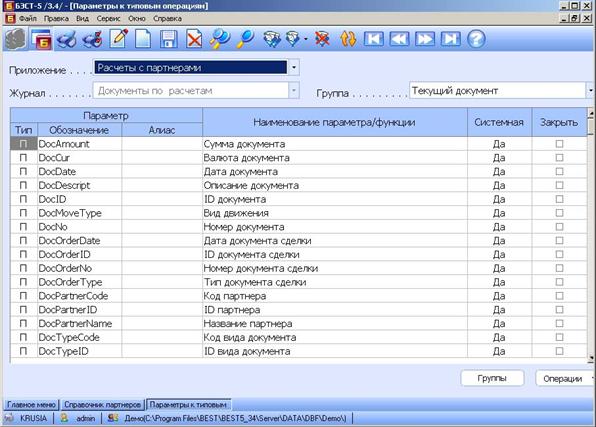
Рисунок 9‑49 Справочник параметров типовых операций
При входе в режим работы со справочником параметров типовых операций на экране отображается таблица с набором параметров (Рисунок 9‑49). В заголовке находится набор опций для выбора нужной совокупности параметров (приложение, журнал, группа параметров).
В таблице показывается список доступных параметров для выбранного приложения, журнала, группы. В каждой строке указываются тип параметра, его обозначение (идентификатор), алиас (обозначение в виде комбинации <#><Цифра>), наименование параметра, признак системности и статус доступности.
Создание новых параметров или удаление уже существующих не допускается. Вместе с тем система предоставляет возможность отредактировать некоторые реквизиты параметров – установить признак разрешения/запрета его использования, изменить пользовательское наименование и описание параметра/функции.
Удаленные филиалы
Данная группа режимов предназначена для настройки информационного обмена между головным офисом и территориально-удаленными филиалами (см. п. 5.11). Здесь же выполняются процедуры приема/передачи нормативно-справочной информации в филиалы (справочники и настроечные данные, аналитический справочник, справочник партнеров), а также осуществляется прием/передача учетных данных.
Настройка
Папка включает в себя режимы Настройка системы учета и Техническая настройка. Об этих режимах было рассказано в п. 7.5
Карточка предприятия
Все основные сведения о предприятии пользователя находятся в его карточке (Рисунок 9‑50). Карточка предприятия создается автоматически – при создании его базы данных.
По многим имеющимся в них реквизитам формы карточки предприятия и карточки партнера аналогичны друг другу. Так, в них полностью совпадает набор реквизитов, заполняемых на закладках Общее, Счета, Адреса. Однако существует и ряд отличий в составе закладок и месте расположения информационных полей. Во-первых, в состав Карточки предприятия входит закладка Коды. Помимо кодов предприятия, аналогичных тем, которые находятся в Карточке партнера на закладке Прочее, она содержит поля для ввода перечня регистрационных кодов, присвоенных предприятию в ПФР, ФСС, ТФОМС, ФФОМС.
Другое отличие заключается в присутствии закладки Торг. знак. На этой закладке может воспроизводиться логотип предприятия, сохраненный в файле формата jpeg, jpg, bmp, ico, gif. Выбор файла с изображением логотипа осуществляется с помощью проводника, вызываемого нажатием кнопки  .
.
И, наконец, третье отличие состоит в перечне реквизитов, расположенных на закладке Прочее. Здесь вводятся данные о руководителе и главном бухгалтере, стране и дате регистрации предприятия, виде его деятельности, адрес его сайта в сети Интернет, электронный почтовый адрес, номера телефона и факса.
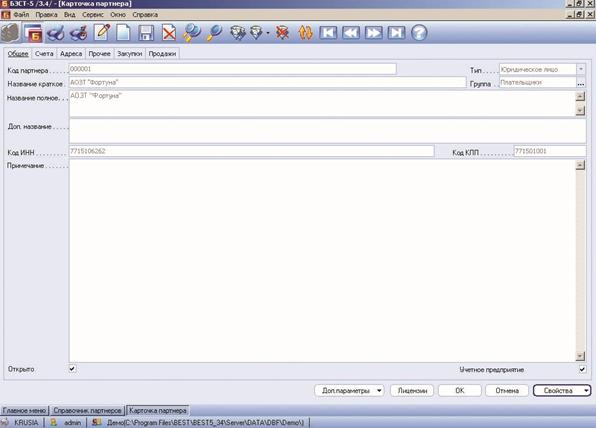
Рисунок 9‑50 Карточка предприятия

|
Из за большого объема этот материал размещен на нескольких страницах:
1 2 3 4 5 6 7 8 9 10 11 12 13 14 15 16 17 |
