


Партнерка на США и Канаду по недвижимости, выплаты в крипто
- 30% recurring commission
- Выплаты в USDT
- Вывод каждую неделю
- Комиссия до 5 лет за каждого referral
Этап 3. Настройка плана счетов
Настройка плана счетов выполняется в приложении главная книга (ведение системы счетов à Формирование плана счетов). Перед началом работы с БЭСТ-5 рекомендуется тщательно выверить систему синтетических счетов, применяемых на предприятии пользователя. Составьте список тех счетов и субсчетов, которые используются сейчас или потребуются в ближайшем будущем. Выпишите сальдо по имеющимся счетам на начало текущего года и на начало расчетного периода. Если Вы планируете вести учет в системе БЭСТ-5 не с января текущего года, то надо подготовить сальдо и обороты по счетам за каждый прошедший месяц.
Если у Вас применяется несколько планов счетов для целей бухгалтерского учета, подобные действия должны быть выполнены для каждого из этих планов. Для перехода к нужному плану счетов нажмите кнопку «Вид», расположенную в нижней части экрана, после чего выберите соответствующий план. Перечень используемых планов счетов должен быть заранее описан в Справочнике планов счетов.
Этап 4. Настройка сегментов аналитического учета
Один из важнейших этапов первичной настройки БЭСТ-5 – планирование системы аналитического учета. Именно на этом этапе определяется степень детализации данных, отражаемых на синтетических счетах, и именно здесь определяются те самые ракурсы, в которых будет рассматриваться информация о деятельности Вашего предприятия.
Как уже было сказано в п. 3.1.2, в системе БЭСТ-5 используется многосегментная модель аналитического учета. Настройка видов аналитических измерений осуществляется в приложении общие данные, в режиме Аналитические измерения à Виды измерений, а «привязка» совокупности аналитических измерений (сегментов) к счетам – в приложении главная книга, в режиме ведение системы счетов à Сегменты аналитики на счетах.
Для упрощения работы с аналитическими измерениями в системе БЭСТ-5 реализован удобный сервисный механизм групповых измерений. Он позволяет настроить группу совместно используемых аналитических измерений, которые в дальнейшем можно «привязать» к соответствующим счетам из плана счетов. Простейший пример такого «объединения» измерений – склад и материально-ответственное лицо. В итоге, вместо обращения к нескольким аналитическим справочникам, бухгалтер сразу же выбирает значения всех нужных ему измерений. Настройка групповых измерений делается в приложении общие данные, в режиме Аналитические измерения à Групповые измерения.
Применяемая система аналитического учета зависит от управленческих и учетных задач, стоящих перед предприятием пользователя и, разумеется, от опыта и искусства главного бухгалтера. В поставку системы БЭСТ-5 входит типовая настройка сегментов аналитического учета, включающая виды аналитики, рекомендуемые нормативными документами по бухгалтерскому учету и наиболее часто используемые нашими клиентами. В то же время Вы можете внести в нее необходимые коррективы, исходя из потребностей своего предприятия. Так, например, при использовании Счета 62 «Расчеты с покупателями и заказчиками» аналитический учет в общем случае должен вестись в разрезе партнеров. Однако возможна ситуация, когда на этом счете нужно учитывать движение средств не только по контрагентам, но и в разрезе договоров с ними. Таким образом, схема аналитического учета определяется самим предприятием и не может быть предопределена разработчиками системы БЭСТ-5 «на все случаи жизни».
Ä |
Подробнее о настройке сегментов аналитики написано в разделе «Главная книга» «Руководства пользователя».
Чем больше видов аналитики будет выбрано, тем более подробным будет учет финансово-хозяйственной деятельности. В то же время использование большого количества аналитических измерений приводит к увеличению количества реквизитов, заполняемых при регистрации хозяйственных операций, и усложняет интерпретацию данных.
Этап 5. Подготовка к ведению валютного учета
Данный этап настройки выполняют только те предприятия, которые ведут валютные операции. Перед началом работы рекомендуется определить набор используемых видов валют, поскольку в дальнейшем будет необходимо ввести остатки по синтетическим и аналитическим счетам – как в основной (национальной) валюте, так и в валюте совершения операции. Настройка характеристик используемых валют выполняется в приложении общие данные, в режиме Валюты и курсы валют à Справочник видов валют. Как уже было сказано ранее, ввод валютные курсов на конкретные даты осуществляется в Справочнике курсов валют.
Для ведения валютного учета в системе необходимо определить совокупность валютных счетов. В свою очередь, в настройке характеристик каждого валютного счета должны быть указаны те счета, на которые относятся положительные и отрицательные курсовые разницы – для целей бухгалтерского и налогового учета. Счета отнесения положительных и отрицательных курсовых разниц должны принадлежать к тому же самому плану счетов, в который входит данный валютный счет. Система автоматически обеспечивает выполнение этого требования, не позволяя выбирать счета для курсовых разниц из другого плана счетов.
Указанная процедура настройки выполняется в приложении главная книга, в режиме Ведение валютных счетов à Настройка переоценки счетов. Подчеркнем, что ввод и настройка валютных счетов производятся только после настройки рабочего плана счетов и только на его основе.
Ä |
Механизм переоценки валютных счетов подробно рассмотрен в разделе «Главная книга» «Руководства пользователя».
Этап 6. Ввод начальных остатков
На этом этапе в систему необходимо ввести начальные сальдо по всем настроенным синтетическим и аналитическим счетам. Другими словами, мы формируем вступительный баланс предприятия на дату начала расчетного периода. Эта процедура выполняется в приложении ГЛавная книга, в режиме Ведение системы счетов à Вступительный баланс. Здесь надо ввести все остатки по синтетическим счетам, а на счетах, где ведется аналитический учет – по аналитикам. Если предприятие вело валютные операции, то в систему также требуется ввести остатки по счетам в соответствующей валюте. Непосредственно перед вводом начальных остатков система предлагает выбрать соответствующий план счетов, к которому они относятся.
При вводе остатков следует соблюдать ряд требований. Сумма остатков по пассиву и активу счетов должны быть равны между собой. Сумма остатков по аналитикам должна быть равна остатку по соответствующему синтетическому счету.
Этап 7. Контроль счетов и остатков
После того, как был введен вступительный баланс предприятия, необходимо проверить правильность ввода счетов и остатков. Для этого в приложении главная книга надо вызвать режим Ведение системы счетов à Контроль счетов и остатков.
Отметим, что система БЭСТ-5 располагает развитыми средствами контроля бухгалтерской информации. В список видов контроля, предусмотренных в системе БЭСТ-5, входят контроль плана счетов (с проверкой корректности настройки характеристик каждого счета), контроль вступительного баланса, контроль баланса на начало и конец периода, контроль валютного баланса, контроль счетов и валют в проводках, выявление дублирующихся проводок и пр. Выбор направлений контроля осуществляется по усмотрению пользователя.
В рамках контроля вступительного баланса система БЭСТ-5 проверяет его сходимость и соответствие остатков в валюте рублевому эквиваленту с учетом установленных курсов валют. Если вся информация была введена правильно, то после выполнения процедуры контроля выдается соответствующее системное сообщение. В противном случае на экран выводится протокол, в котором перечисляются все ситуации, воспринимаемые системой как некорректные.
Формально, обнаружение отклонений на этапе контроля не означает запрет на дальнейшую работу с системой. Тем не менее пользователь должен отдавать себе отчет в том, что игнорирование предупреждений системы о выявленных неточностях, может привести к искажению данных отчетности.
Ä |
Полное описание режима контроля счетов и остатков приведено в разделе «Главная книга» «Руководства пользователя».
Этап 8. Настройка приложений
Заключительным этапом первичной настройки системы является первичная настройка каждого приложения. Например, в приложении касса. Подотчеты необходимо настроить счета, на которых будут учитываться движение рублевых и валютных денежных средств, расчеты с подотчетными лицами, расчеты по депонируемым суммам и т. д.
Начиная работу с тем или иным приложением, обязательно выполните процедуру его настройки и только затем приступайте к учету операций.
Ä |
Особенности настройки прикладных приложений подробно описаны в соответствующих разделах «Руководства пользователя».
7.6. Вход в систему
В п. 7.3 рассказывалось о первом входе в систему БЭСТ-5, предшествующем моменту создания базы данных предприятия. Теперь мы рассмотрим стандартную процедуру запуска системы БЭСТ-5, которую Вам предстоит выполнять каждый рабочий день.
Для запуска программы используется пункт меню Windows «Пуск» à «Программы» à «Система БЭСТ-5 (NN)» à «Система БЭСТ-5», или же ярлычок, установленный на рабочем столе при инсталляции системы БЭСТ-5.
Как было сказано в п. 5.9, одним из основных механизмов управления доступом к информационным ресурсам БЭСТ-5 является создание пользовательских ролей с различными полномочиями. При создании первой базы данных в системе автоматически создается роль с именем admin, для которой определены полные права доступа. Если же новая база создается при уже существующей базе данных предприятия –- в режиме НАСТРОЙКа à Базы данных à Создать базу данных (БД), то для новой базы создаются те же пользовательские роли и определяются те же права, как и в текущей базе данных. При необходимости эти настройки можно изменить с помощью утилиты Менеджер пользователей, подробно описанной в «Руководстве администратора».
Если единственным пользователем является администратор (т. е. пользователь с ролью admin), то при запуске системы БЭСТ-5 в открывшемся окне Подключение следует нажать кнопку «ОК». После этого на экране отобразится окно со списком доступных баз данных (Рисунок 7‑12). В нем следует выбрать нужную базу и подтвердить сделанный выбор нажатием кнопки «ОК». В окне для выбора баз также можно создать новую базу данных, воспользовавшись командой Создать новое предприятие.
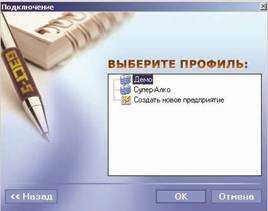
Рисунок 7‑12 Вход в БЭСТ-5 с выбором базы данных
Используя расположенную в верхней части экрана (на консоли) команду «Сервис» à «Изменить пароль», Вы можете назначить или изменить пароль для входа в систему. После назначения пароля в дальнейшем Вы будете вводить его в окне Подключение (Рисунок 7‑10) – при запуске системы БЭСТ-5.
Если в системе более одного пользователя, доступом к базам данных предприятий, приложениям и другим информационным ресурсам управляет администратор. Именно он производит регистрацию пользователей и назначает им роли, определяющие права доступа в систему. В дальнейшем, при каждом входе в систему – в соответствующих полях окна Подключение (Рисунок 7‑10) – каждый пользователь указывает свои имя и пароль, назначенные ему администратором.
2 |
При вводе пароля система БЭСТ-5 различает прописные и строчные буквы.
Изменить пароль пользователя может администратор с помощью утилиты Менеджер пользователей или сам пользователь, используя команду «Сервис» à «Изменить Пароль».
2 |
Для изменения пароля через эту команду требуется ввести старый пароль. Если пользователь забыл свой пароль, то назначить ему новый пароль может только администратор.
Пользователи, имеющие право работать только с одним предприятием и для которых определена только одна роль, сразу же после запуска системы попадают в Главное меню. При этом Главное меню включает только те приложения и режимы, к которым им разрешен доступ (согласно установленной для них роли).
Если у пользователя есть право доступа к базам данных нескольких предприятий и/или для него предусмотрено несколько ролей, он должен с помощью курсора в предлагаемом ему списке (Рисунок 7‑13) выбрать базу данных того предприятия и ту роль, с которыми он в данный момент будет работать.
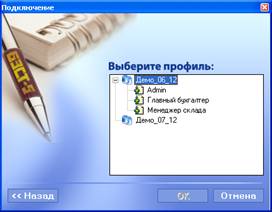
Рисунок 7‑13 Выбор базы данных и роли пользователя
Иногда может возникать ситуация, когда невозможно открыть базу данных выбранного предприятия, несмотря на наличие доступа к ней. Типичные причины такой ситуации – либо ошибка, допущенная в указании путей к базе данных, либо недоступность настроенного пути с данной рабочей станции. В этих случаях выдается соответствующее системное сообщение с предложением нескольких вариантов действий:
Ø Создать/Подключить БД. При выборе данного варианта система входит в режим создания базы данных предприятия;
Ø Отредактировать путь к БД. В результате выбора этого варианта открывается режим для редактирования характеристик базы данных предприятия, где можно проверить правильность настроенного пути и, если потребуется, внести необходимые коррективы;
Ø Отмена. Отмена операции входа в базу данных.
7.7. Выход из системы
Важным свойством системы БЭСТ-5 является то, что в ней полностью исключена возможность некорректного выхода из приложений. Существует несколько способов закрытия окон, баз данных предприятий и самого приложения:
Элемент | Команда закрытия |
Активное окно | Файл à Закрыть Клавиши <Esc>,<Ctrl+F4> Щелчок по кнопке |
Окно консоли (рабочий стол) | Щелчок по кнопке Закрыть Windows (если вы не собираетесь продолжать работу в Windows) |
Все окна | Файл à Закрыть все |
Главное меню | Файл à Выход В этом случае предлагается выход из системы БЭСТ-5. Далее, для подтверждения выхода нажимается кнопка «Да». |
 в верхнем правом углу окна
8. Принципы работы в системе
До этого момента речь шла лишь о тех элементах меню, режимах и функциях, которые были необходимы для подготовки к работе системой БЭСТ-5. Теперь мы перейдем к детальному рассмотрению ее интерфейса.
8.1. Работа с окнами
Система БЭСТ-5 – 32-разрядное Windows-приложение с многооконным графическим интерфейсом. Соответственно, ввод и получение любой информации осуществляются с помощью окон. Одни из них выполняют только информационные функции, другие же предназначены для ввода данных. Таким образом, для успешной работы с БЭСТ-5 необходимо внимательно изучить «устройство» ее окон.
При работе с графическим интерфейсом удобнее всего пользоваться мышью. Однако, в зависимости от Ваших привычек и вкусов, в БЭСТ-5 Вы можете использовать не только мышь, но и клавиатуру. Поэтому применяемый в настоящей документации термин «выбрать» несет нейтральный оттенок и подразумевает как действия, выполняемые с помощью мыши, так и действия, выполняемые с помощью клавиатуры. Далее, при описании работы с системой будут рассмотрены варианты использования клавиатуры и мыши в различных режимах.
Так же, как и в любом Windows-приложении, окна в системе БЭСТ-5 могут отображаться как в обычном, так и в полноэкранном режиме. Во время работы с окнами внешний вид курсора (в зависимости от занимаемой им позиции и выполняемой системой задачи) будет меняться:
Ø Если пользователь находится в текстовом поле, курсор будет показывать позицию вставки –  ;
;
Ø Когда приложение занято и выполняет «выданную» ему задачу, курсор принимает форму песочных часов –  ;
;
Ø В остальных случаях курсор имеет форму стрелки, направленной вверх и слегка наклоненной влево –  .
.
8.1.1. Рабочий стол
Главное окно системы БЭСТ-5 называется рабочий стол. Это окно открывается при запуске системы и в процессе работы всегда остается открытым, располагаясь позади других окон. Рабочий стол (Рисунок 8‑1) включает в себя ряд элементов, состав и назначение которых представлены в следующей таблице:
Элемент | Назначение |
Строка заголовка | Отображает название системы и номер ее версии |
Кнопка «Свернуть» ( | Сворачивает окно |
Кнопка «Развернуть» ( | Разворачивает окно на весь экран. Если окно свернуто, то кнопка используется для восстановления окна до исходного размера. |
Кнопка «Закрыть» | Закрывает окно |
Строка меню | Содержит функции, необходимые для работы с программой |
Панель инструментов | Обеспечивает быстрый доступ к наиболее часто используемым функциям меню. |
Строка заголовка Главного меню | Отображает наименование соединения с Сервером приложений |
Панель задач | Отображает режимы (задачи), вызванные пользователем. В зависимости от выбранной пользователем настройки может быть убрана с экрана. |
Строка состояния | Отображает имя сервера, пользователя и название базы, с которой он работает. |
 )
) )/«Восстановить» (
 )
) |  |  |



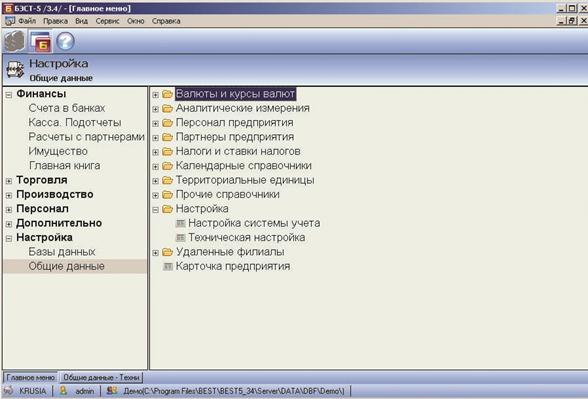
Рисунок 8‑1 Рабочий стол
При необходимости Вы можете перемещать Рабочий стол по экрану, изменять его размер, а также настраивать удобные для Вас формы отображения его элементов.
8.1.2. Панели инструментов
Панели инструментов содержат кнопки быстрого вызова наиболее часто используемых функций меню: выбрать предприятие, создать документ, редактировать, удалить, сохранить и т. д. Состав кнопок, расположенный на панели инструментов, зависит от вида окна, в котором она находится. Для быстрого выбора той или иной функции, достаточно щелкнуть левой кнопкой мыши на соответствующей кнопке панели инструментов.
Панели инструментов можно настраивать по своему усмотрению. Вы можете отображать и убирать их с экрана, изменять их высоту, а также размеры содержащихся на них кнопок.
8.1.3. Настройка вида рабочего стола: опции
Чтобы изменить высоту панели инструментов и размер отображаемых на ней кнопок, следует воспользоваться командой меню «Вид» à «Настройка вида», либо, находясь в области панели инструментов, нажать правую кнопку мыши и войти в пункт «Настройка…». В итоге откроется окно Настройка вида (Рисунок 8‑2), где на закладке Опции присутствует параметр Большие иконки. Отметив данный параметр галочкой, мы тем самым увеличим размеры кнопок на панели инструментов.
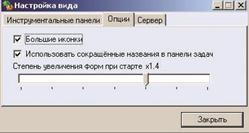
Рисунок 8‑2 Окно «Настройка вида», закладка «Опции»
Закладка Опции также включает параметр – Использовать сокращенные названия в панели задач. При включении данного параметра наименования открытых окон, представленные на панели задач, будут показаны в сокращенном виде. Это позволяет отображать иконки с названиями открытых окон без использования прокрутки.
Вы также можете изменять величину шрифтов в главном меню, реестрах и формах документов. Для этого на закладке Опции существует параметр Степень увеличения форм при старте. Регулировка (масштабирование) шрифтов осуществляется при помощи ползунка, перемещаемого щелчком левой кнопки мыши в ту или иную сторону. При этом рекомендуются следующие способы масштабирования:
Ø При разрешении экрана 800*600 – не более 1.1;
Ø При разрешении экрана 1024*768 – не более 1.4;
Ø При разрешении экрана 1278*768 – не более 1.5.
По умолчанию устанавливается масштаб 1.4. Смена масштаба в реестрах и формах документов происходит после их повторного открытия. Установленный масштаб запоминается для каждого пользователя рабочей станции. Если в настройках Windows указан нестандартный (крупный) шрифт, то пользоваться масштабированием не желательно. Мы рекомендуем устанавливать для Windows стандартный шрифт 96 точек/дюйм и при работе с БЭСТ-5 использовать масштабирование для увеличения шрифта.
8.1.4. Настройка вида рабочего стола: панели
У окна Настройка вида также существует закладка Инструментальные панели, которая позволяет изменить вид представления рабочего стола (Рисунок 8‑3).
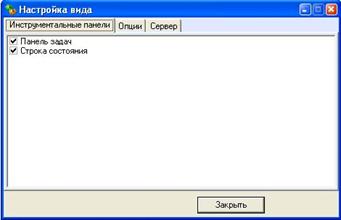
Рисунок 8‑3 Окно «Настройка вида», закладка «Инструментальные панели»
По усмотрению пользователя, панели, предусмотренные в системе БЭСТ-5, а именно панель задач и строка состояния могут быть скрыты (т. е. убраны с экрана). Удалять или переименовывать эти панели нельзя.
Для того чтобы скрыть панель задач и/или строку состояния, нужно перейти на закладку Инструментальные панели и далее снять галочку с соответствующего параметра – Панель задач или Строка состояния.
Еще один способ убрать панель задач и/или строку состояния с рабочего стола – не открывая окно настройки, нажать правую кнопку мыши в области панели инструментов и снять галочку с нужной позиции во всплывающем меню (Рисунок 8‑4).
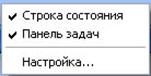
Рисунок 8‑4 Меню настройки вида
8.2. Главное меню
После запуска системы БЭСТ-5 на экране появляется Главное меню (Рисунок 8‑5), со входа в которое и начинается процесс регистрации хозяйственных операций.
Главное меню представляет собой список приложений системы БЭСТ-5, объединенных по своему назначению в соответствующие тематические группы: ФИНАНСЫ, ТОРГОВЛЯ, ПРОИЗВОДСТВО и пр. В свою очередь, каждое приложение состоит из различных режимов, описывающих логически завершенную последовательность действий с ресурсами одного вида.
Таким образом, начиная работу в системе БЭСТ-5, пользователь открывает нужное ему приложение и далее выбирает режим, в котором он собирается выполнить необходимые действия.
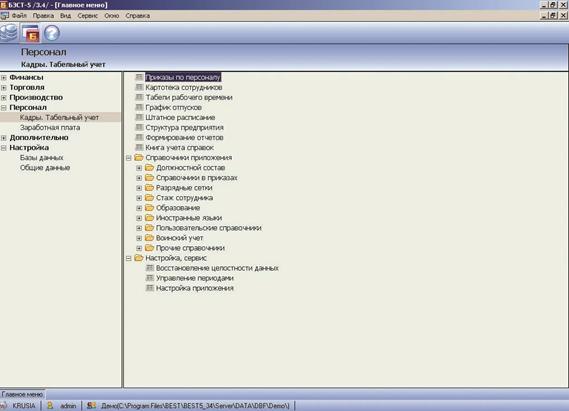
Рисунок 8‑5 Главное меню
Окно Главного меню разделено на две части. В левой части находится панель приложений системы БЭСТ-5. Она содержит все приложения, к которым у данного пользователя есть право доступа. В правой части располагается меню режимов (задач), относящихся к конкретному приложению. В окне Главного меню имеется линия, разделяющая его на две части. Пользователь может перемещать эту линию, чтобы изменять размеры отдельных частей рабочего стола для удобства работы. Перемещение разделительной линии осуществляется следующим образом:
Ø Поместите указатель мыши прямо на данную линию. В результате изображение указателя изменится на символ  ;
;
Ø Нажав и удерживая кнопку мыши, переместите указатель влево или вправо от линии разделения. Линия будет передвинута вместе с указателем;
Ø Отпустите кнопку мыши.
8.3. Панель приложений
Как было сказано в п.8.2, панель приложений содержит список приложений программного комплекса БЭСТ-5, объединенных в тематические группы (См. п. 4.1). Список приложений представлен в виде дерева. Для того чтобы открыть список приложений, включенных в конкретную группу, щелкните левой кнопкой мыши на строке с названием этой группы или на значке  . Для текущей группы – на названии которой установлен курсор – можно воспользоваться клавишей <Enter> или клавишей управления курсором вправо <à>. После этого под названием группы появляется список входящих в нее приложений.
Перемещение между приложениями осуществляется при помощи мыши или клавиатуры. Для последовательного передвижения между приложениями или их группами можно использовать клавиши управления курсором <á>(вверх)/<â> (вниз).
Если щелкнуть левой кнопкой мыши на значке  , расположенном возле названия группы с открытым списком приложений или воспользоваться клавишей < серый – >, этот список «свернется» и на панели будет присутствовать только группа.
8.3.1. Меню режимов (задач)
В правой части окна Главного меню (Рисунок 8‑5) представлено меню режимов (задач), относящихся к текущему приложению или группе приложений. Чтобы перейти из панели приложений в меню режимов (задач), следует воспользоваться клавишей <Tab>. Обратный переход также осуществляется по клавише <Tab>.
Меню режимов имеет форму списка. Этот список может состоять как из папок, объединяющих группу режимов по функциональному назначению, так и из самостоятельных режимов (Рисунок 8‑6).
Для того чтобы раскрыть текущую папку, на ее наименовании нажмите клавишу <Enter> или < серый +>, или щелкните левой кнопкой мыши. В этом случае под названием папки будет показан список входящих в нее режимов.
Чтобы свернуть текущую папку, нажмите клавишу <Enter>, <серый – >, или щелкните левой кнопкой мыши. В итоге вложенный список режимов исчезнет из окна иерархического списка.
Перемещаться по меню режимов удобнее всего при помощи мыши. Если меню режимов выходит за пределы размеров окна, то для перемещения по меню можно использовать вертикальную полосу прокрутки.
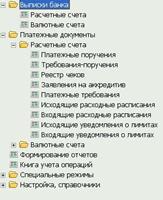
Рисунок 8‑6 Меню режимов
Перемещаться по меню режимов также можно с помощью клавиатуры:
Клавиша | Действие |
ê | Перемещение на одну строку вниз |
é | Перемещение на одну строку вверх |
PgDn | Перемещение на одну страницу вниз |
PgUp | Перемещение на одну страницу вверх |
Home | Перемещение в начало списка |
End | Перемещение в конец списка |
8.4. Окно режима
Основные режимы работы с системой БЭСТ-5 – это, как правило, различные действия с учетными регистрами: реестрами документов и картотеками. После того, как Вы открыли окно нужного Вам режима, Вы можете прямо сразу же приступать ко вводу и редактированию информации в нем. В то же время в некоторых случаях возникает необходимость изменить настройки окна режима, установленные по умолчанию.

|
Из за большого объема этот материал размещен на нескольких страницах:
1 2 3 4 5 6 7 8 9 10 11 12 13 14 15 16 17 |
